

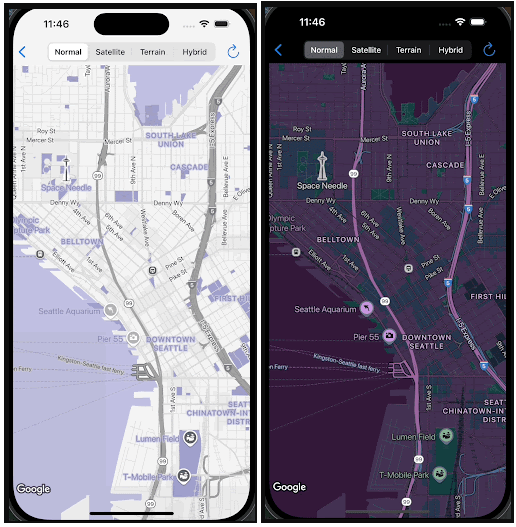
Este documento descreve a relação conceitual entre estilos personalizados e os modos claro e escuro, além de definir os diferentes tipos de mapa e como aplicar seus estilos a eles.
Para começar a usar estilos personalizados, consulte Criar um novo estilo.
Entender os modos claro e escuro
É possível criar dois estilos distintos para um único ID de mapa: um otimizado para fundos claros e outro para fundos escuros. Os mapas para planos de fundo claros usam um mapa de base diferente dos mapas para planos de fundo escuros. Portanto, não é possível usar um estilo para os dois modos.
Os estilos de modo claro e escuro oferecem o mapa estilizado mais adequado para diferentes ambientes. Quando você usa o ID do mapa nos seus aplicativos, o app pode carregar o estilo apropriado com base no comportamento programado ou nas configurações do dispositivo do usuário.
Escolher o modo claro ou escuro ao criar um estilo
Escolha o modo claro ou escuro ao criar ou copiar um estilo. Não é possível mudar o modo de um estilo após a criação.
Confira o tipo de estilo na página de detalhes do estilo.
Para instruções detalhadas sobre como criar estilos personalizados, consulte Criar e usar estilos de mapa.
Associar um estilo de modo claro e um de modo escuro a um ID de mapa
Um ID do mapa é compatível com apenas um estilo de modo claro e um de modo escuro. Quando você clica no ícone Editar para mudar um estilo do modo claro ou escuro, o painel mostra apenas os estilos desse modo. Para saber mais, consulte Associar seu estilo a um ID do mapa.
Entender como os estilos personalizados se aplicam a vários tipos de mapa
A Plataforma Google Maps oferece diferentes tipos de mapa para atender a vários casos de uso,
incluindo roadmap, navigation, hybrid, terrain, 3D roadmap e
3D hybrid. O nível de personalização depende se o mapa é baseado apenas em dados vetoriais (como roadmap, navigation e 3D roadmap), usa uma combinação de dados vetoriais e imagens rasterizadas (como terrain e hybrid) ou usa uma combinação de imagens rasterizadas, polígonos 3D e imagens vetoriais (como 3D hybrid).
- Mapeamento de dados vetoriais
- Os tipos de mapa
roadmap,navigatione3D roadmapusam apenas dados vetoriais, o que permite estilizar de forma abrangente a maioria dos elementos do mapa, incluindo polígonos para terra e água, estradas, pontos de referência e pontos de interesse.
- Mapas de imagens rasterizadas
- Os tipos de mapa
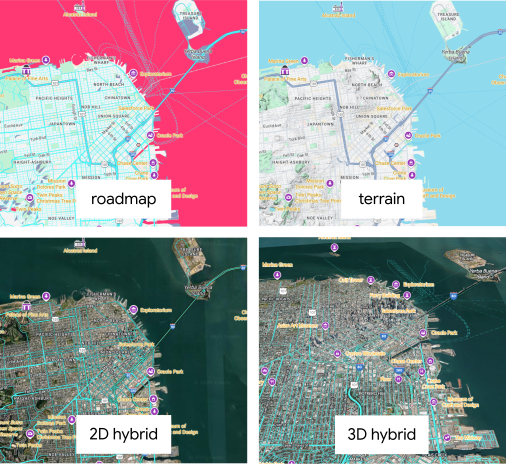
terrain,hybride3D hybridusam imagens rasterizadas com dados vetoriais sobrepostos. Por isso, os recursos de estilo são limitados. Normalmente, só é possível estilizar dados vetoriais que estão sobrepostos nas imagens, como rótulos, alfinetes e algumas polilinhas (como estradas, fronteiras). Não é possível personalizar recursos que fazem parte das imagens de base. - Por exemplo, a imagem abaixo mostra um estilo com um tema azul. A água tem um estilo mais escuro do que o padrão, e uma paleta azul é aplicada a vias, áreas externas e PDIs. Quando você visualiza o estilo no híbrido e no híbrido 3D, as áreas de água e ao ar livre não ficam azuis, mas as vias e os PDIs ainda são estilizados.
Definições de tipo de mapa e suporte ao modo
A tabela a seguir define os tipos de mapa e mostra quais deles são compatíveis com os modos claro e escuro.
| Tipo de mapa | Descrição | Imagens do mapa de base | Suporte ao modo |
|---|---|---|---|
roadmap |
Uma visualização de mapa padrão que mostra estradas e os principais recursos. | Vetor | Modo claro e escuro |
navigation |
Um tipo de mapa especializado e otimizado para navegação guiada usando o SDK de navegação. Para mais informações sobre navegação, consulte a visão geral sobre como personalizar estilos de mapa para o SDK de navegação para Android e o SDK de navegação para iOS. | Vetor | Modo claro e escuro |
terrain |
Um mapa que enfatiza as características físicas do terreno, como montanhas, rios e elevação. | Vetorial e rasterizado | Modo claro e escuro |
hybrid |
Uma combinação de imagens de satélite e dados de mapa de estradas, mostrando nomes de ruas e outros recursos importantes sobrepostos às imagens. | Vetorial e rasterizado | Somente modo claro |
3D roadmap |
Um mapa padrão em 3D que mostra vias e elementos principais. Esse tipo de mapa está disponível apenas em mapas 3D na API Maps JavaScript. | Vetor | Somente modo claro |
3D hybrid |
Um mapa 3D fotorrealista em que você pode estilizar a visibilidade de rótulos de pontos de interesse, vias e placas de trânsito. Esse tipo de mapa só está disponível em mapas 3D na API Maps JavaScript. | Vetorial e rasterizado | Somente modo claro |
Considerações de estilo para mapas de imagens rasterizadas
Ao estilizar os tipos de mapa terrain, 2D hybrid, 3D hybrid e 3D roadmap, você pode notar os seguintes comportamentos:
Ao usar estilos personalizados no Android e no iOS com o tipo de mapa
terrain, você pode notar a água piscando temporariamente. Esse comportamento esperado ocorre ao estilizar a água porque os blocos do mapa de rotas são carregados após os blocos de terreno. Esse atraso no carregamento causa um breve conflito visual nas cores personalizadas.Os estilos de polígono podem ocultar elementos do mapa em
terrain,2D hybride3D hybrid. Por exemplo, um polígono de parque estilizado em um mapa de terreno pode ocultar recursos sutis do terreno. Em mapas híbridos, ela pode ocultar as imagens de satélite subjacentes.Para
3D hybrid, as polilinhas de vias podem ser renderizadas abaixo de pontes ou aparecer incorretamente em viadutos e passagens subterrâneas.Para os tipos de mapa
3D roadmape3D hybrid, não é possível modificar as configurações do mapa para controlar a densidade de pontos de interesse, o estilo de edifícios, o estilo de pontos de referência e a cor de fundo do app.
Visualizar seus estilos em cada tipo de mapa
Depois de criar seus estilos personalizados, teste-os nos diferentes tipos de mapa para ver como eles são aplicados. Isso é especialmente importante porque nem todos os estilos se aplicam a todos os tipos de mapa.
No console do Google Cloud, é possível visualizar seus estilos personalizados no editor de estilo ou na página de detalhes do mapa, da seguinte maneira:
- Editor de estilo:no painel de contexto, selecione a lista suspensa
Map typee mude o tipo de mapa. O mapa é atualizado e mostra o tipo de mapa com o estilo aplicado. - Página de detalhes do mapa:na seção Visualização do mapa, é possível alternar entre os estilos de modo claro e escuro e mudar a variante na lista suspensa para diferentes tipos de mapa. É preciso associar o estilo ao ID do mapa antes de visualizar.
Aplicar estilos personalizados a vários tipos de mapa
Na página de detalhes do mapa, depois de associar os estilos de modo claro e escuro ao ID do mapa, clique em Mostrar mais para escolher se quer aplicar os estilos personalizados a vários tipos de mapa. Você pode verificar mais uma vez como o estilo se aplica aos tipos de mapa na seção Visualização do mapa.