

این سند مشکلات رایجی را که ممکن است هنگام راهاندازی سبک نقشه رخ دهد و نحوه حل آنها را شرح میدهد.
برای ثبت کردن اشکال یا درخواست ویژگی کلیک کنید.
پیامنگار
در اینجا برخیاز پیامهایی که ممکن است ببینید و راهحلهای آنها آورده شده است:
mapId وجود داشته باشد، نمیتوان ویژگی styles نقشه را تنظیم کرد.نقشه پیشنمایش از نقشه بُرداری استفاده میکند. در مواردی که نقشههای بُرداری نمیتوانند در مرورگر وب شما بار شوند، به تجربه «بدون نقشه» برمیگردد:
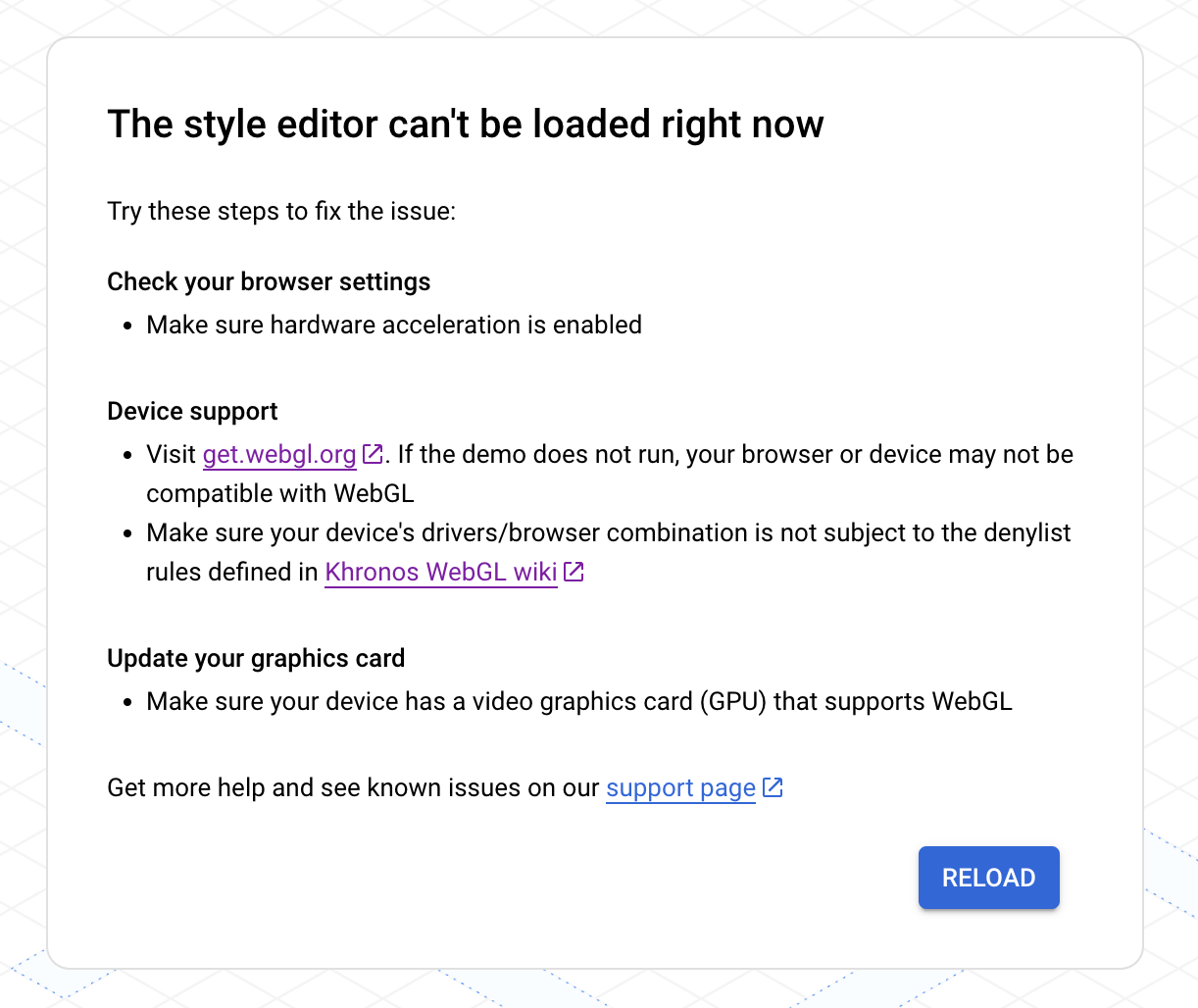
اگر با این مشکل مواجه شدید، موارد زیر را امتحان کنید:
- تنظیمات مرورگرتان را بررسی کنید تا مطمئن شوید شتاب سختافزاری فعال است.
- با بازدید از get.webgl.org بررسی کنید که دستگاهتان پشتیبانی میشود یا نه. اگر نسخه نمایشی اجرا نشد، ممکن است مرورگر یا دستگاهتان با WebGL سازگار نباشد. مطمئن شوید ترکیب درایورها/مرورگر دستگاهتان مشمول قوانین فهرست سیاه تعریفشده در Khronos WebGL wiki نباشد.
- کارت گرافیکتان را بهروز کنید و مطمئن شوید دستگاهتان کارت گرافیک ویدیویی (GPU) دارد که از WebGL پشتیبانی میکند. الزامات برنامه و وبسایت را ببینید.
برای پشتیبانی بیشتر، پشتیبانی GMP WebGL را ببینید.
مشکلات سبک
ممکن است پساز ایجاد یا بهروزرسانی سبک، پیامهای زیر را ببینید.
تغییرات سبک من در برنامهها یا وبسایتم بهروز نمیشود
ممکن است چند ساعت طول بکشد تا تغییرات سبک در برنامهها و وبسایتهایتان منتشر شود، و اگر دستگاهها به اینترنت متصل نباشند، ممکن است این زمان برای برنامهها طولانیتر شود. اگر پساز چند ساعت هنوز تغییرات سبک را نمیبینید، موارد زیر را بررسی کنید:
مطمئن شوید بهروزرسانی سبک را منتشر کرده باشید.
اگر تغییرات را در سبک تکراری ایجاد کردهاید، مطمئن شوید شناسه نقشه را با سبک تکراری مرتبط کرده باشید. برای جزئیات، به مرتبط کردن یا برداشتن شناسههای نقشه در سبک مراجعه کنید.
نمیتوانم تغییرات سبک را در نقشه پیشنمایش ببینم
اگر تغییری ایجاد کردید و نمیتوانید آن را در نقشه پیشنمایش ببینید، در اینجا چند راهکار وجود دارد که میتوانید امتحان کنید.
بررسی همپوشانی سبکها: برای جزئیات، مدیریت سبکهایی که همپوشانی دارند را ببینید.
بررسی کنید که آیا لغوهای وراثت سبک وجود دارد یا نه: بررسی کنید که آیا سبک فرزند سفارشی در زیر سبکی که تنظیم میکنید وجود دارد که سبک والد خود را لغو کند. برای جزئیات درباره توارث سبک، به آشنایی با توارث و سلسلهمراتب سبک نقشه مراجعه کنید.
تغییر سطح بزرگنمایی نقشه: ممکن است ویژگیهای نقشهای که درحال سبکبندی آن هستید در سطح بزرگنمایی فعلی در نقشه قابلمشاهده نباشد.
زومپیش کردن: اگر مطمئن هستید که ویژگی در نقشه وجود دارد، زومپیش کنید تا نمای دقیقتری ببینید و شاید ویژگی ظاهر شود.
نمای دور: با برخیاز ویژگیهای نقشه بزرگ، ممکن است لازم باشد نمای دور را انتخاب کنید تا ویژگیهای نقشه دقیق قبلاز نمایش سبک شما حذف شوند.
نوشتارم محو یا غیرکانونی است
اگر رنگهایی که برای پر کردن و حاشیه نوشتار انتخاب کردهاید کنتراست کافی نداشته باشند، قلم پررنگ و محو بهنظر میرسد زیرا حاشیه (طرح کلی) و پر کردن باهم ادغام میشوند. رنگهایی را انتخاب کنید که کنتراست کافی داشته باشند.
سبک من کدر یا رنگ آن اشتباه است
ویژگی نقشهای که درحال سبکبندی آن هستید ممکن است با یک یا چند ویژگی نقشه دیگر همپوشانی داشته باشد. برای دریافت راهنمایی، به مدیریت سبکهایی که همپوشانی دارند مراجعه کنید.
عارضههای نقشه اشتباهی سبکبندی شدهاند
اگر ویژگیهای نقشهای را میبینید که با سبکی که تنظیم کردهاید مطابقت دارد، ممکن است به این دلیل باشد که سبک نقشه پیشفرض برای آن ویژگیهای نقشه با سبکی که تنظیم میکنید یکسان است. در اینجا چند مورد برای امتحان کردن وجود دارد:
رؤیتپذیری را برای عارضه نقشه منطبق خاموش کنید. برای مثال، اگر میخواهید رنگ «شرابسازی» را قرمز تیره کنید و متوجه میشوید که «نقطه موردعلاقه» اضطراری قرمز است، این موضوع میتواند برای کاربران شما گیجکننده باشد. میتوانید برای جلوگیری از این سردرگمی، رؤیتپذیری «نقاط موردعلاقه اضطراری» را خاموش کنید.
سبک عارضههایی را که نمیخواهید مطابقت داشته باشند تغییر دهید. در مثال بالا، میتوانید برای جلوگیری از سردرگمی، سبک «نقاط موردعلاقه اضطراری» را به نارنجی تغییر دهید.
هنگام بار کردن سبک نقشهام خطا دریافت میکنم
نمیتوانید همزمان از شناسهها و سبکهای نقشه استفاده کنید. میتوانید یکی از کارهای زیر را انجام دهید:
توصیهشده: سبک نقشه را بردارید و سبک مرتبط با شناسه نقشه را بااستفاده از کنسول Cloud ویرایش کنید. با این روش، میتوانید یک سبک ایجاد کنید که برای همه پلاتفرمها اعمال شود. برای جزئیات، به مرتبط کردن سبک با شناسه نقشه مراجعه کنید.
شناسه نقشه را بردارید و سبک را برای هر پلاتفرم برنامه بااستفاده از افزودن نقشه قابلطراحی ویرایش کنید. ازآنجاییکه سبکبندی JSON مختص پلاتفرم است، باید برای هر پلاتفرم برنامهای که نقشههای قابلطراحی را در آن نمایش میدهید، سبک ایجاد کنید.
اگر ازقبل سبک نقشه JSON دارید که میخواهید برای سبکپردازی نقشه بااستفاده از فضای ابری استفاده کنید، میتوانید آن را وارد کنید. برای جزئیات، وارد کردن سبک نقشه JSON را ببینید.