

अपने ऐप्लिकेशन के कोड को अपडेट किए बिना या मैप को फिर से लोड किए बिना, उपयोगकर्ताओं के लिए रोड मैप के अनुभव को पसंद के मुताबिक बनाएं और उसे अपडेट करें. Google Cloud Console में Google Maps Platform की क्लाउड पर आधारित मैप स्टाइलिंग की सुविधा का इस्तेमाल करके, सुविधाओं के लिए रंग चुने जा सकते हैं. साथ ही, यह सेट किया जा सकता है कि सुविधाएं दिखें या नहीं. यह हल्के और गहरे रंग वाले मोड, दोनों पर लागू होता है. साथ ही, यह मैप के इन टाइप पर भी लागू होता है:
roadmapnavigationhybridterrain3D roadmap3D hybrid
आपके किए गए बदलाव, JavaScript, iOS, और Android के सभी ऐप्लिकेशन में दिख सकते हैं.
मैप को पसंद के मुताबिक बनाने के अन्य तरीकों के बारे में जानने के लिए, Maps को पसंद के मुताबिक बनाएं लेख पढ़ें.
क्लाउड पर मैप की स्टाइलिंग की सुविधा का इस्तेमाल क्यों करें
क्लाउड पर मैप की स्टाइलिंग की सुविधा का इस्तेमाल करके, ज़्यादा दिलचस्प और जानकारी देने वाले मैप बनाए जा सकते हैं. साथ ही, कोड में बदलाव किए बिना उन्हें अपडेट किया जा सकता है:
- मैप की ज़्यादा सुविधाएं: चार कैटगरी में, मैप की करीब 100 सुविधाओं को अपनी पसंद के मुताबिक बनाएं. लोकप्रिय जगहों में मनोरंजन, मनोरंजन, और सेवाओं जैसी सुविधाएं शामिल हैं. इनमें से हर एक में कई चाइल्ड सुविधाएं भी हैं. उदाहरण के लिए, सेवाओं में एटीएम, बैंक, पेट्रोल पंप, और रेस्ट रूम शामिल हैं. पूरी सूची देखने के लिए, मैप पर स्टाइल की जा सकने वाली चीज़ें लेख पढ़ें.
- मैप को पसंद के मुताबिक बनाने के ज़्यादा तरीके: क्लाउड पर मैप की स्टाइलिंग की सुविधाओं की मदद से, मैप को स्टाइल करना आसान और ज़्यादा सहज हो जाता है. हाल ही के अपडेट से, आपको बुनियादी मैप के लुक और फ़ील पर ज़्यादा विस्तृत कंट्रोल मिलता है. साथ ही, आपको ऐसे लेबल और ज्यामिति मिलती हैं जो पहले मैप पर आइटम या एलिमेंट की सुविधाओं के लिए उपलब्ध नहीं थीं. उदाहरण के लिए, पर्यटकों के आकर्षण, रेस्टोरेंट, मनोरंजन के इलाकों, आपातकालीन सेवाओं, खुदरा कारोबार वगैरह पर लागू किए गए लेबल को पसंद के मुताबिक बनाया जा सकता है.
- पहली बार इस्तेमाल करने के बाद, Maps तेज़ी से लोड होता है: मैप स्टाइल डाउनलोड होने और कैश मेमोरी में सेव होने के बाद, मैप को तेज़ी से देखा जा सकता है. साथ ही, उसे पैन/ज़ूम किया जा सकता है.
- मैप मोड और मैप टाइप के बीच आसानी से स्विच करना: हल्के और गहरे रंग वाले मोड के लिए स्टाइल को पसंद के मुताबिक बनाएं. उन स्टाइल को अलग-अलग मैप टाइप पर लागू करें. साथ ही, टाइलें फिर से लोड किए बिना उनके बीच स्विच करें.
- मैप स्टाइल एडिटर का बेहतर इंटरफ़ेस: मैप की सेटिंग की मदद से, मैप की स्टाइल की प्रॉपर्टी तय की जा सकती हैं. जैसे, बिल्डिंग और लैंडमार्क की स्टाइल और लोकप्रिय जगहों के घनत्व के लेवल. स्टाइल किए जा सकने वाले सभी एलिमेंट एक ही पैनल पर दिखते हैं. इससे, मैप को पसंद के मुताबिक बनाते समय आपको मैप का ज़्यादा हिस्सा दिखता है. मैप पर आइटम या एलिमेंट ढूंढने के लिए, ज़्यादा आसान कैटगरी का इस्तेमाल करें. इन्हें बड़ा और छोटा किया जा सकता है. साथ ही, फ़िल्टर बॉक्स का इस्तेमाल करके, मैप पर अपनी ज़रूरत के हिसाब से आइटम या एलिमेंट की सूची बनाई जा सकती है. मैप पर कहीं भी क्लिक करके, यह भी देखा जा सकता है कि मैप इंस्पेक्टर का इस्तेमाल करके, उस जगह पर कौनसी सुविधाओं को स्टाइल किया जा सकता है.
क्लाउड पर मैप की स्टाइलिंग की सुविधाओं का इस्तेमाल करके क्या-क्या किया जा सकता है
क्लाउड पर मैप की स्टाइलिंग की सुविधा का इस्तेमाल करके, ये काम किए जा सकते हैं:
- बिना कोड वाले स्टाइल एडिटर का इस्तेमाल करें: कोई डिज़ाइनर, कोडिंग की ज़रूरत के बिना आपके लक्ष्यों और ब्रैंडिंग के हिसाब से स्टाइल बना सकता है और उसकी झलक देख सकता है.
- कोड में बदलाव किए बिना स्टाइल बदलना: मैप आईडी सेट हो जाने के बाद, कोड में कोई बदलाव किए बिना मैप की स्टाइल में बदलावों का ड्राफ़्ट बनाएं और उनकी जांच करें.
- मैप की ज़्यादा सुविधाओं को स्टाइल करें: मैप की ज़्यादा सुविधाओं के दिखने की सेटिंग और उनके रंग में बदलाव करें. जैसे, सड़कें, इमारतें, जलाशय, दिलचस्पी की जगहें, और बस, मेट्रो वगैरह के रास्ते.
क्लाउड पर मैप की स्टाइलिंग की सुविधा कैसे काम करती है
मैप की स्टाइल को Google Maps Platform Cloud Console में सेव किया जाता है और यहीं पर उनमें बदलाव किया जाता है. आपका ऐप्लिकेशन, मैप आईडी का इस्तेमाल करके Cloud Console से मैप की स्टाइल का अनुरोध करता है. इसके बाद, इसे आपके ऐप्लिकेशन पर लागू करता है. मैप की एक ही स्टाइल से कई मैप आईडी जोड़े जा सकते हैं. इससे आपके मैप, आपके सभी ऐप्लिकेशन प्लैटफ़ॉर्म पर एक जैसे दिख सकते हैं.
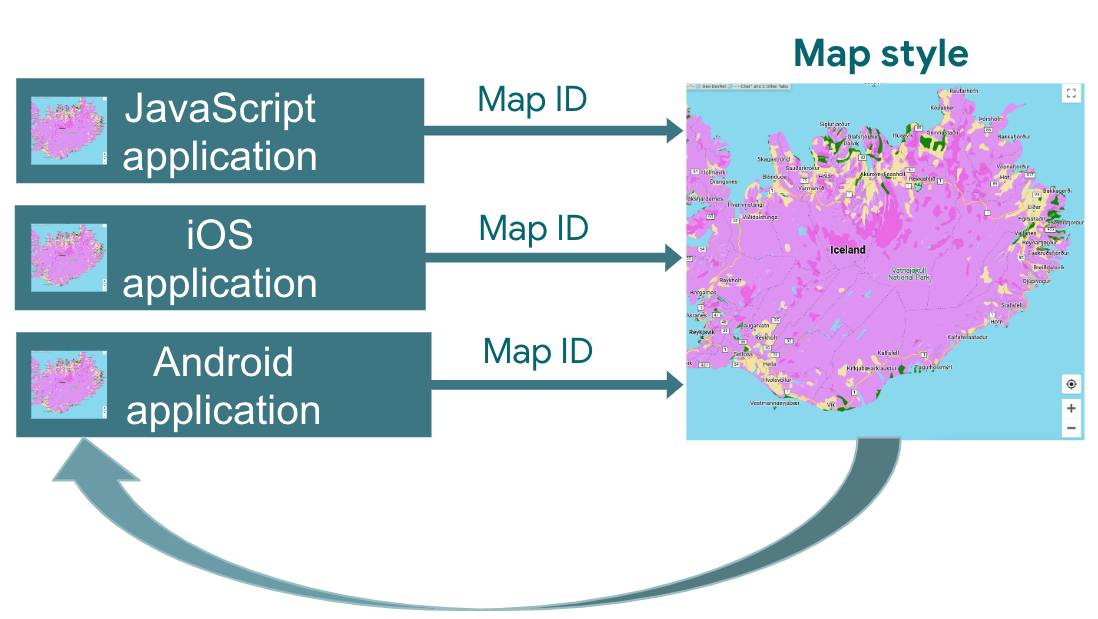
क्लाउड पर मैप की स्टाइलिंग की सुविधा इस्तेमाल करने का तरीका
| 1 | शुरू करें | शुरू करें और सेट अप करें पर जाएं. इसके बाद, ट्यूटोरियल देखें. |
| 2 | क्लाउड पर मैप की स्टाइल बनाना | मैप स्टाइल बनाना और उनका इस्तेमाल करना लेख पढ़ें. |
| 3 | मैप की स्टाइल को मैप आईडी से जोड़ना | अपने ऐप्लिकेशन टाइप के लिए मैप आईडी बनाएं या खोलें. इसके बाद, उसे मैप स्टाइल असाइन करें. अन्य प्लैटफ़ॉर्म पर मौजूद ऐप्लिकेशन के लिए, अतिरिक्त मैप आईडी बनाए जा सकते हैं. साथ ही, उन्हें एक ही मैप स्टाइल असाइन की जा सकती है. ज़्यादा जानकारी के लिए, अपनी स्टाइल में मैप आईडी जोड़ना या हटाना लेख पढ़ें. |
| 4 | अपने ऐप्लिकेशन में मैप आईडी जोड़ना | इसके बाद, आपके मैप उस मैप आईडी से जुड़ी मैप स्टाइल का इस्तेमाल करते हैं. ज़्यादा जानकारी के लिए, अपने मैप में मैप आईडी जोड़ना लेख पढ़ें. |
| 5 | मैप की स्टाइल को ऑनलाइन प्लैटफ़ॉर्म पर अपनी पसंद के मुताबिक बनाना | जब भी आपको अपने मैप की स्टाइल बदलनी हो, तो क्लाउड स्टाइलिंग में जाकर उसमें बदलाव करें. ज़्यादा जानकारी के लिए, मैप स्टाइल अपडेट करना लेख पढ़ें. |
| 6 | मैप स्टाइल में किए गए बदलावों को पब्लिश करना | जब आप मैप स्टाइल को अपडेट करने के लिए तैयार हों, तो उसे पब्लिश करें. इसके बाद, आपकी नई मैप स्टाइल आपके ऐप्लिकेशन में दिखने लगेगी. ज़्यादा जानकारी के लिए, मैप स्टाइल पब्लिश करना लेख पढ़ें. |
आगे क्या करना है
- ट्यूटोरियल आज़माएं.
- क्लाउड स्टाइलिंग की सुविधा इस्तेमाल करने के लिए ज़रूरी शर्तें देखें. आवेदन करने से जुड़ी ज़रूरी शर्तें देखें.