

Użyj narzędzia do wykrywania zmian track_changes, aby szybko identyfikować i wizualizować zmiany na powierzchni Ziemi na przestrzeni czasu.
Zamiast ręcznie wyszukiwać różnice, to narzędzie wykorzystuje model AI do porównywania danych geoprzestrzennych z 2 różnych lat. Automatycznie generuje mapę termiczną, która wyróżnia obszary zmian, takie jak rozwój miast czy zmiany środowiskowe i rolnicze.
Mapę termiczną można następnie wykorzystać do zidentyfikowania interesujących obszarów, które warto zbadać, i zrozumienia, jaki rodzaj zmian nastąpił, za pomocą zdjęć historycznych lub historycznych zdjęć Street View.
Jak to działa
Narzędzie do wykrywania zmian korzysta ze zbioru danych wektorów dystrybucyjnych satelity AlphaEarth Foundations, który jest specjalistycznym globalnym modelem AI rozumiejącym unikalne wzorce w danych geoprzestrzennych. W przeciwieństwie do standardowych zdjęć historycznych, gdzie trzeba wizualnie przełączać się między datami, aby dostrzec różnice, to nowe narzędzie wykonuje całą pracę za Ciebie. Wykorzystuje AI do łączenia wielu strumieni danych satelitarnych i geoprzestrzennych, aby określić ilościowo zmiany między 2 latami.
To narzędzie oblicza zmiany na poziomie pikseli, a powstała warstwa wizualizuje, gdzie zaszły zmiany między tymi dwoma latami w rozdzielczości 10 metrów.
Wykrywanie zmian w porównaniu ze zdjęciami historycznymi
Zrozumienie różnic między narzędziami do wykrywania zmian i zdjęć historycznych jest kluczem do udanej analizy. Chociaż wykrywanie zmian rok do roku za pomocą funkcji wykrywania zmian zapewnia precyzję na poziomie pikseli, zdjęcia historyczne pozostają ważnym narzędziem do identyfikowania charakteru tych zmian. Korzystając z obu tych funkcji, możesz w ramach jednego przepływu pracy przejść od wykrywania na wysokim poziomie do szczegółowej weryfikacji wizualnej.
| Wykrywanie zmian | Zdjęcia historyczne | |
|---|---|---|
| Funkcja wykrywania zmian | Automatyczne wykrywanie zmian za pomocą wektorów dystrybucyjnych danych geoprzestrzennych | Ręczna kontrola wizualna zmiany |
| Zdjęcia | Multimodalne wektory dystrybucyjne, w tym obrazy optyczne, wielospektralne, termiczne i radarowe | Kompozycja optyczna najlepszych dostępnych zdjęć |
| Rozdzielczość przestrzenna | Spójne globalne wektory dystrybucyjne w rozdzielczości 10 m | Od 15 m (satelita) do 0,15 m (zdjęcia lotnicze w wysokiej rozdzielczości) |
| Częstotliwość czasowa | Interwały tylko roczne | nieregularne odstępy (ziarnistość może być miesięczna). |
Generowanie niestandardowych warstw z wykrywaniem zmian
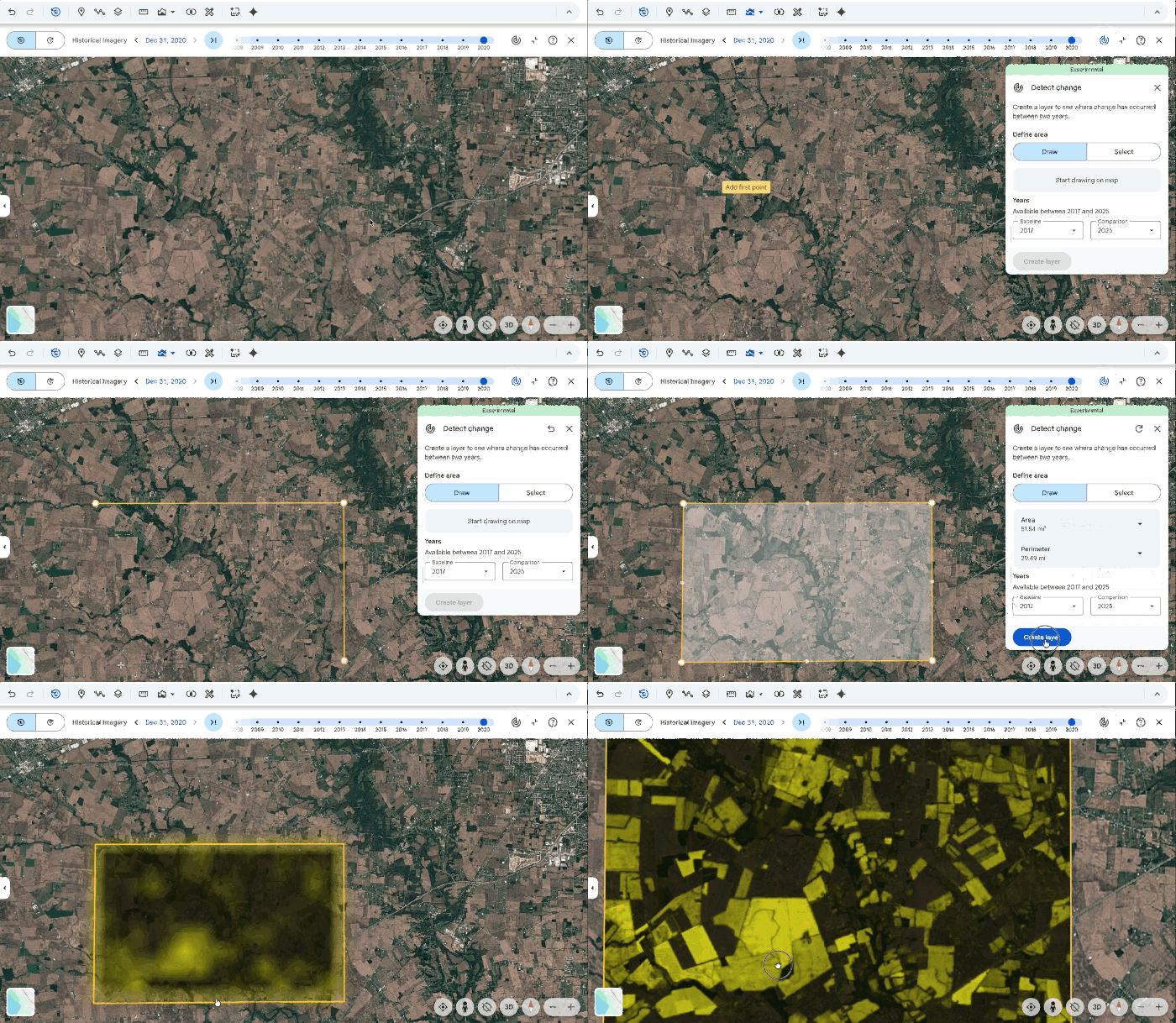
- Otwórz istniejący projekt lub utwórz nowy w Google Earth.
Kliknij
 Pokaż zdjęcia historyczne
track_changes
Wykryj zmianę lub Narzędzia
track_changes
Wykryj zmianę, co spowoduje otwarcie okna narzędzia i podglądu mapy termicznej w rozdzielczości 40 m.
Pokaż zdjęcia historyczne
track_changes
Wykryj zmianę lub Narzędzia
track_changes
Wykryj zmianę, co spowoduje otwarcie okna narzędzia i podglądu mapy termicznej w rozdzielczości 40 m.- Aby zobaczyć podgląd wykrytej zmiany na danym obszarze, przesuń mapę.
- Wybierz 2 roczniki do porównania. Podgląd automatycznie się zaktualizuje, aby pokazać wykrytą zmianę między wybranymi latami.
- Zmień krycie, aby dostosować przezroczystość podglądu.
Aby zobaczyć pełną rozdzielczość zmiany na danym obszarze, narysuj wielokąt wokół interesującego Cię obszaru lub wybierz istniejący wielokąt.
- Wybierz punkty na mapie, aby narysować obszar zainteresowania.
- Aby usunąć punkt, kliknij Cofnij Cofnij w prawym górnym rogu.
- Aby ponownie narysować obszar zainteresowań, kliknij Odśwież Rozpocznij nową.
Aby rozpocząć proces analizy, kliknij Utwórz warstwę.
Po zakończeniu analizy do panelu Zawartość mapy w projekcie zostanie dodana warstwa danych. Ta warstwa danych to mapa termiczna w rozdzielczości 10 m, która pokazuje obszary, na których wykryto zmiany między dwoma latami.
- Wybierz nową warstwę danych, aby otworzyć panel inspektora po prawej stronie. Dowiedz się, jak zarządzać warstwami danych wykrywania zmian i je stylizować
Wypróbuj teraz w Google Earth w przeglądarce
Sprawdzanie wyników
Model AI, na którym opiera się narzędzie do wykrywania zmian, łączy wiele typów satelitarnych i geoprzestrzennych źródeł danych, dlatego mogą zostać wyróżnione obszary zmian, które nie są istotne dla Twojego przepływu pracy lub nie są widoczne na zdjęciach (np. zmiany wilgotności gleby, powodzie, zmiany biomasy itp.). Zalecamy używanie narzędzi wizualnych Google Earth do weryfikacji wyników:
- Zdjęcia historyczne: przełącz się na zdjęcia historyczne, aby zobaczyć wysokiej rozdzielczości zdjęcia z 2 porównywanych lat i potwierdzić, że typ zmiany jest odpowiedni.
- Historyczny widok Street View: przejdź do poziomu gruntu za pomocą Street View, aby potwierdzić charakter zmiany (np. sprawdzić, czy wykryta zmiana to nowy magazyn czy wycięty las).