

In Google Earth können Sie Ihre eigenen Geodaten importieren, um sie anzusehen, zu analysieren und zu teilen.
Für cloudbasierte Kartenprojekte können Sie die folgenden Dateiformate von Ihrem Gerät oder aus Google Drive importieren:
- KML und KMZ (
.kml,.kmz) - GeoJSON (
.geojson,.json) - Shapefile (
.zip-Archiv mit.shp-,.shx-,.dbf- und.prj-Dateien) - CSV (
.csv) (experimentell) - Google Sheets (aus Google Drive) (experimentell)
Je nach Größe Ihres Datasets und der gewünschten Verwendung können Sie Daten auf drei Arten importieren:
- Als Kartenelemente: Am besten geeignet für Datasets, die Sie bearbeiten und organisieren möchten (bis zu 10.000 Elemente und 250.000 Eckpunkte pro Import). Elemente werden Ihrem Kartenprojekt direkt als einzelne bearbeitbare Ortsmarkierungen, Pfade und Polygone hinzugefügt und nicht auf Ihr Google Earth-Speicherkontingent angerechnet. Wenn eine Datei mehr als 10.000 Elemente oder 250.000 Eckpunkte enthält, versucht Google Earth automatisch, die Datei stattdessen als Datenebene zu importieren.
- Als Datenebenen: Am besten geeignet für große Datasets (mehr als 10.000 Elemente oder 250.000 Eckpunkte). Datenebenen sind für die Renderingleistung optimiert. Sie können die Ebene nach Spaltenwerten filtern und formatieren, aber einzelne Elemente haben Lesezugriff. Datenebenen werden auf Ihr Google Earth-Speicherkontingent angerechnet.
- Als lokale KML-Dateien: Öffnen Sie
.kml- oder.kmz-Dateien, die auf Ihrem Gerät gespeichert sind. Diese Dateien sind nicht Teil eines cloudbasierten Kartenprojekts und nur auf dem Gerät sichtbar, auf dem sie geöffnet wurden.
Weitere Informationen zu den Unterschieden zwischen Ebenen, Kartenelementen und lokalen Dateien finden Sie unter Informationen zu Google Earth-Projekten und lokalen KML-Dateien und Importierte Datenebenen und Speicher verwalten.
Wenn Sie Daten von Google Earth Pro Desktop zu Google Earth Web migrieren, lesen Sie den Hilfeartikel Daten von Google Earth Pro Desktop zu Google Earth Web migrieren.
Computer
Als Kartenelemente importieren
Wenn Sie die Datei als Kartenelemente importieren, wird sie in einzelne Ortsmarkierungen, Pfade und Polygone umgewandelt, die Sie in Ihrem Projekt bearbeiten, in Ordnern organisieren und anpassen können (bis zu 10.000 Elemente und 250.000 Eckpunkte pro Import).
So importieren Sie eine Datei (.kml, .kmz, .geojson, .json, .zip-Shapefile, .csv oder Google Sheets) als Kartenelemente:
- Öffnen Sie Google Earth auf dem Computer und melden Sie sich an.
- So starten Sie einen Import über den Startbildschirm oder ein geöffnetes Projekt:
- In ein neues Projekt (vom Startbildschirm aus): Klicken Sie auf Neu Datei importieren und wählen Sie dann Vom Gerät hochladen oder Aus Drive importieren aus.
- In ein bestehendes Projekt: Öffnen Sie Ihr Projekt, klicken Sie auf Datei Datei importieren (oder klicken Sie im linken Bereich auf + Hinzufügen) und wählen Sie dann Vom Gerät hochladen oder Aus Drive importieren aus.
- Wählen Sie die Datei aus, die Sie importieren möchten.
- Wählen Sie im Dialogfeld In welcher Form sollen die Daten hinzugefügt werden? die Option Kartenelemente aus und klicken Sie auf Importieren.
So werden importierte Kartenelemente organisiert:
- Ordnerorganisation: GeoJSON-, Shapefile-, CSV- und Google Sheets-Importe werden automatisch in einem neuen Ordner gruppiert, der nach der Datei benannt ist. KML- und KMZ-Dateien behalten ihre eigene Ordnerhierarchie bei, wenn sie in ein neues Projekt importiert werden. Wenn sie in ein vorhandenes Projekt importiert werden, werden sie in einem neuen Ordner gruppiert. Wenn Sie beim Starten des Imports einen vorhandenen Ordner auswählen, werden die importierten Daten in diesem Ordner abgelegt.
- Namen und Attribute von Elementen: Da in GeoJSON-, Shapefile-, CSV- und Google Sheets-Dateien kein Standard-KML-Namens-Tag definiert ist, werden einzelne Elemente im importierten Ordner im linken Bereich als Unbenannte Ortsmarkierung, Unbenannter Pfad oder Unbenanntes Polygon angezeigt. Klicken Sie auf ein beliebiges Element auf der Karte, um alle importierten Tabellenspalten und Attribute in der schwebenden Infokarte aufzurufen. Alternativ können Sie im rechten Prüfbereich auf Bearbeiten klicken, um dem Element einen benutzerdefinierten Titel, ein Symbol oder eine Farbe zuzuweisen.
- Automatischer Fallback für große Dateien: Wenn Ihre Datei mehr als 10.000 Elemente oder 250.000 Eckpunkte enthält, versucht Google Earth automatisch, die Datei als schreibgeschützte Datenebene zu importieren. Wenn dieser Fallback-Modus aktiviert wird, wird eine Benachrichtigung auf dem Bildschirm angezeigt.
Klicken Sie auf „Earth“  , um zum Startbildschirm zu gelangen.
Als Datenebene importieren
Der Import als Datenebene eignet sich am besten, um große Datasets (mehr als 10.000 Elemente oder 250.000 Eckpunkte) nach Spaltenwerten zu visualisieren, zu filtern und zu gestalten.
So importieren Sie eine Datei (.kml, .kmz, .geojson, .json, .zip Shapefile, .csv oder Google Sheets) als Datenebene:
- Öffnen Sie Google Earth auf dem Computer und melden Sie sich an.
- So starten Sie einen Import über den Startbildschirm oder ein geöffnetes Projekt:
- In ein neues Projekt (vom Startbildschirm aus): Klicken Sie auf Neu Datei importieren und wählen Sie dann Vom Gerät hochladen oder Aus Drive importieren aus.
- In ein bestehendes Projekt: Öffnen Sie Ihr Projekt, klicken Sie auf Datei Datei importieren (oder klicken Sie im linken Bereich auf + Hinzufügen) und wählen Sie dann Vom Gerät hochladen oder Aus Drive importieren aus.
- Wählen Sie die Datei aus, die Sie importieren möchten.
- Wählen Sie im Dialogfeld In welcher Form sollen die Daten hinzugefügt werden? die Option Datenebene aus und klicken Sie auf Importieren.
- Die Datei wird hochgeladen und verarbeitet. Sie können den Fortschritt im Import-Widget verfolgen. Bei großen Dateien kann es einige Zeit dauern.
Anschließend wird die Ebene Ihrem geöffneten Projekt hinzugefügt. Wenn kein Projekt geöffnet war, wird ein neues Projekt erstellt.
Für importierte Datenebenen gelten Speicherkontingente, die von Ihrem Google Earth-Abo abhängen. Weitere Informationen finden Sie unter Importierte Datenebenen und Speicher verwalten.
CSV-Dateien und Google-Tabellen importieren (experimentell)
Unabhängig davon, ob Sie eine CSV- oder Google Sheets-Datei als Kartenelemente oder als Datenebene importieren, werden in der folgenden Tabelle die unterstützten Ortsformate beschrieben.
| Formatierungstyp | Beschreibung | Beispiel |
|---|---|---|
| Längen- und Breitengrad (separate Spalten) | Zwei separate Spalten mit numerischen Koordinatenwerten in Dezimalgrad mit Vorzeichen innerhalb der WGS84-Grenzen (Breitengrad -90,0 bis 90,0, Längengrad -180,0 bis 180,0). Koordinaten dürfen keine Gradzeichen (°) oder Buchstaben für Himmelsrichtungen (N, S, E, W) enthalten. Negative Werte stehen für südliche Breite und westliche Länge. |
|
| Well-Known Text (WKT) | Spalten mit Standard-WKT-Geometrien (z. B. POINT, POLYGON, LINESTRING). Die Koordinaten müssen im WGS84-Dezimalgradformat (Längengrad -180,0 bis 180,0, Breitengrad -90,0 bis 90,0) in der Standardreihenfolge Längengrad Breitengrad (z.B. POINT(-122.084
37.422)) angegeben werden. Bei WKT-Schlüsselwörtern und -Headern wird die Groß-/Kleinschreibung nicht berücksichtigt. |
|
| Adressspalte | Spalten mit vollständigen Adressen. Google Earth erkennt einspaltige Adressen und geocodiert sie global. | |
Zusätzliche nicht räumliche Spalten (z. B. Namen, Daten, Beschreibungen, Kategorien oder numerische Messwerte) werden automatisch als Feature-Attribute beibehalten und in Datentabellen und schwebenden Infokarten angezeigt.
Fehlerbehandlung und Melden von Importproblemen
Wenn eine einzelne Zeile ungültige Koordinaten enthält oder vom Geocoder nicht aufgelöst werden kann, importiert Google Earth trotzdem alle anderen gültigen Zeilen. Wenn in der Datei keine Geometrie automatisch erkannt werden kann, wird ein Dialogfeld mit einer Anleitung zur Überprüfung der Spaltenformate angezeigt.
Wenn die Datei nicht importiert werden kann oder nicht unterstützte Elemente enthält, klicken Sie im linken Bereich im Importstatus-Tracker auf den unterstrichenen Statuslink Fehlgeschlagen oder Abgeschlossen, um das Dialogfeld Probleme mit importierten Dateien beheben zu öffnen.
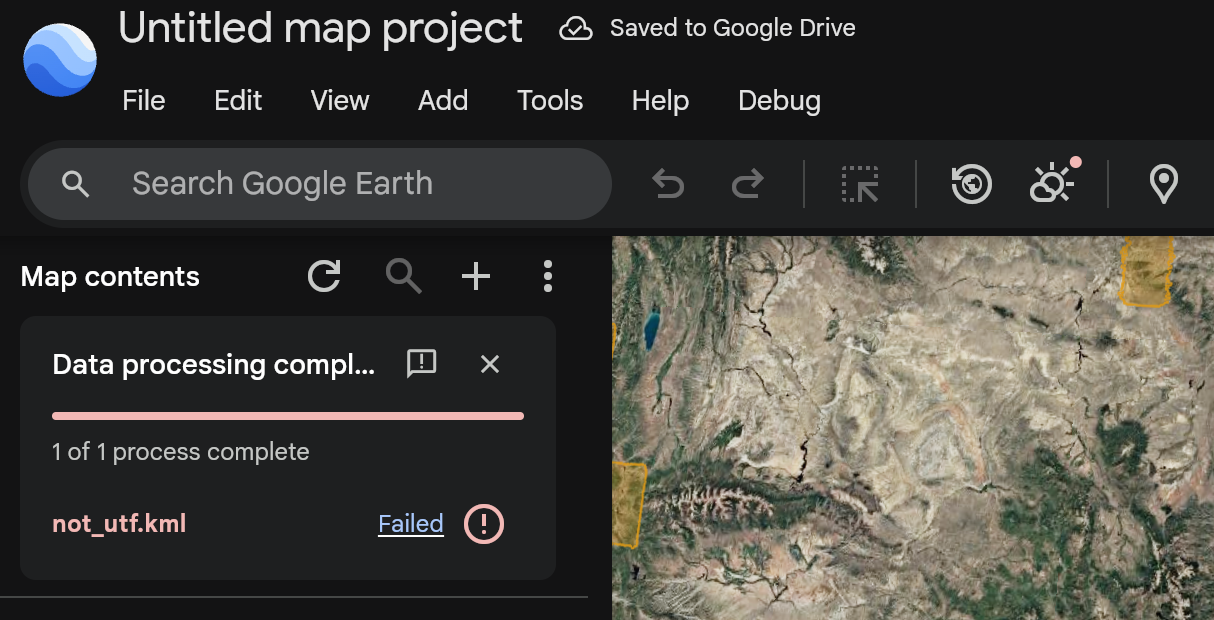 So melden Sie dem Google Earth-Team ein Problem beim Dateiimport:
- Über das Dialogfeld „Fehlerbehebung“: Klicken Sie unten im Dialogfeld Probleme mit importierten Dateien beheben auf Importproblem melden, um den Google Issue Tracker in einem neuen Tab zu öffnen. Ihre Plattform, die Google Earth-Version und die Diagnosefehlercodes werden automatisch eingetragen. Möglicherweise müssen Sie sich noch einmal mit Ihrem Google-Konto anmelden.
- Über die Importstatusanzeige: Klicken Sie während eines Imports oder nach dessen Abschluss in der Kopfzeile der Importstatusanzeige auf das Symbol Feedback Importproblem melden. Das gilt auch, wenn eine Datei ohne Fehler importiert wird, aber nicht wie erwartet auf der Karte angezeigt wird.
Wenn Sie Benachrichtigungen aktiviert haben, werden Sie über alle Maßnahmen informiert, die das Team aufgrund der Meldung ergreift.
My Maps-Datei in ein neues Projekt importieren
Sie können eine in Google My Maps erstellte Karte direkt in Google Drive öffnen und in der Google Earth-Oberfläche ansehen.
So öffnen und konvertieren Sie eine My Maps-Datei:
- Öffnen Sie Google Earth auf dem Computer.
- Klicken Sie auf Neu > My Maps aus Google Drive öffnen.
- Suchen Sie im Google Drive-Fenster nach Ihrer My Maps-Datei, wählen Sie sie aus und klicken Sie auf Einfügen.
- Die My Maps-Datei wird jetzt in Google Earth im Lesemodus angezeigt.
- Wenn Sie die Daten bearbeiten möchten, klicken Sie in der oberen Symbolleiste auf Als Kartenprojekt speichern (nur im Web verfügbar).
- Sie werden aufgefordert, optional den Projekttitel umzubenennen und Ihre Freigabeberechtigungen zu aktualisieren. Klicken Sie abschließend auf OK.
Ihre Karte wird jetzt als neues, bearbeitbares Google Earth-Kartenprojekt gespeichert. Die ursprüngliche My Maps-Datei bleibt in Google Drive unverändert.
Lokale KML-Dateien in Google Earth öffnen
Sie können eine KML- oder KMZ-Datei (ohne Funktionseinschränkungen) aus einer älteren Version von Google Earth als lokale KML-Datei öffnen.
So öffnen Sie lokale KML-Dateien in Google Earth:
- Öffnen Sie Google Earth auf dem Computer.
- Klicken Sie links unten auf dem Startbildschirm auf Lokalen KML-Editor öffnen.
- Klicken Sie auf KML-Datei vom Gerät aus öffnen.
- Wählen Sie die KML-Datei aus, die Sie öffnen möchten.
Nachdem Sie die Datei ausgewählt haben, die Sie öffnen möchten, müssen alle Änderungen explizit gespeichert oder auf das Dateisystem Ihres Computers heruntergeladen werden, damit Ihre Arbeit nicht verloren geht. Das automatische Speichern wird nur in Chromium-basierten Desktop-Browsern unterstützt.
Klicken Sie auf „Earth“ , um zum Startbildschirm zu gelangen.
Andere Dateiformate importieren
Google Earth für das Web und Mobilgeräte unterstützt den direkten Import von KML (.kml), KMZ (.kmz), GeoJSON (.geojson, .json), Shapefile (.zip), CSV (.csv) und Google Sheets als Kartenelemente oder Datenebenen.
Andere Vektor- oder Rasterformate (z. B. GPX) müssen in KML, GeoJSON, CSV oder Shapefile konvertiert werden, bevor sie in Google Earth importiert werden können.
Weitere Informationen zur Verwendung von KML-Funktionen
Daten von Google Earth Pro Desktop zu Google Earth Web migrieren
Wenn Sie von Google Earth Pro (Desktop) zur Webversion wechseln, können Sie Ihre Daten aus „Meine Orte“ mitnehmen.
Daten für die Migration vorbereiten
Vor dem Importieren müssen Sie Ihre Daten aus Google Earth Pro exportieren:
- Öffnen Sie Google Earth Pro auf Ihrem Computer.
- Klicken Sie im Bereich „Orte“ auf der linken Seite mit der rechten Maustaste auf Meine Orte oder einen bestimmten Ordner.
- Wählen Sie Ort speichern unter… aus.
- Speichern Sie die Datei als
.kmzoder.kmlauf Ihrem Computer.
Wenn Sie Google Earth Pro nicht öffnen können oder die Rohquelldateien (normalerweise mit dem Namen myplaces.kml) suchen müssen, finden Sie sie in den folgenden Verzeichnissen.
Windows
Kopieren Sie den folgenden Pfad und fügen Sie ihn in die Adressleiste des Datei-Explorers ein:
%USERPROFILE%\AppData\Local\Google\GoogleEarth.
macOS
Öffnen Sie den Finder, drücken Sie Befehlstaste + Umschalttaste + G und fügen Sie diesen Pfad ein:
~/Library/Application Support/Google Earth.
Darauf sollten Sie achten:
myplaces.kml: Dies sind Ihre aktuellen Live-Daten.myplaces.backup.kml: Eine Sicherung, die beim letzten Start der App erstellt wurde.myplaces.kml.tmp: Eine temporäre Datei, die während einer Sitzung erstellt wurde.
Importfunktionen und -einschränkungen
Wenn Sie „Meine Orte“ migrieren, hängt die Wahl der Importmethode von der Komplexität Ihrer Daten ab. Eine detaillierte Aufschlüsselung der unterstützten KML-Elemente finden Sie im Leitfaden zum Importieren von KML-Dateien in Google Earth.
- Anzahl der Elemente: Wenn Sie Ihre Daten als Kartenelemente importieren möchten (damit Sie Symbole, Linien und Formen bearbeiten können), gilt ein Limit von 10.000 Elementen und 250.000 Eckpunkten pro Import (und bis zu 20.000 Kartenelementen pro Projekt). Wenn ein Import mehr als 10.000 Elemente oder 250.000 Eckpunkte umfasst, versucht Google Earth automatisch, den Import als schreibgeschützte Datenebene durchzuführen.
- Große „Meine Orte“-Dateien: Wenn Sie Google Earth Pro Desktop verwenden und Ihre „Meine Orte“-Dateien mehr als 10.000 Elemente oder mehrere Megabyte an Daten enthalten,empfehlen wir Folgendes:
- Daten aufteilen: Teilen Sie Ihre „Meine Orte“ in Google Earth Pro in kleinere, thematische Ordner auf und speichern Sie jeden als separate
.kmz-Datei. - Als Datenebenen importieren: Wenn Sie Zehntausende von Punkten haben und diese nicht einzeln bearbeiten müssen, verwenden Sie die Option Datenebene.
- Daten aufteilen: Teilen Sie Ihre „Meine Orte“ in Google Earth Pro in kleinere, thematische Ordner auf und speichern Sie jeden als separate
- Kopieren und Einfügen: Sie können auch einzelne Elemente oder Ordner aus Google Earth Pro kopieren und direkt in ein Google Earth-Projekt einfügen. Wählen Sie das Element in der Desktopversion aus, rechtsklicken Sie, um zu kopieren (Strg + C oder Cmd + C), rufen Sie den Browsertab von Google Earth auf und fügen Sie das Element ein (Strg + V oder Cmd + V), während ein Projekt geöffnet ist.
Weitere Wiedergabeoptionen
Für einen temporären, nur lokalen Zugriff können Sie Ihre KML-Dateien auch direkt in Google Earth Web über den lokalen KML-Editor öffnen.
Wenn Sie Daten aus mehreren Projekten gleichzeitig auf der Karte sehen möchten, können Sie die Funktion Referenzprojekte verwenden.
Android
Datei in ein vorhandenes Earth-Projekt importieren
Sie können eine KML- (.kml), KMZ- (.kmz), GeoJSON- (.geojson, .json), Shapefile- (.zip), CSV- (.csv) (experimentell) oder Google Sheets-Datei (experimentell) in ein bestehendes Google Earth-Projekt importieren. Die Datei kann als bearbeitbare Kartenelemente (bis zu 10.000 Elemente und 250.000 Eckpunkte pro Import) oder als schreibgeschützte Datenebene importiert werden. So importieren Sie die Datei in ein vorhandenes Google Earth-Projekt:
- Öffnen Sie auf Ihrem Android-Smartphone oder ‑Tablet die Google Earth App .
- Tippen Sie auf dem Startbildschirm auf ein vorhandenes Projekt.
- Tippen Sie unten auf das Dreipunkt-Menü Datei in Projekt importieren.
- Wenn Sie eine Datei aus Google Drive hinzufügen möchten, tippen Sie auf Aus Drive importieren.
- Wenn Sie eine Datei direkt von Ihrem Gerät hinzufügen möchten, tippen Sie auf Vom Gerät hochladen.
- Wählen Sie die Datei aus, die Sie importieren möchten, wählen Sie Kartenelemente oder Datenebene aus und tippen Sie auf Importieren.
- Wenn Sie zur Karte zurückkehren und die Datei öffnen möchten, tippen Sie auf Zurück.
Datei in ein neues Projekt importieren
Sie können eine KML-, KMZ-, GeoJSON-, Shapefile- (.zip), CSV- (experimentell) oder Google Sheets-Datei (experimentell) in ein neues Google Earth-Projekt importieren. So importieren Sie die Datei in ein neues Projekt:
- Öffnen Sie auf Ihrem Android-Smartphone oder ‑Tablet die Google Earth App .
- Tippen Sie unten auf Neu.
- Wenn Sie eine Datei aus Google Drive hinzufügen möchten, tippen Sie auf Datei aus Drive in Projekt importieren.
- Wenn Sie eine Datei direkt von Ihrem Gerät hinzufügen möchten, tippen Sie auf Datei von Gerät in Projekt importieren.
- Wählen Sie die Datei aus, die Sie importieren möchten, wählen Sie Kartenelemente oder Datenebene aus und tippen Sie auf Importieren.
- Wenn Sie zur Karte zurückkehren und die Datei öffnen möchten, tippen Sie auf Zurück.
Lokale KML-Dateien in Google Earth öffnen
Sie können eine einfache KML- oder KMZ-Datei aus einer älteren Version von Google Earth als lokale KML-Datei öffnen. So öffnen Sie lokale KML-Dateien in Google Earth:
- Öffnen Sie auf Ihrem Android-Smartphone oder ‑Tablet die Google Earth App .
- Wähle auf dem Startbildschirm den Tab Lokal aus.
- Tippen Sie rechts unten auf Neu Lokaler KML-Editor.
- Wählen Sie KML/KMZ vom Gerät öffnen aus.
- Wenn Sie zur Karte zurückkehren und die Datei öffnen möchten, tippen Sie auf Zurück.
Nachdem Sie die gewünschte Datei ausgewählt haben, wird sie automatisch auf dem Startbildschirm auf dem Tab „Lokale KML-Dateien“ gespeichert.
iOS
Datei in ein vorhandenes Earth-Projekt importieren
Sie können eine KML- (.kml), KMZ- (.kmz), GeoJSON- (.geojson, .json), Shapefile- (.zip), CSV- (.csv) (experimentell) oder Google Sheets-Datei (experimentell) in ein bestehendes Google Earth-Projekt importieren. Die Datei kann als bearbeitbare Kartenelemente (bis zu 10.000 Elemente und 250.000 Eckpunkte pro Import) oder als schreibgeschützte Datenebene importiert werden. So importieren Sie die Datei in ein vorhandenes Google Earth-Projekt:
- Öffnen Sie auf Ihrem iPhone oder iPad die Google Earth App .
- Tippen Sie auf dem Startbildschirm auf ein vorhandenes Projekt.
- Tippen Sie unten auf das Dreipunkt-Menü Datei in Projekt importieren.
- Wenn Sie eine Datei aus Google Drive hinzufügen möchten, tippen Sie auf Aus Drive importieren.
- Wenn Sie eine Datei direkt von Ihrem Gerät hinzufügen möchten, tippen Sie auf Vom Gerät hochladen.
- Wählen Sie die Datei aus, die Sie importieren möchten, wählen Sie Kartenelemente oder Datenebene aus und tippen Sie auf Importieren.
- Wenn Sie zur Karte zurückkehren und die Datei öffnen möchten, tippen Sie auf Zurück.
Datei in ein neues Projekt importieren
Sie können eine KML-, KMZ-, GeoJSON-, Shapefile- (.zip), CSV- (experimentell) oder Google Sheets-Datei (experimentell) in ein neues Google Earth-Projekt importieren. So importieren Sie die Datei in ein neues Projekt:
- Öffnen Sie auf Ihrem iPhone oder iPad die Google Earth App .
- Tippen Sie unten auf Neu.
- Wenn Sie eine Datei aus Google Drive hinzufügen möchten, tippen Sie auf Datei aus Drive in Projekt importieren.
- Wenn Sie eine Datei direkt von Ihrem Gerät hinzufügen möchten, tippen Sie auf Datei von Gerät in Projekt importieren.
- Wählen Sie die Datei aus, die Sie importieren möchten, wählen Sie Kartenelemente oder Datenebene aus und tippen Sie auf Importieren.
- Wenn Sie zur Karte zurückkehren und die Datei öffnen möchten, tippen Sie auf Zurück.
Lokale KML-Dateien in Google Earth öffnen
Sie können eine einfache KML- oder KMZ-Datei aus einer älteren Version von Google Earth als lokale KML-Datei öffnen. So öffnen Sie lokale KML-Dateien in Google Earth:
- Öffnen Sie auf Ihrem iPhone oder iPad die Google Earth App .
- Wähle auf dem Startbildschirm den Tab Lokal aus.
- Tippen Sie rechts unten auf Neu Lokaler KML-Editor.
- Wählen Sie KML/KMZ vom Gerät öffnen aus.
- Wenn Sie zur Karte zurückkehren und die Datei öffnen möchten, tippen Sie auf Zurück.
Nachdem Sie die gewünschte Datei ausgewählt haben, wird sie automatisch auf dem Startbildschirm auf dem Tab „Lokale KML-Dateien“ gespeichert.