

Google Earth vous permet d'importer vos propres données géospatiales pour les afficher, les analyser et les partager.
Pour les projets de cartes dans le cloud, vous pouvez importer les formats de fichiers suivants depuis votre appareil ou Google Drive :
- KML et KMZ (
.kml,.kmz) - GeoJSON (
.geojson,.json) - Shapefile (archive
.zipcontenant les fichiers.shp,.shx,.dbfet.prj) - CSV (
.csv) (expérimental) - Google Sheets (depuis Google Drive) (expérimental)
En fonction de la taille de votre ensemble de données et de la manière dont vous souhaitez l'utiliser, vous pouvez importer des données de trois manières :
- En tant qu'éléments de carte : idéal pour les ensembles de données que vous souhaitez modifier et organiser (jusqu'à 10 000 éléments et 250 000 sommets par importation). Les éléments sont ajoutés directement à votre projet de carte en tant que repères, tracés et polygones individuels modifiables, et ne sont pas décomptés de votre quota de stockage Google Earth. Si un fichier dépasse 10 000 éléments géographiques ou 250 000 sommets, Google Earth réessaie automatiquement de l'importer en tant que calque de données.
- En tant que calques de données : idéal pour les grands ensembles de données (plus de 10 000 éléments ou 250 000 sommets). Les calques de données sont optimisés pour les performances d'affichage. Ils vous permettent de filtrer et de styliser le calque en fonction des valeurs de colonne, mais les éléments individuels sont en lecture seule. Les calques de données sont comptabilisés dans votre quota de stockage Google Earth.
- En tant que fichiers KML locaux : ouvrez les fichiers
.kmlou.kmzstockés sur votre appareil. Ces fichiers ne font pas partie d'un projet de carte dans le cloud et ne sont visibles que sur l'appareil sur lequel ils ont été ouverts.
Pour en savoir plus sur les différences entre les calques, les éléments cartographiques et les fichiers locaux, consultez En savoir plus sur les projets Google Earth et les fichiers KML locaux et Gérer les calques de données importés et l'espace de stockage.
Si vous migrez des données de Google Earth Pro pour ordinateur vers Google Earth pour le Web, consultez Migrer des données de Google Earth Pro pour ordinateur vers Google Earth pour le Web.
Ordinateur
Importer en tant qu'éléments cartographiques
L'importation en tant qu'éléments cartographiques convertit votre fichier en repères, tracés et polygones individuels que vous pouvez modifier, organiser dans des dossiers et personnaliser dans votre projet (jusqu'à 10 000 éléments et 250 000 sommets par importation).
Pour importer un fichier (.kml, .kmz, .geojson, .json, .zip Shapefile, .csv ou Google Sheets) en tant qu'éléments de carte :
- Sur votre ordinateur, ouvrez Google Earth et assurez-vous d'être connecté.
- Lancez une importation depuis l'écran d'accueil ou depuis un projet ouvert :
- Dans un nouveau projet (depuis l'écran d'accueil) : cliquez sur Nouveau Importer un fichier, puis sélectionnez Importer depuis l'appareil ou Importer depuis Drive.
- Dans un projet existant : ouvrez votre projet, cliquez sur Fichier Importer un fichier (ou cliquez sur + Ajouter dans le panneau de gauche), puis sélectionnez Importer depuis l'appareil ou Importer depuis Drive.
- Sélectionnez le fichier que vous souhaitez importer.
- Dans la boîte de dialogue Comment souhaitez-vous ajouter ces données ?, sélectionnez Éléments cartographiques, puis cliquez sur Importer.
Comment les éléments cartographiques importés sont organisés :
- Organisation des dossiers : les importations GeoJSON, Shapefile, CSV et Google Sheets sont automatiquement regroupées dans un nouveau dossier portant le nom du fichier. Les fichiers KML et KMZ conservent leur propre hiérarchie de dossiers lorsqu'ils sont importés dans un nouveau projet, ou sont regroupés dans un nouveau dossier lorsqu'ils sont importés dans un projet existant. Si un dossier existant est sélectionné lorsque vous lancez l'importation, les données importées sont placées dans ce dossier.
- Noms et attributs des éléments : étant donné que les fichiers GeoJSON, Shapefile, CSV et Google Sheets ne définissent pas de tag de nom KML standard, les éléments individuels du dossier importé s'affichent dans le panneau de gauche sous la forme Repère sans titre, Chemin sans titre ou Polygone sans titre. Cliquez sur n'importe quel élément de la carte pour afficher toutes les colonnes et tous les attributs de la table importée dans la fiche d'informations flottante, ou cliquez sur Modifier dans le panneau de l'inspecteur de droite pour attribuer un titre, une icône ou une couleur personnalisés à l'élément.
- Solution de remplacement automatique pour les fichiers volumineux : si votre fichier dépasse 10 000 éléments géographiques ou 250 000 sommets, Google Earth réessaie automatiquement d'importer le fichier en tant que calque de données en lecture seule. Lorsque ce remplacement se produit, une notification s'affiche à l'écran.
Pour accéder à l'écran d'accueil, cliquez sur Earth  .
Importer en tant que calque de données
L'importation en tant que calque de données est idéale pour visualiser, filtrer et styliser de grands ensembles de données (plus de 10 000 éléments géographiques ou 250 000 sommets) en fonction des valeurs des colonnes.
Pour importer un fichier (.kml, .kmz, .geojson, .json, .zip Shapefile, .csv ou Google Sheets) en tant que calque de données :
- Sur votre ordinateur, ouvrez Google Earth et assurez-vous d'être connecté.
- Lancez une importation depuis l'écran d'accueil ou depuis un projet ouvert :
- Dans un nouveau projet (depuis l'écran d'accueil) : cliquez sur Nouveau Importer un fichier, puis sélectionnez Importer depuis l'appareil ou Importer depuis Drive.
- Dans un projet existant : ouvrez votre projet, cliquez sur Fichier Importer un fichier (ou cliquez sur + Ajouter dans le panneau de gauche), puis sélectionnez Importer depuis l'appareil ou Importer depuis Drive.
- Sélectionnez le fichier que vous souhaitez importer.
- Dans la boîte de dialogue Comment souhaitez-vous ajouter ces données ?, sélectionnez Couche de données, puis cliquez sur Importer.
- Le fichier sera importé et traité. Vous pouvez suivre la progression dans le widget d'importation. Le traitement des fichiers volumineux peut prendre un certain temps.
Une fois l'opération terminée, le calque est ajouté à votre projet ouvert ou à un nouveau projet si aucun n'était ouvert.
Les calques de données importés sont soumis à des quotas de stockage en fonction de votre forfait Google Earth. Pour en savoir plus, consultez Gérer les couches de données importées et l'espace de stockage.
Importer des fichiers CSV et Google Sheets (expérimental)
Que vous importiez un fichier CSV ou Google Sheets en tant qu'éléments cartographiques ou en tant que calque de données, le tableau suivant décrit les formats de localisation acceptés.
| Type de mise en forme | Description | Exemple |
|---|---|---|
| Latitude et longitude (colonnes distinctes) | Deux colonnes distinctes contenant des valeurs de coordonnées numériques en degrés décimaux signés dans les limites WGS84 (latitude de -90,0 à 90,0, longitude de -180,0 à 180,0). Les coordonnées ne doivent pas inclure de symbole de degré (°) ni de lettre de direction cardinale (N, S, E, W).
Les valeurs négatives représentent la latitude sud et la longitude ouest. |
|
| Texte connu (WKT) | Colonnes contenant des géométries WKT standards (par exemple, POINT, POLYGON, LINESTRING). Les coordonnées doivent être exprimées en degrés décimaux WGS84 (longitude de -180,0 à 180,0, latitude de -90,0 à 90,0) en utilisant l'ordre standard Longitude Latitude (par exemple, POINT(-122.084
37.422)). Les mots clés et les en-têtes WKT ne sont pas sensibles à la casse. |
|
| Colonne d'adresse | Colonnes contenant des adresses postales complètes. Google Earth reconnaît les adresses postales sur une seule colonne et les géocode de manière globale. | |
Les colonnes non spatiales supplémentaires (telles que les noms, les dates, les descriptions, les catégories ou les métriques numériques) sont automatiquement conservées en tant qu'attributs d'éléments géographiques et affichées dans les tables de données et les fiches d'informations flottantes.
Gestion des erreurs et signalement des problèmes d'importation
Si une ligne contient des coordonnées non valides ou ne peut pas être résolue par le geocoder, Google Earth importe tout de même toutes les autres lignes valides. Si aucune géométrie ne peut être détectée automatiquement dans le fichier, une boîte de dialogue d'erreur s'affiche avec des conseils pour vérifier les formats de vos colonnes.
Si l'importation de votre fichier échoue ou se termine avec des éléments non compatibles, cliquez sur le lien d'état souligné Échec ou Terminé dans l'outil de suivi de l'état de l'importation dans le panneau de gauche pour ouvrir la boîte de dialogue Résoudre les problèmes liés aux fichiers importés.
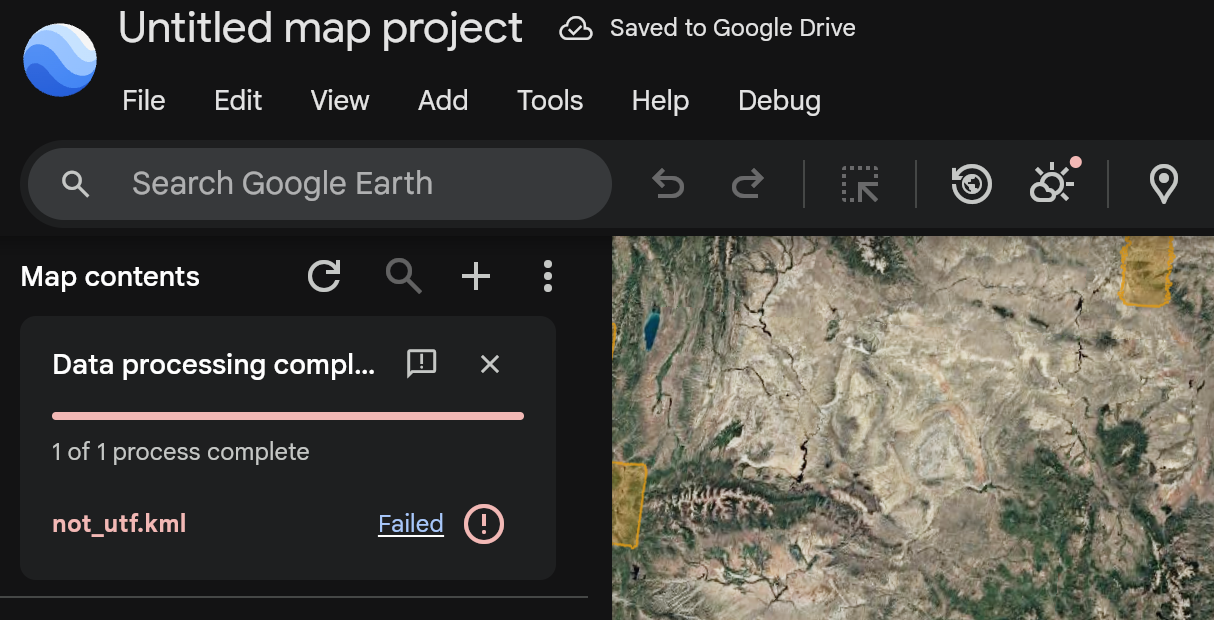 Pour signaler un problème d'importation de fichier à l'équipe Google Earth :
- Depuis la boîte de dialogue du guide des erreurs : cliquez sur Signaler un problème d'importation en bas de la boîte de dialogue Résoudre les problèmes liés aux fichiers importés pour ouvrir l'Issue Tracker Google dans un nouvel onglet. Votre plate-forme, la version de Google Earth et les codes d'erreur de diagnostic sont automatiquement renseignés. Vous devrez peut-être vous reconnecter avec votre compte Google.
- Depuis l'outil de suivi de l'état de l'importation : cliquez sur l'icône Signaler un problème d'importation feedback dans l'en-tête de l'outil de suivi de l'état de l'importation pendant l'importation ou une fois qu'elle est terminée (y compris lorsqu'un fichier est importé sans erreur, mais n'apparaît pas comme prévu sur la carte).
Si vous avez accepté de recevoir des notifications, vous serez informé des mesures prises par l'équipe suite à votre signalement.
Importer un fichier My Maps dans un nouveau projet
Vous pouvez ouvrir une carte créée dans Google My Maps directement depuis Google Drive et l'afficher dans l'interface Google Earth.
Pour ouvrir et convertir un fichier My Maps :
- Ouvrez Google Earth sur votre ordinateur.
- Cliquez sur Nouveau > Ouvrir My Maps à partir de Drive.
- Recherchez votre fichier My Maps dans la fenêtre Google Drive, sélectionnez-le, puis cliquez sur Insérer.
- Le fichier My Maps s'affiche désormais dans Google Earth en mode lecture seule.
- Pour rendre les données modifiables, cliquez sur Enregistrer en tant que projet de carte dans la barre d'outils supérieure (disponible sur le Web uniquement).
- Vous serez invité à renommer le titre du projet (facultatif) et à mettre à jour vos autorisations de partage. Une fois que vous avez terminé, cliquez sur OK.
Votre carte est maintenant enregistrée en tant que nouveau projet de carte Google Earth modifiable. Le fichier My Maps d'origine reste intact dans votre Google Drive.
Ouvrir des fichiers KML locaux dans Google Earth
Vous pouvez ouvrir un fichier KML ou KMZ (sans limite de fonctionnalités) provenant d'une ancienne version de Google Earth en tant que fichier KML local.
Pour ouvrir des fichiers KML locaux dans Google Earth :
- Ouvrez Google Earth sur votre ordinateur.
- En bas à gauche de l'écran d'accueil, cliquez sur Ouvrir l'éditeur KML local.
- Cliquez sur Ouvrir un fichier KML depuis l'appareil.
- Sélectionnez le fichier KML à ouvrir.
Après avoir sélectionné le fichier que vous souhaitez ouvrir, vous devez explicitement enregistrer ou télécharger les modifications dans le système de fichiers de votre ordinateur pour éviter de perdre votre travail. L'enregistrement automatique n'est compatible qu'avec les navigateurs pour ordinateur basés sur Chromium.
Pour accéder à l'écran d'accueil, cliquez sur Earth .
Importer d'autres formats de fichiers
Google Earth pour le Web et les mobiles permet d'importer directement des fichiers KML (.kml), KMZ (.kmz), GeoJSON (.geojson, .json), Shapefile (.zip), CSV (.csv) et Google Sheets en tant qu'éléments cartographiques ou calques de données.
Pour les autres formats vectoriels ou matriciels (par exemple, GPX), convertissez ces fichiers au format KML, GeoJSON, CSV ou Shapefile avant de les importer dans Google Earth.
Découvrez comment utiliser les fonctionnalités KML.
Migrer des données de Google Earth Pro pour ordinateur vers Google Earth pour le Web
Si vous passez de Google Earth Pro (version de bureau) à la version Web, vous pouvez importer vos données "Mes lieux préférés".
Préparer vos données pour la migration
Avant d'importer vos données, vous devez les exporter depuis Google Earth Pro :
- Ouvrez Google Earth Pro sur votre ordinateur.
- Dans le panneau "Lieux" à gauche, effectuez un clic droit sur Mes lieux préférés ou sur un dossier spécifique.
- Sélectionnez Enregistrer le lieu sous.
- Enregistrez le fichier au format
.kmzou.kmlsur votre ordinateur.
Si vous ne parvenez pas à ouvrir Google Earth Pro ou si vous devez trouver les fichiers sources bruts (généralement nommés myplaces.kml), ils sont stockés dans les répertoires suivants.
Windows
Copiez et collez le chemin d'accès suivant dans la barre d'adresse de l'Explorateur de fichiers : %USERPROFILE%\AppData\Local\Google\GoogleEarth.
macOS
Ouvrez le Finder, appuyez sur Commande+Maj+G, puis collez ce chemin d'accès :
~/Library/Application Support/Google Earth.
Ce que vous devez rechercher :
myplaces.kml: il s'agit de vos données actives actuelles.myplaces.backup.kml: sauvegarde créée lors du dernier lancement de l'application.myplaces.kml.tmp: fichier temporaire créé lors d'une session.
Fonctionnalités et limites de l'importation
Lorsque vous migrez "Mes lieux préférés", le choix de la méthode d'importation dépend de la complexité de vos données. Pour obtenir une analyse détaillée des éléments KML compatibles, consultez le guide d'importation KML de Google Earth.
- Nombre d'éléments : si vous souhaitez importer vos données en tant qu'éléments de carte (ce qui vous permet de modifier les icônes, les lignes et les formes), la limite est de 10 000 éléments et 250 000 sommets par importation (et jusqu'à 20 000 éléments de carte par projet). Si une importation dépasse 10 000 éléments géographiques ou 250 000 sommets, Google Earth réessaie automatiquement d'importer les données en tant que calque de données en lecture seule.
- Fichiers "Mes lieux préférés" volumineux : pour les utilisateurs de Google Earth Pro sur ordinateur dont les fichiers "Mes lieux préférés" dépassent 10 000 éléments ou contiennent plusieurs mégaoctets de données,nous vous recommandons de :
- Divisez vos données : divisez "Mes lieux préférés" en dossiers thématiques plus petits dans Google Earth Pro et enregistrez chacun d'eux dans un fichier
.kmzdistinct. - Importer en tant que calques de données : si vous avez des dizaines de milliers de points et que vous n'avez pas besoin de les modifier individuellement, utilisez l'option Calque de données.
- Divisez vos données : divisez "Mes lieux préférés" en dossiers thématiques plus petits dans Google Earth Pro et enregistrez chacun d'eux dans un fichier
- Copier et coller : vous pouvez également copier des éléments ou des dossiers individuels depuis Google Earth Pro et les coller directement dans un projet Google Earth. Il vous suffit de sélectionner l'élément dans la version classique, d'effectuer un clic droit pour le copier (Ctrl+C ou Cmd+C), d'accéder à l'onglet de votre navigateur Google Earth et de le coller (Ctrl+V ou Cmd+V) lorsqu'un projet est ouvert.
Autres options de visionnage
Pour un accès temporaire et local uniquement, vous pouvez également ouvrir vos fichiers KML directement dans Google Earth sur le Web via l'éditeur KML local.
Pour afficher simultanément les données de plusieurs projets sur la carte, vous pouvez utiliser la fonctionnalité de projets de référence.
Android
Importer un fichier dans un projet Earth existant
Vous pouvez importer un fichier KML (.kml), KMZ (.kmz), GeoJSON (.geojson, .json), Shapefile (.zip), CSV (.csv) (expérimental) ou Google Sheets (expérimental) dans un projet Google Earth existant en tant qu'éléments de carte modifiables (jusqu'à 10 000 éléments et 250 000 sommets par importation) ou en tant que calque de données en lecture seule. Pour importer le fichier dans un projet Google Earth existant :
- Sur votre téléphone ou tablette Android, ouvrez l'application Google Earth .
- Sur l'écran d'accueil, appuyez sur un projet existant.
- En bas de l'écran, appuyez sur Plus Importer un fichier dans le projet.
- Pour ajouter un fichier depuis Google Drive, appuyez sur Importer depuis Drive.
- Pour ajouter un fichier directement depuis votre appareil, appuyez sur Importer depuis l'appareil.
- Sélectionnez le fichier que vous souhaitez importer, choisissez Éléments cartographiques ou Calque de données, puis appuyez sur Importer.
- Pour revenir à la carte et ouvrir le fichier, appuyez sur Retour.
Importer un fichier dans un nouveau projet
Vous pouvez importer un fichier KML, KMZ, GeoJSON, Shapefile (.zip), CSV (expérimental) ou Google Sheets (expérimental) dans un nouveau projet Google Earth. Pour importer le fichier dans un nouveau projet :
- Sur votre téléphone ou tablette Android, ouvrez l'application Google Earth .
- En bas de l'écran, appuyez sur Nouveau.
- Pour ajouter un fichier depuis Google Drive, appuyez sur Importer un fichier dans le projet depuis Drive.
- Pour ajouter un fichier directement depuis votre appareil, appuyez sur Importer un fichier dans le projet depuis un appareil.
- Sélectionnez le fichier que vous souhaitez importer, choisissez Éléments cartographiques ou Calque de données, puis appuyez sur Importer.
- Pour revenir à la carte et ouvrir le fichier, appuyez sur Retour.
Ouvrir des fichiers KML locaux dans Google Earth
Vous pouvez ouvrir un fichier KML ou KMZ simple provenant d'une ancienne version de Google Earth en tant que fichier KML local. Pour ouvrir des fichiers KML locaux dans Google Earth :
- Sur votre téléphone ou tablette Android, ouvrez l'application Google Earth .
- Sélectionnez l'onglet Local sur l'écran d'accueil.
- En bas à droite, appuyez sur Nouveau Éditeur KML local.
- Sélectionnez Ouvrir un KML/Z depuis l'appareil.
- Pour revenir à la carte et ouvrir le fichier, appuyez sur Retour.
Une fois que vous avez sélectionné le fichier que vous souhaitez ouvrir, il est automatiquement stocké dans l'onglet "Fichiers KML locaux" de l'écran d'accueil.
iOS
Importer un fichier dans un projet Earth existant
Vous pouvez importer un fichier KML (.kml), KMZ (.kmz), GeoJSON (.geojson, .json), Shapefile (.zip), CSV (.csv) (expérimental) ou Google Sheets (expérimental) dans un projet Google Earth existant en tant qu'éléments de carte modifiables (jusqu'à 10 000 éléments et 250 000 sommets par importation) ou en tant que calque de données en lecture seule. Pour importer le fichier dans un projet Google Earth existant :
- Sur votre iPhone ou iPad, ouvrez l'application Google Earth .
- Sur l'écran d'accueil, appuyez sur un projet existant.
- En bas de l'écran, appuyez sur Plus Importer un fichier dans le projet.
- Pour ajouter un fichier depuis Google Drive, appuyez sur Importer depuis Drive.
- Pour ajouter un fichier directement depuis votre appareil, appuyez sur Importer depuis l'appareil.
- Sélectionnez le fichier que vous souhaitez importer, choisissez Éléments cartographiques ou Calque de données, puis appuyez sur Importer.
- Pour revenir à la carte et ouvrir le fichier, appuyez sur Retour.
Importer un fichier dans un nouveau projet
Vous pouvez importer un fichier KML, KMZ, GeoJSON, Shapefile (.zip), CSV (expérimental) ou Google Sheets (expérimental) dans un nouveau projet Google Earth. Pour importer le fichier dans un nouveau projet :
- Sur votre iPhone ou iPad, ouvrez l'application Google Earth .
- En bas de l'écran, appuyez sur Nouveau.
- Pour ajouter un fichier depuis Google Drive, appuyez sur Importer un fichier dans le projet depuis Drive.
- Pour ajouter un fichier directement depuis votre appareil, appuyez sur Importer un fichier dans le projet depuis un appareil.
- Sélectionnez le fichier que vous souhaitez importer, choisissez Éléments cartographiques ou Calque de données, puis appuyez sur Importer.
- Pour revenir à la carte et ouvrir le fichier, appuyez sur Retour.
Ouvrir des fichiers KML locaux dans Google Earth
Vous pouvez ouvrir un fichier KML ou KMZ simple provenant d'une ancienne version de Google Earth en tant que fichier KML local. Pour ouvrir des fichiers KML locaux dans Google Earth :
- Sur votre iPhone ou iPad, ouvrez l'application Google Earth .
- Sélectionnez l'onglet Local sur l'écran d'accueil.
- En bas à droite, appuyez sur Nouveau Éditeur KML local.
- Sélectionnez Ouvrir un KML/Z depuis l'appareil.
- Pour revenir à la carte et ouvrir le fichier, appuyez sur Retour.
Une fois que vous avez sélectionné le fichier que vous souhaitez ouvrir, il est automatiquement stocké dans l'onglet "Fichiers KML locaux" de l'écran d'accueil.