

Google Earth की मदद से, अपना जियोस्पेशल डेटा इंपोर्ट किया जा सकता है. इससे डेटा को देखने, उसका विश्लेषण करने, और उसे शेयर करने में मदद मिलती है.
क्लाउड-आधारित मैप प्रोजेक्ट के लिए, अपने डिवाइस या Google Drive से इन फ़ाइल फ़ॉर्मैट को इंपोर्ट किया जा सकता है:
- KML और KMZ (
.kml,.kmz) - GeoJSON (
.geojson,.json) - Shapefile (
.zipसंग्रह, जिसमें.shp,.shx,.dbf, और.prjफ़ाइलें शामिल हैं) - CSV (
.csv) (एक्सपेरिमेंट के तौर पर उपलब्ध) - Google Sheets (Google Drive से) (एक्सपेरिमेंट के तौर पर उपलब्ध है)
डेटासेट के साइज़ और उसके इस्तेमाल के तरीके के आधार पर, डेटा को तीन तरीकों से इंपोर्ट किया जा सकता है:
- मैप की सुविधाओं के तौर पर: यह उन डेटासेट के लिए सबसे सही है जिनमें आपको बदलाव करके व्यवस्थित करना है (हर इंपोर्ट में ज़्यादा से ज़्यादा 10,000 सुविधाएं और 2,50,000 वर्टिसेस). सुविधाएं सीधे आपके मैप प्रोजेक्ट में, अलग-अलग बदलाव किए जा सकने वाले प्लेसमार्क, पाथ, और पॉलीगॉन के तौर पर जोड़ी जाती हैं. इन्हें आपके Google Earth के स्टोरेज कोटे में नहीं गिना जाता. अगर किसी फ़ाइल में 10,000 से ज़्यादा सुविधाएं या 2,50,000 से ज़्यादा वर्टिसेस हैं, तो Google Earth उसे डेटा लेयर के तौर पर इंपोर्ट करने की कोशिश अपने-आप करता है.
- डेटा लेयर के तौर पर: बड़े डेटासेट (10,000 से ज़्यादा सुविधाएं या 2,50,000 वर्टिस) के लिए सबसे सही. डेटा लेयर को रेंडरिंग की परफ़ॉर्मेंस के लिए ऑप्टिमाइज़ किया गया है. इनकी मदद से, कॉलम की वैल्यू के हिसाब से लेयर को फ़िल्टर और स्टाइल किया जा सकता है. हालांकि, अलग-अलग सुविधाओं को सिर्फ़ पढ़ा जा सकता है. डेटा लेयर, आपके Google Earth के स्टोरेज कोटा में शामिल होती हैं.
- लोकल KML फ़ाइलों के तौर पर: अपने डिवाइस पर सेव की गई
.kmlया.kmzफ़ाइलें खोलें. ये फ़ाइलें, क्लाउड-आधारित मैप प्रोजेक्ट का हिस्सा नहीं हैं. ये सिर्फ़ उस डिवाइस पर दिखती हैं जिस पर इन्हें खोला गया था.
लेयर, मैप की सुविधाओं, और लोकल फ़ाइलों के बीच के अंतर के बारे में ज़्यादा जानने के लिए, Google Earth प्रोजेक्ट और लोकल KML फ़ाइलों के बारे में जानें और इंपोर्ट की गई डेटा लेयर और स्टोरेज को मैनेज करें लेख पढ़ें.
अगर आपको Google Earth Pro on desktop से Google Earth on web पर डेटा माइग्रेट करना है, तो Google Earth Pro on desktop से Google Earth on web पर डेटा माइग्रेट करना लेख पढ़ें.
कंप्यूटर
मैप पर आइटम या एलिमेंट के तौर पर इंपोर्ट करें
मैप एलिमेंट के तौर पर इंपोर्ट करने से, आपकी फ़ाइल अलग-अलग प्लेसमार्क, पाथ, और पॉलीगॉन में बदल जाती है. इन्हें अपने प्रोजेक्ट में एडिट किया जा सकता है, फ़ोल्डर में व्यवस्थित किया जा सकता है, और पसंद के मुताबिक बनाया जा सकता है. एक बार में ज़्यादा से ज़्यादा 10,000 एलिमेंट और 2,50,000 वर्टिसेस इंपोर्ट किए जा सकते हैं.
मैप की सुविधाओं के तौर पर कोई फ़ाइल (.kml, .kmz, .geojson, .json, .zip Shapefile,
.csv या Google Sheets) इंपोर्ट करने के लिए:
- अपने कंप्यूटर पर, Google Earth खोलें और पक्का करें कि आपने साइन इन किया हुआ है.
- होम स्क्रीन या किसी खुले हुए प्रोजेक्ट से इंपोर्ट शुरू करें:
- किसी नए प्रोजेक्ट में (होम स्क्रीन से): नया फ़ाइल इंपोर्ट करें पर क्लिक करें. इसके बाद, डिवाइस से अपलोड करें या Drive से इंपोर्ट करें को चुनें.
- किसी मौजूदा प्रोजेक्ट में: अपना प्रोजेक्ट खोलें. इसके बाद, फ़ाइल फ़ाइल इंपोर्ट करें पर क्लिक करें या बाएं पैनल में मौजूद, + जोड़ें पर क्लिक करें. इसके बाद, डिवाइस से अपलोड करें या Drive से इंपोर्ट करें को चुनें.
- वह फ़ाइल चुनें जिसे इंपोर्ट करना है.
- आपको यह डेटा किस तरह से जोड़ना है? डायलॉग बॉक्स में, मैप की सुविधाएं चुनें और इंपोर्ट करें पर क्लिक करें.
इंपोर्ट किए गए मैप आइटम या एलिमेंट को इस तरह व्यवस्थित किया जाता है:
- फ़ोल्डर का संगठन: GeoJSON, Shapefile, CSV, और Google Sheets से इंपोर्ट की गई फ़ाइलें, फ़ाइल के नाम वाले नए फ़ोल्डर में अपने-आप ग्रुप हो जाती हैं. KML और KMZ फ़ाइलों को किसी नए प्रोजेक्ट में इंपोर्ट करने पर, उनका फ़ोल्डर हैरारकी (क्रम) पहले जैसा ही रहता है. हालांकि, किसी मौजूदा प्रोजेक्ट में इंपोर्ट करने पर, उन्हें एक नए फ़ोल्डर में ग्रुप किया जाता है. अगर इंपोर्ट शुरू करते समय कोई मौजूदा फ़ोल्डर चुना जाता है, तो इंपोर्ट किया गया डेटा उस फ़ोल्डर में सेव हो जाता है.
- सुविधा के नाम और एट्रिब्यूट: GeoJSON, Shapefile, CSV, और Google Sheets फ़ाइलें, स्टैंडर्ड KML नेम टैग तय नहीं करती हैं. इसलिए, इंपोर्ट किए गए फ़ोल्डर में मौजूद अलग-अलग आइटम, बाएं पैनल में बिना नाम वाला प्लेसमार्क, बिना नाम वाला पाथ या बिना नाम वाला पॉलीगॉन के तौर पर दिखते हैं. मैप पर मौजूद किसी भी सुविधा पर क्लिक करके, इंपोर्ट की गई टेबल के सभी कॉलम और एट्रिब्यूट को फ़्लोटिंग जानकारी कार्ड में देखें. इसके अलावा, सुविधा को पसंद के मुताबिक टाइटल, आइकॉन या रंग देने के लिए, दाईं ओर मौजूद इंस्पेक्टर पैनल में बदलाव करें पर क्लिक करें.
- बड़ी फ़ाइलों के लिए अपने-आप फ़ॉलबैक होना: अगर आपकी फ़ाइल में 10,000 से ज़्यादा सुविधाएं या 2,50,000 से ज़्यादा वर्टिस हैं, तो Google Earth फ़ाइल को सिर्फ़ पढ़ने के लिए उपलब्ध डेटा लेयर के तौर पर इंपोर्ट करने की कोशिश अपने-आप करता है. ऐसा होने पर, आपको स्क्रीन पर एक सूचना दिखेगी.
होम स्क्रीन पर जाने के लिए, Earth  पर क्लिक करें.
डेटा लेयर के तौर पर इंपोर्ट करें
डेटा लेयर के तौर पर इंपोर्ट करना, बड़े डेटासेट (10,000 से ज़्यादा सुविधाएं या 2,50,000 वर्टिस) को कॉलम वैल्यू के हिसाब से विज़ुअलाइज़ करने, फ़िल्टर करने, और स्टाइल करने के लिए सबसे सही है.
किसी फ़ाइल (.kml, .kmz, .geojson, .json, .zip Shapefile,
.csv या Google Sheets) को डेटा लेयर के तौर पर इंपोर्ट करने के लिए:
- अपने कंप्यूटर पर, Google Earth खोलें और पक्का करें कि आपने साइन इन किया हुआ है.
- होम स्क्रीन या किसी खुले हुए प्रोजेक्ट से इंपोर्ट शुरू करें:
- किसी नए प्रोजेक्ट में (होम स्क्रीन से): नया फ़ाइल इंपोर्ट करें पर क्लिक करें. इसके बाद, डिवाइस से अपलोड करें या Drive से इंपोर्ट करें को चुनें.
- किसी मौजूदा प्रोजेक्ट में: अपना प्रोजेक्ट खोलें. इसके बाद, फ़ाइल फ़ाइल इंपोर्ट करें पर क्लिक करें या बाएं पैनल में मौजूद, + जोड़ें पर क्लिक करें. इसके बाद, डिवाइस से अपलोड करें या Drive से इंपोर्ट करें को चुनें.
- वह फ़ाइल चुनें जिसे इंपोर्ट करना है.
- आपको यह डेटा किस तरह से जोड़ना है? डायलॉग बॉक्स में, डेटा लेयर चुनें और इंपोर्ट करें पर क्लिक करें.
- फ़ाइल को अपलोड और प्रोसेस किया जाएगा. इंपोर्ट विजेट में, प्रोग्रेस को ट्रैक किया जा सकता है. बड़ी फ़ाइलों को अपलोड होने में कुछ समय लग सकता है.
लेयर बनने के बाद, उसे आपके खुले हुए प्रोजेक्ट में जोड़ दिया जाएगा. अगर कोई प्रोजेक्ट नहीं खुला है, तो उसे नए प्रोजेक्ट में जोड़ दिया जाएगा.
इंपोर्ट की गई डेटा लेयर के लिए, स्टोरेज कोटा आपके Google Earth प्लान के हिसाब से तय होता है. ज़्यादा जानकारी के लिए, इंपोर्ट की गई डेटा लेयर और स्टोरेज को मैनेज करना लेख पढ़ें.
CSV और Google Sheets इंपोर्ट करना (एक्सपेरिमेंट के तौर पर उपलब्ध सुविधा)
चाहे आप CSV या Google Sheets फ़ाइल को मैप की सुविधाओं के तौर पर इंपोर्ट करें या डेटा लेयर के तौर पर, यहां दी गई टेबल में जगह की जानकारी के लिए इस्तेमाल किए जा सकने वाले फ़ॉर्मैट के बारे में बताया गया है.
| फ़ॉर्मैट टाइप | ब्यौरा | उदाहरण |
|---|---|---|
| अक्षांश और देशांतर (अलग-अलग कॉलम) | दो अलग-अलग कॉलम, जिनमें WGS84 की सीमाओं के अंदर, साइन किए गए दशमलव डिग्री में संख्या वाली निर्देशांक वैल्यू शामिल हों. जैसे, अक्षांश -90.0 से 90.0 और देशांतर -180.0 से 180.0. निर्देशांकों में डिग्री के सिंबल (°) या दिशाओं के अक्षर (N, S, E, W) शामिल नहीं होने चाहिए. नेगेटिव वैल्यू, दक्षिणी अक्षांश और पश्चिमी देशांतर को दिखाती हैं. |
|
| Well-Known Text (WKT) | स्टैंडर्ड डब्ल्यूकेटी ज्यामिति वाले कॉलम (उदाहरण के लिए, POINT, POLYGON, LINESTRING). निर्देशांक, WGS84 दशमलव डिग्री (देशांतर -180.0 से 180.0, अक्षांश -90.0 से 90.0) में होने चाहिए. इसके लिए, स्टैंडर्ड देशांतर अक्षांश क्रम (उदाहरण के लिए, POINT(-122.084
37.422)) का इस्तेमाल करें. डब्ल्यूकेटी कीवर्ड और हेडर केस-इनसेंसिटिव होते हैं. |
|
| पते वाला कॉलम | ऐसे कॉलम जिनमें मोहल्ले के पूरे पते शामिल हों. Google Earth, एक कॉलम वाले मोहल्ले के पतों को पहचानता है और उन्हें दुनिया भर में जियोकोड करता है. | |
अन्य नॉन-स्पेशल कॉलम (जैसे, नाम, तारीखें, ब्यौरे, कैटगरी या न्यूमेरिक मेट्रिक) को सुविधा के एट्रिब्यूट के तौर पर अपने-आप सेव किया जाता है. साथ ही, इन्हें डेटा टेबल और फ़्लोटिंग जानकारी कार्ड में दिखाया जाता है.
गड़बड़ी को ठीक करना और इंपोर्ट करने से जुड़ी समस्याओं की शिकायत करना
अगर किसी पंक्ति में अमान्य निर्देशांक हैं या जियोकोडर उसे हल नहीं कर सकता, तो भी Google Earth अन्य सभी मान्य पंक्तियों को इंपोर्ट करता है. अगर फ़ाइल में कोई भी ज्यामिति अपने-आप नहीं पहचानी जा सकती, तो गड़बड़ी की जानकारी देने वाला डायलॉग बॉक्स दिखता है. इसमें कॉलम के फ़ॉर्मैट की जांच करने के बारे में जानकारी होती है.
अगर आपकी फ़ाइल इंपोर्ट नहीं हो पाती है या उसमें मौजूद कुछ एलिमेंट इंपोर्ट नहीं हो पाते हैं, तो बाईं ओर मौजूद पैनल में, इंपोर्ट की स्थिति ट्रैकर में अंडरलाइन किए गए इंपोर्ट नहीं हो सका या इंपोर्ट हो गया स्थिति के लिंक पर क्लिक करें. इससे इंपोर्ट की गई फ़ाइलों से जुड़ी समस्याएं ठीक करना डायलॉग बॉक्स खुल जाएगा.
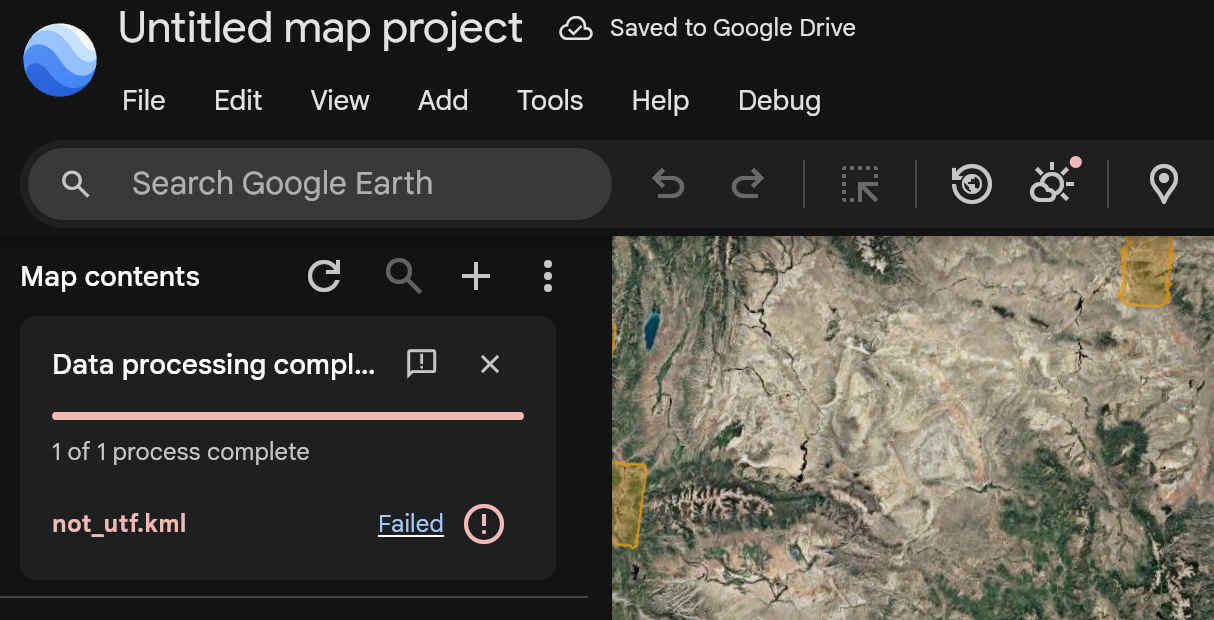 Google Earth टीम को फ़ाइल इंपोर्ट करने से जुड़ी समस्या की शिकायत करने के लिए:
- गड़बड़ी की जानकारी देने वाली गाइड के डायलॉग बॉक्स से: इंपोर्ट की गई फ़ाइलों से जुड़ी समस्याएं ठीक करना डायलॉग बॉक्स में सबसे नीचे, इंपोर्ट करने से जुड़ी समस्या की शिकायत करें पर क्लिक करें. इससे Google Issue Tracker एक नए टैब में खुल जाएगा. इसमें आपके प्लैटफ़ॉर्म, Google Earth के वर्शन, और गड़बड़ी के कोड की जानकारी अपने-आप भर जाएगी. आपको अपने Google खाते से फिर से साइन इन करना पड़ सकता है.
- इंपोर्ट की स्थिति ट्रैकर से: इंपोर्ट की प्रोसेस के दौरान या उसके खत्म होने के बाद, इंपोर्ट की स्थिति ट्रैकर के हेडर में मौजूद, सुझाव/राय दें या शिकायत करें इंपोर्ट की समस्या की शिकायत करें आइकॉन पर क्लिक करें. ऐसा तब भी किया जा सकता है, जब कोई फ़ाइल बिना किसी गड़बड़ी के इंपोर्ट हो जाती है, लेकिन मैप पर उम्मीद के मुताबिक नहीं दिखती.
अगर आपने सूचनाएं पाने के लिए ऑप्ट इन किया है, तो आपको अपडेट मिलेंगे. ऐसा तब होगा, जब टीम ने शिकायत पर कोई कार्रवाई की हो.
किसी नए प्रोजेक्ट में My Maps फ़ाइल इंपोर्ट करना
Google My Maps में बनाए गए मैप को सीधे Google Drive से खोला जा सकता है. साथ ही, उसे Google Earth के इंटरफ़ेस में देखा जा सकता है.
My Maps की फ़ाइल खोलने और उसे बदलने के लिए:
- अपने कंप्यूटर पर, Google Earth खोलें.
- नया > Drive में मौजूद My Maps प्रोजेक्ट खोलें पर क्लिक करें.
- Google Drive विंडो में अपनी My Maps फ़ाइल ढूंढें, उसे चुनें, और शामिल करें पर क्लिक करें.
- अब My Maps फ़ाइल, Google Earth में सिर्फ़ देखने के लिए मोड में दिखेगी.
- डेटा में बदलाव करने के लिए, सबसे ऊपर मौजूद टूलबार में मैप प्रोजेक्ट के तौर पर सेव करें पर क्लिक करें. यह विकल्प सिर्फ़ वेब पर उपलब्ध है.
- आपको प्रोजेक्ट का नाम बदलने और शेयर करने की अनुमतियां अपडेट करने का विकल्प मिलेगा. इसके बाद, ठीक है पर क्लिक करें.
आपका मैप, अब Google Earth के नए मैप प्रोजेक्ट के तौर पर सेव हो गया है. इसमें बदलाव किया जा सकता है. My Maps की ओरिजनल फ़ाइल, आपकी Google Drive में सेव रहती है.
Google Earth में लोकल KML फ़ाइलें खोलना
Google Earth के पुराने वर्शन से, KML या KMZ फ़ाइल को लोकल KML फ़ाइल के तौर पर खोला जा सकता है. इसमें सुविधाओं की कोई सीमा नहीं होती.
Google Earth में लोकल KML फ़ाइलें खोलने के लिए:
- अपने कंप्यूटर पर Google Earth खोलें.
- होम स्क्रीन पर सबसे नीचे बाईं ओर, लोकल KML एडिटर खोलें पर क्लिक करें.
- डिवाइस से KML फ़ाइल खोलें पर क्लिक करें.
- वह KML फ़ाइल चुनें जिसे आप खोलना चाहते हैं.
जिस फ़ाइल को खोलना है उसे चुनने के बाद, उसमें किए गए किसी भी बदलाव को साफ़ तौर पर सेव करना होगा या अपने कंप्यूटर के फ़ाइल सिस्टम में वापस डाउनलोड करना होगा. इससे, काम को खोने से बचाया जा सकता है. अपने-आप सेव होने की सुविधा, सिर्फ़ Chromium पर आधारित डेस्कटॉप ब्राउज़र पर काम करती है.
होम स्क्रीन पर जाने के लिए, Earth पर क्लिक करें.
अन्य फ़ाइल फ़ॉर्मैट इंपोर्ट करना
वेब और मोबाइल के लिए Google Earth में, KML (.kml), KMZ (.kmz), GeoJSON (.geojson, .json), Shapefile (.zip), CSV (.csv), और Google Sheets को सीधे तौर पर इंपोर्ट किया जा सकता है. इन्हें मैप की सुविधाओं या डेटा लेयर के तौर पर इंपोर्ट किया जा सकता है.
अन्य वेक्टर या रास्टर फ़ॉर्मैट (उदाहरण के लिए, GPX) के लिए, इन फ़ाइलों को Google Earth में इंपोर्ट करने से पहले, KML, GeoJSON, CSV या Shapefile में बदलें.
KML की सुविधाओं को इस्तेमाल करने का तरीका जानें.
Google Earth Pro on Desktop से Google Earth Web पर डेटा माइग्रेट करना
Google Earth Pro (डेस्कटॉप) से वेब वर्शन पर स्विच करने पर, "मेरी जगहें" का डेटा भी ट्रांसफ़र किया जा सकता है.
माइग्रेशन के लिए अपना डेटा तैयार करना
इंपोर्ट करने से पहले, आपको Google Earth Pro से अपना डेटा एक्सपोर्ट करना होगा:
- अपने कंप्यूटर पर Google Earth Pro खोलें.
- बाईं ओर मौजूद "जगहें" पैनल में, मेरी जगहें या किसी खास फ़ोल्डर पर राइट क्लिक करें.
- जगह को इस रूप में सेव करें... को चुनें.
- फ़ाइल को अपने कंप्यूटर पर
.kmzया.kmlके तौर पर सेव करें.
अगर Google Earth Pro नहीं खुल रहा है या आपको रॉ सोर्स फ़ाइलें ढूंढनी हैं, तो वे इन डायरेक्ट्री में सेव होती हैं. आम तौर पर, इन फ़ाइलों का नाम myplaces.kml होता है.
Windows
इस पाथ को कॉपी करके, File Explorer के पता बार में चिपकाएं:
%USERPROFILE%\AppData\Local\Google\GoogleEarth.
macOS
Finder खोलें, Command + Shift + G दबाएं, और यह पाथ चिपकाएं:
~/Library/Application Support/Google Earth.
क्या खोजें:
myplaces.kml: यह आपका मौजूदा और लाइव डेटा है.myplaces.backup.kml: पिछली बार ऐप्लिकेशन लॉन्च करने पर बनाया गया बैकअप.myplaces.kml.tmp: सेशन के दौरान बनाई गई अस्थायी फ़ाइल.
इंपोर्ट करने की सुविधाएं और सीमाएं
"मेरी जगहें" को माइग्रेट करते समय, इंपोर्ट करने का तरीका आपके डेटा की जटिलता पर निर्भर करता है. इस्तेमाल किए जा सकने वाले KML एलिमेंट के बारे में ज़्यादा जानकारी के लिए, Google Earth में KML फ़ाइल इंपोर्ट करने की गाइड देखें.
- सुविधाओं की संख्या: अगर आपको अपना डेटा, मैप की सुविधाओं के तौर पर इंपोर्ट करना है, तो एक बार में 10,000 सुविधाएं और 2,50,000 वर्टिसेस इंपोर्ट किए जा सकते हैं. साथ ही, हर प्रोजेक्ट के लिए मैप की ज़्यादा से ज़्यादा 20,000 सुविधाएं इंपोर्ट की जा सकती हैं. मैप की सुविधाओं के तौर पर डेटा इंपोर्ट करने पर, आपको आइकॉन, लाइन, और शेप में बदलाव करने की सुविधा मिलती है. अगर इंपोर्ट की गई फ़ाइल में 10,000 से ज़्यादा सुविधाएं या 2,50,000 से ज़्यादा वर्टिस हैं, तो Google Earth उसे सिर्फ़ पढ़ने के लिए उपलब्ध डेटा लेयर के तौर पर इंपोर्ट करने की कोशिश करता है.
- "मेरी जगहें" की बड़ी फ़ाइलें: Google Earth Pro on desktop के जिन उपयोगकर्ताओं के पास "मेरी जगहें" की ऐसी फ़ाइलें हैं जिनमें 10,000 से ज़्यादा सुविधाएं हैं या कई मेगाबाइट डेटा है, उन्हें हमारा सुझाव है कि वे:
- डेटा को अलग-अलग हिस्सों में बांटें: Earth Pro में, "मेरी जगहें" को छोटे-छोटे थीम वाले फ़ोल्डर में बांटें. साथ ही, हर फ़ोल्डर को अलग
.kmzफ़ाइल के तौर पर सेव करें. - डेटा लेयर के तौर पर इंपोर्ट करें: अगर आपके पास हज़ारों पॉइंट हैं और आपको उनमें अलग-अलग बदलाव करने की ज़रूरत नहीं है, तो डेटा लेयर विकल्प का इस्तेमाल करें.
- डेटा को अलग-अलग हिस्सों में बांटें: Earth Pro में, "मेरी जगहें" को छोटे-छोटे थीम वाले फ़ोल्डर में बांटें. साथ ही, हर फ़ोल्डर को अलग
- कॉपी करके चिपकाना: Google Earth Pro से अलग-अलग सुविधाओं या फ़ोल्डर को कॉपी करके, सीधे Google Earth प्रोजेक्ट में चिपकाया जा सकता है. इसके लिए, डेस्कटॉप वर्शन में सुविधा को चुनें. इसके बाद, कॉपी करने के लिए राइट क्लिक करें (Ctrl + C या Cmd + C). फिर, Google Earth के ब्राउज़र टैब पर जाएं और प्रोजेक्ट खुला होने पर, चिपकाएं (Ctrl + V या Cmd + V).
कॉन्टेंट देखने के अन्य विकल्प
अगर आपको कुछ समय के लिए, सिर्फ़ डिवाइस में सेव की गई KML फ़ाइलों को ऐक्सेस करना है, तो उन्हें सीधे Google Earth on web में भी खोला जा सकता है. इसके लिए, डिवाइस में सेव की गई KML फ़ाइल में बदलाव करने का टूल इस्तेमाल करें.
मैप पर एक साथ कई प्रोजेक्ट का डेटा देखने के लिए, रेफ़रंस प्रोजेक्ट सुविधा का इस्तेमाल किया जा सकता है.
Android
किसी मौजूदा Earth प्रोजेक्ट में फ़ाइल इंपोर्ट करना
Google Earth के किसी मौजूदा प्रोजेक्ट में, KML (.kml), KMZ (.kmz), GeoJSON (.geojson, .json), Shapefile (.zip), CSV (.csv) (एक्सपेरिमेंट के तौर पर उपलब्ध), या Google Sheets (एक्सपेरिमेंट के तौर पर उपलब्ध) फ़ाइल को इंपोर्ट किया जा सकता है. इसे मैप की ऐसी सुविधाओं के तौर पर इंपोर्ट किया जा सकता है जिनमें बदलाव किया जा सकता है. हर बार इंपोर्ट करने पर, ज़्यादा से ज़्यादा 10,000 सुविधाएं और 2,50,000 वर्टिसेस इंपोर्ट किए जा सकते हैं. इसके अलावा, इसे सिर्फ़ पढ़ने के लिए उपलब्ध डेटा लेयर के तौर पर भी इंपोर्ट किया जा सकता है. फ़ाइल को किसी मौजूदा Google Earth प्रोजेक्ट में इंपोर्ट करने के लिए:
- अपने Android फ़ोन या टैबलेट पर, Google Earth ऐप्लिकेशन खोलें.
- होम स्क्रीन पर, किसी मौजूदा प्रोजेक्ट पर टैप करें.
- सबसे नीचे, ज़्यादा प्रोजेक्ट में फ़ाइल इंपोर्ट करें पर टैप करें.
- Google Drive से कोई फ़ाइल जोड़ने के लिए, Drive से इंपोर्ट करें पर टैप करें.
- अपने डिवाइस से सीधे कोई फ़ाइल जोड़ने के लिए, डिवाइस से अपलोड करें पर टैप करें.
- वह फ़ाइल चुनें जिसे इंपोर्ट करना है. इसके बाद, मैप की सुविधाएं या डेटा लेयर चुनें और इंपोर्ट करें पर टैप करें.
- मैप पर वापस जाने और फ़ाइल खोलने के लिए, वापस जाएं पर टैप करें.
किसी फ़ाइल को नए प्रोजेक्ट में इंपोर्ट करना
Google Earth के नए प्रोजेक्ट में KML, KMZ, GeoJSON, Shapefile (.zip), CSV (एक्सपेरिमेंट के तौर पर उपलब्ध), या Google Sheets (एक्सपेरिमेंट के तौर पर उपलब्ध) फ़ाइल इंपोर्ट की जा सकती है. फ़ाइल को किसी नए प्रोजेक्ट में इंपोर्ट करने के लिए:
- अपने Android फ़ोन या टैबलेट पर, Google Earth ऐप्लिकेशन खोलें.
- सबसे नीचे, नया पर टैप करें.
- Google Drive से कोई फ़ाइल जोड़ने के लिए, Drive से प्रोजेक्ट में फ़ाइल इंपोर्ट करें पर टैप करें.
- अपने डिवाइस से सीधे कोई फ़ाइल जोड़ने के लिए, डिवाइस से प्रोजेक्ट में फ़ाइल इंपोर्ट करें पर टैप करें.
- वह फ़ाइल चुनें जिसे इंपोर्ट करना है. इसके बाद, मैप की सुविधाएं या डेटा लेयर चुनें और इंपोर्ट करें पर टैप करें.
- मैप पर वापस जाने और फ़ाइल खोलने के लिए, वापस जाएं पर टैप करें.
Google Earth में लोकल KML फ़ाइलें खोलना
Google Earth के पुराने वर्शन से, किसी सामान्य KML या KMZ फ़ाइल को लोकल KML फ़ाइल के तौर पर खोला जा सकता है. Google Earth में लोकल KML फ़ाइलें खोलने के लिए:
- अपने Android फ़ोन या टैबलेट पर, Google Earth ऐप्लिकेशन खोलें.
- होम स्क्रीन पर, लोकल टैब को चुनें.
- सबसे नीचे दाईं ओर, नया लोकल KML एडिटर पर टैप करें.
- डिवाइस से KML/Z फ़ाइल खोलें को चुनें.
- मैप पर वापस जाने और फ़ाइल खोलने के लिए, वापस जाएं पर टैप करें.
आपको जो फ़ाइल खोलनी है उसे चुनने के बाद, वह होम स्क्रीन पर मौजूद लोकल KML फ़ाइलों के टैब में अपने-आप सेव हो जाएगी.
iOS
किसी मौजूदा Earth प्रोजेक्ट में फ़ाइल इंपोर्ट करना
Google Earth के किसी मौजूदा प्रोजेक्ट में, KML (.kml), KMZ (.kmz), GeoJSON (.geojson, .json), Shapefile (.zip), CSV (.csv) (एक्सपेरिमेंट के तौर पर उपलब्ध), या Google Sheets (एक्सपेरिमेंट के तौर पर उपलब्ध) फ़ाइल को इंपोर्ट किया जा सकता है. इसे मैप की ऐसी सुविधाओं के तौर पर इंपोर्ट किया जा सकता है जिनमें बदलाव किया जा सकता है. हर बार इंपोर्ट करने पर, ज़्यादा से ज़्यादा 10,000 सुविधाएं और 2,50,000 वर्टिसेस इंपोर्ट किए जा सकते हैं. इसके अलावा, इसे सिर्फ़ पढ़ने के लिए उपलब्ध डेटा लेयर के तौर पर भी इंपोर्ट किया जा सकता है. फ़ाइल को किसी मौजूदा Google Earth प्रोजेक्ट में इंपोर्ट करने के लिए:
- iPhone या iPad पर, Google Earth ऐप्लिकेशन खोलें.
- होम स्क्रीन पर, किसी मौजूदा प्रोजेक्ट पर टैप करें.
- सबसे नीचे, ज़्यादा प्रोजेक्ट में फ़ाइल इंपोर्ट करें पर टैप करें.
- Google Drive से कोई फ़ाइल जोड़ने के लिए, Drive से इंपोर्ट करें पर टैप करें.
- अपने डिवाइस से सीधे कोई फ़ाइल जोड़ने के लिए, डिवाइस से अपलोड करें पर टैप करें.
- वह फ़ाइल चुनें जिसे इंपोर्ट करना है. इसके बाद, मैप की सुविधाएं या डेटा लेयर चुनें और इंपोर्ट करें पर टैप करें.
- मैप पर वापस जाने और फ़ाइल खोलने के लिए, वापस जाएं पर टैप करें.
किसी फ़ाइल को नए प्रोजेक्ट में इंपोर्ट करना
Google Earth के नए प्रोजेक्ट में KML, KMZ, GeoJSON, Shapefile (.zip), CSV (एक्सपेरिमेंट के तौर पर उपलब्ध), या Google Sheets (एक्सपेरिमेंट के तौर पर उपलब्ध) फ़ाइल इंपोर्ट की जा सकती है. फ़ाइल को किसी नए प्रोजेक्ट में इंपोर्ट करने के लिए:
- iPhone या iPad पर, Google Earth ऐप्लिकेशन खोलें.
- सबसे नीचे, नया पर टैप करें.
- Google Drive से कोई फ़ाइल जोड़ने के लिए, Drive से प्रोजेक्ट में फ़ाइल इंपोर्ट करें पर टैप करें.
- अपने डिवाइस से सीधे कोई फ़ाइल जोड़ने के लिए, डिवाइस से प्रोजेक्ट में फ़ाइल इंपोर्ट करें पर टैप करें.
- वह फ़ाइल चुनें जिसे इंपोर्ट करना है. इसके बाद, मैप की सुविधाएं या डेटा लेयर चुनें और इंपोर्ट करें पर टैप करें.
- मैप पर वापस जाने और फ़ाइल खोलने के लिए, वापस जाएं पर टैप करें.
Google Earth में लोकल KML फ़ाइलें खोलना
Google Earth के पुराने वर्शन से, किसी सामान्य KML या KMZ फ़ाइल को लोकल KML फ़ाइल के तौर पर खोला जा सकता है. Google Earth में लोकल KML फ़ाइलें खोलने के लिए:
- iPhone या iPad पर, Google Earth ऐप्लिकेशन खोलें.
- होम स्क्रीन पर, लोकल टैब को चुनें.
- सबसे नीचे दाईं ओर, नया लोकल KML एडिटर पर टैप करें.
- डिवाइस से KML/Z फ़ाइल खोलें को चुनें.
- मैप पर वापस जाने और फ़ाइल खोलने के लिए, वापस जाएं पर टैप करें.
आपको जो फ़ाइल खोलनी है उसे चुनने के बाद, वह होम स्क्रीन पर मौजूद लोकल KML फ़ाइलों के टैब में अपने-आप सेव हो जाएगी.