

Google Earth memungkinkan Anda memasukkan data geospasial Anda sendiri untuk dilihat, dianalisis, dan dibagikan.
Untuk project peta berbasis cloud, Anda dapat mengimpor format file berikut dari perangkat atau Google Drive:
- KML dan KMZ (
.kml,.kmz) - GeoJSON (
.geojson,.json) - Shapefile (arsip
.zipyang berisi file.shp,.shx,.dbf, dan.prj) - CSV (
.csv) (Eksperimental) - Google Spreadsheet (dari Google Drive) (Eksperimental)
Bergantung pada ukuran set data dan cara Anda ingin menggunakannya, Anda dapat mengimpor data dengan tiga cara:
- Sebagai fitur peta: Paling cocok untuk set data yang ingin Anda edit dan atur (hingga 10.000 fitur dan 250.000 verteks per impor). Fitur ditambahkan langsung ke project peta Anda sebagai penanda letak, jalur, dan poligon yang dapat diedit satu per satu, dan tidak mengurangi kuota penyimpanan Google Earth Anda. Jika file melebihi 10.000 fitur atau 250.000 verteks, Google Earth akan otomatis mencoba kembali mengimpor sebagai lapisan data.
- Sebagai lapisan data: Paling cocok untuk set data besar (lebih dari 10.000 fitur atau 250.000 verteks). Lapisan data dioptimalkan untuk performa rendering dan memungkinkan Anda memfilter dan menyesuaikan gaya lapisan berdasarkan nilai kolom, tetapi setiap fitur bersifat hanya baca. Lapisan data mengurangi kuota penyimpanan Google Earth Anda.
- Sebagai file KML lokal: Buka file
.kmlatau.kmzyang disimpan di perangkat Anda. File ini bukan bagian dari project peta berbasis cloud dan hanya terlihat di perangkat tempat file tersebut dibuka.
Untuk mengetahui informasi selengkapnya tentang perbedaan antara lapisan, fitur peta, dan file lokal, lihat Mempelajari project Google Earth dan file KML lokal serta Mengelola lapisan data dan penyimpanan yang diimpor.
Jika Anda memigrasikan data dari Google Earth Pro untuk desktop ke Google Earth untuk web, lihat Memigrasikan data dari Google Earth Pro untuk Desktop ke Google Earth Web.
Komputer
Impor sebagai fitur peta
Mengimpor sebagai fitur peta akan mengonversi file Anda menjadi masing-masing tanda letak, jalur, dan poligon yang dapat Anda edit, atur ke dalam folder, dan sesuaikan dalam project Anda (hingga 10.000 fitur dan 250.000 verteks per impor).
Untuk mengimpor file (.kml, .kmz, .geojson, .json, Shapefile .zip,
.csv, atau Google Spreadsheet) sebagai fitur peta:
- Di komputer, buka Google Earth dan pastikan Anda sudah login.
- Mulai impor dari layar utama atau dari project yang terbuka:
- Ke project baru (dari layar utama): Klik Baru Impor file, lalu pilih Upload dari perangkat atau Impor dari Drive.
- Ke dalam project yang ada: Buka project Anda, klik File Impor file (atau klik + Tambahkan di panel kiri), lalu pilih Upload dari perangkat atau Impor dari Drive.
- Pilih file yang ingin Anda impor.
- Pada dialog How do you want to add this data?, pilih Map features, lalu klik Import.
Cara fitur peta yang diimpor diatur:
- Pengaturan folder: Impor GeoJSON, Shapefile, CSV, dan Google Spreadsheet otomatis dikelompokkan ke dalam folder baru yang diberi nama sesuai dengan file. File KML dan KMZ mempertahankan hierarki foldernya sendiri saat diimpor ke project baru, atau dikelompokkan ke dalam folder baru saat diimpor ke project yang ada. Jika folder yang ada dipilih saat Anda memulai impor, data yang diimpor akan ditempatkan di dalam folder tersebut.
- Nama dan atribut fitur: Karena file GeoJSON, Shapefile, CSV, dan Google Spreadsheet tidak menentukan tag nama KML standar, setiap item di dalam folder yang diimpor akan muncul di panel kiri sebagai Tanda letak tanpa judul, Jalur tanpa judul, atau Poligon tanpa judul. Klik fitur apa pun di peta untuk melihat semua kolom dan atribut tabel yang diimpor di kartu info mengambang, atau klik Edit di panel pemeriksa kanan untuk memberi fitur judul, ikon, atau warna kustom.
- Penggantian otomatis untuk file besar: Jika file Anda melebihi 10.000 fitur atau 250.000 verteks, Google Earth akan otomatis mencoba lagi mengimpor file sebagai lapisan data hanya baca. Saat penggantian ini terjadi, notifikasi akan muncul di layar Anda.
Untuk membuka layar utama, klik Earth
 .
Mengimpor sebagai lapisan data
Mengimpor sebagai lapisan data adalah cara terbaik untuk memvisualisasikan, memfilter, dan menata gaya set data besar (lebih dari 10.000 fitur atau 250.000 verteks) berdasarkan nilai kolom.
Untuk mengimpor file (.kml, .kmz, .geojson, .json, Shapefile .zip,
.csv, atau Google Spreadsheet) sebagai lapisan data:
- Di komputer, buka Google Earth dan pastikan Anda sudah login.
- Mulai impor dari layar utama atau dari project yang terbuka:
- Ke project baru (dari layar utama): Klik Baru Impor file, lalu pilih Upload dari perangkat atau Impor dari Drive.
- Ke dalam project yang ada: Buka project Anda, klik File Impor file (atau klik + Tambahkan di panel kiri), lalu pilih Upload dari perangkat atau Impor dari Drive.
- Pilih file yang ingin Anda impor.
- Pada dialog How do you want to add this data?, pilih Data layer, lalu klik Import.
- File akan diupload dan diproses. Anda dapat melacak progresnya di widget impor. File besar mungkin memerlukan waktu beberapa saat.
Setelah selesai, lapisan akan ditambahkan ke project yang terbuka atau project baru jika tidak ada yang terbuka.
Lapisan data yang diimpor tunduk pada kuota penyimpanan berdasarkan paket Google Earth Anda. Untuk mengetahui informasi selengkapnya, lihat Mengelola lapisan data dan penyimpanan yang diimpor.
Mengimpor CSV dan Google Spreadsheet (Eksperimental)
Baik Anda mengimpor file CSV atau Google Spreadsheet sebagai fitur peta atau sebagai lapisan data, tabel berikut menjelaskan format lokasi yang didukung.
| Jenis pemformatan | Deskripsi | Contoh |
|---|---|---|
| Lintang dan bujur (kolom terpisah) | Dua kolom terpisah yang berisi nilai koordinat numerik dalam derajat desimal bertanda dalam batas WGS84 (lintang -90,0 hingga 90,0, bujur -180,0 hingga 180,0). Koordinat tidak boleh menyertakan simbol derajat (°) atau huruf arah mata angin (N, S, E, W).
Nilai negatif menunjukkan Lintang Selatan dan Bujur Barat. |
|
| Well-Known Text (WKT) | Kolom yang berisi geometri WKT standar (misalnya, POINT, POLYGON, LINESTRING). Koordinat harus dalam derajat desimal WGS84 (bujur -180,0 hingga 180,0, lintang -90,0 hingga 90,0) menggunakan urutan Bujur Lintang standar (misalnya, POINT(-122.084
37.422)). Kata kunci dan header WKT tidak peka huruf besar/kecil. |
|
| Kolom alamat | Kolom yang berisi alamat lengkap. Google Earth mengenali alamat jalan satu kolom dan melakukan geocoding secara global. | |
Kolom non-spasial tambahan (seperti nama, tanggal, deskripsi, kategori, atau metrik numerik) otomatis dipertahankan sebagai atribut fitur dan ditampilkan dalam tabel data dan kartu info mengambang.
Penanganan error dan pelaporan masalah impor
Jika baris tertentu berisi koordinat yang tidak valid atau tidak dapat di-resolve oleh geocoder, Google Earth akan tetap mengimpor semua baris valid lainnya. Jika tidak ada geometri yang dapat dideteksi otomatis dalam file, dialog panduan error akan muncul dengan panduan untuk memeriksa format kolom Anda.
Jika file Anda gagal diimpor atau selesai dengan elemen yang tidak didukung, klik link status Gagal atau Selesai yang digarisbawahi di pelacak status impor di panel sebelah kiri untuk membuka dialog Memperbaiki masalah pada file yang diimpor.
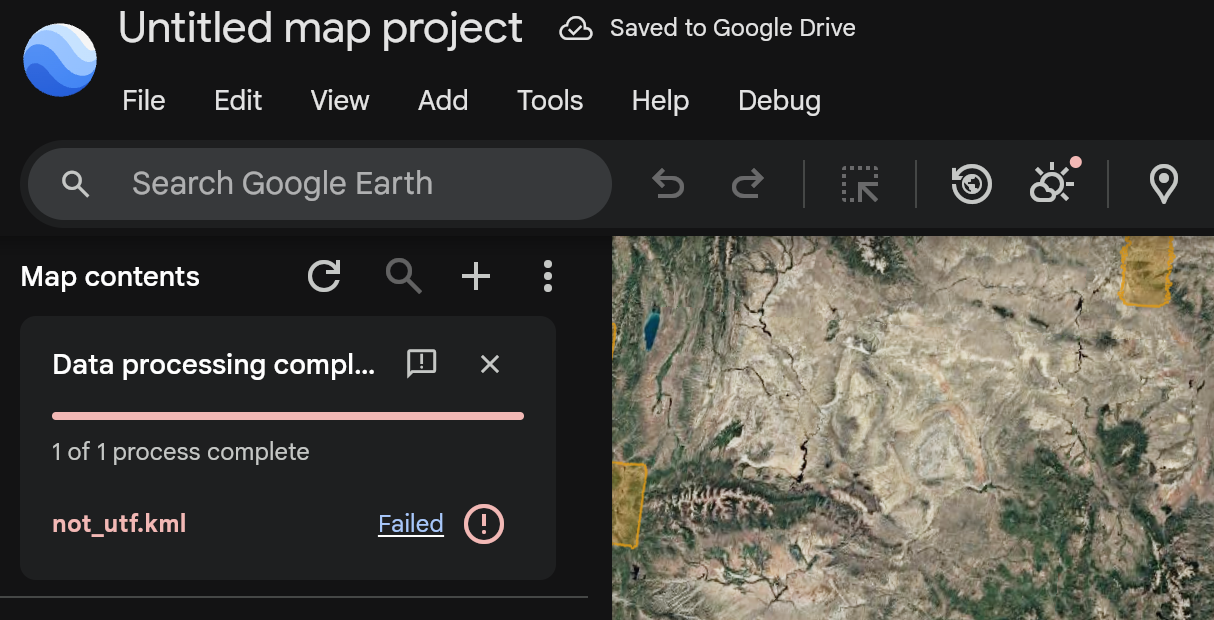 Untuk melaporkan
masalah impor file ke tim Google Earth:
- Dari dialog panduan error: Klik Laporkan masalah impor di bagian bawah dialog Memperbaiki masalah terkait file yang diimpor untuk membuka Issue Tracker Google di tab baru dengan platform, versi Google Earth, dan kode error diagnostik Anda yang otomatis diisi. Anda mungkin diminta untuk login lagi dengan Akun Google Anda.
- Dari pelacak status impor: Klik ikon masukan Laporkan masalah impor di header pelacak status impor saat impor sedang berjalan atau setelah selesai (termasuk saat file diimpor tanpa error, tetapi tidak muncul seperti yang diharapkan di peta).
Jika Anda memilih untuk menerima notifikasi, Anda akan menerima info terbaru jika laporan tersebut ditindaklanjuti oleh tim.
Mengimpor file My Maps ke project baru
Anda dapat membuka peta yang dibuat di Google My Maps langsung dari Google Drive dan melihatnya dalam antarmuka Google Earth.
Untuk membuka dan mengonversi file My Maps:
- Di komputer Anda, buka Google Earth.
- Klik Baru > Buka My Maps dari Drive.
- Temukan file My Maps Anda di jendela Google Drive, pilih file tersebut, lalu klik
Sisipkan.
- File My Maps kini akan muncul di Google Earth dalam mode hanya lihat.
- Agar data dapat diedit, klik Simpan sebagai project peta di toolbar atas (hanya tersedia di web).
- Anda akan diminta untuk mengganti nama judul project dan memperbarui izin berbagi Anda (opsional). Setelah selesai, klik OK.
Peta Anda kini disimpan sebagai project peta Google Earth baru yang dapat diedit. File My Maps asli tidak akan berubah di Google Drive Anda.
Membuka file KML lokal di Google Earth
Anda dapat membuka file KML atau KMZ (tanpa batas fitur) dari versi Google Earth yang lebih lama sebagai file KML lokal.
Untuk membuka file KML lokal di Google Earth:
- Di komputer, buka Google Earth.
- Di kiri bawah layar utama, klik Buka editor KML lokal.
- Klik Buka KML dari perangkat.
- Pilih file KML yang ingin Anda buka.
Setelah memilih file yang ingin dibuka, setiap perubahan harus disimpan secara eksplisit atau didownload kembali ke sistem file komputer Anda agar pekerjaan Anda tidak hilang. Simpan otomatis hanya didukung di browser desktop berbasis Chromium.
Untuk membuka layar utama, klik Earth
.
Mengimpor format file lainnya
Google Earth untuk web dan perangkat seluler mendukung impor langsung KML (.kml), KMZ
(.kmz), GeoJSON (.geojson, .json), Shapefile (.zip), CSV (.csv),
dan Google Spreadsheet sebagai fitur peta
atau lapisan data.
Untuk format vektor atau raster lainnya (misalnya, GPX), konversikan file ini ke KML, GeoJSON, CSV, atau Shapefile sebelum mengimpornya ke Google Earth.
Pelajari cara menggunakan fitur KML.
Memigrasikan data dari Google Earth Pro untuk Desktop ke Google Earth Web
Jika Anda beralih dari Google Earth Pro (Desktop) ke versi web, Anda dapat membawa data "Tempat Saya".
Menyiapkan data untuk migrasi
Sebelum mengimpor, Anda harus mengekspor data dari Google Earth Pro:
- Buka Google Earth Pro di komputer Anda.
- Di panel "Tempat" di sebelah kiri, klik kanan Tempatku atau folder tertentu.
- Pilih Save Place As....
- Simpan file sebagai
.kmzatau.kmlke komputer Anda.
Jika Anda tidak dapat membuka Google Earth Pro atau perlu menemukan file sumber mentah
(biasanya bernama myplaces.kml), file tersebut disimpan di direktori berikut.
Windows
Salin dan tempel jalur berikut ke kolom URL File Explorer Anda:
%USERPROFILE%\AppData\Local\Google\GoogleEarth.
macOS
Buka Finder, tekan Command + Shift + G, lalu tempel jalur ini:
~/Library/Application Support/Google Earth.
Yang harus diperhatikan:
myplaces.kml: Ini adalah data live Anda saat ini.myplaces.backup.kml: Cadangan yang dibuat saat terakhir kali Anda meluncurkan aplikasi.myplaces.kml.tmp: File sementara yang dibuat selama sesi.
Kemampuan dan batasan impor
Saat memigrasikan "Tempat Saya", pilihan metode impor Anda bergantung pada kompleksitas data Anda. Untuk mengetahui perincian mendetail tentang elemen KML yang didukung, lihat Panduan Impor KML Google Earth.
- Jumlah Fitur: Jika Anda ingin mengimpor data sebagai fitur peta (memungkinkan Anda mengedit ikon, garis, dan bentuk), ada batas 10.000 fitur dan 250.000 verteks per impor (dan hingga 20.000 fitur peta per project). Jika impor melebihi 10.000 fitur atau 250.000 verteks, Google Earth akan otomatis mencoba lagi impor sebagai lapisan data hanya baca.
- File "Tempatku" Berukuran Besar: Untuk pengguna Google Earth Pro untuk desktop yang memiliki file "Tempatku" yang melebihi 10.000 fitur atau berisi beberapa megabyte data,sebaiknya Anda:
- Membagi data Anda: Bagi "Tempat Saya" menjadi folder tematik yang lebih kecil di Earth Pro dan simpan masing-masing sebagai file
.kmzterpisah. - Impor sebagai Lapisan Data: Jika Anda memiliki puluhan ribu titik dan tidak perlu mengeditnya satu per satu, gunakan opsi Lapisan data.
- Membagi data Anda: Bagi "Tempat Saya" menjadi folder tematik yang lebih kecil di Earth Pro dan simpan masing-masing sebagai file
- Salin dan Tempel: Anda juga dapat menyalin setiap fitur atau folder dari Google Earth Pro dan menempelkannya langsung ke project Google Earth. Cukup pilih fitur di versi desktop, klik kanan untuk Menyalin (Ctrl + C atau Cmd + C), buka tab browser Google Earth, lalu Tempel (Ctrl + V atau Cmd + V) saat project terbuka.
Opsi menonton lainnya
Untuk akses sementara dan khusus lokal, Anda juga dapat membuka file KML langsung di Google Earth untuk Web melalui pengalaman editor KML lokal.
Untuk melihat data dari beberapa project di peta sekaligus, Anda dapat menggunakan fitur project referensi.
Android
Mengimpor file ke project Earth yang ada
Anda dapat mengimpor file KML (.kml), KMZ (.kmz), GeoJSON
(.geojson, .json), Shapefile (.zip), CSV
(.csv) (Eksperimental), atau Google Spreadsheet (Eksperimental) ke dalam
project Google Earth yang ada sebagai fitur peta yang dapat diedit (hingga 10.000 fitur
dan 250.000 verteks per impor) atau sebagai lapisan data hanya baca. Untuk mengimpor file ke project Google Earth yang ada:
- Di ponsel atau tablet Android, buka aplikasi Google Earth .
- Di layar utama, ketuk project yang ada.
- Di bagian bawah, ketuk Lainnya Impor file ke project.
- Untuk menambahkan file dari Google Drive, ketuk Impor dari Drive.
- Untuk menambahkan file langsung dari perangkat Anda, ketuk Upload dari perangkat.
- Pilih file yang ingin Anda impor, pilih Fitur peta atau Lapisan data, lalu ketuk Impor.
- Untuk kembali ke peta dan membuka file, ketuk Kembali.
Mengimpor file ke project baru
Anda dapat mengimpor file KML, KMZ, GeoJSON, Shapefile (.zip), CSV
(Eksperimental), atau Google Spreadsheet (Eksperimental) ke project Google Earth
baru. Untuk mengimpor file ke project baru:
- Di ponsel atau tablet Android, buka aplikasi Google Earth .
- Di bagian bawah, ketuk Baru.
- Untuk menambahkan file dari Google Drive, ketuk Impor file ke project dari Drive.
- Untuk menambahkan file langsung dari perangkat Anda, ketuk Impor file ke project dari perangkat.
- Pilih file yang ingin Anda impor, pilih Fitur peta atau Lapisan data, lalu ketuk Impor.
- Untuk kembali ke peta dan membuka file, ketuk Kembali.
Membuka file KML lokal di Google Earth
Anda dapat membuka file KML atau KMZ sederhana dari Google Earth versi lama sebagai file KML lokal. Untuk membuka file KML lokal di Google Earth:
- Di ponsel atau tablet Android, buka aplikasi Google Earth .
- Pilih tab Lokal di layar utama.
- Di kanan bawah, ketuk Baru Editor KML lokal.
- Pilih Buka KML/Z dari perangkat.
- Untuk kembali ke peta dan membuka file, ketuk Kembali.
Setelah Anda memilih file yang ingin dibuka, file tersebut akan otomatis disimpan di tab file KML lokal di layar utama.
iOS
Mengimpor file ke project Earth yang ada
Anda dapat mengimpor file KML (.kml), KMZ (.kmz), GeoJSON
(.geojson, .json), Shapefile (.zip), CSV
(.csv) (Eksperimental), atau Google Spreadsheet (Eksperimental) ke dalam
project Google Earth yang ada sebagai fitur peta yang dapat diedit (hingga 10.000 fitur
dan 250.000 verteks per impor) atau sebagai lapisan data hanya baca. Untuk mengimpor file ke project Google Earth yang ada:
- Di iPhone atau iPad, buka aplikasi Google Earth .
- Di layar utama, ketuk project yang ada.
- Di bagian bawah, ketuk Lainnya Impor file ke project.
- Untuk menambahkan file dari Google Drive, ketuk Impor dari Drive.
- Untuk menambahkan file langsung dari perangkat Anda, ketuk Upload dari perangkat.
- Pilih file yang ingin Anda impor, pilih Fitur peta atau Lapisan data, lalu ketuk Impor.
- Untuk kembali ke peta dan membuka file, ketuk Kembali.
Mengimpor file ke project baru
Anda dapat mengimpor file KML, KMZ, GeoJSON, Shapefile (.zip), CSV
(Eksperimental), atau Google Spreadsheet (Eksperimental) ke project Google Earth
baru. Untuk mengimpor file ke project baru:
- Di iPhone atau iPad, buka aplikasi Google Earth .
- Di bagian bawah, ketuk Baru.
- Untuk menambahkan file dari Google Drive, ketuk Impor file ke project dari Drive.
- Untuk menambahkan file langsung dari perangkat Anda, ketuk Impor file ke project dari perangkat.
- Pilih file yang ingin Anda impor, pilih Fitur peta atau Lapisan data, lalu ketuk Impor.
- Untuk kembali ke peta dan membuka file, ketuk Kembali.
Membuka file KML lokal di Google Earth
Anda dapat membuka file KML atau KMZ sederhana dari Google Earth versi lama sebagai file KML lokal. Untuk membuka file KML lokal di Google Earth:
- Di iPhone atau iPad, buka aplikasi Google Earth .
- Pilih tab Lokal di layar utama.
- Di kanan bawah, ketuk Baru Editor KML lokal.
- Pilih Buka KML/Z dari perangkat.
- Untuk kembali ke peta dan membuka file, ketuk Kembali.
Setelah Anda memilih file yang ingin dibuka, file tersebut akan otomatis disimpan di tab file KML lokal di layar utama.