

Google Earth umożliwia importowanie własnych danych geoprzestrzennych w celu ich wyświetlania, analizowania i udostępniania.
W przypadku projektów map działających w chmurze możesz importować te formaty plików z urządzenia lub Dysku Google:
- KML i KMZ (
.kml,.kmz) - GeoJSON (
.geojson,.json) - Shapefile (archiwum
.zipzawierające pliki.shp,.shx,.dbfi.prj) - CSV (
.csv) (eksperymentalny) - Arkusze Google (z Dysku Google) (funkcja eksperymentalna)
W zależności od rozmiaru zbioru danych i sposobu, w jaki chcesz go używać, możesz importować dane na 3 sposoby:
- Jako elementy mapy: najlepszy wybór w przypadku zbiorów danych, które chcesz edytować i porządkować (do 10 tys. elementów i 250 tys. wierzchołków na import). Funkcje są dodawane bezpośrednio do projektu mapy jako osobne, edytowalne oznaczenia miejsc, ścieżki i wielokąty i nie wliczają się do limitu miejsca na dane w Google Earth. Jeśli plik przekracza 10 000 obiektów lub 250 000 wierzchołków, Google Earth automatycznie ponawia próbę importu jako warstwy danych.
- Jako warstwy danych: najlepsze rozwiązanie w przypadku dużych zbiorów danych (ponad 10 tys. elementów lub 250 tys. wierzchołków). Warstwy danych są zoptymalizowane pod kątem wydajności renderowania i umożliwiają filtrowanie oraz stylizowanie warstwy według wartości w kolumnach, ale poszczególne funkcje są tylko do odczytu. Warstwy danych wliczają się do limitu miejsca na dane w Google Earth.
- Jako lokalne pliki KML: otwórz pliki
.kmllub.kmzzapisane na urządzeniu. Te pliki nie są częścią projektu mapy działającej w chmurze i są widoczne tylko na urządzeniu, na którym zostały otwarte.
Więcej informacji o różnicach między warstwami, funkcjami mapy i plikami lokalnymi znajdziesz w artykułach Informacje o projektach w Google Earth i lokalnych plikach KML oraz Zarządzanie zaimportowanymi warstwami danych i miejscem na dane.
Jeśli przenosisz dane z Google Earth Pro na komputerze do Google Earth w przeglądarce, zapoznaj się z artykułem Migracja danych z Google Earth Pro na komputerze do Google Earth w przeglądarce.
Komputer
Importowanie jako elementów mapy
Importowanie jako elementy mapy konwertuje plik na pojedyncze oznaczenia miejsc, ścieżki i wielokąty, które możesz edytować, porządkować w folderach i dostosowywać w projekcie (do 10 000 elementów i 250 000 wierzchołków na import).
Aby zaimportować plik (.kml, .kmz, .geojson, .json, .zip Shapefile, .csv lub Arkusze Google) jako elementy mapy:
- Na komputerze otwórz Google Earth i zaloguj się.
- Rozpocznij importowanie z ekranu głównego lub z otwartego projektu:
- Do nowego projektu (z ekranu głównego): kliknij Nowy Importuj plik, a następnie wybierz Prześlij z urządzenia lub Importuj z Dysku.
- Do istniejącego projektu: otwórz projekt, kliknij Plik Importuj plik (lub kliknij + Dodaj w panelu po lewej stronie), a następnie wybierz Prześlij z urządzenia lub Importuj z Dysku.
- Wybierz plik, który chcesz zaimportować.
- W oknie Jak chcesz dodać te dane? wybierz Mapuj obiekty i kliknij Importuj.
Jak są uporządkowane zaimportowane elementy mapy:
- Organizacja folderów: importowane pliki GeoJSON, Shapefile, CSV i Arkusze Google są automatycznie grupowane w nowym folderze o nazwie pliku. Pliki KML i KMZ zachowują własną hierarchię folderów po zaimportowaniu do nowego projektu lub są grupowane w nowym folderze po zaimportowaniu do istniejącego projektu. Jeśli podczas rozpoczynania importowania wybierzesz istniejący folder, zaimportowane dane zostaną umieszczone w tym folderze.
- Nazwy i atrybuty elementów: ponieważ pliki GeoJSON, Shapefile, CSV i Arkusze Google nie definiują standardowego tagu nazwy KML, poszczególne elementy w zaimportowanym folderze są wyświetlane w panelu po lewej stronie jako Oznaczenie miejsca bez nazwy, Ścieżka bez nazwy lub Wielokąt bez nazwy. Kliknij dowolny element na mapie, aby wyświetlić wszystkie zaimportowane kolumny i atrybuty tabeli na pływającej karcie informacyjnej, lub kliknij Edytuj w panelu inspektora po prawej stronie, aby nadać elementowi niestandardowy tytuł, ikonę lub kolor.
- Automatyczne przełączanie na tryb awaryjny w przypadku dużych plików: jeśli plik zawiera więcej niż 10 000 obiektów lub 250 000 wierzchołków, Google Earth automatycznie ponawia próbę zaimportowania pliku jako warstwy danych tylko do odczytu. Gdy dojdzie do takiej sytuacji, na ekranie pojawi się powiadomienie.
Aby przejść do ekranu głównego, kliknij Earth  .
Importowanie jako warstwy danych
Importowanie jako warstwa danych jest najlepsze do wizualizacji, filtrowania i stylizowania dużych zbiorów danych (ponad 10 tys. elementów lub 250 tys. wierzchołków) według wartości kolumn.
Aby zaimportować plik (.kml, .kmz, .geojson, .json, .zip Shapefile, .csv lub Arkusze Google) jako warstwę danych:
- Na komputerze otwórz Google Earth i zaloguj się.
- Rozpocznij importowanie z ekranu głównego lub z otwartego projektu:
- Do nowego projektu (z ekranu głównego): kliknij Nowy Importuj plik, a następnie wybierz Prześlij z urządzenia lub Importuj z Dysku.
- Do istniejącego projektu: otwórz projekt, kliknij Plik Importuj plik (lub kliknij + Dodaj w panelu po lewej stronie), a następnie wybierz Prześlij z urządzenia lub Importuj z Dysku.
- Wybierz plik, który chcesz zaimportować.
- W oknie Jak chcesz dodać te dane? wybierz Warstwa danych i kliknij Importuj.
- Plik zostanie przesłany i przetworzony. Postępy możesz śledzić w widżecie importowania. W przypadku dużych plików może to potrwać dłużej.
Po zakończeniu warstwa zostanie dodana do otwartego projektu lub do nowego projektu, jeśli żaden nie był otwarty.
Zaimportowane warstwy danych podlegają limitom miejsca na dane na podstawie abonamentu Google Earth. Więcej informacji znajdziesz w artykule Zarządzanie zaimportowanymi warstwami danych i miejscem na dane.
Importowanie plików CSV i Arkuszy Google (funkcja eksperymentalna)
Niezależnie od tego, czy importujesz plik CSV lub Arkuszy Google jako funkcje mapy czy jako warstwę danych, w tabeli poniżej znajdziesz obsługiwane formaty lokalizacji.
| Typ formatowania | Opis | Przykład |
|---|---|---|
| szerokość i długość geograficzna (oddzielne kolumny), | 2 osobne kolumny zawierające liczbowe wartości współrzędnych w stopniach dziesiętnych ze znakiem w granicach WGS84 (szerokość geograficzna od -90,0 do 90,0, długość geograficzna od -180,0 do 180,0). Współrzędne nie mogą zawierać symboli stopni (°) ani liter oznaczających kierunki świata (N, S, E, W).
Wartości ujemne oznaczają szerokość geograficzną południową i długość geograficzną zachodnią. |
|
| Well-Known Text (WKT) | Kolumny zawierające standardowe geometrie WKT (np. POINT, POLYGON, LINESTRING). Współrzędne muszą być podane w stopniach dziesiętnych WGS84 (długość geograficzna od -180,0 do 180,0, szerokość geograficzna od -90,0 do 90,0) w standardowej kolejności długość geograficzna, szerokość geograficzna (np. POINT(-122.084
37.422)). W słowach kluczowych i nagłówkach WKT wielkość liter nie jest rozróżniana. |
|
| Kolumna adresu | Kolumny zawierające pełne adresy. Google Earth rozpoznaje adresy ulic w jednej kolumnie i geokoduje je globalnie. | |
Dodatkowe kolumny nieprzestrzenne (takie jak nazwy, daty, opisy, kategorie lub dane liczbowe) są automatycznie zachowywane jako atrybuty obiektów i wyświetlane w tabelach danych oraz pływających kartach informacyjnych.
Obsługa błędów i zgłaszanie problemów z importowaniem
Jeśli dany wiersz zawiera nieprawidłowe współrzędne lub nie można go rozpoznać za pomocą geokodera, Google Earth i tak zaimportuje wszystkie pozostałe prawidłowe wiersze. Jeśli w pliku nie można automatycznie wykryć geometrii, pojawi się okno z instrukcjami sprawdzania formatów kolumn.
Jeśli nie uda się zaimportować pliku lub importowanie zakończy się z nieobsługiwanymi elementami, kliknij podkreślony link stanu Niepowodzenie lub Zakończono w narzędziu do śledzenia stanu importowania w panelu po lewej stronie, aby otworzyć okno Rozwiązywanie problemów z zaimportowanymi plikami.
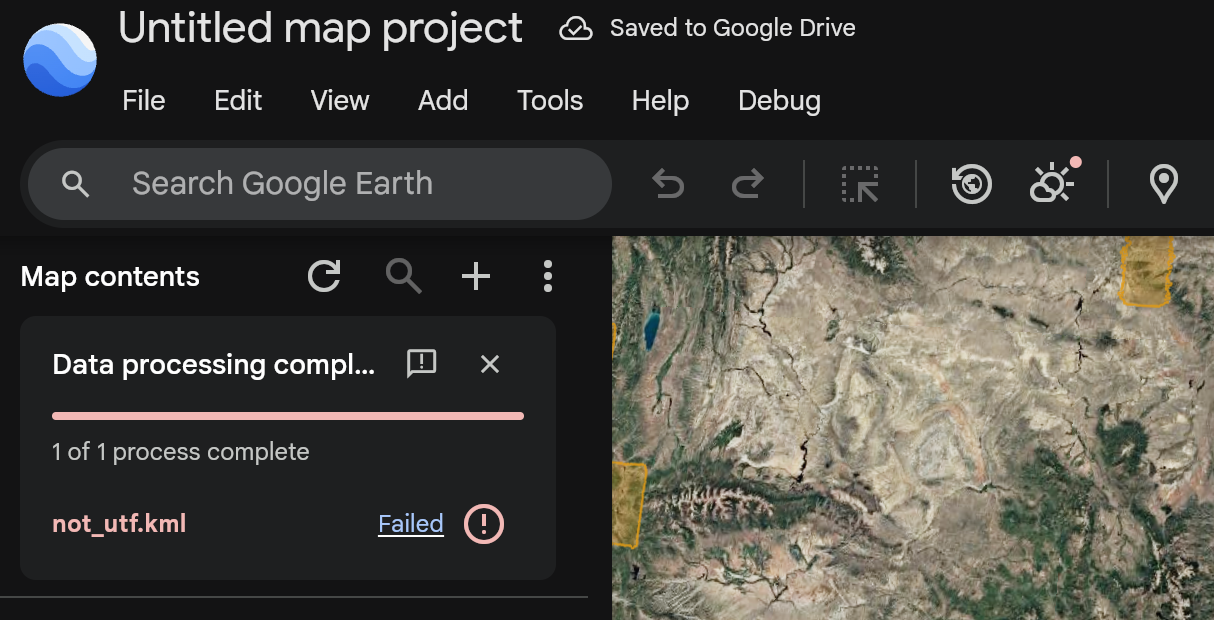 Aby zgłosić zespołowi Google Earth problem z importowaniem pliku:
- W oknie przewodnika po błędach: kliknij Zgłoś problem z importem u dołu okna Rozwiązywanie problemów z zaimportowanymi plikami, aby otworzyć narzędzie Issue Tracker Google w nowej karcie z automatycznie wypełnionymi informacjami o platformie, wersji Google Earth i diagnostycznych kodach błędów. Może być konieczne ponowne zalogowanie się na konto Google.
- W narzędziu do śledzenia stanu importu: kliknij ikonę opinii Zgłoś problem z importem w nagłówku narzędzia do śledzenia stanu importu podczas importowania lub po jego zakończeniu (w tym gdy plik zostanie zaimportowany bez błędów, ale nie pojawi się na mapie zgodnie z oczekiwaniami).
Jeśli masz włączone powiadomienia, będziesz otrzymywać informacje o działaniach podjętych przez zespół w związku ze zgłoszeniem.
Importowanie pliku Moich Map do nowego projektu
Możesz otworzyć mapę utworzoną w Moich Mapach Google bezpośrednio z Dysku Google i wyświetlić ją w interfejsie Google Earth.
Aby otworzyć i przekonwertować plik Moich Map:
- Na komputerze otwórz Google Earth.
- Kliknij Nowy > Otwórz Moje Mapy z Dysku.
- Znajdź plik Moich Map w oknie Dysku Google, zaznacz go i kliknij Insert (Wstaw).
- Plik Moich Map pojawi się w Google Earth w trybie „tylko wyświetlanie”.
- Aby dane można było edytować, na górnym pasku narzędzi kliknij Zapisz jako projekt mapy (opcja dostępna tylko w przeglądarce).
- Wyświetli się prośba o opcjonalną zmianę nazwy projektu i zaktualizowanie uprawnień do udostępniania. Po zakończeniu kliknij OK.
Mapa zostanie zapisana jako nowy projekt mapy Google Earth z możliwością edycji. Oryginalny plik Moich Map pozostanie nienaruszony na Dysku Google.
Otwieranie lokalnych plików KML w Google Earth
Plik KML lub KMZ (bez ograniczeń funkcji) ze starszej wersji Google Earth możesz otworzyć jako lokalny plik KML.
Aby otworzyć lokalne pliki KML w Google Earth:
- Na komputerze otwórz Google Earth.
- W lewym dolnym rogu ekranu głównego kliknij Otwórz lokalny edytor KML.
- Kliknij Otwórz plik KML z urządzenia.
- Wybierz plik KML, który chcesz otworzyć.
Po wybraniu pliku, który chcesz otworzyć, musisz zapisać lub pobrać wszystkie zmiany do systemu plików komputera, aby nie utracić dotychczasowej pracy. Automatyczne zapisywanie jest obsługiwane tylko w przeglądarkach na komputery opartych na Chromium.
Aby przejść do ekranu głównego, kliknij Earth .
Importowanie innych formatów plików
Google Earth w przeglądarce i na urządzeniach mobilnych obsługuje bezpośredni import plików KML (.kml), KMZ (.kmz), GeoJSON (.geojson, .json), Shapefile (.zip), CSV (.csv) i Arkuszy Google jako elementów mapy lub warstw danych.
W przypadku innych formatów wektorowych lub rastrowych (np. GPX) przed zaimportowaniem plików do Google Earth przekonwertuj je na format KML, GeoJSON, CSV lub Shapefile.
Dowiedz się, jak korzystać z funkcji KML
Migracja danych z Google Earth Pro na komputerze do Google Earth w przeglądarce
Jeśli przechodzisz z Google Earth Pro (na komputerze) na wersję internetową, możesz przenieść dane z folderu „Moje miejsca”.
Przygotowanie danych do migracji
Przed zaimportowaniem danych musisz je wyeksportować z Google Earth Pro:
- Otwórz Google Earth Pro na komputerze.
- W panelu „Miejsca” po lewej stronie kliknij prawym przyciskiem myszy Moje miejsca lub konkretny folder.
- Kliknij Zapisz miejsce jako….
- Zapisz plik na komputerze w formacie
.kmzlub.kml.
Jeśli nie możesz otworzyć Google Earth Pro lub musisz znaleźć nieprzetworzone pliki źródłowe (zwykle o nazwie myplaces.kml), znajdziesz je w tych katalogach.
Windows
Skopiuj i wklej tę ścieżkę na pasku adresu Eksploratora plików:
%USERPROFILE%\AppData\Local\Google\GoogleEarth.
macOS
Otwórz Finder, naciśnij Command + Shift + G i wklej tę ścieżkę: ~/Library/Application Support/Google Earth.
Na co zwrócić uwagę:
myplaces.kml: to są Twoje aktualne dane.myplaces.backup.kml: kopia zapasowa utworzona podczas ostatniego uruchomienia aplikacji.myplaces.kml.tmp: plik tymczasowy utworzony podczas sesji.
Możliwości i ograniczenia importu
Podczas migracji „Moich miejsc” wybór metody importowania zależy od złożoności danych. Szczegółowe informacje o obsługiwanych elementach KML znajdziesz w przewodniku po importowaniu plików KML do Google Earth.
- Liczba elementów: jeśli chcesz zaimportować dane jako elementy mapy (co umożliwia edytowanie ikon, linii i kształtów), obowiązuje limit 10 tys. elementów i 250 tys. wierzchołków na import (oraz do 20 tys. elementów mapy na projekt). Jeśli import przekracza 10 000 obiektów lub 250 000 wierzchołków, Google Earth automatycznie ponawia próbę importu jako warstwy danych tylko do odczytu.
- Duże pliki „Moje miejsca”: użytkownikom Google Earth Pro na komputery, którzy mają pliki „Moje miejsca” zawierające ponad 10 tys. funkcji lub kilka megabajtów danych, zalecamy:
- Podziel dane: podziel „Moje miejsca” na mniejsze, tematyczne foldery w Earth Pro i zapisz każdy z nich jako osobny plik
.kmz. - Importuj jako warstwy danych: jeśli masz dziesiątki tysięcy punktów i nie musisz ich edytować pojedynczo, użyj opcji Warstwa danych.
- Podziel dane: podziel „Moje miejsca” na mniejsze, tematyczne foldery w Earth Pro i zapisz każdy z nich jako osobny plik
- Kopiowanie i wklejanie: możesz też kopiować poszczególne funkcje lub foldery z Google Earth Pro i wklejać je bezpośrednio do projektu w Google Earth. Wystarczy wybrać element w wersji komputerowej, kliknąć prawym przyciskiem myszy, aby go skopiować (Ctrl + C lub Cmd + C), przejść do karty przeglądarki z Google Earth i wkleić (Ctrl + V lub Cmd + V) przy otwartym projekcie.
Inne opcje wyświetlania
Aby uzyskać tymczasowy dostęp tylko lokalny, możesz też otwierać pliki KML bezpośrednio w Google Earth w przeglądarce za pomocą lokalnego edytora KML.
Aby wyświetlić na mapie dane z wielu projektów jednocześnie, możesz użyć funkcji projekty referencyjne.
Android
Importowanie pliku do istniejącego projektu w Earth
Do istniejącego projektu w Google Earth możesz zaimportować plik KML (.kml), KMZ (.kmz), GeoJSON (.geojson, .json), Shapefile (.zip), CSV (.csv) (funkcja eksperymentalna) lub Arkusze Google (funkcja eksperymentalna) jako edytowalne elementy mapy (do 10 tys. elementów i 250 tys. wierzchołków na import) lub jako warstwę danych tylko do odczytu. Aby zaimportować plik do istniejącego projektu Google Earth:
- Na telefonie lub tablecie z Androidem otwórz aplikację Google Earth .
- Na ekranie głównym kliknij istniejący projekt.
- U dołu kliknij Więcej Importuj plik do projektu.
- Aby dodać plik z Dysku Google, naciśnij Importuj z Dysku.
- Aby dodać plik bezpośrednio z urządzenia, naciśnij Prześlij z urządzenia.
- Wybierz plik, który chcesz zaimportować, kliknij Funkcje mapy lub Warstwa danych, a następnie kliknij Importuj.
- Aby wrócić do mapy i otworzyć plik, kliknij Wstecz.
Importowanie pliku do nowego projektu
Do nowego projektu w Google Earth możesz zaimportować plik KML, KMZ, GeoJSON, Shapefile (.zip), CSV (eksperymentalny) lub Arkusze Google (eksperymentalny). Aby zaimportować plik do nowego projektu:
- Na telefonie lub tablecie z Androidem otwórz aplikację Google Earth .
- U dołu kliknij Nowy.
- Aby dodać plik z Dysku Google, kliknij Importuj do projektu plik z Dysku.
- Aby dodać plik bezpośrednio z urządzenia, kliknij Importuj do projektu plik z urządzenia.
- Wybierz plik, który chcesz zaimportować, kliknij Funkcje mapy lub Warstwa danych, a następnie kliknij Importuj.
- Aby wrócić do mapy i otworzyć plik, kliknij Wstecz.
Otwieranie lokalnych plików KML w Google Earth
Prosty plik KML lub KMZ ze starszej wersji Google Earth możesz otworzyć jako lokalny plik KML. Aby otworzyć lokalne pliki KML w Google Earth:
- Na telefonie lub tablecie z Androidem otwórz aplikację Google Earth .
- Na ekranie głównym wybierz kartę Lokalne.
- W prawym dolnym rogu kliknij Nowy Edytor lokalnych plików KML.
- Kliknij Otwórz plik KML/Z z urządzenia.
- Aby wrócić do mapy i otworzyć plik, kliknij Wstecz.
Gdy wybierzesz plik, który chcesz otworzyć, zostanie on automatycznie zapisany na karcie lokalnych plików KML na ekranie głównym.
iOS
Importowanie pliku do istniejącego projektu w Earth
Do istniejącego projektu w Google Earth możesz zaimportować plik KML (.kml), KMZ (.kmz), GeoJSON (.geojson, .json), Shapefile (.zip), CSV (.csv) (funkcja eksperymentalna) lub Arkusze Google (funkcja eksperymentalna) jako edytowalne elementy mapy (do 10 tys. elementów i 250 tys. wierzchołków na import) lub jako warstwę danych tylko do odczytu. Aby zaimportować plik do istniejącego projektu Google Earth:
- Na iPhonie lub iPadzie otwórz aplikację Google Earth .
- Na ekranie głównym kliknij istniejący projekt.
- U dołu kliknij Więcej Importuj plik do projektu.
- Aby dodać plik z Dysku Google, naciśnij Importuj z Dysku.
- Aby dodać plik bezpośrednio z urządzenia, naciśnij Prześlij z urządzenia.
- Wybierz plik, który chcesz zaimportować, kliknij Funkcje mapy lub Warstwa danych, a następnie kliknij Importuj.
- Aby wrócić do mapy i otworzyć plik, kliknij Wstecz.
Importowanie pliku do nowego projektu
Do nowego projektu w Google Earth możesz zaimportować plik KML, KMZ, GeoJSON, Shapefile (.zip), CSV (eksperymentalny) lub Arkusze Google (eksperymentalny). Aby zaimportować plik do nowego projektu:
- Na iPhonie lub iPadzie otwórz aplikację Google Earth .
- U dołu kliknij Nowy.
- Aby dodać plik z Dysku Google, kliknij Importuj do projektu plik z Dysku.
- Aby dodać plik bezpośrednio z urządzenia, kliknij Importuj do projektu plik z urządzenia.
- Wybierz plik, który chcesz zaimportować, kliknij Funkcje mapy lub Warstwa danych, a następnie kliknij Importuj.
- Aby wrócić do mapy i otworzyć plik, kliknij Wstecz.
Otwieranie lokalnych plików KML w Google Earth
Prosty plik KML lub KMZ ze starszej wersji Google Earth możesz otworzyć jako lokalny plik KML. Aby otworzyć lokalne pliki KML w Google Earth:
- Na iPhonie lub iPadzie otwórz aplikację Google Earth .
- Na ekranie głównym wybierz kartę Lokalne.
- W prawym dolnym rogu kliknij Nowy Edytor lokalnych plików KML.
- Kliknij Otwórz plik KML/Z z urządzenia.
- Aby wrócić do mapy i otworzyć plik, kliknij Wstecz.
Gdy wybierzesz plik, który chcesz otworzyć, zostanie on automatycznie zapisany na karcie lokalnych plików KML na ekranie głównym.