

В Google Планете Земля можно просматривать, анализировать и публиковать собственные геопространственные данные.
Для облачных проектов карт можно импортировать файлы следующих форматов с устройства или Google Диска:
- KML и KMZ (
.kml,.kmz) - GeoJSON (
.geojson,.json) - Shape-файл (архив
.zip, содержащий файлы.shp,.shx,.dbfи.prj) - CSV (
.csv) (экспериментальная функция) - Google Таблицы (с Google Диска) (экспериментальная функция)
В зависимости от размера набора данных и того, как вы хотите его использовать, вы можете импортировать данные тремя способами:
- Как объекты карты. Подходит, если вы хотите изменить и упорядочить данные (до 10 000 объектов и 250 000 вершин на импорт). Объекты добавляются непосредственно в проект карты в виде отдельных редактируемых меток, путей и многоугольников и не учитываются в квоте на хранение данных в Google Планете Земля. Если в файле больше 10 000 объектов или 250 000 вершин, Google Планета Земля автоматически повторит импорт в виде слоя данных.
- Как слои данных. Подходит для больших наборов данных (более 10 000 объектов или 250 000 вершин). Слои данных оптимизированы для повышения производительности рендеринга и позволяют фильтровать и стилизовать слой по значениям столбцов, но отдельные объекты доступны только для чтения. Слои данных занимают место в хранилище Google Планета Земля.
- Локальные KML-файлы. Открывайте файлы
.kmlили.kmz, хранящиеся на вашем устройстве. Эти файлы не являются частью облачного проекта карты и видны только на устройстве, на котором они были открыты.
Подробнее о различиях между слоями, объектами на карте и локальными файлами рассказывается в статьях О проектах Google Планета Земля и локальных файлах KML и Как управлять импортированными слоями данных и хранилищем.
Если вы переносите данные из Google Планета Земля Pro для компьютера в Google Планета Земля в интернете, ознакомьтесь со статьей Как перенести данные из Google Планета Земля Pro для компьютера в Google Планета Земля в интернете.
На компьютере
Импортировать как объекты карты
При импорте в виде объектов карты файл преобразуется в отдельные метки, пути и многоугольники, которые можно редактировать, упорядочивать по папкам и настраивать в проекте (до 10 000 объектов и 250 000 вершин за один импорт).
Чтобы импортировать файл (.kml, .kmz, .geojson, .json, .zip Shapefile,
.csv или Google Таблицы) в качестве объектов карты:
- Откройте сайт Google Планета Земля на компьютере и войдите в аккаунт.
- Начните импорт с главного экрана или из открытого проекта:
- В новый проект (с главного экрана). Нажмите Создать Импортировать файл, а затем выберите Загрузить с устройства или Импортировать с Диска.
- В существующий проект. Откройте проект, нажмите Файл Импортировать файл (или нажмите + Добавить на панели слева), а затем выберите Загрузить с устройства или Импортировать с Диска.
- Выберите файл, который нужно импортировать.
- В диалоговом окне Как вы хотите добавить эти данные? выберите Объекты на карте и нажмите Импортировать.
Как упорядочены импортированные объекты карты:
- Организация папок. Импортированные файлы GeoJSON, Shapefile, CSV и Google Таблиц автоматически группируются в новую папку, названную в честь файла. При импорте в новый проект файлы KML и KMZ сохраняют собственную иерархию папок, а при импорте в существующий проект они группируются в новую папку. Если перед началом импорта вы выберете существующую папку, импортированные данные будут помещены в нее.
- Названия и атрибуты объектов. Поскольку в файлах GeoJSON, CSV, Google Таблиц и shape-файлах не определен стандартный тег названия KML, отдельные элементы в импортированной папке отображаются на левой панели как Метка без названия, Путь без названия или Многоугольник без названия. Нажмите на любой объект на карте, чтобы посмотреть все импортированные столбцы и атрибуты таблицы на плавающей карточке с информацией, или нажмите Изменить на панели инспектора справа, чтобы задать для объекта собственное название, значок или цвет.
- Автоматический переход на резервный вариант для больших файлов. Если в файле больше 10 000 объектов или 250 000 вершин, Google Планета Земля автоматически пытается импортировать его как слой данных, доступный только для чтения. В этом случае на экране появится уведомление.
Чтобы перейти на главный экран, нажмите на значок Земли  .
Импортировать как слой данных
Импорт в виде слоя данных лучше всего подходит для визуализации, фильтрации и стилизации больших наборов данных (более 10 000 объектов или 250 000 вершин) по значениям столбцов.
Чтобы импортировать файл (.kml, .kmz, .geojson, .json, .zip, Shapefile, .csv или Google Таблицы) в качестве слоя данных, выполните следующие действия:
- Откройте сайт Google Планета Земля на компьютере и войдите в аккаунт.
- Начните импорт с главного экрана или из открытого проекта:
- В новый проект (с главного экрана). Нажмите Создать Импортировать файл, а затем выберите Загрузить с устройства или Импортировать с Диска.
- В существующий проект. Откройте проект, нажмите Файл Импортировать файл (или нажмите + Добавить на панели слева), а затем выберите Загрузить с устройства или Импортировать с Диска.
- Выберите файл, который нужно импортировать.
- В диалоговом окне Как вы хотите добавить эти данные? выберите Слой данных и нажмите Импортировать.
- Файл будет загружен и обработан. Вы можете отслеживать ход выполнения в виджете импорта. Обработка больших файлов может занять некоторое время.
После этого слой будет добавлен в открытый проект или в новый, если ни один проект не был открыт.
Для импортированных слоев данных действуют квоты на хранение, зависящие от вашего тарифного плана Google Планеты Земля. Подробнее о том, как управлять импортированными слоями данных и хранилищем…
Импорт CSV-файлов и таблиц Google (экспериментальная функция)
Независимо от того, импортируете ли вы файл CSV или Google Таблиц как объекты карты или как слой данных, в таблице ниже описаны поддерживаемые форматы местоположений.
| Тип форматирования | Описание | Пример |
|---|---|---|
| Широта и долгота (в отдельных столбцах) | Два отдельных столбца, содержащих числовые значения координат в десятичных градусах со знаком в пределах WGS84 (широта от -90,0 до 90,0, долгота от -180,0 до 180,0). Координаты не должны содержать символы градусов (°) или буквы, обозначающие стороны света (N, S, E, W). Отрицательные значения соответствуют южной широте и западной долготе. |
|
| Well-Known Text (WKT) | Столбцы, содержащие стандартные геометрические объекты WKT (например, POINT, POLYGON, LINESTRING). Координаты должны быть указаны в десятичных градусах WGS84 (долгота от -180,0 до 180,0, широта от -90,0 до 90,0) в стандартном порядке долгота, широта (например, POINT(-122.084
37.422)). Ключевые слова и заголовки WKT нечувствительны к регистру. |
|
| Столбец "Адрес" | Столбцы, содержащие полные почтовые адреса. Google Планета Земля распознает почтовые адреса, указанные в одном столбце, и геокодирует их по всему миру. | |
Дополнительные непространственные столбцы (например, названия, даты, описания, категории или числовые показатели) автоматически сохраняются как атрибуты объектов и отображаются в таблицах данных и плавающих информационных карточках.
Обработка ошибок и отчеты о проблемах с импортом
Если в строке указаны неверные координаты или геокодер не может их распознать, Google Планета Земля импортирует все остальные строки. Если геометрия не будет определена автоматически, появится диалоговое окно с инструкциями по проверке форматов столбцов.
Если импорт файла не удался или завершился с неподдерживаемыми элементами, нажмите на подчеркнутую ссылку статуса Ошибка или Завершено в трекере статуса импорта на панели слева, чтобы открыть диалоговое окно Устранение неполадок с импортированными файлами.
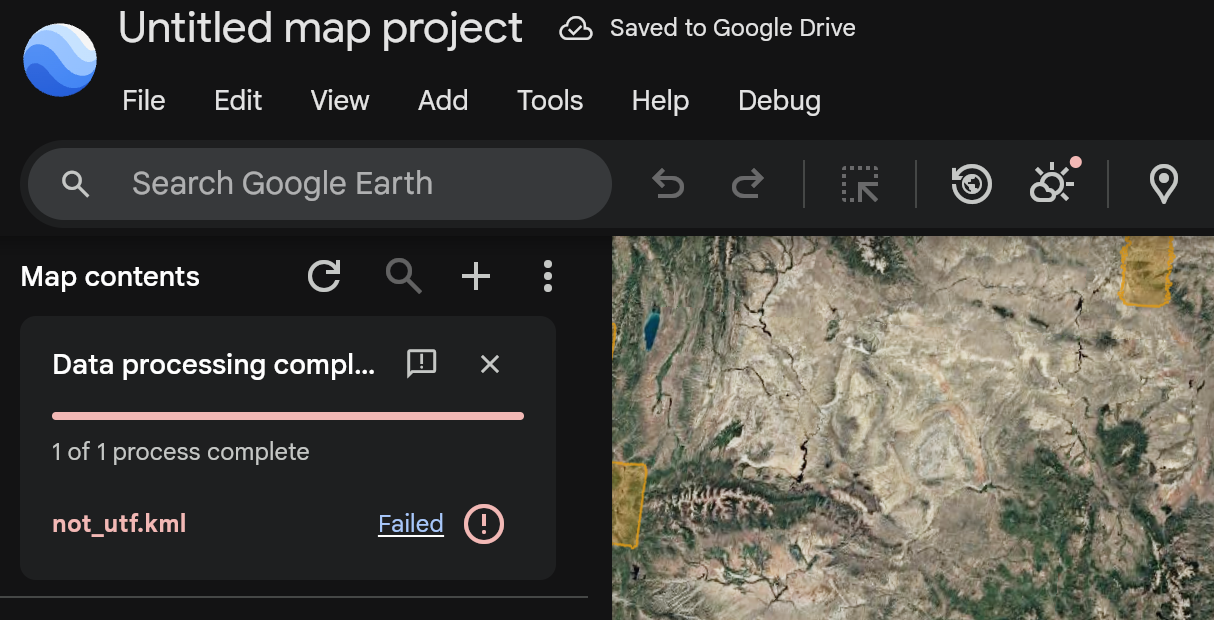 Чтобы сообщить о проблеме с импортом файла команде Google Планеты Земля:
- В диалоговом окне руководства по ошибкам. Нажмите Сообщить о проблеме с импортом в нижней части диалогового окна Устранение неполадок с импортированными файлами. В новой вкладке откроется система отслеживания ошибок Google, в которой будут автоматически указаны ваша платформа, версия Google Планеты Земля и диагностические коды ошибок. Возможно, вам потребуется снова войти в аккаунт Google.
- В окне отслеживания статуса импорта. Нажмите на значок feedback Сообщить о проблеме с импортом в заголовке окна отслеживания статуса импорта во время импорта или после его завершения (в том числе если файл импортируется без ошибок, но не отображается на карте должным образом).
Если вы согласились получать уведомления, то будете получать информацию о действиях, предпринятых нашей командой.
Как импортировать файл из Моих карт в новый проект
Вы можете открыть карту, созданную в Google Моих картах, прямо из Google Диска и просмотреть ее в интерфейсе Google Планеты Земля.
Чтобы открыть и преобразовать файл Моих карт, выполните следующие действия:
- Откройте сайт Google Планета Земля на компьютере.
- Нажмите Создать > Открыть Мои карты с Диска.
- Найдите файл Моих карт в окне Google Диска, выберите его и нажмите Вставить.
- Файл из Моих карт откроется в Google Планета Земля в режиме только чтения.
- Чтобы сделать данные редактируемыми, нажмите Сохранить как проект карты на верхней панели инструментов (доступно только в веб-версии).
- Вам будет предложено переименовать проект и обновить разрешения на предоставление доступа. Когда все будет готово, нажмите ОК.
Ваша карта будет сохранена как новый проект карты Google Планеты Земля, который можно редактировать. Исходный файл Моих карт останется на Google Диске без изменений.
Как открывать локальные KML-файлы в Google Планете Земля
Вы можете открыть файл KML или KMZ (без ограничений на функции) из более старой версии Google Планеты Земля как локальный KML-файл.
Чтобы открыть локальные KML-файлы в Google Планете Земля, выполните следующие действия:
- Откройте сайт Google Планета Земля на компьютере.
- В левом нижнем углу главного экрана нажмите Открыть локальный редактор KML.
- Нажмите Открыть KML-файл с устройства.
- Выберите нужный файл KML.
После того как вы выберете файл, который хотите открыть, все изменения необходимо сохранить или скачать обратно в файловую систему компьютера, чтобы не потерять результаты работы. Автосохранение поддерживается только в браузерах на базе Chromium для компьютеров.
Чтобы перейти на главный экран, нажмите на значок Земли .
Импорт файлов других форматов
Веб- и мобильная версии Google Планеты Земля поддерживают прямой импорт файлов KML (.kml), KMZ (.kmz), GeoJSON (.geojson, .json), Shapefile (.zip), CSV (.csv) и Google Таблиц в качестве объектов карты или слоев данных.
Если у вас есть файлы в других векторных или растровых форматах (например, GPX), преобразуйте их в KML, GeoJSON, CSV или Shapefile, прежде чем импортировать в Google Планету Земля.
Подробнее о том, как использовать функции KML…
Как перенести данные из Google Планеты Земля Pro для компьютеров в веб-версию Google Планеты Земля
Если вы переходите с Google Планеты Земля Pro (для компьютеров) на веб-версию, вы можете перенести данные из раздела "Мои метки".
Подготовка данных к переносу
Прежде чем импортировать данные, экспортируйте их из Google Планета Земля Pro.
- Откройте Google Планета Земля Pro на компьютере.
- На панели "Метки" слева нажмите правой кнопкой мыши на элемент Мои метки или на нужную папку.
- Выберите Сохранить местоположение как….
- Сохраните файл на компьютере в формате
.kmzили.kml.
Если вы не можете открыть Google Планета Земля Pro или вам нужно найти исходные файлы (обычно с названием myplaces.kml), они хранятся в следующих каталогах:
Windows
Скопируйте и вставьте в адресную строку Проводника следующий путь:
%USERPROFILE%\AppData\Local\Google\GoogleEarth.
macOS
Откройте Finder, нажмите Command + Shift + G и вставьте следующий путь:
~/Library/Application Support/Google Earth.
На что следует обратить внимание:
myplaces.kml– текущие данные.myplaces.backup.kml– резервная копия, созданная при последнем запуске приложения.myplaces.kml.tmp– временный файл, созданный во время сеанса.
Возможности и ограничения импорта
При переносе папки "Мои метки" выбор метода импорта зависит от сложности данных. Подробную информацию о поддерживаемых элементах KML можно найти в руководстве по импорту KML в Google Планета Земля.
- Количество объектов. Если вы хотите импортировать данные в виде объектов карты (чтобы редактировать значки, линии и фигуры), то за один раз можно импортировать не более 10 000 объектов и 250 000 вершин. В одном проекте может быть не более 20 000 объектов карты. Если импортируемый файл содержит более 10 000 объектов или 250 000 вершин, Google Планета Земля автоматически повторит импорт в виде слоя данных только для чтения.
- Большие файлы в разделе "Мои метки". Если в разделе "Мои метки" в Google Планета Земля Pro для компьютеров есть файлы, содержащие более 10 000 объектов или несколько мегабайт данных, рекомендуем выполнить следующие действия:
- Разделите данные. Разбейте папку "Мои метки" на несколько тематических папок в Google Планета Земля Pro и сохраните каждую из них в отдельном файле
.kmz. - Импортировать как слои данных. Если у вас десятки тысяч точек и вам не нужно редактировать их по отдельности, используйте вариант Слой данных.
- Разделите данные. Разбейте папку "Мои метки" на несколько тематических папок в Google Планета Земля Pro и сохраните каждую из них в отдельном файле
- Скопировать и вставить. Вы также можете скопировать отдельные объекты или папки из Google Планета Земля Pro и вставить их непосредственно в проект Google Планета Земля. Для этого выберите объект в версии для ПК, нажмите правой кнопкой мыши, чтобы скопировать (Ctrl + C или Cmd + C). Затем перейдите на вкладку браузера с Google Планетой Земля и вставьте (Ctrl + V или Cmd + V), пока проект открыт.
Другие варианты просмотра
Для временного локального доступа вы также можете открывать KML-файлы непосредственно в Google Планете Земля в интернете с помощью локального редактора KML.
Чтобы посмотреть на карте данные из нескольких проектов одновременно, используйте функцию справочных проектов.
Android
Как импортировать файл в существующий проект в Google Планета Земля
Вы можете импортировать файл KML (.kml), KMZ (.kmz), GeoJSON (.geojson, .json), Shapefile (.zip), CSV (.csv) (экспериментальная функция) или Google Таблиц (экспериментальная функция) в существующий проект Google Планета Земля в качестве редактируемых объектов карты (до 10 000 объектов и 250 000 вершин за один импорт) или в качестве слоя данных только для чтения. Чтобы импортировать файл в существующий проект Google Планета Земля:
- Откройте приложение "Google Планета Земля" на устройстве Android.
- На главном экране нажмите на существующий проект.
- Внизу нажмите Ещё Импортировать файл в проект.
- Чтобы добавить файл с Google Диска, нажмите Импортировать с Диска.
- Чтобы добавить файл с устройства, нажмите Загрузить с устройства.
- Выберите файл, который хотите импортировать, нажмите Объекты на карте или Слой данных и выберите Импортировать.
- Чтобы вернуться к карте и открыть файл, нажмите Назад.
Как импортировать файл в новый проект
В новый проект Google Планета Земля можно импортировать файлы KML, KMZ, GeoJSON, Shapefile (.zip), CSV (экспериментальная функция) или Google Таблицы (экспериментальная функция). Чтобы импортировать файл в новый проект, выполните следующие действия:
- Откройте приложение "Google Планета Земля" на устройстве Android.
- В нижней части экрана нажмите Новый.
- Чтобы добавить файл с Google Диска, нажмите Импортировать в проект файл с Диска.
- Чтобы добавить файл с устройства, нажмите Импортировать в проект файл с устройства.
- Выберите файл, который хотите импортировать, нажмите Объекты на карте или Слой данных и выберите Импортировать.
- Чтобы вернуться к карте и открыть файл, нажмите Назад.
Как открывать локальные KML-файлы в Google Планете Земля
Простой файл KML или KMZ из более старой версии Google Планеты Земля можно открыть как локальный файл KML. Чтобы открыть локальные KML-файлы в Google Планете Земля, выполните следующие действия:
- Откройте приложение "Google Планета Земля" на устройстве Android.
- На главном экране выберите вкладку Местные.
- В правом нижнем углу нажмите Новый Локальный KML-файл.
- Выберите Открыть файл в формате KML/KMZ с устройства.
- Чтобы вернуться к карте и открыть файл, нажмите Назад.
После того как вы выберете файл, он будет автоматически сохранен на вкладке "Локальные KML-файлы" на главном экране.
iOS
Как импортировать файл в существующий проект в Google Планета Земля
Вы можете импортировать файл KML (.kml), KMZ (.kmz), GeoJSON (.geojson, .json), Shapefile (.zip), CSV (.csv) (экспериментальная функция) или Google Таблиц (экспериментальная функция) в существующий проект Google Планета Земля в качестве редактируемых объектов карты (до 10 000 объектов и 250 000 вершин за один импорт) или в качестве слоя данных только для чтения. Чтобы импортировать файл в существующий проект Google Планета Земля:
- Откройте приложение "Google Планета Земля" на iPhone или iPad.
- На главном экране нажмите на существующий проект.
- Внизу нажмите Ещё Импортировать файл в проект.
- Чтобы добавить файл с Google Диска, нажмите Импортировать с Диска.
- Чтобы добавить файл с устройства, нажмите Загрузить с устройства.
- Выберите файл, который хотите импортировать, нажмите Объекты на карте или Слой данных и выберите Импортировать.
- Чтобы вернуться к карте и открыть файл, нажмите Назад.
Как импортировать файл в новый проект
В новый проект Google Планета Земля можно импортировать файлы KML, KMZ, GeoJSON, Shapefile (.zip), CSV (экспериментальная функция) или Google Таблицы (экспериментальная функция). Чтобы импортировать файл в новый проект, выполните следующие действия:
- Откройте приложение "Google Планета Земля" на iPhone или iPad.
- В нижней части экрана нажмите Новый.
- Чтобы добавить файл с Google Диска, нажмите Импортировать в проект файл с Диска.
- Чтобы добавить файл с устройства, нажмите Импортировать в проект файл с устройства.
- Выберите файл, который хотите импортировать, нажмите Объекты на карте или Слой данных и выберите Импортировать.
- Чтобы вернуться к карте и открыть файл, нажмите Назад.
Как открывать локальные KML-файлы в Google Планете Земля
Простой файл KML или KMZ из более старой версии Google Планеты Земля можно открыть как локальный файл KML. Чтобы открыть локальные KML-файлы в Google Планете Земля, выполните следующие действия:
- Откройте приложение "Google Планета Земля" на iPhone или iPad.
- На главном экране выберите вкладку Местные.
- В правом нижнем углу нажмите Новый Локальный KML-файл.
- Выберите Открыть файл в формате KML/KMZ с устройства.
- Чтобы вернуться к карте и открыть файл, нажмите Назад.
После того как вы выберете файл, он будет автоматически сохранен на вкладке "Локальные KML-файлы" на главном экране.