

借助 Google 地球,您可以导入自己的地理空间数据,以便查看、分析和分享。
对于基于云的地图项目,您可以从设备或 Google 云端硬盘导入以下文件格式:
- KML 和 KMZ(
.kml、.kmz) - GeoJSON(
.geojson、.json) - Shapefile(包含
.shp、.shx、.dbf和.prj文件的.zip归档) - CSV (
.csv)(实验性) - Google 表格(来自 Google 云端硬盘)(实验性功能)
根据数据集的大小以及您希望如何使用数据集,您可以通过以下三种方式导入数据:
- 作为地图项:最适合您要修改和整理的数据集(每次导入最多 10,000 个地图项和 250,000 个顶点)。这些地图项会作为可单独修改的地标、路径和多边形直接添加到您的地图项目中,并且不会占用您的 Google 地球存储空间配额。如果文件包含的地图项超过 10,000 个或顶点超过 250,000 个,Google 地球会自动重试,改为以数据层形式导入。
- 作为数据层:最适合大型数据集(超过 10,000 个地图项或 250,000 个顶点)。数据层经过优化,可提升渲染性能,并允许您按列值过滤图层和设置图层样式,但各个地图项是只读的。数据层会占用您的 Google 地球存储空间配额。
- 作为本地 KML 文件:打开存储在您设备上的
.kml或.kmz文件。 这些文件不属于基于云的地图项目,并且仅在打开这些文件的设备上可见。
如需详细了解图层、地图地图项和本地文件之间的区别,请参阅了解 Google 地球项目和本地 KML 文件以及管理导入的数据图层和存储空间。
如果您要将数据从 Google 地球 Pro(桌面版)迁移到 Google 地球网页版,请参阅将数据从 Google 地球 Pro(桌面版)迁移到 Google 地球网页版。
计算机
作为地图项导入
导入为地图项会将文件转换为可在项目中编辑、整理到文件夹中并进行自定义的单个地标、路径和多边形(每次导入最多 10,000 个地图项和 250,000 个顶点)。
如需将文件(.kml、.kmz、.geojson、.json、.zip Shapefile、.csv 或 Google 表格)导入为地图地图项,请执行以下操作:
- 在计算机上打开 Google 地球,并确保您已登录。
- 从主屏幕或打开的项目中开始导入:
- 导入到新项目中(从主屏幕):依次点击新建 导入文件,然后选择从设备上传或从云端硬盘导入。
- 导入到现有项目中:打开项目,依次点击文件 导入文件(或点击左侧面板中的 + 添加),然后选择从设备上传或从云端硬盘导入。
- 选择要导入的文件。
- 在您希望以哪种格式添加这些数据?对话框中,选择地图地图项,然后点击导入。
导入的地图项的整理方式:
- 文件夹整理:导入的 GeoJSON、Shapefile、CSV 和 Google 表格文件会自动分组到一个以文件命名的新文件夹中。KML 和 KMZ 文件在导入到新项目时会保留其自身的文件夹层次结构,在导入到现有项目时会归入一个新文件夹。如果您在开始导入时选择了现有文件夹,则导入的数据会放入该文件夹中。
- 地图项名称和属性:由于 GeoJSON、Shapefile、CSV 和 Google 表格文件未定义标准 KML 名称标签,因此导入的文件夹中的各个项在左侧面板中会显示为未命名的地标、未命名的路径或未命名的多边形。点击地图上的任意地图项,即可在浮动信息卡片中查看其所有导入的表格列和属性;您也可以点击右侧检查器面板中的修改,为地图项指定自定义标题、图标或颜色。
- 大文件自动回退:如果您的文件包含超过 10,000 个地图项或 250,000 个顶点,Google 地球会自动重试,改为将文件作为只读数据层导入。发生这种回退时,屏幕上会显示一条通知。
如需前往主屏幕,请点击“地球”图标  。
作为数据层导入
对于大型数据集(超过 10,000 个地图项或 250,000 个顶点),最好将其作为数据层导入,以便按列值进行可视化、过滤和样式设置。
如需将文件(.kml、.kmz、.geojson、.json、.zip Shapefile、.csv 或 Google 表格)作为数据层导入,请执行以下操作:
- 在计算机上打开 Google 地球,并确保您已登录。
- 从主屏幕或打开的项目中开始导入:
- 导入到新项目中(从主屏幕):依次点击新建 导入文件,然后选择从设备上传或从云端硬盘导入。
- 导入到现有项目中:打开项目,依次点击文件 导入文件(或点击左侧面板中的 + 添加),然后选择从设备上传或从云端硬盘导入。
- 选择要导入的文件。
- 在您希望以哪种格式添加这些数据?对话框中,选择数据层,然后点击导入。
- 系统会上传并处理该文件。您可以在导入 widget 中跟踪进度。大文件可能需要一些时间。
完成后,该图层将添加到您打开的项目中;如果未打开任何项目,则会添加到新项目中。
导入的数据层受存储空间配额限制,具体取决于您的 Google 地球方案。如需了解详情,请参阅管理导入的数据层和存储空间。
导入 CSV 和 Google 表格(实验性功能)
无论您是将 CSV 或 Google 表格文件作为地图地图项还是数据层导入,下表都介绍了支持的位置格式。
| 格式设置类型 | 说明 | 示例 |
|---|---|---|
| 纬度和经度(单独的列) | 两个单独的列,其中包含 WGS84 边界内带符号的十进制度数形式的数字坐标值(纬度 -90.0 到 90.0,经度 -180.0 到 180.0)。坐标不得包含度数符号 (°) 或基本方向字母(N、S、E、W)。
负值表示南纬和西经。 |
|
| 已知文本 (WKT) | 包含标准 WKT 几何图形(例如 POINT、POLYGON、LINESTRING)的列。坐标必须采用 WGS84 十进制度数(经度 -180.0 到 180.0,纬度 -90.0 到 90.0),并使用标准的经度纬度顺序(例如 POINT(-122.084
37.422))。WKT 关键字和标头不区分大小写。 |
|
| “地址”列 | 包含完整街道地址的列。Google 地球可识别单列街道地址,并对这些地址进行全球地理编码。 | |
其他非空间列(例如名称、日期、说明、类别或数字指标)会自动保留为地图项属性,并显示在数据表和浮动信息卡片中。
错误处理和报告导入问题
如果某一行包含无效坐标或无法由地理编码器解析,Google 地球仍会导入所有其他有效行。如果无法在文件中自动检测到任何几何图形,系统会显示错误指南对话框,其中包含有关检查列格式的指南。
如果文件导入失败或导入完成但包含不受支持的元素,请点击左侧面板中导入状态跟踪器内带下划线的失败或已完成状态链接,以打开修复导入文件的问题对话框。
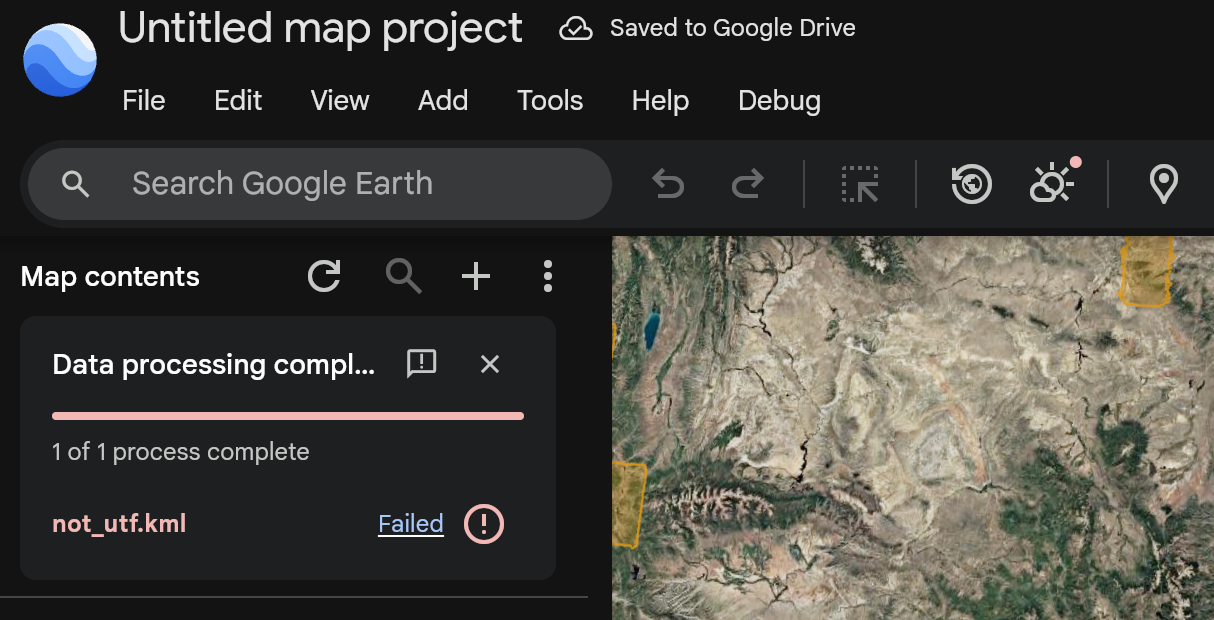 向 Google 地球团队报告文件导入问题:
- 从错误指南对话框中:点击修复导入文件的问题对话框底部的报告导入问题,即可在新标签页中打开 Google 问题跟踪器,其中会自动填充您的平台、Google 地球版本和诊断错误代码。您可能需要使用 Google 账号重新登录。
- 在导入状态跟踪器中:在导入运行期间或完成后(包括文件导入时没有错误,但未按预期显示在地图上),点击导入状态跟踪器标题中的反馈报告导入问题图标。
如果您已选择接收通知,那么当团队对举报采取任何措施时,您都会收到最新动态。
将“我的地图”文件导入新项目
您可以直接从 Google 云端硬盘打开在 Google 我的地图中创建的地图,并在 Google 地球界面中查看。
如需打开并转换“我的地图”文件,请执行以下操作:
- 在计算机上打开 Google 地球。
- 依次点击新建 > 从云端硬盘打开“我的地图”。
- 在 Google 云端硬盘窗口中找到您的“我的地图”文件,选中该文件,然后点击插入。
- 现在,“我的地图”文件将以“只能查看”模式显示在 Google 地球中。
- 如需使数据可修改,请点击顶部工具栏中的另存为地图项目(仅适用于网页版)。
- 系统会提示您选择是否重命名项目标题并更新共享权限。完成后,点击确定。
您的地图现已保存为新的可编辑 Google 地球地图项目。原始“我的地图”文件在您的 Google 云端硬盘中保持不变。
在 Google 地球中打开本地 KML 文件
您可以将旧版 Google 地球中的 KML 或 KMZ 文件(无功能限制)作为本地 KML 文件打开。
如需在 Google 地球中打开本地 KML 文件,请执行以下操作:
- 在计算机上打开 Google 地球。
- 在主屏幕的左下角,点击打开本地 KML 编辑器。
- 点击打开设备中的 KML 文件。
- 选择要打开的 KML 文件。
选择要打开的文件后,您必须明确保存或下载任何更改,将其存回计算机的文件系统,以免丢失工作进度。只有基于 Chromium 的桌面浏览器支持自动保存。
如需前往主屏幕,请点击“地球”图标 。
导入其他文件格式
Google 地球网页版和移动版支持直接导入 KML (.kml)、KMZ (.kmz)、GeoJSON (.geojson、.json)、Shapefile (.zip)、CSV (.csv) 和 Google 表格作为地图地图项或数据层。
对于其他矢量或栅格格式(例如 GPX),请先将这些文件转换为 KML、GeoJSON、CSV 或 Shapefile,然后再将其导入 Google 地球。
将数据从 Google 地球 Pro(桌面版)迁移到 Google 地球网页版
如果您要从 Google 地球专业版(桌面版)迁移到网页版,可以一并迁移“我的地点”数据。
准备要迁移的数据
在导入之前,您必须先从 Google 地球 Pro 中导出数据:
- 在计算机上打开 Google 地球 Pro。
- 在左侧的“地点”面板中,右键点击我的地点或特定文件夹。
- 选择位置另存为…。
- 将文件以
.kmz或.kml格式保存到您的计算机。
如果您无法打开 Google 地球 Pro 或需要查找原始源文件(通常名为 myplaces.kml),这些文件存储在以下目录中。
Windows
将以下路径复制并粘贴到文件资源管理器地址栏中:%USERPROFILE%\AppData\Local\Google\GoogleEarth。
macOS
打开“访达”,按 Command + Shift + G,然后粘贴以下路径:~/Library/Application Support/Google Earth。
正确的预期:
myplaces.kml:这是您当前的实时数据。myplaces.backup.kml:上次启动应用时创建的备份。myplaces.kml.tmp:在会话期间创建的临时文件。
导入功能和限制
迁移“我的地点”时,您选择的导入方法取决于数据的复杂程度。如需详细了解支持的 KML 元素,请参阅 Google 地球 KML 导入指南。
- 地图项数量:如果您打算将数据导入为地图项(以便编辑图标、线条和形状),则每次导入最多可包含 10,000 个地图项和 250,000 个顶点(每个项目最多可包含 20,000 个地图项)。如果导入的数据超过 10,000 个地图项或 250,000 个顶点,Google 地球会自动改为以只读数据层的形式重新尝试导入。
- 大型“我的地点”文件:对于“我的地点”文件包含超过 10,000 个地图项或包含数兆字节数据的 Google 地球专业版(桌面版)用户,我们建议您:
- 拆分数据:在 Google 地球专业版中,将“我的地点”拆分为较小的主题文件夹,并将每个文件夹另存为单独的
.kmz文件。 - 作为数据层导入:如果您有数万个点,并且不需要单独修改它们,请使用数据层选项。
- 拆分数据:在 Google 地球专业版中,将“我的地点”拆分为较小的主题文件夹,并将每个文件夹另存为单独的
- 复制和粘贴:您还可以从 Google 地球 Pro 中复制单个地图项或文件夹,然后直接粘贴到 Google 地球项目中。只需在桌面版中选择相应地图项,右键点击“复制”(Ctrl + C 或 Cmd + C),然后前往 Google 地球浏览器标签页,在项目打开时点击“粘贴”(Ctrl + V 或 Cmd + V)即可。
其他观看选项
如需临时、仅限本地的访问权限,您也可以通过本地 KML 编辑器体验,直接在网页版 Google 地球中打开 KML 文件。
如需在地图上同时查看多个项目中的数据,您可以使用参考项目功能。
Android
将文件导入现有 Google 地球项目
您可以将 KML (.kml)、KMZ (.kmz)、GeoJSON(.geojson、.json)、Shapefile (.zip)、CSV (.csv)(实验性)或 Google 表格(实验性)文件导入现有 Google 地球项目中,作为可编辑的地图地图项(每次导入最多 10,000 个地图项和 250,000 个顶点)或只读数据层。如需将文件导入现有 Google 地球项目,请执行以下操作:
- 在 Android 手机或平板电脑上,打开 Google 地球应用 。
- 在主屏幕上,点按现有项目。
- 依次点按底部的更多将文件导入到项目。
- 如要添加 Google 云端硬盘中的文件,请点按从云端硬盘导入。
- 如需直接从设备添加文件,请点按从设备上传。
- 选择要导入的文件,选择地图地图项或数据层,然后点按导入。
- 如需返回地图并打开文件,请点按 返回。
将文件导入新项目
您可以将 KML、KMZ、GeoJSON、Shapefile (.zip)、CSV(实验性)或 Google 表格(实验性)文件导入到新的 Google 地球项目中。如需将文件导入新项目,请执行以下操作:
- 在 Android 手机或平板电脑上,打开 Google 地球应用 。
- 点按底部的新建。
- 如要添加 Google 云端硬盘中的文件,请点按将文件从云端硬盘导入项目。
- 如需直接从设备添加文件,请点按将文件从设备导入项目。
- 选择要导入的文件,选择地图地图项或数据层,然后点按导入。
- 如需返回地图并打开文件,请点按 返回。
在 Google 地球中打开本地 KML 文件
您可以将旧版 Google 地球中的简单 KML 或 KMZ 文件作为本地 KML 文件打开。如需在 Google 地球中打开本地 KML 文件,请执行以下操作:
- 在 Android 手机或平板电脑上,打开 Google 地球应用 。
- 在主屏幕上选择本地标签页。
- 在右下角,依次点按新建 本地 KML 编辑器。
- 选择打开设备中的 KML/KMZ 文件。
- 如需返回地图并打开文件,请点按 返回。
选择要打开的文件后,该文件会自动存储在主屏幕上的“本地 KML 文件”标签页中。
iOS
将文件导入现有 Google 地球项目
您可以将 KML (.kml)、KMZ (.kmz)、GeoJSON(.geojson、.json)、Shapefile (.zip)、CSV (.csv)(实验性)或 Google 表格(实验性)文件导入现有 Google 地球项目中,作为可编辑的地图地图项(每次导入最多 10,000 个地图项和 250,000 个顶点)或只读数据层。如需将文件导入现有 Google 地球项目,请执行以下操作:
- 在 iPhone 或 iPad 上,打开 Google 地球应用 。
- 在主屏幕上,点按现有项目。
- 依次点按底部的更多将文件导入到项目。
- 如要添加 Google 云端硬盘中的文件,请点按从云端硬盘导入。
- 如需直接从设备添加文件,请点按从设备上传。
- 选择要导入的文件,选择地图地图项或数据层,然后点按导入。
- 如需返回地图并打开文件,请点按 返回。
将文件导入新项目
您可以将 KML、KMZ、GeoJSON、Shapefile (.zip)、CSV(实验性)或 Google 表格(实验性)文件导入到新的 Google 地球项目中。如需将文件导入新项目,请执行以下操作:
- 在 iPhone 或 iPad 上,打开 Google 地球应用 。
- 点按底部的新建。
- 如要添加 Google 云端硬盘中的文件,请点按将文件从云端硬盘导入项目。
- 如需直接从设备添加文件,请点按将文件从设备导入项目。
- 选择要导入的文件,选择地图地图项或数据层,然后点按导入。
- 如需返回地图并打开文件,请点按 返回。
在 Google 地球中打开本地 KML 文件
您可以将旧版 Google 地球中的简单 KML 或 KMZ 文件作为本地 KML 文件打开。如需在 Google 地球中打开本地 KML 文件,请执行以下操作:
- 在 iPhone 或 iPad 上,打开 Google 地球应用 。
- 在主屏幕上选择本地标签页。
- 在右下角,依次点按新建 本地 KML 编辑器。
- 选择打开设备中的 KML/KMZ 文件。
- 如需返回地图并打开文件,请点按 返回。
选择要打开的文件后,该文件会自动存储在主屏幕上的“本地 KML 文件”标签页中。