

Google Earth, kendi coğrafi verilerinizi getirerek görüntülemenize, analiz etmenize ve paylaşmanıza olanak tanır.
Bulut tabanlı harita projeleri için cihazınızdan veya Google Drive'dan aşağıdaki dosya biçimlerini içe aktarabilirsiniz:
- KML ve KMZ (
.kml,.kmz) - GeoJSON (
.geojson,.json) - Shapefile (
.shp,.shx,.dbfve.prjdosyalarını içeren.ziparşivi) - CSV (
.csv) (Deneysel) - Google E-Tablolar (Google Drive'dan) (Deneysel)
Veri kümenizin boyutuna ve onu nasıl kullanmak istediğinize bağlı olarak verileri üç şekilde içe aktarabilirsiniz:
- Harita detayları olarak: Düzenlemek ve organize etmek istediğiniz veri kümeleri için ideal seçenektir (içe aktarma başına en fazla 10.000 detay ve 250.000 köşe). Özellikler, harita projenize doğrudan düzenlenebilir yer işaretleri, yollar ve poligonlar olarak eklenir ve Google Earth depolama alanı kotanızdan düşülmez. Bir dosya 10.000 özelliği veya 250.000 köşeyi aşarsa Google Earth, içe aktarma işlemini otomatik olarak veri katmanı şeklinde yeniden dener.
- Veri katmanları olarak: Büyük veri kümeleri (10.000'den fazla detay veya 250.000 köşe) için ideal seçenektir. Veri katmanları, oluşturma performansı için optimize edilmiştir ve katmanı sütun değerlerine göre filtreleyip stil uygulamanıza olanak tanır ancak her bir özellik salt okunurdur. Veri katmanları, Google Earth depolama alanı kotanızdan düşülür.
- Yerel KML dosyaları olarak: Cihazınızda depolanan
.kmlveya.kmzdosyalarını açın. Bu dosyalar bulut tabanlı bir harita projesinin parçası değildir ve yalnızca açıldıkları cihazda görünür.
Katmanlar, harita özellikleri ve yerel dosyalar arasındaki farklar hakkında daha fazla bilgi için Google Earth projeleri ve yerel KML dosyaları hakkında bilgi ve İçe aktarılan veri katmanlarını ve depolama alanını yönetme başlıklı makaleleri inceleyin.
Google Earth Pro masaüstü sürümündeki verileri Google Earth web sürümüne taşıyorsanız Google Earth Pro masaüstü sürümündeki verileri Google Earth web sürümüne taşıma başlıklı makaleyi inceleyin.
Bilgisayar
Harita detayları olarak içe aktarma
Harita detayları olarak içe aktarma, dosyanızı projenizde düzenleyebileceğiniz, klasörler halinde organize edebileceğiniz ve özelleştirebileceğiniz ayrı yer işaretlerine, yollara ve poligonlara dönüştürür (içe aktarma başına en fazla 10.000 detay ve 250.000 köşe).
Bir dosyayı (.kml, .kmz, .geojson, .json, .zip Shapefile, .csv veya Google E-Tablolar) harita özellikleri olarak içe aktarmak için:
- Bilgisayarınızda Google Earth'ü açın ve oturum açtığınızdan emin olun.
- Ana ekrandan veya açık bir projeden içe aktarma işlemi başlatın:
- Yeni bir projeye (ana ekrandan): Yeni Dosyayı içe aktar'ı tıklayın, ardından Cihazdan yükle veya Drive'dan içe aktar'ı seçin.
- Mevcut bir projeye: Projenizi açın, Dosya Dosyayı içe aktar'ı tıklayın (veya sol panelde + Ekle'yi tıklayın), ardından Cihazdan yükle veya Drive'dan içe aktar'ı seçin.
- İçe aktarmak istediğiniz dosyayı seçin.
- Bu verileri nasıl eklemek istersiniz? iletişim kutusunda Harita özellikleri'ni seçip İçe aktar'ı tıklayın.
İçe aktarılan harita özelliklerinin düzenlenme şekli:
- Klasör düzeni: GeoJSON, Shapefile, CSV ve Google E-Tablolar içe aktarma işlemleri, otomatik olarak dosyanın adını taşıyan yeni bir klasörde gruplandırılır. KML ve KMZ dosyaları, yeni bir projeye aktarıldığında kendi klasör hiyerarşilerini korur veya mevcut bir projeye aktarıldığında yeni bir klasörde gruplandırılır. İçe aktarma işlemini başlattığınızda mevcut bir klasör seçiliyse içe aktarılan veriler bu klasöre yerleştirilir.
- Özellik adları ve nitelikleri: GeoJSON, Shapefile, CSV ve Google E-Tablolar dosyaları standart bir KML ad etiketi tanımlamadığından, içe aktarılan klasördeki öğeler sol panelde Adsız yer işareti, Adsız yol veya Adsız çokgen olarak görünür. Haritadaki herhangi bir özelliği tıklayarak içe aktarılan tüm tablo sütunlarını ve özelliklerini kayan bilgi kartında görüntüleyebilir veya sağdaki denetleyici panelinde Düzenle'yi tıklayarak özelliğe özel bir başlık, simge ya da renk verebilirsiniz.
- Büyük dosyalar için otomatik yedek: Dosyanız 10.000 özelliği veya 250.000 köşeyi aşarsa Google Earth, dosyayı salt okunur bir veri katmanı olarak içe aktarmayı otomatik olarak yeniden dener. Bu yedekleme gerçekleştiğinde ekranınızda bir bildirim görünür.
Ana ekrana gitmek için Earth'ü tıklayın
 .
Veri katmanı olarak içe aktarma
Veri katmanı olarak içe aktarma, büyük veri kümelerini (10.000'den fazla detay veya 250.000 köşe) sütun değerlerine göre görselleştirmek, filtrelemek ve stillendirmek için en iyi seçenektir.
Bir dosyayı (.kml, .kmz, .geojson, .json, .zip Shapefile, .csv veya Google E-Tablolar) veri katmanı olarak içe aktarmak için:
- Bilgisayarınızda Google Earth'ü açın ve oturum açtığınızdan emin olun.
- Ana ekrandan veya açık bir projeden içe aktarma işlemi başlatın:
- Yeni bir projeye (ana ekrandan): Yeni Dosyayı içe aktar'ı tıklayın, ardından Cihazdan yükle veya Drive'dan içe aktar'ı seçin.
- Mevcut bir projeye: Projenizi açın, Dosya Dosyayı içe aktar'ı tıklayın (veya sol panelde + Ekle'yi tıklayın), ardından Cihazdan yükle veya Drive'dan içe aktar'ı seçin.
- İçe aktarmak istediğiniz dosyayı seçin.
- Bu verileri nasıl eklemek istersiniz? iletişim kutusunda Veri katmanı'nı seçip İçe aktar'ı tıklayın.
- Dosya yüklenir ve işlenir. İlerleme durumunu içe aktarma widget'ından takip edebilirsiniz. Büyük dosyaların işlenmesi biraz zaman alabilir.
İşlem tamamlandığında katman, açık projenize veya açık proje yoksa yeni bir projeye eklenir.
İçe aktarılan veri katmanları, Google Earth planınıza göre depolama alanı kotalarına tabidir. Daha fazla bilgi için İçe aktarılan veri katmanlarını ve depolama alanını yönetme başlıklı makaleyi inceleyin.
CSV ve Google E-Tablolar'ı içe aktarma (Deneysel)
Bir CSV veya Google E-Tablolar dosyasını harita özellikleri ya da veri katmanı olarak içe aktarmanız fark etmeksizin, desteklenen konum biçimlendirmesi aşağıdaki tabloda açıklanmıştır.
| Biçimlendirme türü | Açıklama | Örnek |
|---|---|---|
| Enlem ve boylam (ayrı sütunlar) | WGS84 sınırları içinde (enlem -90,0 ila 90,0, boylam -180,0 ila 180,0) işaretli ondalık derece cinsinden sayısal koordinat değerleri içeren iki ayrı sütun. Koordinatlar derece simgeleri (°) veya ana yön harfleri (N, S, E, W) içermemelidir.
Negatif değerler güney enlemini ve batı boylamını temsil eder. |
|
| Well-Known Text (WKT) | Standart WKT geometrileri içeren sütunlar (ör. POINT, POLYGON, LINESTRING).
Koordinatlar, standart Boylam Enlem sırası (ör. POINT(-122.084
37.422)) kullanılarak WGS84 ondalık derece (boylam -180,0 ila 180,0, enlem -90,0 ila 90,0) cinsinden olmalıdır. WKT anahtar kelimeleri ve başlıkları büyük/küçük harfe duyarlı değildir. |
|
| Adres sütunu | Tam açık adresleri içeren sütunlar. Google Earth, tek sütunlu açık adresleri tanır ve bunları dünya genelinde coğrafi olarak kodlar. | |
Mekansal olmayan ek sütunlar (adlar, tarihler, açıklamalar, kategoriler veya sayısal metrikler gibi) otomatik olarak özellik nitelikleri olarak korunur ve veri tabloları ile kayan bilgi kartlarında gösterilir.
Hata işleme ve içe aktarma sorunlarını bildirme
Bir satırda geçersiz koordinatlar varsa veya satır, coğrafi kodlayıcı tarafından çözümlenemiyorsa Google Earth diğer tüm geçerli satırları içe aktarır. Dosyada otomatik olarak algılanabilen bir geometri yoksa sütun biçimlerinizi kontrol etmeyle ilgili talimatlar içeren bir hata kılavuzu iletişim kutusu görünür.
Dosyanız içe aktarılamazsa veya desteklenmeyen öğelerle tamamlanırsa sol paneldeki içe aktarma durumu izleyicisinde altı çizili Başarısız veya Tamamlandı durum bağlantısını tıklayarak İçe aktarılan dosyalarla ilgili sorunları düzeltme iletişim kutusunu açın.
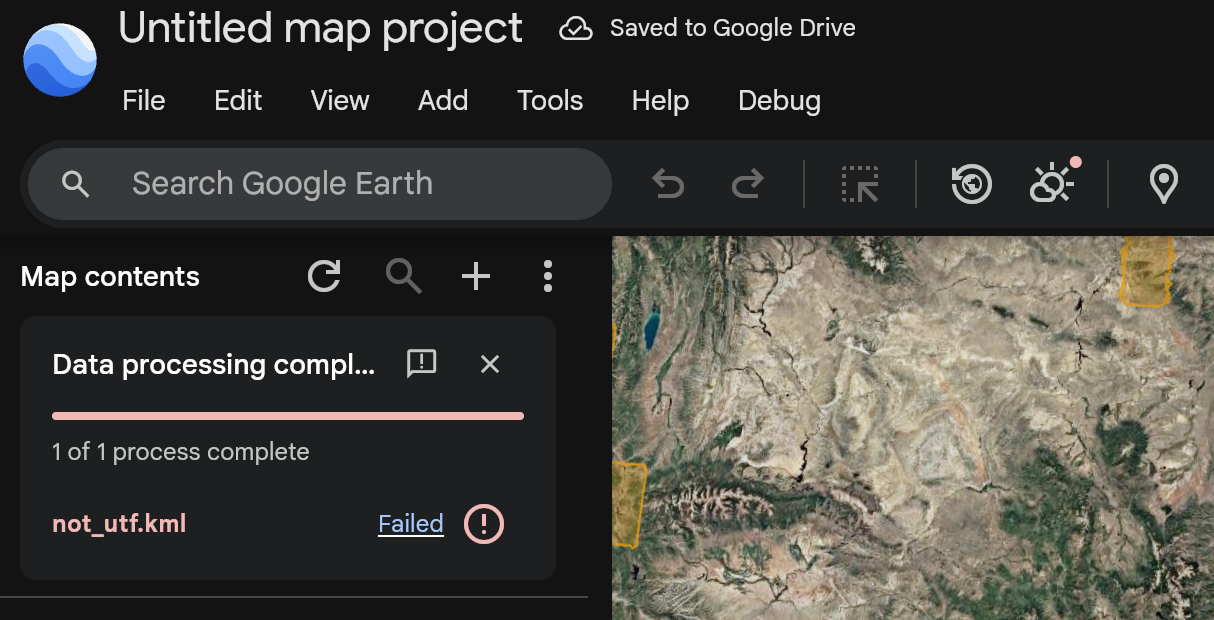 Dosya içe aktarma sorununu Google Earth ekibine bildirmek için:
- Hata kılavuzu iletişim kutusundan: İçe aktarılan dosyalarla ilgili sorunları düzeltme iletişim kutusunun alt kısmındaki İçe aktarma sorununu bildir'i tıklayarak Google Issue Tracker'ı yeni bir sekmede açın. Platformunuz, Google Earth sürümünüz ve teşhis hata kodlarınız otomatik olarak doldurulur. Google Hesabınızla tekrar oturum açmanız gerekebilir.
- İçe aktarma durumu izleyicisinden: İçe aktarma işlemi devam ederken veya tamamlandıktan sonra (dosyanın sıfır hatayla içe aktarıldığı ancak haritada beklendiği gibi görünmediği durumlar dahil) içe aktarma durumu izleyicisinin başlığındaki geri bildirim İçe aktarma sorununu bildir simgesini tıklayın.
Bildirimleri etkinleştirdiyseniz ekibin bildirimle ilgili işlem yapması durumunda güncellemeler alırsınız.
Haritalarım dosyasını yeni bir projeye aktarma
Google Haritalarım'da oluşturulan bir haritayı doğrudan Google Drive'dan açabilir ve Google Earth arayüzünde görüntüleyebilirsiniz.
Haritalarım dosyasını açmak ve dönüştürmek için:
- Bilgisayarınızda Google Earth'ü açın.
- Yeni > Drive'dan Haritalarım'ı aç'ı tıklayın.
- Google Drive penceresinde Haritalarım dosyanızı bulun, seçin ve Ekle'yi tıklayın.
- Haritalarım dosyası artık Google Earth'te salt görüntüleme modunda görünür.
- Verileri düzenlenebilir hale getirmek için üstteki araç çubuğunda Harita projesi olarak kaydet'i tıklayın (yalnızca web'de kullanılabilir).
- Proje başlığını isteğe bağlı olarak yeniden adlandırmanız ve paylaşma izinlerinizi güncellemeniz istenir. İşlem tamamlandığında Tamam'ı tıklayın.
Haritanız artık yeni ve düzenlenebilir bir Google Earth harita projesi olarak kaydedilir. Orijinal Haritalarım dosyası, Google Drive'ınızda olduğu gibi kalır.
Google Earth'te yerel KML dosyalarını açma
Google Earth'ün eski bir sürümündeki KML veya KMZ dosyasını (özellik sınırlaması olmadan) yerel KML dosyası olarak açabilirsiniz.
Yerel KML dosyalarını Google Earth'te açmak için:
- Bilgisayarınızda Google Earth'ü açın.
- Ana ekranın sol alt kısmında Yerel KML düzenleyicisini aç'ı tıklayın.
- Cihazdaki KML dosyasını aç'ı tıklayın.
- Açmak istediğiniz KML dosyasını seçin.
Açmak istediğiniz dosyayı seçtikten sonra, çalışmalarınızı kaybetmemek için tüm değişiklikleri açıkça kaydetmeniz veya bilgisayarınızın dosya sistemine geri indirmeniz gerekir. Otomatik kaydetme özelliği yalnızca Chromium tabanlı masaüstü tarayıcılarda desteklenir.
Ana ekrana gitmek için Earth'ü tıklayın
.
Diğer dosya biçimlerini içe aktarma
Google Earth'ün web ve mobil sürümleri; KML (.kml), KMZ (.kmz), GeoJSON (.geojson, .json), Shapefile (.zip), CSV (.csv) ve Google E-Tablolar dosyalarının harita özellikleri veya veri katmanları olarak doğrudan içe aktarılmasını destekler.
Diğer vektör veya raster biçimleri (ör. GPX) için bu dosyaları Google Earth'e aktarmadan önce KML, GeoJSON, CSV veya Shapefile biçimine dönüştürün.
KML özelliklerini nasıl kullanacağınızı öğrenin.
Google Earth Pro masaüstü sürümündeki verileri Google Earth Web'e taşıma
Google Earth Pro'dan (Masaüstü) web sürümüne geçiyorsanız "Yerleriniz" verilerinizi yanınızda götürebilirsiniz.
Verilerinizi taşıma işlemine hazırlama
İçe aktarmadan önce verilerinizi Google Earth Pro'dan dışa aktarmanız gerekir:
- Bilgisayarınızda Google Earth Pro'yu açın.
- Soldaki "Yerler" panelinde Yerler'i veya belirli bir klasörü sağ tıklayın.
- Yeri Farklı Kaydet... seçeneğini belirleyin.
- Dosyayı bilgisayarınıza
.kmzveya.kmlolarak kaydedin.
Google Earth Pro'yu açamıyorsanız veya ham kaynak dosyalarını (genellikle myplaces.kml olarak adlandırılır) bulmanız gerekiyorsa bu dosyalar aşağıdaki dizinlerde depolanır.
Windows
Aşağıdaki yolu kopyalayıp Dosya Gezgini adres çubuğunuza yapıştırın:
%USERPROFILE%\AppData\Local\Google\GoogleEarth.
macOS
Finder'ı açın, Command + üst karakter + G tuşlarına basın ve şu yolu yapıştırın:
~/Library/Application Support/Google Earth.
Dikkat edilecek noktalar:
myplaces.kml: Bu, mevcut canlı verilerinizdir.myplaces.backup.kml: Uygulamayı son başlattığınızda oluşturulan yedek.myplaces.kml.tmp: Oturum sırasında oluşturulan geçici bir dosya.
İçe aktarma özellikleri ve sınırlamaları
"Yerleriniz"i taşırken içe aktarma yöntemi seçiminiz, verilerinizin karmaşıklığına bağlıdır. Desteklenen KML öğelerinin ayrıntılı dökümü için Google Earth KML İçe Aktarma Kılavuzu'na bakın.
- Özellik Sayıları: Verilerinizi harita özellikleri olarak içe aktarmak istiyorsanız (simgeleri, çizgileri ve şekilleri düzenlemenize olanak tanır) içe aktarma başına 10.000 özellik ve 250.000 köşe sınırı vardır (ve proje başına en fazla 20.000 harita özelliği). İçe aktarma işlemi 10.000 özelliği veya 250.000 köşeyi aşarsa Google Earth, içe aktarma işlemini otomatik olarak salt okunur bir veri katmanı olarak yeniden dener.
- Büyük "Yerler" dosyaları: 10.000'den fazla özellik içeren veya birkaç megabaytlık veri içeren "Yerler" dosyalarına sahip Google Earth Pro masaüstü kullanıcılarına şunları yapmalarını öneririz:
- Verilerinizi bölün: Google Earth Pro'da "Yerlerim"i daha küçük, tematik klasörlere bölün ve her birini ayrı bir
.kmzdosyası olarak kaydedin. - Veri katmanı olarak içe aktarma: On binlerce noktanız varsa ve bunları tek tek düzenlemeniz gerekmiyorsa Veri katmanı seçeneğini kullanın.
- Verilerinizi bölün: Google Earth Pro'da "Yerlerim"i daha küçük, tematik klasörlere bölün ve her birini ayrı bir
- Kopyalama ve yapıştırma: Google Earth Pro'daki özellikleri veya klasörleri tek tek kopyalayıp doğrudan bir Google Earth projesine yapıştırabilirsiniz. Masaüstü sürümünde özelliği seçin, sağ tıklayıp kopyalayın (Ctrl + C veya Cmd + C), Google Earth tarayıcı sekmenize gidin ve bir proje açıkken yapıştırın (Ctrl + V veya Cmd + V).
Diğer görüntüleme seçenekleri
Geçici ve yalnızca yerel erişim için KML dosyalarınızı doğrudan Google Earth web'de yerel KML düzenleyici deneyimiyle de açabilirsiniz.
Haritada birden fazla projeye ait verileri aynı anda görmek için referans projeler özelliğini kullanabilirsiniz.
Android
Mevcut bir Earth projesine dosya aktarma
KML (.kml), KMZ (.kmz), GeoJSON (.geojson, .json), Shapefile (.zip), CSV (.csv) (Deneysel) veya Google E-Tablolar (Deneysel) dosyalarını mevcut bir Google Earth projesine düzenlenebilir harita özellikleri (içe aktarma başına en fazla 10.000 özellik ve 250.000 köşe) veya salt okunur veri katmanı olarak içe aktarabilirsiniz. Dosyayı mevcut bir Google Earth projesine aktarmak için:
- Android telefon veya tabletinizde Google Earth uygulamasını açın.
- Ana ekranda mevcut bir projeye dokunun.
- Alt tarafta, Diğer Dosyayı projeye aktar'a dokunun.
- Google Drive'dan dosya eklemek için Drive'dan içe aktar'a dokunun.
- Doğrudan cihazınızdan dosya eklemek için Cihazdan yükle'ye dokunun.
- İçe aktarmak istediğiniz dosyayı seçin, Harita özellikleri veya Veri katmanı'nı seçip İçe aktar'a dokunun.
- Haritaya dönüp dosyayı açmak için Geri'ye dokunun.
Dosyayı yeni bir projeye aktarma
Yeni bir Google Earth projesine KML, KMZ, GeoJSON, Shapefile (.zip), CSV (Deneysel) veya Google E-Tablolar (Deneysel) dosyası aktarabilirsiniz. Dosyayı yeni bir projeye aktarmak için:
- Android telefon veya tabletinizde Google Earth uygulamasını açın.
- Alt tarafta Yeni'ye dokunun.
- Google Drive'dan dosya eklemek için Dosyayı Drive'dan projeye aktar'a dokunun.
- Doğrudan cihazınızdan dosya eklemek için Dosyayı cihazdan projeye aktar'a dokunun.
- İçe aktarmak istediğiniz dosyayı seçin, Harita özellikleri veya Veri katmanı'nı seçip İçe aktar'a dokunun.
- Haritaya dönüp dosyayı açmak için Geri'ye dokunun.
Google Earth'te yerel KML dosyalarını açma
Google Earth'ün eski bir sürümündeki basit bir KML veya KMZ dosyasını yerel KML dosyası olarak açabilirsiniz. Yerel KML dosyalarını Google Earth'te açmak için:
- Android telefon veya tabletinizde Google Earth uygulamasını açın.
- Ana ekranda Yerel sekmesini seçin.
- Sağ altta Yeni Yerel KML düzenleyici'ye dokunun.
- KML/Z dosyasını cihazdan aç'ı seçin.
- Haritaya dönüp dosyayı açmak için Geri'ye dokunun.
Açmak istediğiniz dosyayı seçtikten sonra dosya, ana ekrandaki yerel KML dosyaları sekmenizde otomatik olarak depolanır.
iOS
Mevcut bir Earth projesine dosya aktarma
KML (.kml), KMZ (.kmz), GeoJSON (.geojson, .json), Shapefile (.zip), CSV (.csv) (Deneysel) veya Google E-Tablolar (Deneysel) dosyalarını mevcut bir Google Earth projesine düzenlenebilir harita özellikleri (içe aktarma başına en fazla 10.000 özellik ve 250.000 köşe) veya salt okunur veri katmanı olarak içe aktarabilirsiniz. Dosyayı mevcut bir Google Earth projesine aktarmak için:
- iPhone veya iPad'inizde Google Earth uygulamasını açın.
- Ana ekranda mevcut bir projeye dokunun.
- Alt tarafta, Diğer Dosyayı projeye aktar'a dokunun.
- Google Drive'dan dosya eklemek için Drive'dan içe aktar'a dokunun.
- Doğrudan cihazınızdan dosya eklemek için Cihazdan yükle'ye dokunun.
- İçe aktarmak istediğiniz dosyayı seçin, Harita özellikleri veya Veri katmanı'nı seçip İçe aktar'a dokunun.
- Haritaya dönüp dosyayı açmak için Geri'ye dokunun.
Dosyayı yeni bir projeye aktarma
Yeni bir Google Earth projesine KML, KMZ, GeoJSON, Shapefile (.zip), CSV (Deneysel) veya Google E-Tablolar (Deneysel) dosyası aktarabilirsiniz. Dosyayı yeni bir projeye aktarmak için:
- iPhone veya iPad'inizde Google Earth uygulamasını açın.
- Alt tarafta Yeni'ye dokunun.
- Google Drive'dan dosya eklemek için Dosyayı Drive'dan projeye aktar'a dokunun.
- Doğrudan cihazınızdan dosya eklemek için Dosyayı cihazdan projeye aktar'a dokunun.
- İçe aktarmak istediğiniz dosyayı seçin, Harita özellikleri veya Veri katmanı'nı seçip İçe aktar'a dokunun.
- Haritaya dönüp dosyayı açmak için Geri'ye dokunun.
Google Earth'te yerel KML dosyalarını açma
Google Earth'ün eski bir sürümündeki basit bir KML veya KMZ dosyasını yerel KML dosyası olarak açabilirsiniz. Yerel KML dosyalarını Google Earth'te açmak için:
- iPhone veya iPad'inizde Google Earth uygulamasını açın.
- Ana ekranda Yerel sekmesini seçin.
- Sağ altta Yeni Yerel KML düzenleyici'ye dokunun.
- KML/Z dosyasını cihazdan aç'ı seçin.
- Haritaya dönüp dosyayı açmak için Geri'ye dokunun.
Açmak istediğiniz dosyayı seçtikten sonra dosya, ana ekrandaki yerel KML dosyaları sekmenizde otomatik olarak depolanır.