

Google 地球可讓您匯入自己的地理空間資料,以便查看、分析及分享。
如果是雲端式地圖專案,你可以從裝置或 Google 雲端硬碟匯入下列檔案格式:
- KML 和 KMZ (
.kml、.kmz) - GeoJSON (
.geojson、.json) - Shapefile (包含
.shp、.shx、.dbf和.prj檔案的.zip封存檔) - CSV (
.csv) (實驗功能) - Google 試算表 (來自 Google 雲端硬碟) (實驗功能)
視資料集大小和使用方式而定,您可以透過三種方式匯入資料:
- 地圖項目:最適合用於編輯及整理資料集 (每次匯入最多 10,000 個地圖項目和 250,000 個頂點)。地圖項目會直接新增至地圖專案,成為可個別編輯的地標、路徑和多邊形,且不計入 Google 地球儲存空間配額。如果檔案超過 10,000 個地圖項目或 250,000 個頂點,Google 地球會自動改為以資料層形式匯入。
- 做為資料層:最適合大型資料集 (超過 10,000 個地圖項目或 250,000 個頂點)。資料層經過最佳化,可提升算繪效能,並可依資料欄值篩選圖層及設定樣式,但個別地圖項目為唯讀。資料層會計入 Google 地球儲存空間配額。
- 本機 KML 檔案:開啟儲存在裝置上的
.kml或.kmz檔案。 這些檔案不屬於雲端式地圖專案,且只能在開啟檔案的裝置上查看。
如要進一步瞭解圖層、地圖項目和本機檔案之間的差異,請參閱「瞭解 Google 地球專案和本機 KML 檔案」和「管理匯入的資料層和儲存空間」。
如要將資料從 Google 地球專業電腦版遷移至 Google 地球網路版,請參閱「將資料從 Google 地球專業電腦版遷移至 Google 地球網路版」。
電腦
匯入為地圖項目
匯入為地圖項目後,檔案會轉換為個別地標、路徑和多邊形,您可以在專案中編輯、整理至資料夾及自訂 (每次匯入最多 10,000 個地圖項目和 250,000 個頂點)。
如要匯入檔案 (.kml、.kmz、.geojson、.json、.zip Shapefile、.csv 或 Google 試算表) 做為地圖項目,請按照下列步驟操作:
- 在電腦上開啟 Google 地球,並確認已登入帳戶。
- 從主畫面或開啟的專案開始匯入:
- 匯入新專案 (從主畫面):依序點選「新增」「匯入檔案」,然後選擇「從裝置上傳」或「從雲端硬碟匯入」。
- 匯入現有專案:開啟專案,依序點選「檔案」「匯入檔案」(或點選左側面板中的「+ 新增」),然後選擇「從裝置上傳」或「從雲端硬碟匯入」。
- 選取要匯入的檔案。
- 在「How do you want to add this data?」(您想透過哪種形式新增這些資料?) 對話方塊中,選取「Map features」(地圖項目),然後按一下「Import」(匯入)。
匯入的地圖項目會如何整理:
- 資料夾結構:匯入 GeoJSON、Shapefile、CSV 和 Google 試算表時,系統會自動將這些檔案分組到以檔案命名的新資料夾。KML 和 KMZ 檔案匯入新專案時,會保留原有的資料夾階層結構;匯入現有專案時,則會分組到新資料夾中。如果在開始匯入時選取現有資料夾,匯入的資料會放在該資料夾中。
- 地圖項目名稱和屬性:由於 GeoJSON、Shapefile、CSV 和 Google 試算表檔案並未定義標準 KML 名稱標記,因此匯入資料夾中的個別項目會在左側面板中顯示為「未命名的地標」、「未命名的路徑」或「未命名的多邊形」。按一下地圖上的任何地圖項目,即可在浮動資訊卡中查看所有匯入的資料表欄和屬性,或按一下右側檢查器面板中的「Edit」(編輯),為地圖項目自訂標題、圖示或顏色。
- 大型檔案自動備用:如果檔案超過 10,000 個地圖項目或 250,000 個頂點,Google 地球會自動重試,改為匯入唯讀資料層。發生這種情況時,畫面上會顯示通知。
如要前往主畫面,請按一下「地球」圖示  。
匯入為資料層
如要依資料欄值,以視覺化方式呈現、篩選及設定大型資料集 (超過 10,000 個地圖項目或 250,000 個頂點) 的樣式,建議匯入為資料層。
如要將檔案 (.kml、.kmz、.geojson、.json、.zip Shapefile、.csv 或 Google 試算表) 匯入為資料層,請按照下列步驟操作:
- 在電腦上開啟 Google 地球,並確認已登入帳戶。
- 從主畫面或開啟的專案開始匯入:
- 匯入新專案 (從主畫面):依序點選「新增」「匯入檔案」,然後選擇「從裝置上傳」或「從雲端硬碟匯入」。
- 匯入現有專案:開啟專案,依序點選「檔案」「匯入檔案」(或點選左側面板中的「+ 新增」),然後選擇「從裝置上傳」或「從雲端硬碟匯入」。
- 選取要匯入的檔案。
- 在「How do you want to add this data?」(您想透過哪種形式新增這些資料?) 對話方塊中,選取「Data layer」(資料層),然後點選「Import」(匯入)。
- 系統會上傳並處理檔案。您可以在匯入小工具中追蹤進度。大型檔案可能需要一些時間。
完成後,圖層會新增至開啟的專案,如果沒有開啟的專案,則會新增至新專案。
匯入的資料層會根據您的 Google 地球方案,受到儲存空間配額限制。詳情請參閱「管理匯入的資料層和儲存空間」。
匯入 CSV 和 Google 試算表 (實驗功能)
無論您是以地圖地圖項目或資料層的形式匯入 CSV 或 Google 試算表檔案,下表都說明瞭支援的位置格式。
| 格式類型 | 說明 | 範例 |
|---|---|---|
| 經緯度 (分欄) | 兩個獨立資料欄,包含 WGS84 範圍內 (緯度 -90.0 至 90.0,經度 -180.0 至 180.0) 帶正負號十進制度數的數值座標值。座標不得包含度數符號 (°) 或基本方向字母 (N、S、E、W)。負值代表南緯和西經。 |
|
| Well-Known Text (WKT) | 包含標準 WKT 幾何圖形的資料欄 (例如 POINT、POLYGON、LINESTRING)。座標必須採用 WGS84 十進位度數 (經度 -180.0 至 180.0,緯度 -90.0 至 90.0),並使用標準經度緯度順序 (例如 POINT(-122.084
37.422))。WKT 關鍵字和標頭不區分大小寫。 |
|
| 地址欄 | 包含完整街道地址的資料欄。Google 地球可辨識單一資料欄的街道地址,並在全球範圍內進行地理編碼。 | |
其他非空間資料欄 (例如名稱、日期、說明、類別或數值指標) 會自動保留為特徵屬性,並顯示在資料表和浮動資訊卡中。
錯誤處理和回報匯入問題
如果個別資料列包含無效座標,或地理編碼器無法解析,Google 地球仍會匯入所有其他有效資料列。如果檔案中未自動偵測到任何幾何圖形,系統會顯示錯誤指南對話方塊,引導您檢查資料欄格式。
如果檔案匯入失敗或完成時含有不支援的元素,請在左側面板的匯入狀態追蹤工具中,按一下底線標示的「失敗」或「已完成」狀態連結,開啟「修正匯入檔案的問題」對話方塊。
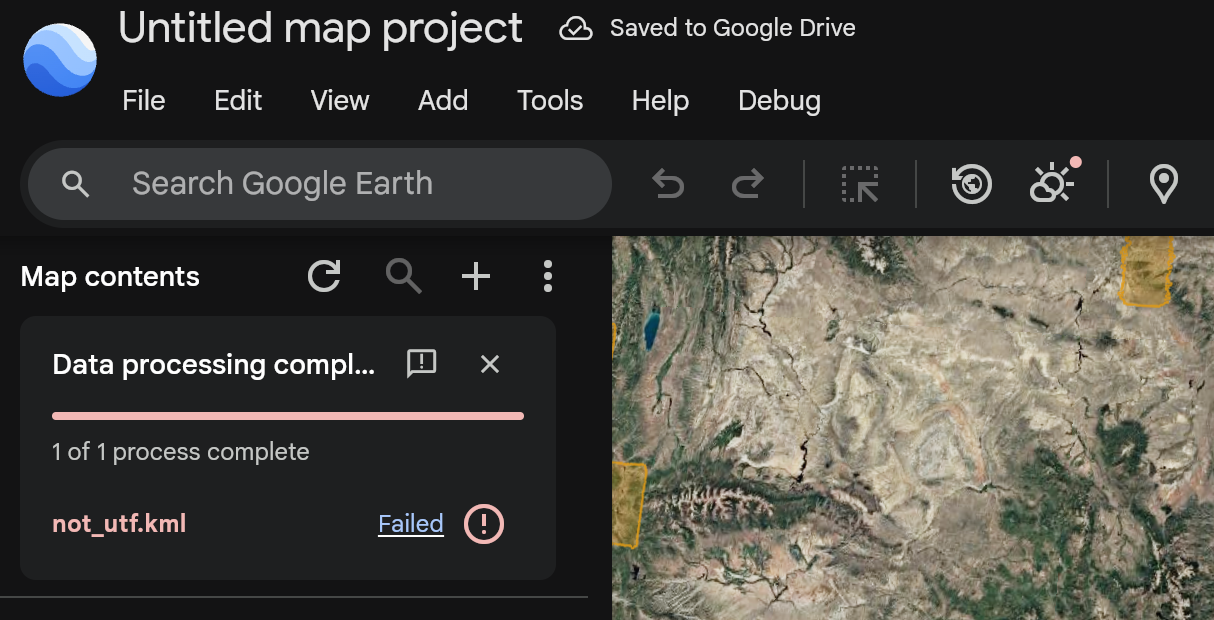 如要向 Google 地球團隊回報檔案匯入問題,請按照下列步驟操作:
- 在錯誤指南對話方塊中:按一下「Fixing issues with imported files」對話方塊底部的「Report import issue」,在新分頁中開啟 Google Issue Tracker,系統會自動填入平台、Google 地球版本和診斷錯誤代碼。系統可能會要求你再次登入 Google 帳戶。
- 在匯入狀態追蹤工具中:在匯入作業執行期間或完成後 (包括檔案匯入時沒有錯誤,但未如預期顯示在地圖上),按一下匯入狀態追蹤工具標頭中的「意見回饋」「回報匯入問題」圖示。
如果您選擇加入接收通知,當團隊對檢舉內容採取任何行動時,您就會收到最新消息。
將「我的地圖」檔案匯入新專案
您可以直接從 Google 雲端硬碟開啟在 Google 我的地圖中建立的地圖,並在 Google 地球介面中查看。
如要開啟及轉換「我的地圖」檔案,請按照下列步驟操作:
- 在電腦上開啟 Google 地球。
- 依序點選「新增」>「從雲端硬碟開啟『我的地圖』」。
- 在 Google 雲端硬碟視窗中找到「我的地圖」檔案,選取該檔案,然後按一下「Insert」(插入)。
- 「我的地圖」檔案現在會以僅供檢視模式顯示在 Google 地球中。
- 如要編輯資料,請按一下頂端工具列中的「另存為地圖專案」(僅適用於網頁版)。
- 系統會提示您重新命名專案標題 (選用),並更新共用權限。完成後,按一下「確定」。
地圖現在會另存為新的可編輯 Google 地球地圖專案。原始「我的地圖」檔案仍會保留在 Google 雲端硬碟中。
在 Google 地球開啟本機 KML 檔案
您可以將舊版 Google 地球的 KML 或 KMZ 檔案 (沒有功能限制) 開啟為本機 KML 檔案。
如要在 Google 地球開啟本機 KML 檔案,請按照下列步驟操作:
- 在電腦上開啟 Google 地球。
- 按一下主畫面左下方的「開啟本機 KML 編輯器」。
- 按一下「從裝置開啟 KML」。
- 選取要開啟的 KML 檔案。
選取要開啟的檔案後,請務必明確儲存或下載任何變更,並存回電腦的檔案系統,以免遺失工作進度。自動儲存功能僅適用於 Chromium 電腦版瀏覽器。
如要前往主畫面,請按一下「地球」圖示 。
匯入其他檔案格式
Google 地球網頁版和行動版支援直接匯入 KML (.kml)、KMZ (.kmz)、GeoJSON (.geojson、.json)、Shapefile (.zip)、CSV (.csv) 和 Google 試算表,做為地圖項目或資料層。
如果是其他向量或光柵格式 (例如 GPX),請先將這些檔案轉換為 KML、GeoJSON、CSV 或 Shapefile,再匯入 Google 地球。
將資料從 Google 地球專業電腦版遷移至 Google 地球網頁版
如果從 Google 地球專業版 (電腦版) 改用網頁版,可以一併轉移「我的地點」資料。
準備要遷移的資料
匯入前,請先從 Google 地球專業版匯出資料:
- 在電腦上開啟 Google 地球專業版。
- 在左側的「Places」面板中,在「我的地點」或特定資料夾上按一下滑鼠右鍵。
- 選取「另存地點為...」。
- 將檔案儲存為
.kmz或.kml格式,並儲存到電腦。
如果無法開啟 Google 地球專業版,或需要尋找原始來源檔案 (通常名為 myplaces.kml),請前往下列目錄。
Windows
複製下列路徑,並貼到檔案總管的網址列:
%USERPROFILE%\AppData\Local\Google\GoogleEarth。
macOS
開啟 Finder,按下 Command + Shift + G 鍵,然後貼上以下路徑:
~/Library/Application Support/Google Earth。
報告重點:
myplaces.kml:這是目前的即時資料。myplaces.backup.kml:上次啟動應用程式時建立的備份。myplaces.kml.tmp:工作階段期間建立的暫存檔案。
匯入功能和限制
遷移「我的地點」時,匯入方法的選擇取決於資料的複雜程度。如需支援 KML 元素的詳細細目,請參閱 Google 地球 KML 匯入指南。
- 地圖項目數量:如果想將資料匯入為地圖項目 (以便編輯圖示、線條和形狀),每次匯入最多可包含 10,000 個地圖項目和 250,000 個頂點 (每個專案最多可包含 20,000 個地圖項目)。如果匯入項目超過 10,000 個地圖項目或 250,000 個頂點,Google 地球會自動改以唯讀資料層匯入。
- 大型「我的地點」檔案:如果 Google 地球專業電腦版使用者的「我的地點」檔案超過 10,000 個地圖項目,或包含數 MB 的資料,建議您:
- 分割資料:在 Google 地球專業版 中,將「我的地點」分割成較小的主題資料夾,並將每個資料夾儲存為獨立的
.kmz檔案。 - 匯入為資料層:如果您有數萬個點,且不需要個別編輯,請使用「Data layer」(資料層) 選項。
- 分割資料:在 Google 地球專業版 中,將「我的地點」分割成較小的主題資料夾,並將每個資料夾儲存為獨立的
- 複製及貼上:您也可以從 Google 地球專業版複製個別地圖項目或資料夾,然後直接貼到 Google 地球專案中。只要在電腦版中選取地圖項目,按一下滑鼠右鍵並選擇「複製」(Ctrl + C 鍵或 Cmd + C 鍵),然後前往 Google 地球瀏覽器分頁,在開啟的專案中選擇「貼上」(Ctrl + V 鍵或 Cmd + V 鍵) 即可。
其他觀看選項
如要暫時存取本機檔案,也可以透過本機 KML 編輯器,直接在 Google 地球網路版中開啟 KML 檔案。
如要在地圖上同時查看多個專案的資料,可以使用參考專案功能。
Android
將檔案匯入現有的 Google 地球專案
您可以將 KML (.kml)、KMZ (.kmz)、GeoJSON (.geojson、.json)、Shapefile (.zip)、CSV (.csv) (實驗功能) 或 Google 試算表 (實驗功能) 檔案匯入現有的 Google 地球專案,做為可編輯的地圖項目 (每次匯入最多 10,000 個項目和 250,000 個頂點) 或唯讀資料層。如要將檔案匯入現有的 Google 地球專案,請按照下列步驟操作:
- 在 Android 手機或平板電腦上,開啟 Google 地球應用程式 。
- 在主畫面輕觸現有專案。
- 依序輕觸底部的「更多」「將檔案匯入專案」。
- 如要新增 Google 雲端硬碟中的檔案,請輕觸「從雲端硬碟匯入」。
- 如要直接從裝置新增檔案,請輕觸「從裝置上傳」。
- 選取要匯入的檔案,選擇「地圖項目」或「資料層」,然後輕觸「匯入」。
- 如要返回地圖並開啟檔案,請輕觸「返回」圖示 。
將檔案匯入新專案
您可以將 KML、KMZ、GeoJSON、Shapefile (.zip)、CSV (實驗功能) 或 Google 試算表 (實驗功能) 檔案匯入新的 Google 地球專案。如要將檔案匯入新專案:
- 在 Android 手機或平板電腦上,開啟 Google 地球應用程式 。
- 輕觸底部的「新增」。
- 如要從 Google 雲端硬碟新增檔案,請輕觸「從雲端硬碟將檔案匯入專案」。
- 如要直接從裝置新增檔案,請輕觸「從裝置將檔案匯入專案」。
- 選取要匯入的檔案,選擇「地圖項目」或「資料層」,然後輕觸「匯入」。
- 如要返回地圖並開啟檔案,請輕觸「返回」圖示 。
在 Google 地球開啟本機 KML 檔案
您可以將舊版 Google 地球的簡易 KML 或 KMZ 檔案,開啟為本機 KML 檔案。如要在 Google 地球開啟本機 KML 檔案,請按照下列步驟操作:
- 在 Android 手機或平板電腦上,開啟 Google 地球應用程式 。
- 在主畫面選取「本地」分頁標籤。
- 依序輕觸右下方的「新增」「本機 KML 編輯器」。
- 選取「開啟裝置中的 KML/Z 檔案」。
- 如要返回地圖並開啟檔案,請輕觸「返回」圖示 。
選取要開啟的檔案後,檔案會自動儲存在主畫面的「本機 KML 檔案」分頁。
iOS
將檔案匯入現有的 Google 地球專案
您可以將 KML (.kml)、KMZ (.kmz)、GeoJSON (.geojson、.json)、Shapefile (.zip)、CSV (.csv) (實驗功能) 或 Google 試算表 (實驗功能) 檔案匯入現有的 Google 地球專案,做為可編輯的地圖項目 (每次匯入最多 10,000 個項目和 250,000 個頂點) 或唯讀資料層。如要將檔案匯入現有的 Google 地球專案,請按照下列步驟操作:
- 在 iPhone 或 iPad 上,開啟 Google 地球應用程式 。
- 在主畫面輕觸現有專案。
- 依序輕觸底部的「更多」「將檔案匯入專案」。
- 如要新增 Google 雲端硬碟中的檔案,請輕觸「從雲端硬碟匯入」。
- 如要直接從裝置新增檔案,請輕觸「從裝置上傳」。
- 選取要匯入的檔案,選擇「地圖項目」或「資料層」,然後輕觸「匯入」。
- 如要返回地圖並開啟檔案,請輕觸「返回」圖示 。
將檔案匯入新專案
您可以將 KML、KMZ、GeoJSON、Shapefile (.zip)、CSV (實驗功能) 或 Google 試算表 (實驗功能) 檔案匯入新的 Google 地球專案。如要將檔案匯入新專案:
- 在 iPhone 或 iPad 上,開啟 Google 地球應用程式 。
- 輕觸底部的「新增」。
- 如要從 Google 雲端硬碟新增檔案,請輕觸「從雲端硬碟將檔案匯入專案」。
- 如要直接從裝置新增檔案,請輕觸「從裝置將檔案匯入專案」。
- 選取要匯入的檔案,選擇「地圖項目」或「資料層」,然後輕觸「匯入」。
- 如要返回地圖並開啟檔案,請輕觸「返回」圖示 。
在 Google 地球開啟本機 KML 檔案
您可以將舊版 Google 地球的簡易 KML 或 KMZ 檔案,開啟為本機 KML 檔案。如要在 Google 地球開啟本機 KML 檔案,請按照下列步驟操作:
- 在 iPhone 或 iPad 上,開啟 Google 地球應用程式 。
- 在主畫面選取「本地」分頁標籤。
- 依序輕觸右下方的「新增」「本機 KML 編輯器」。
- 選取「開啟裝置中的 KML/Z 檔案」。
- 如要返回地圖並開啟檔案,請輕觸「返回」圖示 。
選取要開啟的檔案後,檔案會自動儲存在主畫面的「本機 KML 檔案」分頁。