

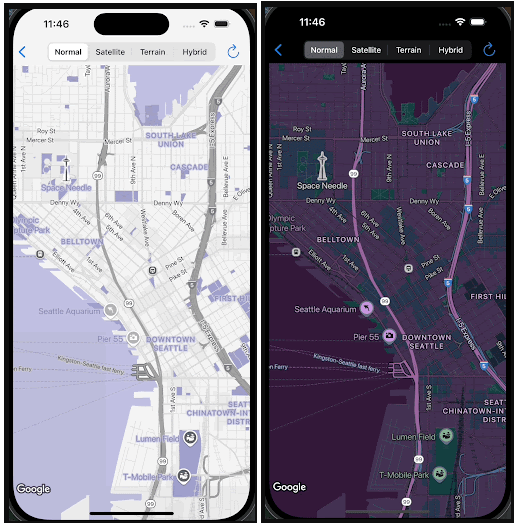
Ce document décrit la relation conceptuelle entre les styles personnalisés et les modes clair et sombre. Il définit également les différents types de cartes et explique comment y appliquer vos styles.
Pour commencer à utiliser des styles personnalisés, consultez Créer un style.
Comprendre les modes clair et sombre
Vous pouvez créer deux styles distincts pour un même ID de carte : l'un optimisé pour les arrière-plans clairs et l'autre pour les arrière-plans sombres. Les cartes pour les arrière-plans clairs utilisent une carte de base différente de celles pour les arrière-plans sombres. Vous ne pouvez donc pas utiliser un même style pour les deux modes.
Les styles de mode clair et sombre fournissent la carte stylisée la mieux adaptée aux différents environnements. Lorsque vous utilisez l'ID de carte dans vos applications, votre application peut charger le style approprié en fonction du comportement programmé ou des paramètres de l'appareil de l'utilisateur.
Choisir le mode clair ou sombre lors de la création d'un style
Vous choisissez le mode clair ou sombre lorsque vous créez ou copiez un style. Vous ne pouvez pas modifier le mode d'un style après sa création.
Vous pouvez vérifier le type de style sur la page Informations sur le style.
Pour obtenir des instructions pas à pas sur la création de styles personnalisés, consultez Créer et utiliser des styles de carte.
Associer un style en mode clair et un style en mode sombre à un ID de carte
Un ID de carte ne peut être associé qu'à un seul style en mode clair et à un seul style en mode sombre. Lorsque vous cliquez sur l'icône Modifier pour modifier un style en mode clair ou en mode sombre, le panneau n'affiche que vos styles pour ce mode. Pour en savoir plus, consultez Associer votre style à un ID de carte.
Comprendre comment les styles personnalisés s'appliquent à plusieurs types de cartes
Google Maps Platform propose différents types de cartes pour répondre à divers cas d'utilisation, y compris roadmap, navigation, hybrid, terrain, 3D roadmap et 3D hybrid. Le niveau de personnalisation dépend de la base de la carte : données vectorielles uniquement (comme roadmap, navigation et 3D roadmap), mélange de données vectorielles et d'imagerie matricielle (comme terrain et hybrid), ou mélange d'imagerie matricielle, de polygones 3D et d'imagerie vectorielle (comme 3D hybrid).
- Cartes de données vectorielles
- Les types de cartes
roadmap,navigationet3D roadmapn'utilisent que des données vectorielles, ce qui vous permet de styliser de manière complète la plupart des éléments de carte, y compris les polygones pour les terres et l'eau, les routes, les points de repère et les points d'intérêt.
- Cartes d'imagerie matricielle
- Les types de cartes
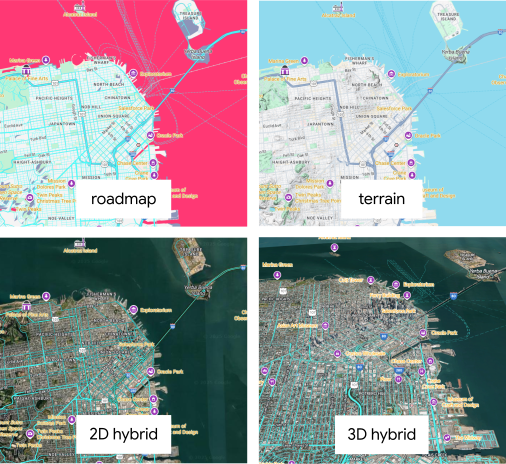
terrain,hybridet3D hybridutilisent des images matricielles avec des données vectorielles superposées. Par conséquent, leurs capacités de mise en forme sont limitées. En général, vous ne pouvez mettre en forme que les données vectorielles superposées aux images, comme les libellés, les repères et certaines polylignes (routes, frontières, etc.). Vous ne pouvez pas personnaliser les éléments qui font partie de l'imagerie de base. - Par exemple, l'image ci-dessous montre un style avec un thème bleu. L'eau est plus foncée que par défaut, et une palette bleue est appliquée aux routes, aux zones extérieures et aux points d'intérêt. Lorsque vous prévisualisez le style en mode hybride et hybride 3D, les zones d'eau et les zones extérieures ne sont pas bleues, mais les routes et les points d'intérêt sont toujours stylisés.
Définitions des types de cartes et compatibilité des modes
Le tableau suivant définit les types de cartes et indique ceux qui sont compatibles avec les modes clair et sombre.
| Type de carte | Description | Imagerie de la carte de base | Prise en charge des modes |
|---|---|---|---|
roadmap |
Vue cartographique standard qui affiche les routes et les principales caractéristiques. | Vecteur | Mode clair et mode sombre |
navigation |
Type de carte spécialisé, optimisé pour la navigation détaillée à l'aide du SDK Navigation. Pour en savoir plus sur la navigation, consultez la présentation de la personnalisation des styles de carte pour le SDK Navigation pour Android et le SDK Navigation pour iOS. | Vecteur | Mode clair et mode sombre |
terrain |
Carte qui met l'accent sur les éléments physiques du terrain, comme les montagnes, les rivières et l'altitude. | Vectoriel et matriciel | Mode clair et mode sombre |
hybrid |
Combinaison d'imagerie satellite et de données de feuille de route, affichant les noms de rues et d'autres caractéristiques clés superposées à l'imagerie. | Vectoriel et matriciel | Mode clair uniquement |
3D roadmap |
Carte 3D standard qui affiche les routes et les principaux éléments. Ce type de carte n'est disponible que dans les cartes 3D de l'API Maps JavaScript. | Vecteur | Mode clair uniquement |
3D hybrid |
Carte 3D photoréaliste sur laquelle vous pouvez personnaliser la visibilité des libellés de points d'intérêt, des routes et des panneaux de signalisation. Ce type de carte n'est disponible que dans les cartes 3D de l'API Maps JavaScript. | Vectoriel et matriciel | Mode clair uniquement |
Considérations relatives au style pour les cartes d'imagerie matricielle
Lorsque vous appliquez un style aux types de carte terrain, 2D hybrid, 3D hybrid et 3D roadmap, vous pouvez observer les comportements suivants :
Lorsque vous utilisez des styles personnalisés sur Android et iOS avec le type de carte
terrain, il est possible que l'eau clignote temporairement. Ce comportement attendu se produit lors de la mise en forme de l'eau, car les tuiles de la feuille de route se chargent après les tuiles du terrain. Ce chargement différé provoque un bref conflit visuel dans les couleurs personnalisées.Les styles de polygones peuvent masquer les éléments cartographiques sous-jacents dans les types de cartes
terrain,2D hybridet3D hybrid. Par exemple, un polygone de parc stylisé sur une carte en relief peut masquer des éléments subtils du relief. Sur les cartes hybrides, il peut masquer les images satellite sous-jacentes.Pour
3D hybrid, les polylignes de route peuvent s'afficher sous les ponts ou de manière incorrecte autour des ponts et des passages souterrains.Pour les types de cartes
3D roadmapet3D hybrid, vous ne pouvez pas modifier les paramètres de la carte pour contrôler la densité des points d'intérêt, le style des bâtiments, le style des points de repère et la couleur de l'arrière-plan de l'application.
Prévisualiser vos styles sur chaque type de carte
Une fois vos styles personnalisés créés, testez-les sur les différents types de cartes pour voir comment ils s'appliquent. C'est particulièrement important, car tous les styles ne s'appliquent pas à tous les types de cartes.
Dans la console Google Cloud, vous pouvez prévisualiser vos styles personnalisés dans l'éditeur de style ou sur la page d'informations de la carte, comme suit :
- Éditeur de style : dans le panneau contextuel, sélectionnez la liste déroulante
Map typeet modifiez le type de carte. La carte est actualisée et affiche le type de carte avec le style que vous avez appliqué. - Page "Détails de la carte" : dans la section Aperçu de la carte, vous pouvez basculer entre les styles de mode clair et sombre, et modifier la variante dans la liste déroulante pour afficher différents types de cartes. Vous devez d'abord associer votre style à l'ID de carte avant de pouvoir l'afficher en aperçu.
Appliquer vos styles personnalisés à plusieurs types de cartes
Sur la page des détails de la carte, après avoir associé vos styles de mode clair et sombre à votre ID de carte, cliquez sur Afficher plus pour choisir d'appliquer ou non vos styles personnalisés à plusieurs types de cartes. Vous pouvez vérifier une fois de plus comment le style s'applique aux types de cartes dans la section Aperçu de la carte.