

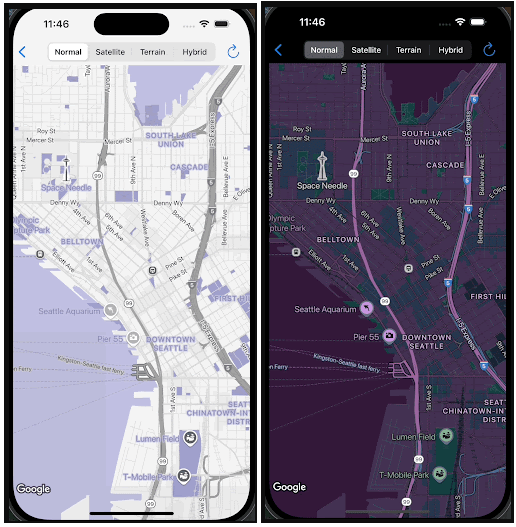
Dokumen ini menjelaskan hubungan konseptual antara gaya kustom dan mode terang dan gelap, serta menentukan berbagai jenis peta dan cara menerapkan gaya Anda ke peta tersebut.
Untuk mulai menggunakan gaya kustom, lihat Membuat gaya baru.
Memahami mode terang dan gelap
Anda dapat membuat dua gaya yang berbeda untuk satu ID peta: satu dioptimalkan untuk latar belakang terang dan satu lagi untuk latar belakang gelap. Peta untuk latar belakang terang menggunakan peta dasar yang berbeda dengan peta untuk latar belakang gelap. Oleh karena itu, Anda tidak dapat menggunakan satu gaya untuk kedua mode.
Gaya visual mode terang dan gelap menyediakan peta bergaya yang paling sesuai untuk berbagai lingkungan. Saat Anda menggunakan ID peta di aplikasi, aplikasi Anda dapat memuat gaya yang sesuai berdasarkan perilaku yang diprogram atau setelan perangkat pengguna.
Memilih mode terang atau gelap saat membuat gaya
Anda memilih mode terang atau gelap saat membuat atau menyalin gaya. Anda tidak dapat mengubah mode gaya setelah dibuat.
Anda dapat memeriksa jenis gaya di halaman detail gaya.
Untuk petunjuk langkah demi langkah tentang cara membuat gaya kustom, lihat Membuat dan menggunakan gaya peta.
Mengaitkan satu gaya mode terang dan satu gaya mode gelap ke ID peta
ID peta hanya mendukung satu gaya mode terang dan satu gaya mode gelap. Saat Anda mengklik ikon Edit untuk mengubah gaya mode terang atau gaya mode gelap, panel hanya akan menampilkan gaya Anda untuk mode tersebut. Untuk mempelajari lebih lanjut, lihat bagian Mengaitkan gaya Anda ke ID peta.
Memahami cara gaya kustom diterapkan ke beberapa jenis peta
Google Maps Platform menawarkan berbagai jenis peta untuk memenuhi berbagai kasus penggunaan, termasuk roadmap, navigation, hybrid, terrain, 3D roadmap, dan 3D hybrid. Tingkat penyesuaian bergantung pada apakah peta hanya didasarkan
pada data vektor (seperti roadmap, navigation, dan 3D roadmap), menggunakan campuran
data vektor dan citra raster (seperti terrain dan hybrid), atau menggunakan
campuran citra raster, poligon 3D, dan gambar vektor (seperti 3D hybrid).
- Peta data vektor
- Jenis peta
roadmap,navigation, dan3D roadmaphanya menggunakan data vektor, yang memungkinkan Anda menata gaya sebagian besar fitur peta secara komprehensif, termasuk poligon untuk daratan dan perairan, jalan, bangunan terkenal, dan lokasi menarik.
- Peta gambar raster
- Jenis peta
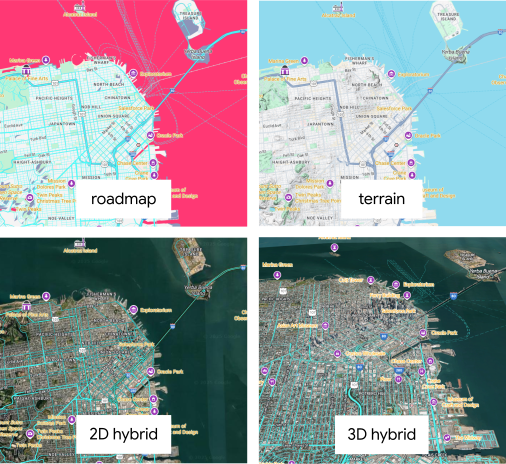
terrain,hybrid, dan3D hybridmenggunakan gambar raster dengan data vektor di atasnya. Akibatnya, kemampuan gaya mereka terbatas. Anda biasanya hanya dapat menata gaya data vektor yang ditumpangkan pada gambar, seperti label, pin, dan beberapa polyline (seperti jalan, perbatasan). Anda tidak dapat menyesuaikan fitur yang merupakan bagian dari gambar dasar. - Misalnya, gambar di bawah menunjukkan gaya dengan tema biru. Air diberi gaya lebih gelap daripada default, dan palet biru diterapkan ke jalan, area luar ruangan, dan POI. Saat Anda melihat pratinjau gaya pada hybrid dan hybrid 3D, area air dan luar ruangan tidak berwarna biru, tetapi jalan dan tempat menarik tetap diberi gaya.
Definisi jenis peta dan dukungan mode
Tabel berikut menentukan jenis peta dan menunjukkan jenis peta yang mendukung mode terang dan gelap.
| Jenis peta | Deskripsi | Gambar peta dasar | Dukungan mode |
|---|---|---|---|
roadmap |
Tampilan peta standar yang menampilkan jalan dan fitur utama. | Vektor | Mode terang dan gelap |
navigation |
Jenis peta khusus yang dioptimalkan untuk panduan belokan demi belokan menggunakan Navigation SDK. Untuk informasi selengkapnya tentang navigasi, lihat ringkasan menyesuaikan gaya peta untuk Navigation SDK for Android dan Navigation SDK for iOS. | Vektor | Mode terang dan gelap |
terrain |
Peta yang menekankan fitur medan fisik seperti pegunungan, sungai, dan elevasi. | Vektor dan raster | Mode terang dan gelap |
hybrid |
Kombinasi citra satelit dan data peta jalan, yang menampilkan nama jalan dan fitur utama lainnya yang dihamparkan pada citra. | Vektor dan raster | Hanya mode terang |
3D roadmap |
Peta standar 3D yang menampilkan jalan dan fitur utama. Jenis peta ini hanya tersedia di Peta 3D di Maps JavaScript API. | Vektor | Hanya mode terang |
3D hybrid |
Peta 3D fotorealistik tempat Anda dapat mengatur gaya visibilitas label lokasi menarik, jalan, dan rambu jalan. Jenis peta ini hanya tersedia di Peta 3D di Maps JavaScript API. | Vektor dan raster | Hanya mode terang |
Pertimbangan gaya untuk peta gambar raster
Saat menata gaya jenis peta terrain, 2D hybrid, 3D hybrid, dan 3D roadmap, Anda
mungkin melihat perilaku berikut:
Saat menggunakan gaya kustom di Android dan iOS dengan jenis peta
terrain, Anda mungkin melihat air berkedip sementara. Perilaku yang diharapkan ini terjadi saat menata gaya air karena petak peta jalan dimuat setelah petak medan. Penundaan pemuatan ini menyebabkan konflik visual singkat dalam warna kustom.Gaya poligon dapat menutupi elemen peta yang mendasarinya pada jenis peta
terrain,2D hybrid, dan3D hybrid. Misalnya, poligon taman bergaya pada peta medan dapat menyembunyikan fitur medan yang halus. Pada peta campuran, peta ini dapat menyembunyikan citra satelit di bawahnya.Untuk
3D hybrid, polyline jalan mungkin dirender di bawah jembatan atau muncul dengan tidak benar di sekitar jalan layang dan jalan bawah.Untuk jenis peta
3D roadmapdan3D hybrid, Anda tidak dapat mengubah setelan peta untuk mengontrol kepadatan lokasi menarik, gaya bangunan, gaya tempat terkenal, dan warna latar belakang aplikasi.
Melihat pratinjau gaya Anda di setiap jenis peta
Setelah membuat gaya kustom, uji gaya tersebut pada berbagai jenis peta untuk melihat cara penerapannya. Hal ini sangat penting karena tidak semua gaya berlaku di semua jenis peta.
Di Konsol Google Cloud, Anda dapat melihat pratinjau gaya kustom di editor gaya atau halaman detail peta, sebagai berikut:
- Editor gaya: Di panel konteks, pilih menu drop-down
Map typedan ubah jenis peta. Peta akan dimuat ulang dan menampilkan jenis peta dengan gaya Anda diterapkan. - Halaman detail peta: Di bagian Pratinjau peta, Anda dapat beralih antara gaya mode terang dan gelap serta mengubah varian dalam daftar drop-down ke jenis peta yang berbeda. Anda harus mengaitkan gaya ke ID peta terlebih dahulu sebelum dapat melihat pratinjaunya.
Menerapkan gaya kustom ke beberapa jenis peta
Di halaman detail peta, setelah Anda mengaitkan gaya mode terang dan gelap ke ID peta, klik Tampilkan lebih banyak untuk memilih apakah akan menerapkan gaya kustom ke beberapa jenis peta. Anda dapat memeriksa sekali lagi cara penerapan gaya pada jenis peta di bagian Pratinjau peta.