

Navigation SDK позволяет интегрировать пошаговую навигацию Google Карт в мобильные приложения. В частности, он предоставляет данные о текущем сегменте маршрута и конечном пункте назначения, которые вместе с обновлениями местоположения и координатами широты/долготы из Driver SDK отправляются в Fleet Engine, когда водитель начинает движение. Это приводит к полному вождению опыт.
Зачем использовать Navigation SDK?
Navigation SDK упрощает интеграцию с Fleet Engine для обновления маршрутов водителей. Используя Navigation SDK вместе с Driver SDK, водитель может управлять назначениями и осуществлять навигацию в одном приложении, как в потребительской версии Google Карт, без необходимости переключаться на другое приложение.
Что можно делать с помощью Navigation SDK?
Используйте Navigation SDK, чтобы передавать в Fleet Engine следующие данные:
- Надежные инструкции по пошаговой навигации на основе Google Карт.
- Маршруты, настроенные на основе координат широты и долготы, предоставленных Driver SDK.
- Настраиваемые элементы карты, такие как маркеры, оверлеи и элементы интерфейса, которые позволяют выделить ключевую информацию и персонализировать навигацию.
Как работает Navigation SDK
Navigation SDK предоставляет Fleet Engine информацию о маршруте и пункте назначения, а Driver SDK – поток обновлений местоположения, координаты широты и долготы, оставшееся расстояние и расчетное время прибытия. Все остальные обновления данных о транспортных средствах должны отправляться на сервер клиента, который передает данные в Fleet Engine.
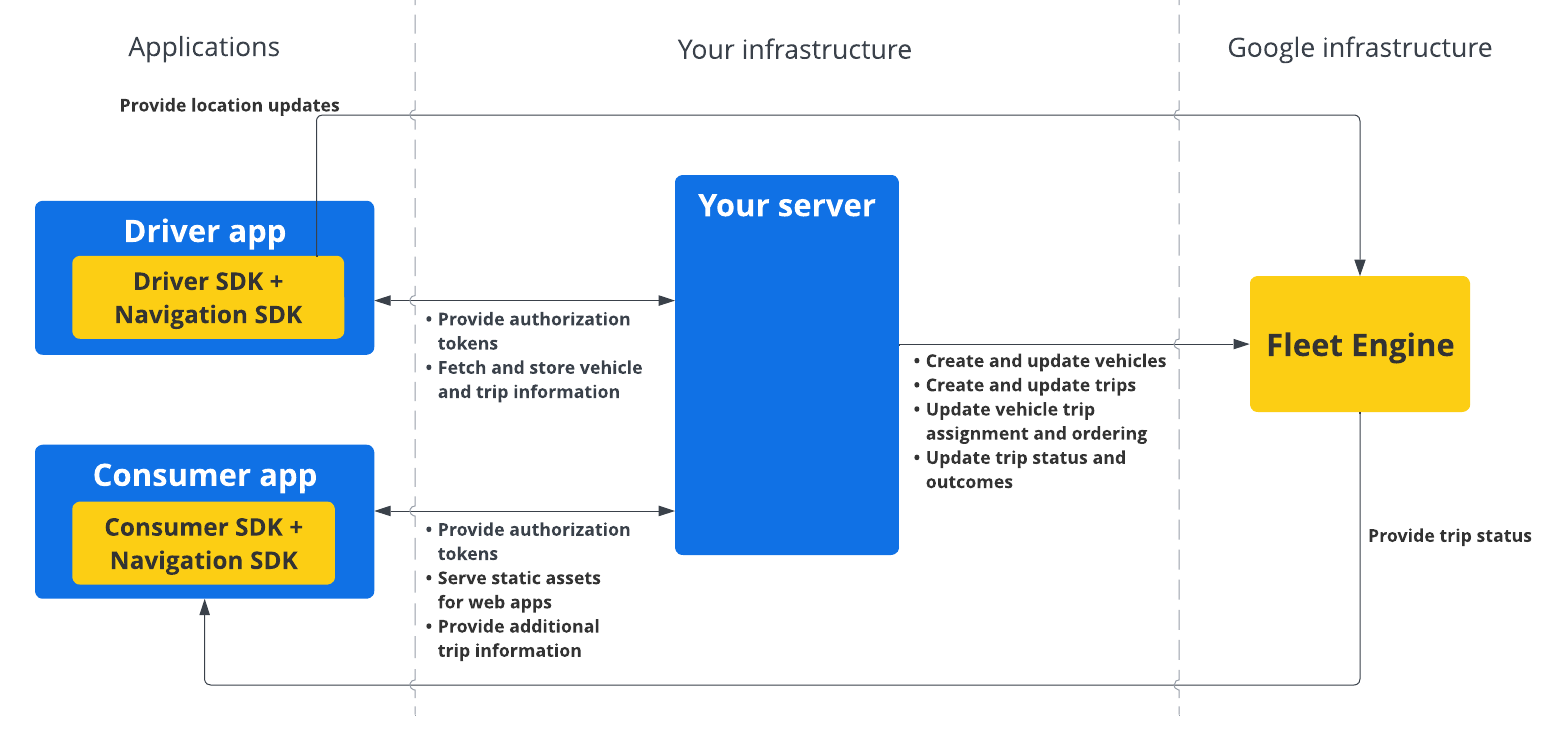
Как использовать Navigation SDK
Ниже описан типичный сценарий использования Navigation SDK в приложении для водителей.
Android
| 1 | Как настроить проект Google Cloud | Прежде чем использовать Navigation SDK, создайте проект Google Cloud. Подробнее о том, как настроить проект Google Cloud… |
| 2 | Добавьте Navigation SDK в ключ API | Ключ API – это уникальный идентификатор, который используется для аутентификации запросов. Чтобы использовать Navigation SDK, свяжите с проектом хотя бы один ключ API. Подробнее об использовании ключей API… |
| 3 | Настройка проекта Android Studio | Создайте проект для Android и интегрируйте в него Navigation SDK. Подробнее о том, как настроить проект Android Studio… |
| 4 | Добавьте Driver SDK в проект | Установите и настройте Driver SDK, чтобы начать пользоваться всеми функциями Fleet Engine. Дополнительную информацию можно найти в статьях Как получить Driver SDK для поездок по запросу и Как получить Driver SDK для запланированных задач. |
iOS
| 1 | Как настроить проект Google Cloud | Прежде чем использовать Navigation SDK, создайте проект Google Cloud. Подробнее о том, как настроить проект Google Cloud… |
| 2 | Добавьте Navigation SDK в ключ API | Ключ API – это уникальный идентификатор, который используется для аутентификации запросов. Чтобы использовать Navigation SDK, свяжите с проектом хотя бы один ключ API. Подробнее об использовании ключей API… |
| 3 | Настройка проекта Xcode | Создайте проект Xcode и установите в него Navigation SDK. Подробнее о том, как настроить проект Xcode… |
| 4 | Добавьте Driver SDK в проект | Установите и настройте Driver SDK, чтобы начать пользоваться всеми функциями Fleet Engine. Дополнительную информацию можно найти в статьях Как получить Driver SDK для поездок по запросу и Как получить Driver SDK для запланированных задач. |
Дополнительную информацию о функциях Navigation SDK можно найти в полной документации по Navigation SDK для Android и iOS.