

BigQuery เป็นเครื่องมือที่มีประสิทธิภาพสำหรับการวิเคราะห์ คุณสามารถใช้ BigQuery เพื่อจัดเก็บบันทึกระยะยาวและทำการค้นหาที่คล้ายกับ SQL ในข้อมูลได้ หากต้องการใช้ BigQuery เพื่อการวิเคราะห์ คุณต้องกำหนดเส้นทางบันทึกไปยัง BigQuery อย่างชัดเจนตามที่อธิบายไว้ในส่วนถัดไป
กำหนดเส้นทางบันทึกไปยัง BigQuery
- ใน Logs Explorer ให้สร้างตัวกรองที่แยกบันทึก Fleet Engine:
Fleetengine.googleapis.com/Fleet - ในแผงผลการค้นหา ให้คลิกเมนูการดำเนินการหรือการดำเนินการเพิ่มเติม แล้วเลือกสร้างซิงก์
- ระบุชื่อซิงก์ (เช่น FleetEngineLogsSink) คลิกถัดไป
- ในปลายทางซิงก์ ให้เลือกชุดข้อมูล BigQuery
- ในส่วนเลือกชุดข้อมูล BigQuery ให้เลือกสร้างชุดข้อมูล BigQuery ใหม่
- ในกล่องโต้ตอบสร้างชุดข้อมูล ให้ป้อนรหัสชุดข้อมูล
- ปล่อยข้อมูลอื่นๆ ไว้เหมือนเดิม แล้วคลิกสร้างชุดข้อมูล
- เลือกใช้ตารางที่แบ่งพาร์ติชันแล้ว คลิกถัดไป
- ปล่อยเลือกบันทึกที่จะรวมในซิงก์และเลือกบันทึกที่จะกรองออกจากซิงก์ไว้ตามเดิม
- คลิก Create Sink
ตอนนี้บันทึกของคุณควรเริ่มป้อนข้อมูลลงในชุดข้อมูล BigQuery แล้ว ซึ่งอาจใช้เวลาสักครู่ โปรดดูหัวข้อกำหนดเส้นทางบันทึกไปยังปลายทางที่รองรับด้วย
เมื่อคุณกำหนดเส้นทางข้อมูลบันทึกไปยัง BigQuery แล้ว ระบบจะสร้างตารางหลายตารางในชุดข้อมูล FleetEngineLogs โดยอัตโนมัติ โดยมีตาราง 1 ตารางสำหรับบันทึกแต่ละประเภท ดังนี้
- CreateVehicle
- GetVehicle
- ListVehicles
- SearchVehicles
- UpdateVehicle
- CreateTrip
- GetTrip
- UpdateTrip
- ListTrips
ชื่อตารางจะใช้รูปแบบต่อไปนี้
project_id.data_set.log_name
ตัวอย่างเช่น หากโปรเจ็กต์ชื่อ test-project และชื่อชุดข้อมูลคือ FleetEngineLogs ตาราง CreateTrip จะมีชื่อดังนี้
test-project.FleetEngineLogs.fleetengine_googleapis_com_create_trip
ตัวอย่างการค้นหาสำหรับ BigQuery
ตัวอย่างการค้นหาต่อไปนี้แสดงวิธีค้นหารายการบันทึกต่างๆ ใน BigQuery
จำนวนบันทึก CreateTrips ที่จัดกลุ่มตามชั่วโมง
    SELECT TIMESTAMP_TRUNC(timestamp, HOUR) as hour,
           count(*) as num_trips_created
    FROM
    `ProjectId.FleetEngineLogs.fleetengine_googleapis_com_create_trip`
    GROUP BY hour
    ORDER by hour
จำนวนจุดจอดต่อยานพาหนะต่อชั่วโมง
    SELECT
      jsonpayload_v1_updatevehiclelog.request.vehicleid AS vehicle,
      TIMESTAMP_TRUNC(timestamp, HOUR) AS hour,
      COUNT(*) AS num_stops
    FROM
      `ProjectId.FleetEngineLogs.fleetengine_googleapis_com_update__vehicle`
    WHERE
    ARRAY_LENGTH(jsonpayload_v1_updatevehiclelog.request.vehicle.remainingvehiclejourneysegments) > 0
    AND jsonpayload_v1_updatevehiclelog.request.vehicle.remainingvehiclejourneysegments[
    OFFSET
    (0)].stop.state = 'VEHICLE_STOP_STATE_LOG_ARRIVED'
    GROUP BY
    1,
    2
    ORDER BY
    2
ตัวอย่างเช่น การค้นหานี้อาจบอกคุณว่าในช่วง 1 ชั่วโมงที่ผ่านมา
- ยานพาหนะ A แวะจอด 10 ครั้งในชั่วโมงที่ 12 และแวะจอด 8 ครั้งในชั่วโมงที่ 13
- ยานพาหนะ B จอด 5 ครั้งในชั่วโมงที่ 11 และจอด 7 ครั้งในชั่วโมงที่ 12
- ยานพาหนะ C แวะจอด 12 ครั้งในชั่วโมงที่ 13 และแวะจอด 9 ครั้งในชั่วโมงที่ 14
โปรดดูหัวข้อดูบันทึกที่กำหนดเส้นทางไปยัง BigQuery ด้วย
ผสานรวม BigQuery กับ Looker Studio
BigQuery สามารถผสานรวมกับเครื่องมือ Business Intelligence เพื่อสร้างแดชบอร์ดสำหรับการวิเคราะห์ธุรกิจ ดู Looker Studio
ตัวอย่างต่อไปนี้แสดงวิธีสร้างแดชบอร์ด Looker Studio เพื่อแสดงภาพการเดินทางและการเคลื่อนไหวของยานพาหนะบนแผนที่
- เปิดแดชบอร์ด Looker Studio ใหม่ แล้วเลือก BigQuery เป็นการเชื่อมต่อข้อมูล
- เลือกการค้นหาที่กำหนดเอง แล้วป้อนหรือเลือกโปรเจ็กต์ที่อยู่ในระบบคลาวด์ที่จะเรียกเก็บเงินด้วยตนเอง
- ป้อนคำค้นหาอย่างใดอย่างหนึ่งต่อไปนี้ลงในช่องคำค้นหา
ตัวอย่างการค้นหาการเดินทางแบบออนดีมานด์
    SELECT
     timestamp,
     labels.vehicle_id,
    jsonpayload_v1_updatevehiclelog.response.lastlocation.location.latitude AS lat,
    jsonpayload_v1_updatevehiclelog.response.lastlocation.location.longitude AS lng
    FROM
    `ProjectId.TableName.fleetengine_googleapis_com_update_vehicle`
ตัวอย่างการค้นหางานที่กำหนดเวลาไว้
    SELECT
    labels.delivery_vehicle_id,
    jsonpayload_v1_updatedeliveryvehiclelog.response.lastlocation.rawlocation.longitude as lat, jsonpayload_v1_updatedeliveryvehiclelog.response.lastlocation.rawlocation.latitude as lng
    FROM `ProjectID.TableName.fleetengine_googleapis_com_update_delivery_vehicle`
- เลือกประเภทแผนภูมิเป็นแผนภูมิแบบบับเบิล แล้วเลือกช่องสถานที่ตั้ง
- เลือกเพิ่มช่อง
- ตั้งชื่อช่องและเพิ่มสูตรต่อไปนี้
CONCAT(lat, ",", lng) - ตั้งค่าประเภทเป็นภูมิศาสตร์ -> ละติจูด ลองจิจูด
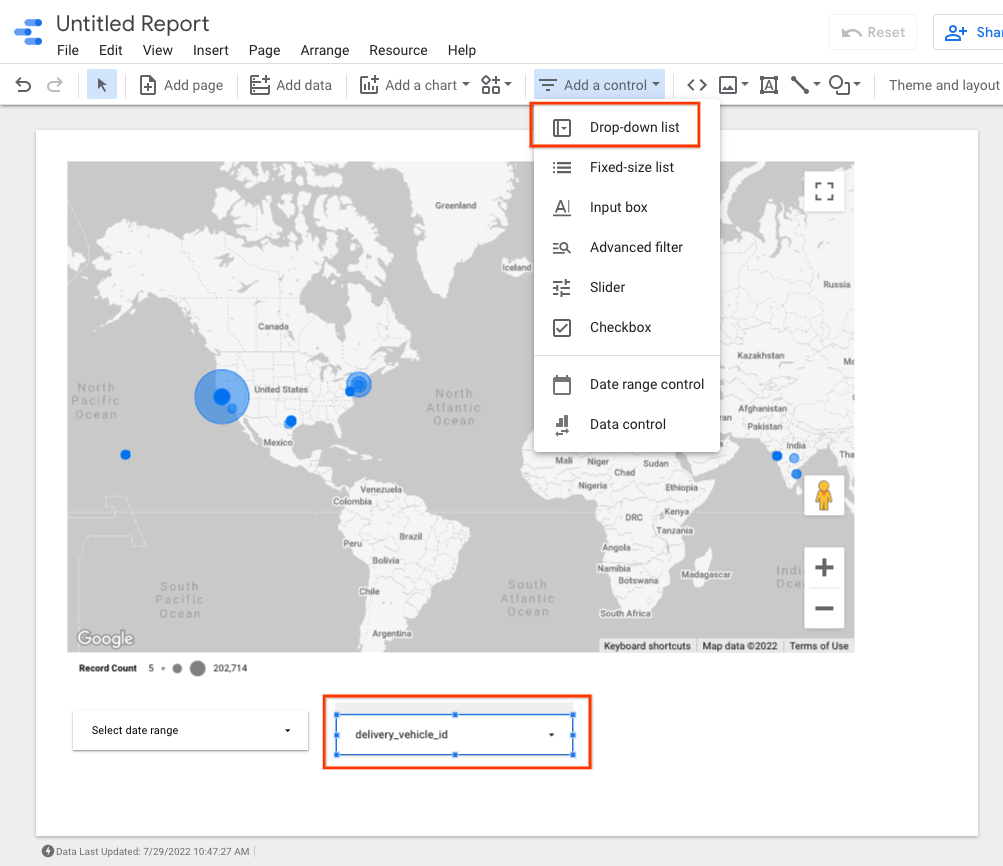
- คุณสามารถเพิ่มตัวควบคุมลงในแดชบอร์ดเพื่อกรองข้อมูลได้ เช่น เลือกตัวกรองช่วงวันที่
- แก้ไขช่องช่วงวันที่เพื่อเลือกช่วงวันที่เริ่มต้น
- คุณสามารถเพิ่มการควบคุมรายการแบบเลื่อนลงเพิ่มเติมสำหรับ
vehicle_idได้ การควบคุมเหล่านี้ช่วยให้คุณเห็นภาพการเคลื่อนที่ของยานพาหนะหรือการเคลื่อนที่ภายในทริป
ตัวอย่างเอาต์พุตของ Looker Studio
ขั้นตอนถัดไป
หากต้องการปฏิบัติตามนโยบายการเก็บรักษาข้อมูล โปรดดูหัวข้อจำกัดการเก็บรักษาบันทึก