

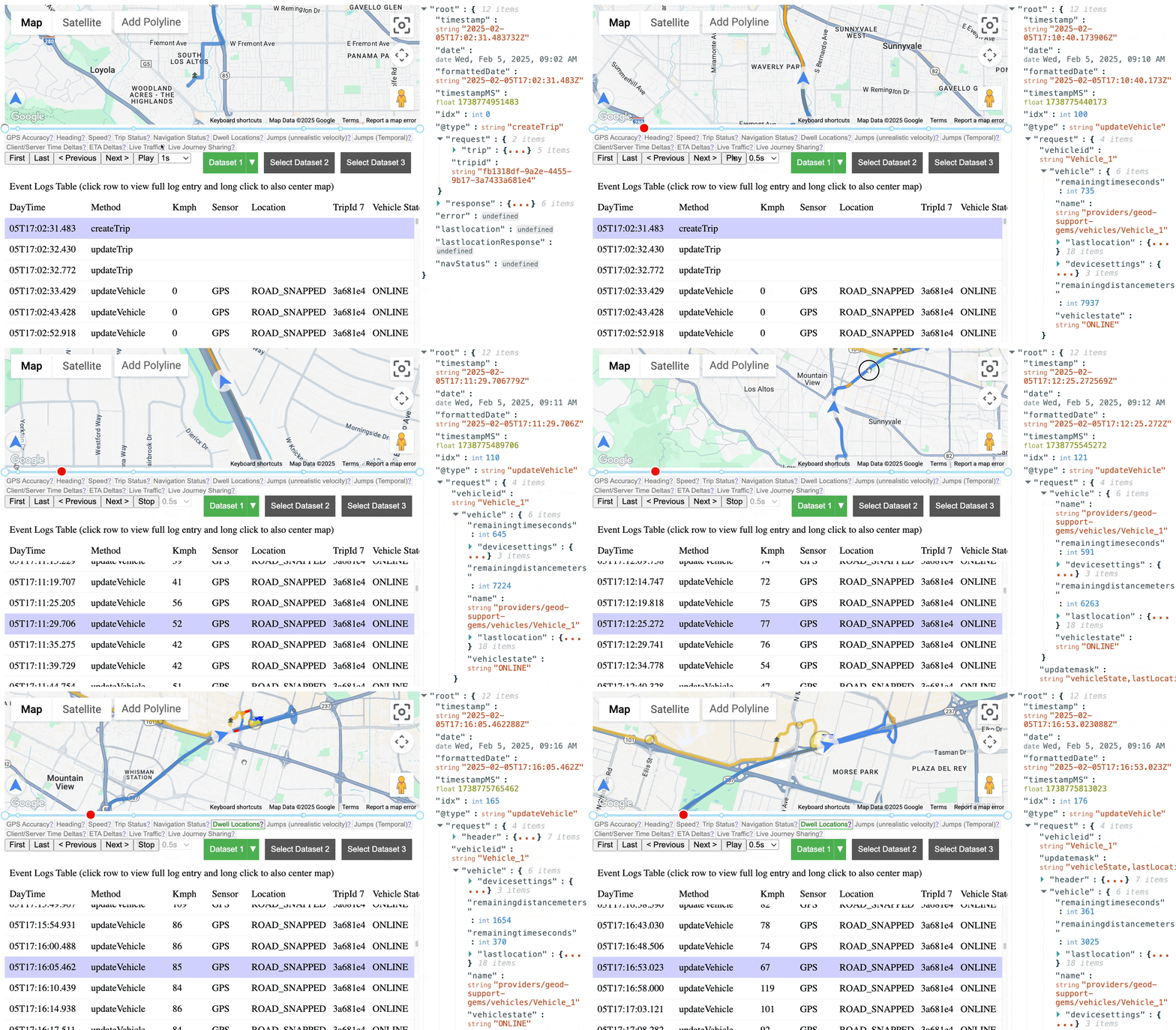
Fleet Debugger (https://googlemaps.github.io/fleet-debugger/) 是一款开源 Web 工具,可让您直观呈现 Cloud Logging 中的 Fleet Engine 日志。它提供交互式地图和时间轴,用于分析车辆和任务或行程数据,完全在浏览器中运行。
主要特性
Fleet Debugger 可提供以下功能,帮助您了解复杂的行程和车辆行为:
- 互动式地图和时间轴回放,可按顺序查看事件。
- 地图、数据表和时间轴之间的同步。
- 详细的日志条目检查,可深入了解 API 请求和响应。
- 规划路线和交通的可视化(需要受限使用日志)。
- 比较请求的经停地点与实际经停地点(需要受限使用日志)。
从 Cloud Logging 加载数据
使用 Fleet Debugger 的主要方式是将其直接连接到 Google Cloud 项目的 Cloud Logging。为此,请按以下步骤操作:
- 打开工具:前往车队调试器。
- 选择数据集:点击“选择数据集”按钮。
- 输入参数:输入项目 ID、车辆 ID 或行程/任务 ID,以及所选的时间范围。
- 提取日志:点击“登录并提取日志”。
- 登录:使用您的 Google 账号进行身份验证,该账号必须具有访问 Cloud Logging 所需的权限(例如
roles/logging.viewer)。
其他数据加载方法
虽然直接连接到 Cloud Logging 通常是最简单的方法,但您可能会出于以下几个原因而使用基于文件的方法:
- 分析团队成员提供的日志。
- 加载之前导出的数据集以进行重新分析。
在无法直接访问 GCP 项目的情况下处理日志。
- 文件导入:您还可以使用“改为加载 JSON 或 ZIP 文件”按钮从 JSON 或 ZIP 文件加载日志数据。这些文件可以是您之前从 Cloud Logging 或该工具本身导出的文件。
- 从工具中导出:如需共享数据集,请使用数据集下拉菜单,然后选择“导出”。系统会下载一个可压缩的 JSON 文件。 该工具支持加载压缩的 JSON ZIP 文件。
所有数据都会保留在您的浏览器本地。
受限使用日志
启用受限使用日志不是 Fleet Debugger 正常运行的必要条件,但建议启用,以便获得最完整的可视化效果。这些日志可提供有价值的背景信息,包括:
- 驾驶员通过 Navigation SDK 规划的导航路线。
- 路线沿途的路况数据。
- 原始请求的上车点和下车点,以及实际的上车地点和下车地点。
如果没有受限日志,调试器中将无法显示这些具体详情。
资源
- 舰队调试程序
- GitHub 代码库:您可以在此代码库中找到源代码并报告问题。
支持
此 Fleet Debugger 工具根据开源许可提供。它不受 Google Maps Platform 支持技术支持服务准则、SLA 或弃用政策的约束。该工具使用的底层 Google Maps Platform 服务仍需遵守 Google Maps Platform 服务条款。
- 如需报告 bug 或请求功能,请在 GitHub 上提交问题。
- 如需提出技术问题和参与技术讨论,请使用 Google Maps Platform 开发者社区渠道。
- 如需为项目做出贡献,请查看代码库中的贡献指南。