

Advanced Place Details কম্পোনেন্ট
প্লেস বিবরণ কম্পোনেন্টের উন্নত ভার্সন প্লেস বিবরণ এসেনশিয়াল-এর মতো একই ফিচার অফার করে। এছাড়াও, এটি আপনাকে কম্পোনেন্টের অ্যাকশন বোতাম কনফিগার করতে এবং দেখানো রিভিউ ও মিডিয়াতে সার্চ ও ফিল্টার করার বিকল্প প্রয়োগ করতে দেয়।
বিল্ট-ইন Jetpack Compose সহায়তা
Places UI Kit AdvancedPlaceDetailsCompact-এর জন্য Jetpack Compose @Composable ফাংশন প্রদান করে। এইসব কম্পোজেবল, হোইস্টেড স্টেট, বিল্ট-ইন মডিফায়ার সাপোর্ট এবং Compose-নেটিভ স্লট DSL ব্যবহার করে।
নিচে দেওয়া কোড স্যাম্পেল থেকে কীভাবে ভার্টিক্যাল লেআউটের জন্য কম্পোজ করা যায় এমন ফাংশন ব্যবহার করতে হয় তা জানতে পারবেন।
Kotlin
import android.util.Log
import androidx.compose.foundation.layout.fillMaxWidth
import androidx.compose.foundation.layout.padding
import androidx.compose.material3.MaterialTheme
import androidx.compose.material3.Text
import androidx.compose.runtime.Composable
import androidx.compose.ui.Modifier
import androidx.compose.ui.graphics.painter.Painter
import androidx.compose.ui.unit.dp
import com.google.android.libraries.places.api.model.Place
import com.google.android.libraries.places.compose.AdvancedPlaceDetailsCompact
import com.google.android.libraries.places.compose.PlaceReference
import com.google.android.libraries.places.compose.action.CornerAction
import com.google.android.libraries.places.compose.action.MainAction
import com.google.android.libraries.places.compose.Orientation

@Composable
fun SampleAdvancedPlaceDetailsCompactCard(
    placeId: String,
    bookmarkIcon: Painter,
    onSavePlaceClicked: (Place) -> Unit
) {
    AdvancedPlaceDetailsCompact(
        // defines the place to be displayed
        reference = PlaceReference.PlaceId(placeId),
        // defines the orientation
        orientation = Orientation.VERTICAL,
        // defines custom styling
        modifier = Modifier
            .fillMaxWidth()
            .padding(16.dp),
        preferTruncation = true,
        enableLightbox = true,
        mainActions = { place ->
            listOf(
                MainAction.OpenDirections(),
                MainAction.OpenWebsite(),
                MainAction.Call()
            )
        },
        // action button configuration
        cornerActions = { place ->
            listOf(
                CornerAction.Custom(
                    icon = bookmarkIcon,
                    text = "Save Place",
                    onClick = { onSavePlaceClicked(place) }
                )
            )
        },
        onPlaceLoaded = { place ->
            Log.d("Places", "Successfully loaded place: ${place.id}")
        },
        onPlaceLoadFailed = { exception ->
            Log.e("Places", "Failed to load place", exception)
        }
    ) {
        // --- Slot: Injected directly above the place name ---
        basicSectionTop {
            Text(
                text = "Featured in 'Top 10 Coffee Shops in SF'",
                style = MaterialTheme.typography.labelSmall,
                color = MaterialTheme.colorScheme.secondary,
                modifier = Modifier.padding(top = 4.dp, bottom = 2.dp)
            )
        }

        // --- Slot: Injected directly below the action buttons ---
        basicSectionBottom {
            Text(
                text = "Notes: Great quiet atmosphere for meetings.",
                style = MaterialTheme.typography.bodySmall,
                color = MaterialTheme.colorScheme.onSurfaceVariant
            )
        }
    }
}
উন্নত Place Details কনফিগারেশন
উন্নত ফিচার অ্যাক্সেস করতে AdvancedPlaceDetailsFragment অথবা AdvancedPlaceDetailsCompactFragment ব্যবহার করুন।
অ্যাকশন বোতাম কনফিগার করা
অ্যাকশন বোতাম নির্ধারণ ও কাস্টমাইজ করতে AdvancedPlaceDetailsFragment বা AdvancedPlaceDetailsCompactFragment-এর PlaceActionProvider ইন্টারফেস ব্যবহার করুন।
আপনি @composable ফাংশন ব্যবহার করলে, অ্যাকশন বোতাম কনফিগার করতে mainActions এবং cornerActions ল্যাম্বডা ব্যবহার করুন।
ভিজ্যুয়াল অ্যাট্রিবিউশন সংক্রান্ত প্রয়োজনীয়তা
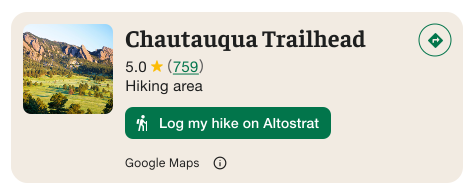
গুরুত্বপূর্ণ: Google ছাড়া অন্য কোনও থার্ড-পার্টির সাথে কাস্টম অ্যাকশন বোতাম ব্যবহারকারীর তথ্য শেয়ার করলে, আপনাকে অবশ্যই তা ব্যবহারকারীকে স্পষ্ট করে জানাতে হবে। ভিজ্যুয়াল অ্যাট্রিবিউশন সংক্রান্ত প্রয়োজনীয়তা দেখুন।
ডানদিকের উদাহরণে একটি কাস্টম ছবি দেখানো হয়েছে যা থেকে স্পষ্ট বোঝা যাচ্ছে যে ব্যবহারকারীর তথ্য "Altostrat"-এ পাঠানো হবে।
সার্চ ও ফিল্টার করার বিকল্প প্রয়োগ করা
মিডিয়া বা রিভিউয়ের জন্য সার্চ ও ফিল্টার করার সুবিধা চালু করতে AdvancedPlaceDetailsFragment বা AdvancedPlaceDetailsCompactFragment-এর SearchMediaOptions ও SearchReviewsOptions ক্লাস ব্যবহার করুন।
আপনি @composable ফাংশন ব্যবহার করলে, মিডিয়া বা রিভিউয়ের জন্য সার্চ ও ফিল্টার করার সুবিধা চালু করতে com.google.android.libraries.places.compose.search.SearchMediaOptions ব্যবহার করুন।
কাস্টম কন্টেন্ট স্লট তৈরি করা
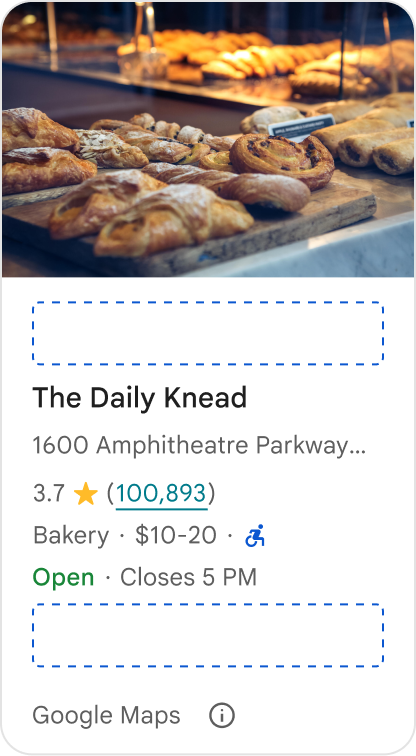
কাস্টম কন্টেন্ট স্লট আপনাকে আগে থেকে নির্ধারিত লেআউট জোনে সরাসরি নিজের কন্টেন্ট (যেমন, AI-জেনারেটেড সারসংক্ষেপ, সফরসূচী টাইমস্ট্যাম্প বা কাস্টম ব্যাজ) যোগ করতে দেয়।
কন্টেন্ট স্লটের জন্য অ্যাট্রিবিউশন সংক্রান্ত প্রয়োজনীয়তা ও কন্টেন্ট সাজেশন
কাস্টম কন্টেন্ট স্লট মাউন্ট করা হলে, কোন কন্টেন্ট Google প্রদান করেছে এবং কোন কন্টেন্ট থার্ড-পার্টি প্রদান করেছে তা স্পষ্ট করতে ডিসক্লোজার অটোমেটিক আপডেট হয়ে যায়।
কী করতে হবে
তথ্যের সোর্স সম্পর্কে কোনও অস্পষ্টতা এড়াতে Google Place-এর বিবরণ এবং কাস্টম কন্টেন্টের মধ্যে একটি স্পষ্ট ভিজ্যুয়াল হায়ারার্কি বজায় রাখুন।
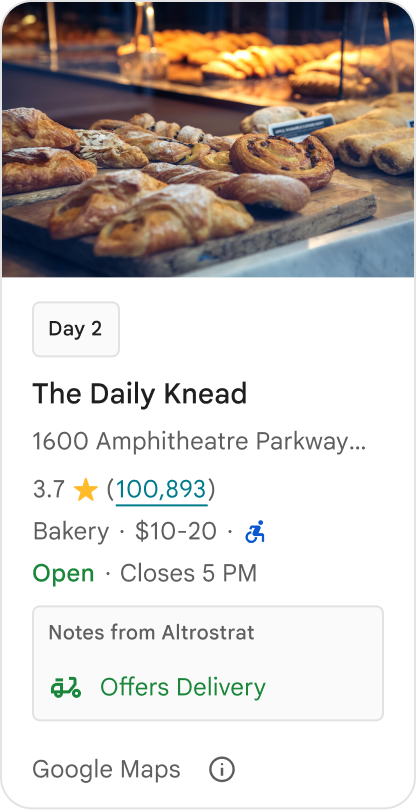
কী করতে হবে
আপনার ব্যবহারকারীদের তাৎক্ষণিক লক্ষ্যের জন্য তৈরি করা স্থানীয়, উচ্চ-মূল্যের ইনসাইট বিবেচনা করুন। রিয়েল-টাইম বুকিং উইন্ডো বা বর্তমান উপলভ্যতার মতো মানানসই কন্টেন্ট ব্যবহারকারীদের দ্রুত, আরও তথ্যপূর্ণ সিদ্ধান্ত নিতে সাহায্য করে।
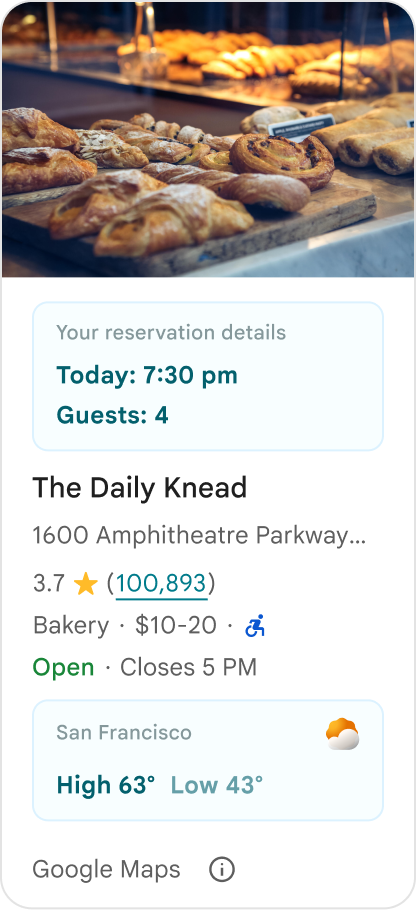
করবেন না
আগে থেকে থাকা Google জায়গার বিবরণ ডুপ্লিকেট করবেন না, যেমন রেটিং, রিভিউ বা ব্যবসা খোলা থাকার সময়। এমনকি, Google-এর দেওয়া কন্টেন্ট আপনি লুকিয়ে রাখলেও এটি করবেন না। এটি করলে, কন্টেন্টের সোর্স সম্পর্কে ব্যবহারকারীরা বিভ্রান্ত হতে পারেন এবং এটি Google বা থার্ড-পার্টি থেকে এসেছে কিনা তা বুঝতে পারবেন না।
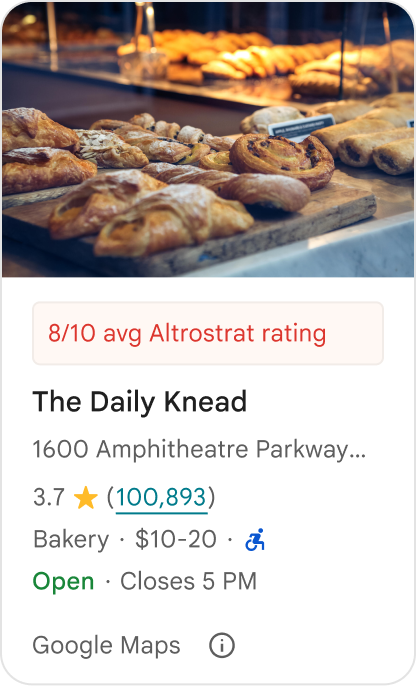
করবেন না
অ্যাট্রিবিউট করা হয়নি এমন দাবি বা ব্যাজ (যেমন, "সেরা সাজেশন!") দেখাবেন না, যা Google-এর অফিসিয়াল অনুমোদন বলে ভুল হতে পারে। কাস্টম কন্টেন্টের সোর্স স্পষ্টভাবে উল্লেখ করতে হবে।
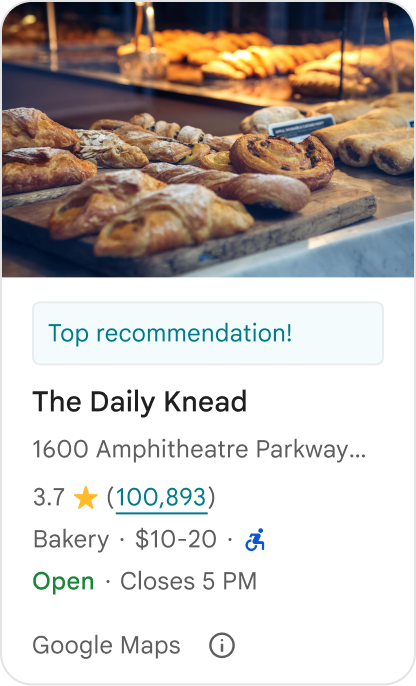
করবেন না
কাস্টম প্লেস কন্টেনারে বিজ্ঞাপন, মার্কেটিং কপি, প্রোমোশনাল ছাড় বা সাবস্ক্রিপশন প্রম্পট অন্তর্ভুক্ত করবেন না।
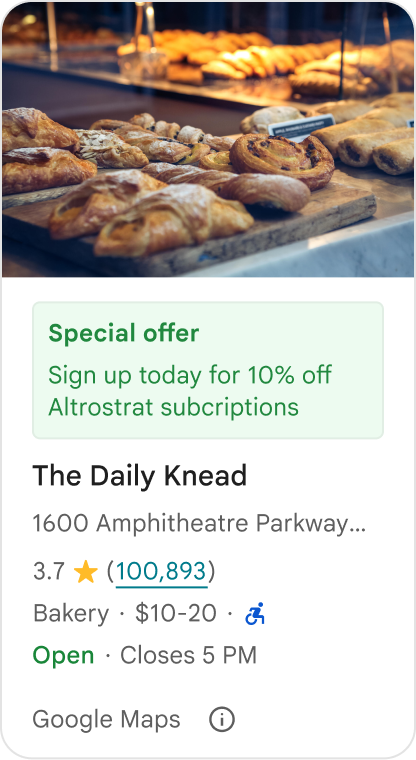
কাস্টম কন্টেন্ট যোগ করতে, AdvancedPlaceDetailsCompact কম্পোজ করা যায় এমন আইটেম ব্যবহার করুন। কন্টেন্টের পজিশন নির্দিষ্ট করতে basicSectionTop বা basicSectionBottom ব্যবহার করুন।
Advanced Place Details-এর উদাহরণ
অ্যাকশন বোতাম কাস্টমাইজ করা
প্রতিটি জায়গার জন্য কোন কোন অ্যাকশন উপলভ্য তা নিয়ন্ত্রণ করতে PlaceActionProvider ইন্টারফেস ব্যবহার করুন।
Kotlin
class PlaceDetailsWidgetTestActivity : BaseActivity() {

// simplified example of starting the fragment
fun setupPPDFragment() {
   fullWidgetSelectedContent = AdvancedPlaceDetailsFragment.ALL_CONTENT.toMutableList()
   AdvancedPlaceDetailsFragment.newInstance(fullWidgetSelectedContent, Orientation.VERTICAL)
   supportFragmentManager
      .beginTransaction()
      .replace(R.id.fragment_container, fragment!!)
      .commitNow()
}

// you can set the callback elsewhere, but this is the ideal callback spot
override fun onAttachFragment(fragment: Fragment) {
    super.onAttachFragment(fragment)
    when (fragment) {
      is PlaceActionController -> setPlaceActionProvider(fragment)
    }
}

// have this callback return an empty list to hide all buttons
// if this callback isn't set, default buttons appear
 private fun setPlaceActionProvider(fragment: PlaceActionController) {
    fragment.setPlaceActionProvider(
        object : PlaceActionProvider {
        override fun getMainPlaceActions(place: Place): List<PlaceAction> = buildList {
            // predefined actions can be mixed in with custom ones
            add(PlaceAction.OPEN_IN_MAPS)

            // example of button with both text label and icon
            add(
              PlaceAction.builder()
                .setLabelTextResId(R.string.custom_action)
                .setIconResId(R.drawable.gs_custom_action_icon)
                .setContentDescriptionResId(R.string.custom_action_description)
                .setOnClickListener { /* todo perform action */ }
                .build()
            )

            // icon only button
            add(
              PlaceAction.builder()
                .setIconResId(R.drawable.custom_action_icon_2)
                .setContentDescriptionResId(R.string.custom_action_description_2)
                .setOnClickListener { /* todo perform action */}
                .build()
            )

            // text label only button
            add(
              PlaceAction.builder()
                .setLabelTextResId(R.string.custom_action_3)
                .setContentDescriptionResId(R.string.custom_action_description_2)
                .setOnClickListener {/* todo perform action */ }
                .build()
            )
          }

         /**
         You can also specify whether corner buttons should appear.
         For either callback, returning an empty list results in no buttons appearing
         */
         override fun getCornerPlaceActions(place: Place): List<PlaceAction> {
           return emptyList()
         }

        override fun addPlaceActionsChangedListener(
          listener: PlaceActionProvider.OnChangedListener
        ) {
          // in this example, just one listener and widget
          this@HostAppActivity.listener = listener
        }

        override fun removePlaceActionsChangedListener(
          listener: PlaceActionProvider.OnChangedListener
        ) {
          // if there are multiple listeners, remove only the provided listener
          this@HostAppActivity.listener = null
        }
      })
  }
}
কাস্টম ও আগে থেকে নির্ধারিত অ্যাকশন যোগ করা
এই স্যাম্পেলটি কোনও ব্যবহারকারীর জন্য কোনও জায়গা পছন্দ বা অপছন্দ করার জন্য একটি টগল বোতাম যোগ করে।
Kotlin
private var listener: PlaceActionProvider.OnChangedListener? = null

private fun setPlaceActionProvider(fragment: PlaceActionController) {
    fragment.setPlaceActionProvider(
      object : PlaceActionProvider {
        private var placeFavorited = false

        override fun getMainPlaceActions(place: Place): List<PlaceAction> {
          val buttonList = mutableListOf<PlaceAction>()

          if (placeFavorited) {
            buttonList.add(
              PlaceAction.builder()
                .setLabelTextResId(R.string.place_details_button_config_favorite)
                .setIconResId(R.drawable.gs_web_vd_theme_24)
                .setOnClickListener {
                  placeFavorited = !placeFavorited
                  refreshButtonConfigs()
                }
                .build()
            )
          } else {
            buttonList.add(
              PlaceAction.builder()
                .setLabelTextResId(R.string.place_details_button_config_unfavorite)
                .setIconResId(R.drawable.gs_web_vd_theme_24)
                .setOnClickListener {
                  placeFavorited = !placeFavorited
                  refreshButtonConfigs()
                }
                .build()
            )
          }

          return buttonList
        }

        override fun addPlaceActionsChangedListener(
          listener: PlaceActionProvider.OnChangedListener
        ) {
          this@PlaceDetailsWidgetTestActivity.listener = listener
        }

        override fun removePlaceActionsChangedListener(
          listener: PlaceActionProvider.OnChangedListener
        ) {
          // if there are multiple listeners, remove only the provided listener
          this@PlaceDetailsWidgetTestActivity.listener = null
        }
      }
    )
  }

private fun refreshButtonConfigs() {
    listener?.onPlaceActionsChanged()
}
আগে থেকে নির্ধারিত স্ট্যান্ডার্ড বোতাম ব্যবহার করুন
Google-এর সংজ্ঞায়িত স্ট্যান্ডার্ড অ্যাকশন পারফর্ম করে এমন অ্যাকশন বোতাম তৈরি করুন।
Kotlin
  override fun getMainPlaceActions(place: Place): List<PlaceAction> {
    val buttonList = mutableListOf<PlaceAction>()
// these buttons will have different background and text color than user-created buttons.
    // Text and icon button
    buttonList.add(PlaceAction.OPEN_IN_MAPS)
    // Icon-only buttons not enabled for main action buttons
    // Use of kotlin extension to do the same.  see
    PlaceAction.OPEN_IN_MAPS {
       setIconResId(0)
     }

    return buttonList
  }
রিভিউ ও মিডিয়া ফিল্টার করুন
এই কোড স্যাম্পেল শুধুমাত্র সেইসব মিডিয়া ও রিভিউ দেখায় যাতে "স্প্যাগেটি" ও "সুস্বাদু" উল্লেখ করা আছে।
Kotlin
    import com.google.android.libraries.places.widget.AdvancedPlaceDetailsFragment
    import com.google.android.libraries.places.widget.model.SearchMediaOptions
    import com.google.android.libraries.places.widget.model.SearchReviewsOptions
    import com.google.android.libraries.places.widget.model.Orientation
    import com.google.android.libraries.places.R

     // 1. Create options using the Java builders (called from Kotlin)
    val mediaOptions = SearchMediaOptions.builder()
        .setQuery("spaghetti")
        .setRankPreference(SearchMediaOptions.RankPreference.MOST_RELEVANT)
        .build()

    val reviewOptions = SearchReviewsOptions.builder()
        .setQuery("tasty")
        .setRankPreference(SearchReviewsOptions.RankPreference.NEWEST)
        .build()

    // 2. Create the fragment
    val fragment = AdvancedPlaceDetailsFragment.newInstance(
        AdvancedPlaceDetailsFragment.STANDARD_CONTENT,
        Orientation.VERTICAL,
        R.style.PlacesMaterialTheme
    )

    // 3. Apply options to the fragment
    fragment.applySearchMediaOptions(mediaOptions)
    fragment.applySearchReviewsOptions(reviewOptions)
কন্টেন্ট স্লট তৈরি করা
Kotlin
import androidx.compose.material3.MaterialTheme
import androidx.compose.material3.Text
import androidx.compose.runtime.Composable
import com.google.android.libraries.places.compose.AdvancedPlaceDetailsCompact
import com.google.android.libraries.places.compose.PlaceReference

@Composable
fun ItineraryPlaceCard(placeId: String) {
    AdvancedPlaceDetailsCompact(
        reference = PlaceReference.PlaceId(placeId)
    ) {
        // Slot: Injected directly above the place name
        basicSectionTop {
            Text(
                text = "Day 2 • 2:30 PM",
                style = MaterialTheme.typography.labelSmall,
                color = MaterialTheme.colorScheme.primary
            )
        }

        // Slot: Injected directly below the main action buttons
        basicSectionBottom {
            NotesCard(
                notes = "Great quiet atmosphere for morning meetings. Famous for house-roasted pour-overs."
            )
        }
    }
}