
Fotorealistische 3D-Kacheln sind im OGC-Standardformat glTF verfügbar, das bedeutet, dass Sie jeden Renderer verwenden können, der die OGC 3D Tiles-Spezifikation unterstützt, um Ihre 3D-Visualisierungen zu erstellen. Cesium ist beispielsweise eine grundlegende Open-Source-Bibliothek zum Rendern von 3D-Visualisierungen.
Mit CesiumJS arbeiten
CesiumJS ist eine Open-Source-JavaScript-Bibliothek für die 3D-Visualisierung im Web. Weitere Informationen zur Verwendung von CesiumJS finden Sie unter CesiumJS lernen.
Nutzersteuerung
Der CesiumJS-Kachel-Renderer verfügt über eine Reihe von Standard-Nutzersteuerelementen.
| Aktion | Beschreibung |
|---|---|
| Ansicht schwenken | Linksklicken und ziehen |
| Ansicht zoomen | Rechtsklicken und ziehen oder Mausrad drehen |
| Ansicht drehen | Strg + Links-/Rechtsklick und ziehen oder Mittelklick und ziehen |
Best Practices
Es gibt mehrere Möglichkeiten, die Ladezeiten für 3D-Inhalte in CesiumJS zu verkürzen. Beispiel:
Aktivieren Sie gleichzeitige Anfragen, indem Sie Ihrem Rendering-HTML die folgende Anweisung hinzufügen:
Cesium.RequestScheduler.requestsByServer["tile.googleapis.com:443"] = <REQUEST_COUNT>Je höher
REQUEST_COUNTist, desto schneller werden die Kacheln geladen. Wenn Sie jedoch in einem Chrome-Browser mitREQUEST_COUNTmehr als 10 und deaktiviertem Cache laden, kann es zu einem bekannten Chrome-Problem kommen. Für die meisten Anwendungsfälle empfehlen wir einenREQUEST_COUNTvon 18 für eine optimale Leistung.Aktivieren Sie das Überspringen von Detailstufen. Weitere Informationen finden Sie in diesem Cesium-Problem.
Achten Sie darauf, dass Sie die Daten-Attributionen korrekt anzeigen, indem Sie showCreditsOnScreen: true aktivieren. Weitere Informationen finden Sie unter
Richtlinien.
Rendering-Messwerte
Die Framerate lässt sich ermitteln, indem Sie sehen, wie oft die requestAnimationFrame Methode pro Sekunde aufgerufen wird.
Wie die Frame-Latenz berechnet wird, erfahren Sie in der PerformanceDisplay.
CesiumJS-Renderer-Beispiele
Sie können den CesiumJS-Renderer mit den 3D-Kacheln der Map Tiles API verwenden, indem Sie einfach die URL des Root-Tilesets angeben.
Einfaches Beispiel
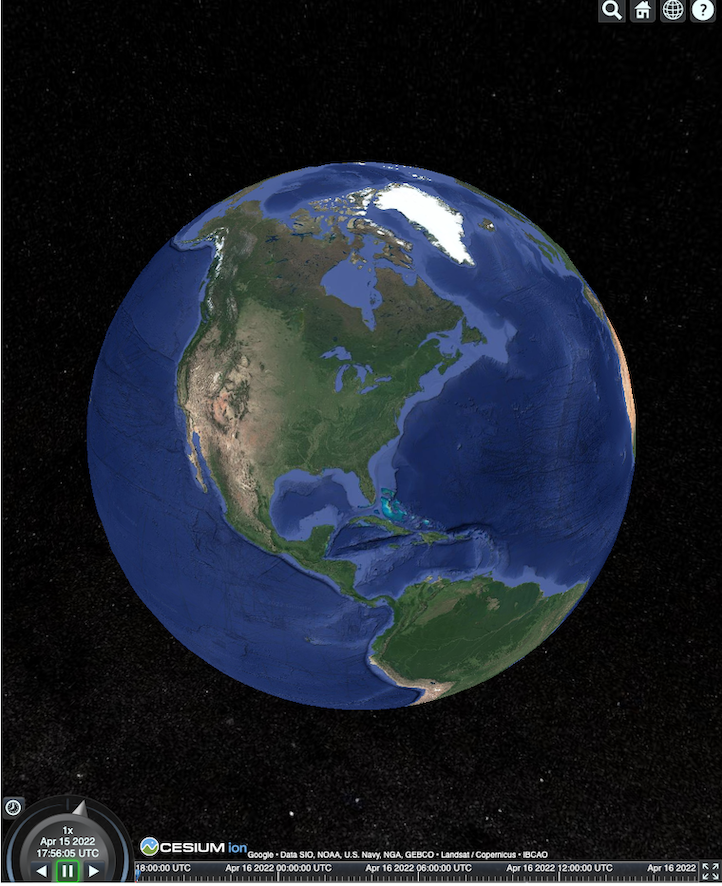
Im folgenden Beispiel wird der CesiumJS-Renderer initialisiert und dann das Root-Tileset geladen.
<!DOCTYPE html>
<head>
  <meta charset="utf-8">
  <title>CesiumJS 3D Tiles Simple Demo</title>
  <script src="https://ajax.googleapis.com/ajax/libs/cesiumjs/1.105/Build/Cesium/Cesium.js"></script>
  <link href="https://ajax.googleapis.com/ajax/libs/cesiumjs/1.105/Build/Cesium/Widgets/widgets.css" rel="stylesheet">
</head>
<body>
  <div id="cesiumContainer"></div>
  <script>

    // Enable simultaneous requests.
    Cesium.RequestScheduler.requestsByServer["tile.googleapis.com:443"] = 18;

    // Create the viewer.
    const viewer = new Cesium.Viewer('cesiumContainer', {
      imageryProvider: false,
      baseLayerPicker: false,
      geocoder: false,
      globe: false,
      // https://cesium.com/blog/2018/01/24/cesium-scene-rendering-performance/#enabling-request-render-mode
      requestRenderMode: true,
    });

    // Add 3D Tiles tileset.
    const tileset = viewer.scene.primitives.add(new Cesium.Cesium3DTileset({
      url: "https://tile.googleapis.com/v1/3dtiles/root.json?key=YOUR_API_KEY",
      // This property is needed to appropriately display attributions
      // as required.
      showCreditsOnScreen: true,
    }));
  </script>
</body>
Informationen zu requestRenderMode finden Sie unter
Rendering-Modus anfordern aktivieren.
Die HTML-Seite wird wie hier gezeigt gerendert.
Places API-Integration
Sie können CesiumJS mit der Places API verwenden, um weitere Informationen abzurufen. Mit dem Autocomplete-Widget können Sie zum Darstellungsbereich von Orten wechseln. In diesem Beispiel werden die Places Autocomplete API, die mit dieser Anleitungaktiviert wird, und die Maps JavaScript API, die mit dieser Anleitungaktiviert wird, verwendet.
<!DOCTYPE html>
<head>
 <meta charset="utf-8" />
 <title>CesiumJS 3D Tiles Places API Integration Demo</title>
 <script src="https://ajax.googleapis.com/ajax/libs/cesiumjs/1.105/Build/Cesium/Cesium.js"></script>
 <link href="https://ajax.googleapis.com/ajax/libs/cesiumjs/1.105/Build/Cesium/Widgets/widgets.css" rel="stylesheet">
</head>
<body>
 <label for="pacViewPlace">Go to a place: </label>
 <input
   type="text"
   id="pacViewPlace"
   name="pacViewPlace"
   placeholder="Enter a location..."
   style="width: 300px"
 />
 <div id="cesiumContainer"></div>
 <script>
   // Enable simultaneous requests.
   Cesium.RequestScheduler.requestsByServer["tile.googleapis.com:443"] = 18;

   // Create the viewer.
   const viewer = new Cesium.Viewer("cesiumContainer", {
     imageryProvider: false,
     baseLayerPicker: false,
     requestRenderMode: true,
     geocoder: false,
     globe: false,
   });

   // Add 3D Tiles tileset.
   const tileset = viewer.scene.primitives.add(
     new Cesium.Cesium3DTileset({
       url: "https://tile.googleapis.com/v1/3dtiles/root.json?key=YOUR_API_KEY",
       // This property is required to display attributions as required.
       showCreditsOnScreen: true,
     })
   );

   const zoomToViewport = (viewport) => {
     viewer.entities.add({
       polyline: {
         positions: Cesium.Cartesian3.fromDegreesArray([
           viewport.getNorthEast().lng(), viewport.getNorthEast().lat(),
           viewport.getSouthWest().lng(), viewport.getNorthEast().lat(),
           viewport.getSouthWest().lng(), viewport.getSouthWest().lat(),
           viewport.getNorthEast().lng(), viewport.getSouthWest().lat(),
           viewport.getNorthEast().lng(), viewport.getNorthEast().lat(),
         ]),
         width: 10,
         clampToGround: true,
         material: Cesium.Color.RED,
       },
     });
     viewer.flyTo(viewer.entities);
   };

   function initAutocomplete() {
     const autocomplete = new google.maps.places.Autocomplete(
       document.getElementById("pacViewPlace"),
       {
         fields: [
           "geometry",
           "name",
         ],
       }
     );
     autocomplete.addListener("place_changed", () => {
       viewer.entities.removeAll();
       const place = autocomplete.getPlace();
       if (!place.geometry || !place.geometry.viewport) {
         window.alert("No viewport for input: " + place.name);
         return;
       }
       zoomToViewport(place.geometry.viewport);
     });
   }
 </script>
 <script
   async=""
   src="https://maps.googleapis.com/maps/api/js?key=YOUR_API_KEY&libraries=places&callback=initAutocomplete"
 ></script>
</body>
Rotierende Drohnenansicht
Sie können die Kamera steuern, um durch das Tileset zu animieren. In Kombination mit der Places API und der Elevation API simuliert diese Animation einen interaktiven Drohnenflug über einen beliebigen Ort.
In diesem Codebeispiel fliegen Sie um den Ort herum, den Sie im Autocomplete-Widget ausgewählt haben.
<!DOCTYPE html>
<head>
  <meta charset="utf-8" />
  <title>CesiumJS 3D Tiles Rotating Drone View Demo</title>
  <script src="https://ajax.googleapis.com/ajax/libs/cesiumjs/1.105/Build/Cesium/Cesium.js"></script>
  <link href="https://ajax.googleapis.com/ajax/libs/cesiumjs/1.105/Build/Cesium/Widgets/widgets.css" rel="stylesheet">
</head>
<body>
  <label for="pacViewPlace">Go to a place: </label>
  <input type="text" id="pacViewPlace" name="pacViewPlace" placeholder="Enter a location..." style="width: 300px" />
  <div id="cesiumContainer"></div>
  <script>
    // Enable simultaneous requests.
    Cesium.RequestScheduler.requestsByServer["tile.googleapis.com:443"] = 18;

    // Create the viewer and remove unneeded options.
    const viewer = new Cesium.Viewer("cesiumContainer", {
      imageryProvider: false,
      baseLayerPicker: false,
      homeButton: false,
      fullscreenButton: false,
      navigationHelpButton: false,
      vrButton: false,
      sceneModePicker: false,
      geocoder: false,
      globe: false,
      infobox: false,
      selectionIndicator: false,
      timeline: false,
      projectionPicker: false,
      clockViewModel: null,
      animation: false,
      requestRenderMode: true,
    });

    // Add 3D Tile set.
    const tileset = viewer.scene.primitives.add(
      new Cesium.Cesium3DTileset({
        url: "https://tile.googleapis.com/v1/3dtiles/root.json?key=YOUR_API_KEY",
        // This property is required to display attributions.
        showCreditsOnScreen: true,
      })
    );

    // Point the camera at a location and elevation, at a viewport-appropriate distance.
    function pointCameraAt(location, viewport, elevation) {
      const distance = Cesium.Cartesian3.distance(
        Cesium.Cartesian3.fromDegrees(
          viewport.getSouthWest().lng(), viewport.getSouthWest().lat(), elevation),
        Cesium.Cartesian3.fromDegrees(
          viewport.getNorthEast().lng(), viewport.getNorthEast().lat(), elevation)
      ) / 2;
      const target = new Cesium.Cartesian3.fromDegrees(location.lng(), location.lat(), elevation);
      const pitch = -Math.PI / 4;
      const heading = 0;
      viewer.camera.lookAt(target, new Cesium.HeadingPitchRange(heading, pitch, distance));
    }

    // Rotate the camera around a location and elevation, at a viewport-appropriate distance.
    let unsubscribe = null;
    function rotateCameraAround(location, viewport, elevation) {
      if(unsubscribe) unsubscribe();
      pointCameraAt(location, viewport, elevation);
      unsubscribe = viewer.clock.onTick.addEventListener(() => {
        viewer.camera.rotate(Cesium.Cartesian3.UNIT_Z);
      });
    }

    function initAutocomplete() {
      const autocomplete = new google.maps.places.Autocomplete(
        document.getElementById("pacViewPlace"), {
          fields: [
            "geometry",
            "name",
          ],
        }
      );

      autocomplete.addListener("place_changed", async () => {
        const place = autocomplete.getPlace();

        if (!(place.geometry && place.geometry.viewport && place.geometry.location)) {
          window.alert(`Insufficient geometry data for place: ${place.name}`);
          return;
        }
        // Get place elevation using the ElevationService.
        const elevatorService = new google.maps.ElevationService();
        const elevationResponse =  await elevatorService.getElevationForLocations({
          locations: [place.geometry.location],
        });

        if(!(elevationResponse.results && elevationResponse.results.length)){
          window.alert(`Insufficient elevation data for place: ${place.name}`);
          return;
        }
        const elevation = elevationResponse.results[0].elevation || 10;

        rotateCameraAround(
          place.geometry.location,
          place.geometry.viewport,
          elevation
        );
      });
    }
  </script>
  <script async src="https://maps.googleapis.com/maps/api/js?key=YOUR_API_KEY&libraries=places&callback=initAutocomplete"></script>
</body>
Polylinien und Labels zeichnen
In diesem Codebeispiel wird gezeigt, wie Sie einer Karte Polylinien und Labels hinzufügen. Sie können einer Karte Polylinien hinzufügen, um Wegbeschreibungen für Autofahrer und Fußgänger oder Grundstücksgrenzen anzuzeigen oder um die Fahr- und Gehzeiten zu berechnen. Sie können auch Attribute abrufen, ohne die Szene tatsächlich zu rendern.
Sie können Nutzern eine geführte Tour durch eine Nachbarschaft anbieten oder benachbarte Immobilien zeigen, die derzeit zum Verkauf stehen, und dann 3D-Objekte wie Werbetafeln zur Szene hinzufügen.
Sie können eine Reise zusammenfassen und die Immobilien auflisten, die Sie sich angesehen haben, und diese Details in virtuellen Objekten anzeigen.
<!DOCTYPE html>
<head>
  <meta charset="utf-8" />
  <title>CesiumJS 3D Tiles Polyline and Label Demo</title>
  <script src="https://ajax.googleapis.com/ajax/libs/cesiumjs/1.105/Build/Cesium/Cesium.js"></script>
  <link
    href="https://ajax.googleapis.com/ajax/libs/cesiumjs/1.105/Build/Cesium/Widgets/widgets.css"
    rel="stylesheet"
  />
</head>
<body>
  <div id="cesiumContainer"></div>
  <script>
    // Enable simultaneous requests.
    Cesium.RequestScheduler.requestsByServer["tile.googleapis.com:443"] = 18;

    // Create the viewer.
    const viewer = new Cesium.Viewer("cesiumContainer", {
      imageryProvider: false,
      baseLayerPicker: false,
      requestRenderMode: true,
      geocoder: false,
      globe: false,
    });

    // Add 3D Tiles tileset.
    const tileset = viewer.scene.primitives.add(
      new Cesium.Cesium3DTileset({
        url: "https://tile.googleapis.com/v1/3dtiles/root.json?key=YOUR_API_KEY",

        // This property is required to display attributions as required.
        showCreditsOnScreen: true,
      })
    );

    // Draws a circle at the position, and a line from the previous position.
    const drawPointAndLine = (position, prevPosition) => {
      viewer.entities.removeAll();
      if (prevPosition) {
        viewer.entities.add({
          polyline: {
            positions: [prevPosition, position],
            width: 3,
            material: Cesium.Color.WHITE,
            clampToGround: true,
            classificationType: Cesium.ClassificationType.CESIUM_3D_TILE,
          },
        });
      }
      viewer.entities.add({
        position: position,
        ellipsoid: {
          radii: new Cesium.Cartesian3(1, 1, 1),
          material: Cesium.Color.RED,
        },
      });
    };

    // Compute, draw, and display the position's height relative to the previous position.
    var prevPosition;
    const processHeights = (newPosition) => {
      drawPointAndLine(newPosition, prevPosition);

      const newHeight = Cesium.Cartographic.fromCartesian(newPosition).height;
      let labelText = "Current altitude (meters above sea level):\n\t" + newHeight;
      if (prevPosition) {
        const prevHeight =
          Cesium.Cartographic.fromCartesian(prevPosition).height;
        labelText += "\nHeight from previous point (meters):\n\t" + Math.abs(newHeight - prevHeight);
      }
      viewer.entities.add({
        position: newPosition,
        label: {
          text: labelText,
          disableDepthTestDistance: Number.POSITIVE_INFINITY,
          pixelOffset: new Cesium.Cartesian2(0, -10),
          showBackground: true,
          verticalOrigin: Cesium.VerticalOrigin.BOTTOM,
        }
      });

      prevPosition = newPosition;
    };

    const handler = new Cesium.ScreenSpaceEventHandler(viewer.canvas);
    handler.setInputAction(function (event) {
      const earthPosition = viewer.scene.pickPosition(event.position);
      if (Cesium.defined(earthPosition)) {
        processHeights(earthPosition);
      }
    }, Cesium.ScreenSpaceEventType.LEFT_CLICK);
  </script>
</body>
Kamera-Orbit
In Cesium können Sie die Kamera um einen Ort kreisen lassen und dabei Kollisionen mit Gebäuden vermeiden. Alternativ können Sie Gebäude transparent machen, wenn sich die Kamera durch sie hindurch bewegt.
Sperren Sie zuerst die Kamera auf einen Punkt und erstellen Sie dann einen Kamera-Orbit, um Ihr Asset zu präsentieren. Dazu können Sie die Funktion
lookAtTransform
der Kamera mit einem Ereignis-Listener verwenden, wie in diesem Codebeispiel gezeigt.
// Lock the camera onto a point.
const center = Cesium.Cartesian3.fromRadians(
  2.4213211833389243,
  0.6171926869414084,
  3626.0426275055174
);

const transform = Cesium.Transforms.eastNorthUpToFixedFrame(center);

viewer.scene.camera.lookAtTransform(
  transform,
  new Cesium.HeadingPitchRange(0, -Math.PI / 8, 2900)
);

// Orbit around this point.
viewer.clock.onTick.addEventListener(function (clock) {
  viewer.scene.camera.rotateRight(0.005);
});
Weitere Informationen zum Steuern der Kamera finden Sie unter Kamera steuern
Mit Cesium for Unreal arbeiten
So verwenden Sie das Cesium for Unreal-Plug-in mit der 3D Tiles API:
Installieren Sie das Cesium for Unreal-Plug-in.
Erstellen Sie ein neues Unreal-Projekt.
Verbinden Sie sich mit der Google Photorealistic 3D Tiles API.
Öffnen Sie das Cesium-Fenster, indem Sie im Menü Cesium > Cesium auswählen.
Wählen Sie Blank 3D Tiles Tileset aus.
Öffnen Sie im World Outliner den Bereich Details, indem Sie Cesium3DTileset auswählen.
Ändern Sie die Quelle von From Cesium Ion in From URL.
Legen Sie die URL auf die Google 3D Tiles-URL fest.
https://tile.googleapis.com/v1/3dtiles/root.json?key=YOUR_API_KEY- Aktivieren Sie Show Credits On Screen , um Attributionen korrekt anzuzeigen.
Dadurch wird die Welt geladen. Wenn Sie zu einem bestimmten LatLng wechseln möchten, wählen Sie im Bereich Outliner das Element CesiumGeoreference aus und bearbeiten Sie dann im Bereich Details die Origin Latitude/Longitude/Height.
Mit Cesium for Unity arbeiten
So verwenden Sie fotorealistische Kacheln mit Cesium for Unity:
Erstellen Sie ein neues Unity-Projekt.
Fügen Sie im Bereich „Package Manager“ eine neue registrierte Bereichsbibliothek hinzu (Editor > Project Settings).
Name: Cesium
URL: https://unity.pkg.cesium.com
Bereich(e): com.cesium.unity
Installieren Sie das Cesium for Unity-Paket.
Verbinden Sie sich mit der Google Photorealistic 3D Tiles API.
Öffnen Sie das Cesium-Fenster, indem Sie im Menü Cesium > Cesium auswählen.
Klicken Sie auf Blank 3D Tiles Tileset.
Wählen Sie im linken Bereich unter Source die Option From URL (anstatt „From Cesium Ion“) für Tileset Source aus.
Legen Sie die URL auf die Google 3D Tiles-URL fest.
https://tile.googleapis.com/v1/3dtiles/root.json?key=YOUR_API_KEY- Aktivieren Sie Show Credits On Screen , um Attributionen korrekt anzuzeigen.
Dadurch wird die Welt geladen. Wenn Sie zu einem bestimmten LatLng wechseln möchten, wählen Sie in der Scene Hierarchy das Element CesiumGeoreference aus und bearbeiten Sie dann im Inspector die Origin Latitude/Longitude/Height.
Mit deck.gl arbeiten
deck.gl, das auf WebGL basiert, ist ein Open-Source-JavaScript-Framework, das für leistungsstarke, groß angelegte Datenvisualisierungen entwickelt wurde.
Attribution
Achten Sie darauf, dass Sie die Daten-Attributionen korrekt anzeigen, indem Sie das copyright
Feld aus dem glTF-Asset der Kacheln asset, extrahieren und dann in der gerenderten Ansicht anzeigen. Weitere Informationen finden Sie unter
Daten-Attributionen anzeigen.
deck.gl-Renderer-Beispiele
Einfaches Beispiel
Im folgenden Beispiel wird der deck.gl-Renderer initialisiert und dann ein Ort in 3D geladen. Ersetzen Sie in Ihrem Code YOUR_API_KEY durch Ihren tatsächlichen API-Schlüssel.
<!DOCTYPE html>
<html>
 <head>
   <title>deck.gl Photorealistic 3D Tiles example</title>
   <script src="https://unpkg.com/deck.gl@latest/dist.min.js"></script>
   <style>
     body { margin: 0; padding: 0;}
     #map { position: absolute; top: 0;bottom: 0;width: 100%;}
     #credits { position: absolute; bottom: 0; right: 0; padding: 2px; font-size: 15px; color: white;
        text-shadow: -1px 0 black, 0 1px black, 1px 0 black, 0 -1px black;}
   </style>
 </head>

 <body>
   <div id="map"></div>
   <div id="credits"></div>
   <script>
     const GOOGLE_API_KEY = YOUR_API_KEY;
     const TILESET_URL = `https://tile.googleapis.com/v1/3dtiles/root.json`;
     const creditsElement = document.getElementById('credits');
     new deck.DeckGL({
       container: 'map',
       initialViewState: {
         latitude: 50.0890,
         longitude: 14.4196,
         zoom: 16,
         bearing: 90,
         pitch: 60,
         height: 200
       },
       controller: {minZoom: 8},
       layers: [
         new deck.Tile3DLayer({
           id: 'google-3d-tiles',
           data: TILESET_URL,
           loadOptions: {
            fetch: {
              headers: {
                'X-GOOG-API-KEY': GOOGLE_API_KEY
              }
            }
          },
           onTilesetLoad: tileset3d => {
             tileset3d.options.onTraversalComplete = selectedTiles => {
               const credits = new Set();
               selectedTiles.forEach(tile => {
                 const {copyright} = tile.content.gltf.asset;
                 copyright.split(';').forEach(credits.add, credits);
                 creditsElement.innerHTML = [...credits].join('; ');
               });
               return selectedTiles;
             }
           }
         })
       ]
     });
   </script>
 </body>
</html>
2D-Ebenen über fotorealistischen 3D-Kacheln von Google visualisieren
Die deck.gl TerrainExtension rendert ansonsten 2D-Daten auf einer 3D-Oberfläche. Sie können beispielsweise das GeoJSON eines Gebäudeumrisses über die fotorealistische 3D-Kachelgeometrie legen.
Im folgenden Beispiel wird eine Ebene mit Gebäuden visualisiert, wobei die Polygone an die Oberfläche der fotorealistischen 3D-Kacheln angepasst sind.
<!DOCTYPE html>
<html>
 <head>
   <title>Google 3D tiles example</title>
   <script src="https://unpkg.com/deck.gl@latest/dist.min.js"></script>
   <style>
     body { margin: 0; padding: 0;}
     #map { position: absolute; top: 0;bottom: 0;width: 100%;}
     #credits { position: absolute; bottom: 0; right: 0; padding: 2px; font-size: 15px; color: white;
        text-shadow: -1px 0 black, 0 1px black, 1px 0 black, 0 -1px black;}
   </style>
 </head>

 <body>
   <div id="map"></div>
   <div id="credits"></div>
   <script>
     const GOOGLE_API_KEY = YOUR_API_KEY;
     const TILESET_URL = `https://tile.googleapis.com/v1/3dtiles/root.json`;
     const BUILDINGS_URL = 'https://raw.githubusercontent.com/visgl/deck.gl-data/master/examples/google-3d-tiles/buildings.geojson'
     const creditsElement = document.getElementById('credits');
     const deckgl = new deck.DeckGL({
       container: 'map',
       initialViewState: {
         latitude: 50.0890,
         longitude: 14.4196,
         zoom: 16,
         bearing: 90,
         pitch: 60,
         height: 200
       },
       controller: true,
       layers: [
         new deck.Tile3DLayer({
           id: 'google-3d-tiles',
           data: TILESET_URL,
           loadOptions: {
            fetch: {
              headers: {
                'X-GOOG-API-KEY': GOOGLE_API_KEY
              }
            }
          },
          onTilesetLoad: tileset3d => {
             tileset3d.options.onTraversalComplete = selectedTiles => {
               const credits = new Set();
               selectedTiles.forEach(tile => {
                 const {copyright} = tile.content.gltf.asset;
                 copyright.split(';').forEach(credits.add, credits);
                 creditsElement.innerHTML = [...credits].join('; ');
               });
               return selectedTiles;
             }
           },
           operation: 'terrain+draw'
         }),
         new deck.GeoJsonLayer({
           id: 'buildings',
           // This dataset is created by CARTO, using other Open Datasets available. More info at: https://3dtiles.carto.com/#about.
           data: 'https://raw.githubusercontent.com/visgl/deck.gl-data/master/examples/google-3d-tiles/buildings.geojson',
           stroked: false,
           filled: true,
           getFillColor: ({properties}) => {
             const {tpp} = properties;
             // quantiles break
             if (tpp < 0.6249)
               return [254, 246, 181]
             else if (tpp < 0.6780)
               return [255, 194, 133]
             else if (tpp < 0.8594)
               return [250, 138, 118]
             return [225, 83, 131]
           },
           opacity: 0.2,
           extensions: [new deck._TerrainExtension()]
         })
       ]
     });
   </script>
 </body>
</html>