
Google Suche-Profil-Logo zu deiner Website hinzufügen
Wenn ihr Websiteinhaber, Publisher oder Creator mit einem Google Suche-Profil seid, könnt ihr eurer Website ein Logo hinzufügen, damit eure Zielgruppe euer Google Suche-Profil leichter findet.
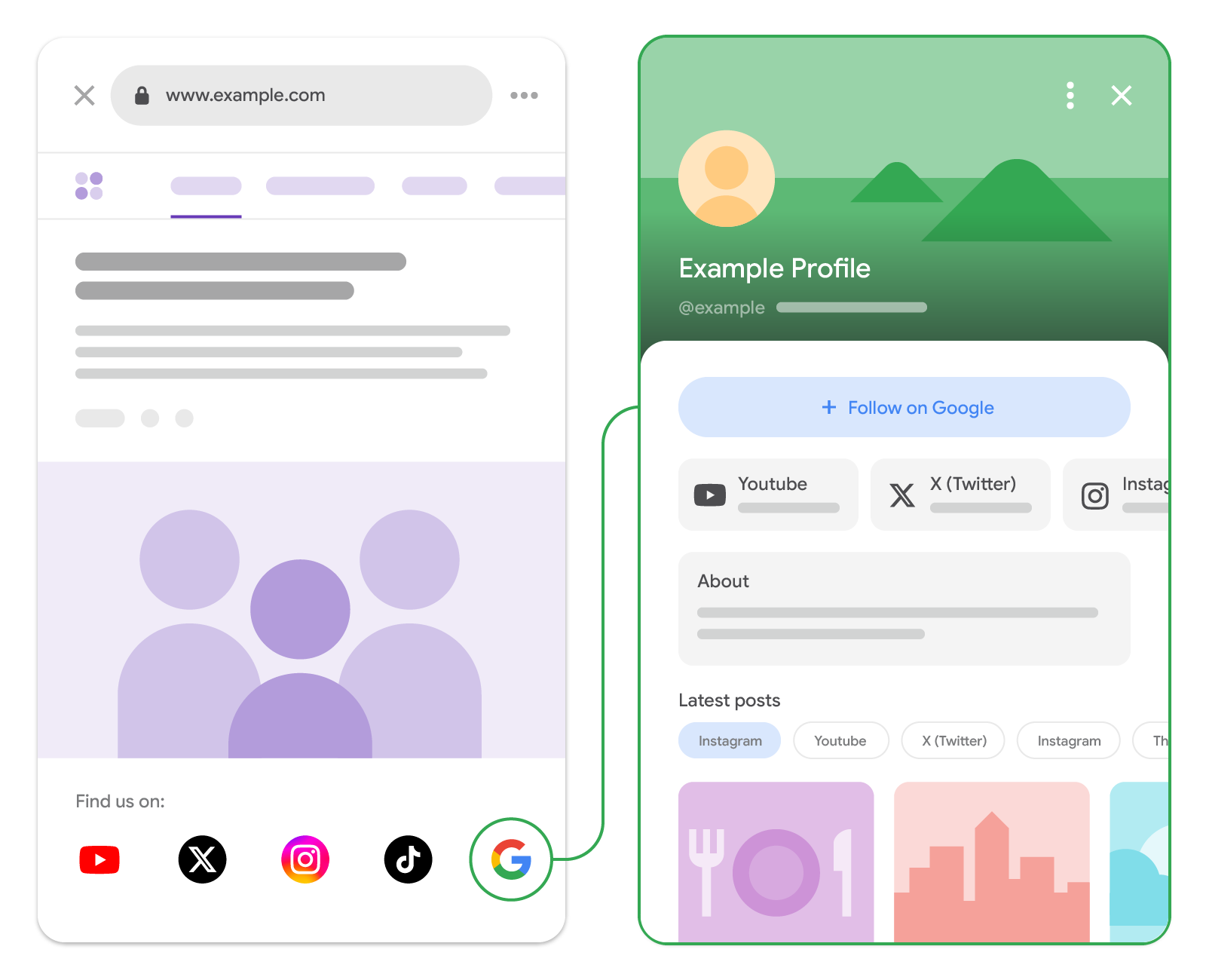
So funktionieren Google Suche-Profile
In einem Google Suche-Profil werden deine Inhalte aus dem Web und von Social-Media-Plattformen an einem zentralen Ort auf Google zusammengeführt. Wenn Leser deinem Google Suche-Profil folgen, werden die Inhalte, die du in deinem Google Suche-Profil verlinkt hast (z. B. deine Inhalte auf Instagram, TikTok, YouTube, X, Facebook und deiner Website), mit höherer Wahrscheinlichkeit in Google Discover angezeigt.
Google Suche-Profil-Logo zu deiner Website hinzufügen
Nachdem du dein Google Suche-Profil eingerichtet hast, kannst du deine Zielgruppe dazu ermutigen, deine Inhalte im Web zu finden, indem du deiner Website ein Google Suche-Profil-Logo hinzufügst:
-
URL deines Google Suche-Profils herausfinden Verwende das folgende URL-Muster und ersetze
handledurch deinen Profil-Alias:https://profile.google.com/@handle - Lade die Logo-Assets für das Google Suche-Profil herunter und beachte die Markenrichtlinien, wenn du entscheidest, wo du das Logo auf deiner Website platzieren möchtest.
-
Füge das folgende HTML-Snippet zu deiner Website hinzu:
<a href="https://profile.google.com/@example"
   aria-label="Find us on Google Search">
  <img src="/path/to/google-search-badge.svg" alt="Google Search">
</a>
Alternative Option: Wenn du einen Textlink in Artikel-Verfasserzeilen, Newslettern oder Biografie-Links bevorzugst, verwende das folgende Snippet:
<a href="https://profile.google.com/@example">Find us on Google Search</a>
Markenrichtlinien und Best Practices befolgen
Wenn du deiner Website ein Logo für das Google Suche-Profil hinzufügst, beachte die folgenden Markenrichtlinien und Best Practices:
- Barrierefreie Berührungszielbereiche: Der anklickbare Zielbereich sollte unter Android mindestens 48 × 48 dp und unter iOS und im Web mindestens 44 × 44 px groß sein.
- Logo-Integrität wahren: Wenn du die offiziellen Assets von Google verwendest, darfst du das „Super G“-Symbol und den Button „Google Suche-Profil“ nicht strecken, verzerren, drehen oder die Farben ändern.
- Vermeide es, monochrome Logos mit farbigen Logos zu kombinieren: Wenn du beispielsweise für alle Symbole monochrome Logos verwendest, verwende auch das monochrome „G“-Symbol.
- Für Klarheit sorgen: Wenn du sowohl das Logo für das Google Suche-Profil als auch das Logo für bevorzugte Quellen verwenden möchtest, verwende den stärker hervorgehobenen Button für das Google Suche-Profil mit dem Label, um für Klarheit und Unterscheidung vom Logo für bevorzugte Quellen zu sorgen. Verwende das „Super G“-Symbol nicht für das Google Suche-Profil in Kombination mit dem Logo „Bevorzugte Quellen“.
Fehlerbehebung
Wenn du Probleme beim Hinzufügen des Logos zu deiner Website hast, kannst du eine Frage im Hilfeforum von Google Search Central posten.