
Strukturierte Daten für Navigationspfade (BreadcrumbList)
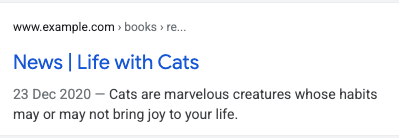
Im Navigationspfad auf einer Seite wird die Position der Seite in der Websitehierarchie angegeben. Dadurch können Nutzer den Aufbau der Website besser verstehen und Inhalte effektiver durchsuchen. Ein Nutzer kann, ausgehend vom letzten Element im Navigationspfad, jeweils eine Ebene in der Websitehierarchie nach oben gehen.
Verfügbarkeit der Funktion
Diese Funktion ist auf Computern in allen Regionen und Sprachen verfügbar, in denen die Google Suche verfügbar ist.
So fügst du strukturierte Daten hinzu
Strukturierte Daten sind ein standardisiertes Format, mit dem du Informationen zu einer Seite angeben und die Seiteninhalte klassifizieren kannst. Falls strukturierte Daten für dich ein neues Thema sind, findest du hier Informationen dazu, wie sie funktionieren.
In der folgenden Übersicht haben wir zusammengefasst, wie du strukturierte Daten erstellst, testest und veröffentlichst.
- Füge die erforderlichen Properties hinzu. Hier erfährst du, wie du strukturierte Daten je nach verwendetem Format auf der Seite einfügst.
- Folge den Richtlinien.
- Prüfe deinen Code mit dem Test für Rich-Suchergebnisse und behebe alle kritischen Fehler. Zusätzlich solltest du alle nicht kritischen Probleme beheben, die im Tool möglicherweise gemeldet werden. Das kann dabei helfen, die Qualität deiner strukturierten Daten zu verbessern. Das ist jedoch nicht nötig, um für Rich-Suchergebnisse geeignet zu sein.
- Stelle ein paar Seiten mit deinen strukturierten Daten bereit und teste mit dem URL-Prüftool, wie Google die Seiten sieht. Achte darauf, dass die Seiten für Google zugänglich sind und nicht durch eine robots.txt-Datei, das
noindex-Tag oder Anmeldeanforderungen blockiert werden. Wenn die Seiten in Ordnung sind, kannst du Google bitten, deine URLs noch einmal zu crawlen. - Damit Google über künftige Änderungen auf dem Laufenden bleibt, empfehlen wir dir, eine Sitemap einzureichen. Mit der Search Console Sitemap API lässt sich dieser Vorgang automatisieren.
Beispiele
Die Google Suche verwendet ein Markup für Navigationspfade im Textteil einer Webseite, um die Informationen dieser Seite in den Suchergebnissen zu kategorisieren. Wie die nachfolgend beschriebenen Fälle veranschaulichen, können Nutzer über sehr unterschiedliche Suchanfragen auf eine Seite gelangen. Zwar kann bei jeder Suche dieselbe Webseite zurückgegeben werden, doch kategorisiert der Navigationspfad den Inhalt innerhalb des Kontexts der Google-Suchanfrage. Die Seite für die Gewinner eines fiktiven Buchpreises könnte die folgenden Navigationspfade verwenden:
Einzelner Navigationspfad
Wenn es nur einen Navigationspfad gibt, der zur Seite führen kann, könnte auf der Seite der folgende Navigationspfad angegeben werden:
Bücher › Science Fiction › Preisträger
JSON-LD
Hier ist ein Beispiel für diesen Navigationspfad in JSON-LD:
<html>
  <head>
    <title>Award Winners</title>
    <script type="application/ld+json">
    {
      "@context": "https://schema.org",
      "@type": "BreadcrumbList",
      "itemListElement": [{
        "@type": "ListItem",
        "position": 1,
        "name": "Books",
        "item": "https://example.com/books"
      },{
        "@type": "ListItem",
        "position": 2,
        "name": "Science Fiction",
        "item": "https://example.com/books/sciencefiction"
      },{
        "@type": "ListItem",
        "position": 3,
        "name": "Award Winners"
      }]
    }
    </script>
  </head>
  <body>
  </body>
</html>
RDFa
Hier ist ein Beispiel für diesen Navigationspfad in RDFa:
<html>
  <head>
    <title>Award Winners</title>
  </head>
  <body>
    <ol vocab="https://schema.org/" typeof="BreadcrumbList">
      <li property="itemListElement" typeof="ListItem">
        <a property="item" typeof="WebPage"
            href="https://example.com/books">
          <span property="name">Books</span></a>
        <meta property="position" content="1">
      </li>
      ›
      <li property="itemListElement" typeof="ListItem">
        <a property="item" typeof="WebPage"
            href="https://example.com/books/sciencefiction">
          <span property="name">Science Fiction</span></a>
        <meta property="position" content="2">
      </li>
      ›
      <li property="itemListElement" typeof="ListItem">
        <span property="name">Award Winners</span>
        <meta property="position" content="3">
      </li>
    </ol>
  </body>
</html>
Mikrodaten
Hier ist ein Beispiel für diesen Navigationspfad als Mikrodaten:
<html>
  <head>
    <title>Award Winners</title>
  </head>
  <body>
    <ol itemscope itemtype="https://schema.org/BreadcrumbList">
      <li itemprop="itemListElement" itemscope
          itemtype="https://schema.org/ListItem">
        <a itemprop="item" href="https://example.com/books">
            <span itemprop="name">Books</span></a>
        <meta itemprop="position" content="1" />
      </li>
      ›
      <li itemprop="itemListElement" itemscope
          itemtype="https://schema.org/ListItem">
        <a itemscope itemtype="https://schema.org/WebPage"
           itemprop="item" itemid="https://example.com/books/sciencefiction"
           href="https://example.com/books/sciencefiction">
          <span itemprop="name">Science Fiction</span></a>
        <meta itemprop="position" content="2" />
      </li>
      ›
      <li itemprop="itemListElement" itemscope
          itemtype="https://schema.org/ListItem">
        <span itemprop="name">Award winners</span>
        <meta itemprop="position" content="3" />
      </li>
    </ol>
  </body>
</html>
HTML
Hier siehst du ein Beispiel für einen HTML-Codeblock, mit dem der Navigationspfad den Nutzern auf der Webseite angezeigt wird.
<html>
  <head>
    <title>Award Winners</title>
  </head>
  <body>
    <ol>
      <li>
        <a href="https://www.example.com/books">Books</a>
      </li>
      <li>
        <a href="https://www.example.com/sciencefiction">Science Fiction</a>
      </li>
      <li>
        Award Winners
      </li>
    </ol>
  </body>
</html>
Mehrere Navigationspfade
Wenn es mehrere Möglichkeiten gibt, eine Seite deiner Website aufzurufen, kannst du für eine einzelne Seite mehrere Navigationspfade angeben. Hier ist ein Navigationspfad, der zu einer Seite mit Büchern führt, die Preise gewonnen haben:
Bücher › Science Fiction › Preisträger
Hier ist ein weiterer Navigationspfad zur selben Seite:
Literatur › Preisträger
JSON-LD
Hier ist ein JSON-LD-Beispiel für mehrere Navigationspfade:
<html>
  <head>
    <title>Award Winners</title>
    <script type="application/ld+json">
    [{
      "@context": "https://schema.org",
      "@type": "BreadcrumbList",
      "itemListElement": [{
        "@type": "ListItem",
        "position": 1,
        "name": "Books",
        "item": "https://example.com/books"
      },{
        "@type": "ListItem",
        "position": 2,
        "name": "Science Fiction",
        "item": "https://example.com/books/sciencefiction"
      },{
        "@type": "ListItem",
        "position": 3,
        "name": "Award Winners"
      }]
    },
    {
      "@context": "https://schema.org",
      "@type": "BreadcrumbList",
      "itemListElement": [{
        "@type": "ListItem",
        "position": 1,
        "name": "Literature",
        "item": "https://example.com/literature"
      },{
        "@type": "ListItem",
        "position": 2,
        "name": "Award Winners"
      }]
    }]
    </script>
  </head>
  <body>
  </body>
</html>
RDFa
Hier ist ein RDFa-Beispiel für mehrere Navigationspfade:
<html>
  <head>
    <title>Award Winners</title>
  </head>
  <body>
    <ol vocab="https://schema.org/" typeof="BreadcrumbList">
      <li property="itemListElement" typeof="ListItem">
        <a property="item" typeof="WebPage"
            href="https://example.com/books">
          <span property="name">Books</span></a>
        <meta property="position" content="1">
      </li>
      ›
      <li property="itemListElement" typeof="ListItem">
        <a property="item" typeof="WebPage"
            href="https://example.com/books/sciencefiction">
          <span property="name">Science Fiction</span></a>
        <meta property="position" content="2">
      </li>
      ›
      <li property="itemListElement" typeof="ListItem">
        <a property="item" typeof="WebPage"
            href="https://example.com/books/sciencefiction/awardwinners">
          <span property="name">Award Winners</span></a>
        <meta property="position" content="3">
      </li>
    </ol>
    <ol vocab="https://schema.org/" typeof="BreadcrumbList">
      <li property="itemListElement" typeof="ListItem">
        <a property="item" typeof="WebPage"
            href="https://example.com/literature">
          <span property="name">Literature</span></a>
        <meta property="position" content="1">
      </li>
      ›
      <li property="itemListElement" typeof="ListItem">
        <span property="name">Award Winners</span>
        <meta property="position" content="2">
      </li>
    </ol>
  </body>
</html>
Mikrodaten
Hier ist ein Mikrodaten-Beispiel für mehrere Navigationspfade:
<html>
  <head>
    <title>Award Winners</title>
  </head>
  <body>
    <ol itemscope itemtype="https://schema.org/BreadcrumbList">
      <li itemprop="itemListElement" itemscope
          itemtype="https://schema.org/ListItem">
        <a itemprop="item" href="https://example.com/books">
            <span itemprop="name">Books</span></a>
        <meta itemprop="position" content="1" />
      </li>
      ›
      <li itemprop="itemListElement" itemscope
          itemtype="https://schema.org/ListItem">
        <a itemscope itemtype="https://schema.org/WebPage"
           itemprop="item" itemid="https://example.com/books/sciencefiction"
           href="https://example.com/books/sciencefiction">
          <span itemprop="name">Science Fiction</span></a>
        <meta itemprop="position" content="2" />
      </li>
      ›
      <li itemprop="itemListElement" itemscope
          itemtype="https://schema.org/ListItem">
        <a itemprop="item" href="https://example.com/books/sciencefiction/awardwinners">
          <span itemprop="name">Award Winners</span></a>
        <meta itemprop="position" content="3" />
      </li>
    </ol>
    <ol itemscope itemtype="https://schema.org/BreadcrumbList">
      <li itemprop="itemListElement" itemscope
          itemtype="https://schema.org/ListItem">
        <a itemprop="item" href="https://example.com/literature">
          <span itemprop="name">Literature</span></a>
        <meta itemprop="position" content="1" />
      </li>
      ›
      <li itemprop="itemListElement" itemscope
          itemtype="https://schema.org/ListItem">
        <span itemprop="name">Award Winners</span>
        <meta itemprop="position" content="2" />
      </li>
    </ol>
  </body>
</html>
HTML
Hier siehst du ein Beispiel für einen HTML-Codeblock, mit dem der Navigationspfad den Nutzern auf der Webseite angezeigt wird.
<html>
  <head>
    <title>Award Winners</title>
  </head>
  <body>
    <ol>
      <li>
        <a href="https://www.example.com/books">Books</a>
      </li>
      <li>
        <a href="https://www.example.com/books/sciencefiction">Science Fiction</a>
      </li>
      <li>
        Award Winners
      </li>
    </ol>
    <ol>
      <li>
        <a href="https://www.example.com/literature">Literature</a>
      </li>
      <li>
        Award Winners
      </li>
    </ol>
  </body>
</html>
Richtlinien
Du musst diese Richtlinien beachten, damit deine Inhalte in der Google-Suche mit Navigationspfaden angezeigt werden können.
Wir empfehlen, Navigationspfade anzugeben, die einen typischen Nutzerpfad zu dieser Webseite darstellen, anstatt die URL-Struktur zu übernehmen. Es ist nicht erforderlich, einen Navigationspfad ListItem für den Pfad der obersten Ebene (Domain- oder Hostnamen deiner Website) oder für die Seite selbst anzugeben.
Definitionen strukturierter Datentypen
Wenn du Navigationspfade angeben möchtest, definiere eine BreadcrumbList, die mindestens zwei ListItems enthält. Die erforderlichen Properties müssen hinzugefügt werden, damit die Inhalte mit Navigationspfaden angezeigt werden können.
BreadcrumbList
BreadcrumbList ist das Containerelement, das alle Elemente in der Liste enthält. Die vollständige Definition von BreadcrumbList findest du unter schema.org/BreadcrumbList.
Die von Google unterstützten Properties sind folgende:
| Erforderliche Properties | |
|---|---|
itemListElement |
Ein Array von Navigationspfaden, die in einer bestimmten Reihenfolge aufgelistet sind. Gib jeden Navigationspfad mit einem { "@context": "https://schema.org", "@type": "BreadcrumbList", "itemListElement": [{ "@type": "ListItem", "position": 1, "name": "Books", "item": "https://example.com/books" },{ "@type": "ListItem", "position": 2, "name": "Authors", "item": "https://example.com/books/authors" },{ "@type": "ListItem", "position": 3, "name": "Ann Leckie", "item": "https://example.com/books/authors/annleckie" }] } |
ListItem
ListItem enthält Details zu einem einzelnen Element in der Liste. Die vollständige Definition von ListItem findest du unter schema.org/ListItem.
Die von Google unterstützten Properties sind folgende:
| Erforderliche Properties | |
|---|---|
item |
Die URL zu der Webseite, die den Navigationspfad darstellt. Es gibt zwei Möglichkeiten,
Wenn es sich um das letzte Element im Navigationspfad handelt, ist |
name |
Der Titel des Navigationspfads, der dem Nutzer angezeigt wird Wenn du das |
position |
Die Position des Elements im Navigationspfad. Position 1 kennzeichnet den Anfang des Pfads. |
Rich-Suchergebnisse mit der Search Console beobachten
Die Search Console ist ein Tool, mit dem du die Leistung deiner Seiten in der Google-Suche beobachten kannst. Damit deine Website in die Google-Suchergebnisse aufgenommen wird, musst du dich nicht für die Search Console registrieren. Du kannst aber mithilfe der Search Console möglicherweise besser nachvollziehen, wie deine Website von Google gesehen wird, und sie bei Bedarf optimieren. Wir empfehlen, die Search Console in den folgenden Fällen aufzusuchen:
- Nach der erstmaligen Bereitstellung von strukturierten Daten
- Nach der Veröffentlichung neuer Vorlagen oder der Aktualisierung deines Codes
- Zur regelmäßigen Analyse der Zugriffe
Nach der erstmaligen Bereitstellung von strukturierten Daten
Nachdem Google deine Seiten indexiert hat, kannst du mithilfe des entsprechenden Statusberichts für Rich-Suchergebnisse nach Problemen suchen. Im Idealfall nimmt die Anzahl der gültigen Elemente zu, die Anzahl der ungültigen Elemente aber nicht. Wenn Probleme mit deinen strukturierten Daten auftreten:
- Korrigiere die ungültigen Elemente.
- Prüfe eine Live-URL, um festzustellen, ob das Problem weiterhin besteht.
- Beantrage die Validierung mithilfe des Statusberichts.
Nachdem du neue Vorlagen veröffentlicht oder deinen Code aktualisiert hast
Wenn du wichtige Änderungen an deiner Website vornimmst, solltest du auf eine Zunahme von ungültigen Elementen in strukturierten Daten achten.- Wenn du eine Zunahme der ungültigen Elemente feststellst, hast du möglicherweise eine neue Vorlage eingeführt, die nicht funktioniert. Eventuell interagiert deine Website auch auf eine neue und fehlerhafte Art mit der vorhandenen Vorlage.
- Wenn du eine Abnahme der gültigen Elemente, aber keine Zunahme der ungültigen Elemente feststellst, sind möglicherweise keine strukturierten Daten mehr in deine Seiten eingebettet. Verwende das URL-Prüftool, um die Ursache des Problems zu ermitteln.
Zur regelmäßigen Analyse der Zugriffe
Analysiere mit dem Leistungsbericht die Zugriffe über die Google Suche. Die Daten geben Aufschluss darüber, wie oft deine Seite als Rich-Suchergebnis angezeigt wird, wie oft Nutzer darauf klicken und wie hoch deine durchschnittliche Position in den Suchergebnissen ist. Diese Ergebnisse lassen sich auch mit der Search Console API automatisch abrufen.Fehlerbehebung
Falls du Probleme bei der Implementierung oder Fehlerbehebung von strukturierten Daten hast, versuch es mit diesen Lösungsansätzen:
- Wenn du ein CMS (Content-Management-System) verwendest oder jemand anderes sich um deine Website kümmert, bitte diese Person oder den CMS-Support, dir zu helfen. Leite am besten alle Search Console-Nachrichten, in denen das Problem beschrieben ist, entsprechend weiter.
- Google kann nicht garantieren, dass Funktionen, die strukturierte Daten nutzen, in den Suchergebnissen angezeigt werden. Eine Liste mit häufigen Gründen, aus denen Google deine Inhalte möglicherweise nicht in einem Rich-Suchergebnis anzeigt, findest du im Artikel Allgemeine Richtlinien für strukturierte Daten.
- Möglicherweise sind deine strukturierten Daten fehlerhaft. Näheres dazu findest du in der Liste der Fehler bei strukturierten Daten und im Bericht zu strukturierten Daten, die nicht geparst werden konnten.
- Wenn auf deiner Seite eine manuelle Maßnahme gegen strukturierte Daten vorliegt, werden die strukturierten Daten auf der Seite ignoriert, obwohl die Seite weiter in den Ergebnissen der Google Suche erscheinen kann. Nutze den Bericht zu manuellen Maßnahmen, um Probleme mit strukturierten Daten zu beheben.
- Lies dir die Richtlinien noch einmal durch und prüfe, ob deine Inhalte den Richtlinien entsprechen. Das Problem kann durch Spaminhalte oder die Verwendung von Spam-Markup verursacht sein. Allerdings ist es auch möglich, dass das Problem kein Syntaxproblem ist und daher beim Test für Rich-Suchergebnisse nicht identifiziert werden kann.
- Probleme mit strukturierten Daten können sich darauf auswirken, wie die Inhalte deiner Website in den Suchergebnissen präsentiert werden. In diesem Leitfaden zur Fehlerbehebung bei fehlenden Rich-Suchergebnissen und bei Rückgang der Gesamtzahl der Rich-Suchergebnisse erfährst du, wie du diese Probleme in der Search Console Schritt für Schritt erkennst, behebst und überprüfst.
- Räume genug Zeit für das erneute Crawling und die Neuindexierung ein. Nachdem eine Seite veröffentlicht wurde, kann es einige Tage dauern, bis sie von Google gefunden und gecrawlt wurde. Antworten auf allgemeine Fragen zum Crawlen und Indexieren erhältst du auf der Seite Häufig gestellte Fragen zum Crawling und zur Indexierung in der Google Suche.
- Oder du postest deine Frage im Forum von Google Search Central.