
บทความนี้มีไว้สําหรับนักพัฒนาแอปและผู้ดูแลระบบที่ต้องการยืนยันและแก้ปัญหาการติดตั้งใช้งานโหมดความยินยอมในเว็บไซต์ สําหรับการติดตั้งใช้งาน TCF ในเว็บไซต์ โปรดดูการแก้ปัญหา TCF หากต้องการยืนยันการติดตั้งใช้งานแอป โปรดดูวิธีการสําหรับ Android และ iOS
คุณสามารถตรวจสอบการติดตั้งใช้งานโหมดความยินยอมในเรื่องต่อไปนี้
- เว็บไซต์ตั้งค่าสถานะความยินยอมเริ่มต้นที่ถูกต้องก่อนที่แท็กจะเริ่มทำงานหรือไม่ ค่าเริ่มต้นที่เหมาะสมจะขึ้นอยู่กับนโยบายขององค์กร
- เว็บไซต์อัปเดตสถานะความยินยอมอย่างถูกต้องหลังจากที่ผู้เข้าชมให้ความยินยอมหรือปฏิเสธการให้ความยินยอมหรือไม่
- แท็กใดตรวจสอบความยินยอมประเภทใด
- มีการให้ความยินยอมประเภทที่จําเป็นเมื่อแท็กแต่ละรายการเริ่มทำงานหรือไม่ และแท็กผ่านการตรวจสอบความยินยอมเพิ่มเติมที่จําเป็นหรือไม่
ผู้ช่วยแท็กรองรับกลไกความยินยอมต่อไปนี้
- gtag
consentคําสั่ง - แท็กที่สร้างจากเทมเพลตโหมดความยินยอมของ Tag Manager
- กรอบความโปร่งใสและความยินยอม (TCF)
ก่อนเริ่มต้น
คุณสามารถใช้ผู้ช่วยแท็กในเบราว์เซอร์ทั้งหมด หากต้องการผลลัพธ์การแก้ปัญหาที่ดีที่สุด ให้ใช้ Google Chrome และติดตั้งส่วนขยายเบราว์เซอร์ Tag Assistant Companion
ยืนยันว่าโหมดความยินยอมทํางานได้
ขั้นตอนต่อไปนี้แสดงวิธีแก้ไขข้อบกพร่องของโหมดความยินยอม หากคุณตั้งค่าเริ่มต้นหรือแบนเนอร์แสดงความยินยอมให้ใช้คุกกี้ทางการตลาดที่เฉพาะเจาะจงกับภูมิภาค ให้ทำขั้นตอนเหล่านี้ซ้ำโดยใช้สถานที่ตั้งทางภูมิศาสตร์ที่จำลองขึ้น ดูวิธีตั้งค่าสถานที่ตั้งใน Chrome
gtag.js
หากต้องการยืนยันการตั้งค่าความยินยอมสําหรับเว็บไซต์ ให้เริ่มเซสชันผู้ช่วยแท็กใหม่โดยทำดังนี้
- เปิดผู้ช่วยแท็กของ Google
ป้อน URL ของเว็บไซต์ เว็บไซต์จะเปิดขึ้นในแท็บใหม่
เปิดแบนเนอร์คุกกี้ในเว็บไซต์ของคุณและยอมรับพารามิเตอร์ทั้งหมด
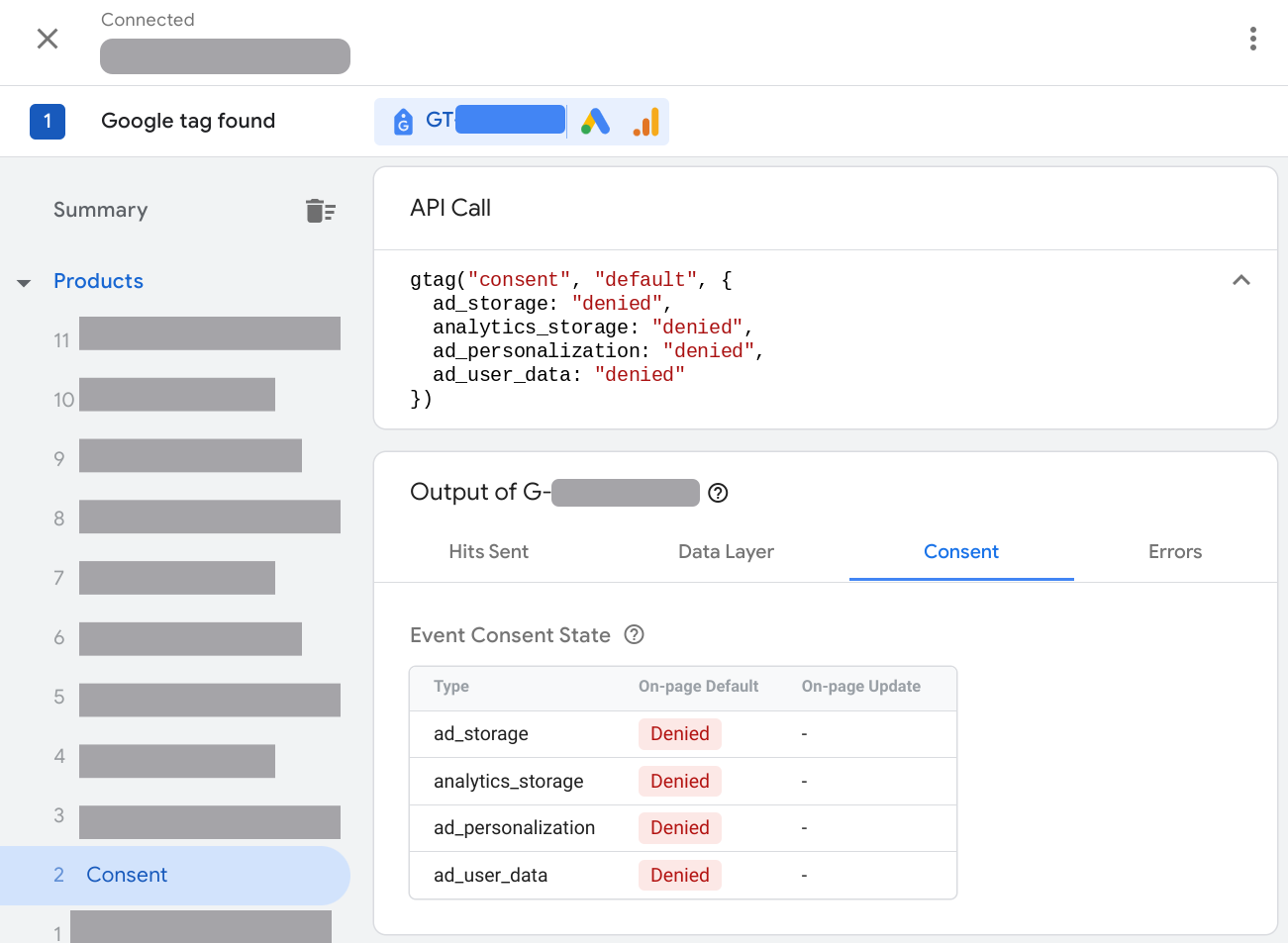
ในผู้ช่วยแท็ก ให้ยืนยันว่าหน้าเว็บตั้งค่าความยินยอมเริ่มต้นถูกต้องหรือไม่ โดยทำดังนี้
- เลือกเหตุการณ์ความยินยอม แรกสุดในสรุป
- ดูในส่วนการเรียก API ว่ามีการตั้งค่าพารามิเตอร์ต่อไปนี้
ad_storage,ad_personalization,ad_user_data,analytics_storage หรือเลือกแท็บความยินยอม ในส่วนเอาต์พุต ของแท็ก แล้วตรวจสอบคอลัมน์ค่าเริ่มต้นในหน้าเว็บ
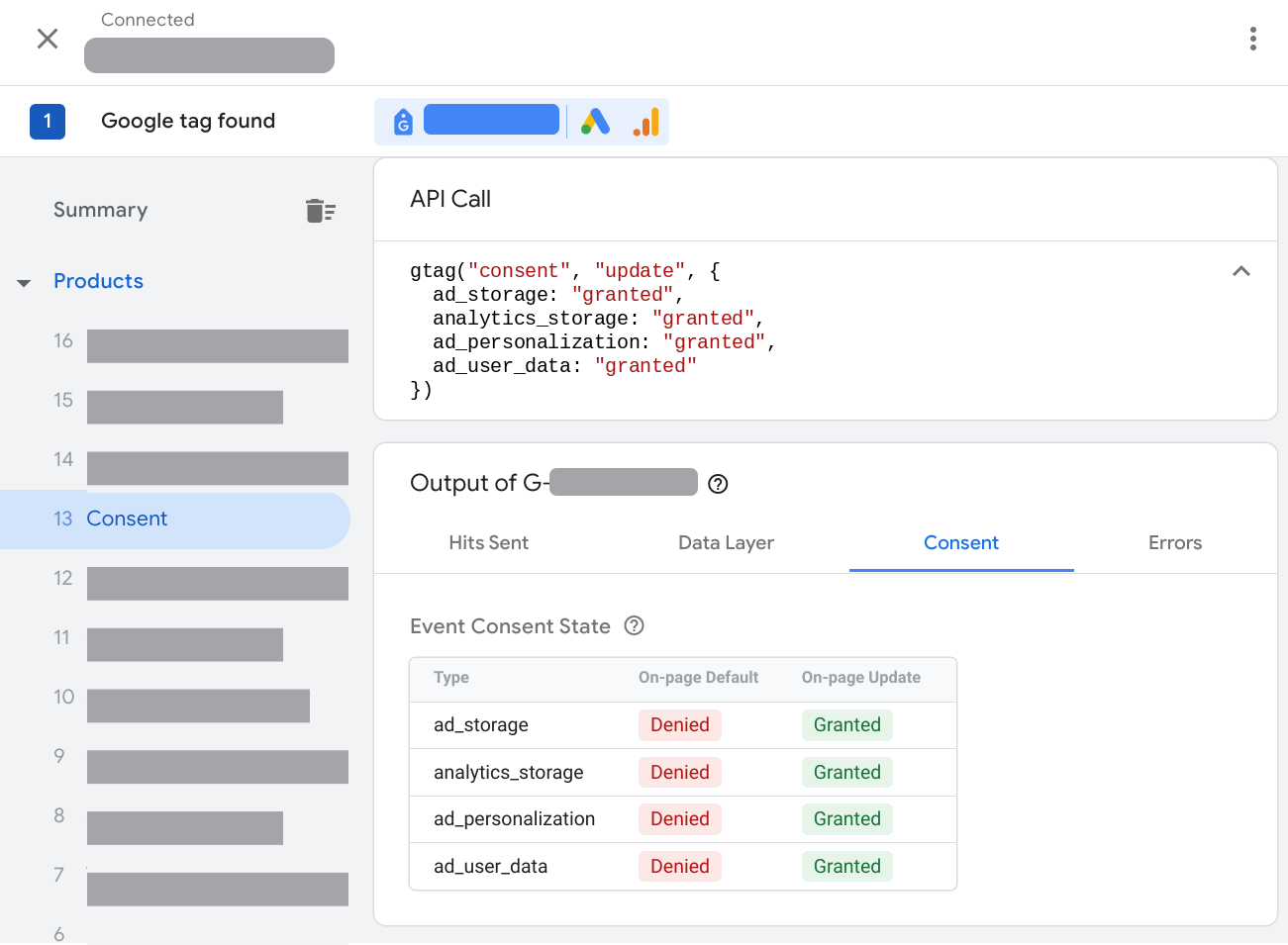
ตรวจสอบว่าหน้าเว็บได้อัปเดตความยินยอมตามการโต้ตอบในแบนเนอร์แสดงความยินยอมให้ใช้คุกกี้ทางการตลาดหรือไม่ โดยทำดังนี้
- เลือกเหตุการณ์ความยินยอม ล่าสุดในสรุป
- ดูในส่วนการเรียก API ว่ามีการอัปเดตพารามิเตอร์ต่อไปนี้
ad_storage,ad_personalization,ad_user_data,analytics_storage หรือเลือกแท็บความยินยอม ในส่วนเอาต์พุต ของแท็ก แล้วตรวจสอบคอลัมน์การอัปเดตในหน้าเว็บ
Tag Manager
หากต้องการยืนยันการตั้งค่าความยินยอมสําหรับเว็บไซต์ ให้เริ่มเซสชันผู้ช่วยแท็กใหม่โดยทำดังนี้
- เปิดผู้ช่วยแท็กของ Google
ป้อน URL ของเว็บไซต์ เว็บไซต์จะเปิดขึ้นในแท็บใหม่
เปิดแบนเนอร์คุกกี้ในเว็บไซต์ของคุณและยอมรับทั้งหมด
ในผู้ช่วยแท็ก ให้ยืนยันว่าหน้าเว็บตั้งค่าความยินยอมเริ่มต้นถูกต้องหรือไม่ โดยทำดังนี้
- เลือกเหตุการณ์ความยินยอม แรกสุดในสรุป
- ดูในส่วนการเรียก API ว่ามีการตั้งค่าพารามิเตอร์ต่อไปนี้
ad_storage,ad_personalization,ad_user_data,analytics_storage หรือเลือกแท็บความยินยอม ในส่วนเอาต์พุต ของแท็ก แล้วตรวจสอบคอลัมน์ค่าเริ่มต้นในหน้าเว็บ
ตรวจสอบว่าหน้าเว็บได้อัปเดตความยินยอมตามการโต้ตอบในแบนเนอร์แสดงความยินยอมให้ใช้คุกกี้ทางการตลาดหรือไม่ โดยทำดังนี้
- เลือกเหตุการณ์ความยินยอม ล่าสุดในสรุป
- ดูในส่วนการเรียก API ว่ามีการอัปเดตพารามิเตอร์ต่อไปนี้
ad_storage,ad_personalization,ad_user_data,analytics_storage หรือเลือกแท็บความยินยอม ในส่วนเอาต์พุต ของแท็ก แล้วตรวจสอบคอลัมน์การอัปเดตในหน้าเว็บ
ดูว่าแท็กใดเริ่มทำงานหรือถูกบล็อกจากสถานะความยินยอม โดยทำดังนี้
- เลือกแท็บแท็ก ในสรุป
- คลิกแท็กเพื่อดูว่าแท็กทํางานตามการตั้งค่าความยินยอมหรือไม่
แก้ไขปัญหาการกำหนดค่าความยินยอม
เลือกปัญหาเพื่อดูวิธีการแก้ปัญหา
- แท็บความยินยอมว่างเปล่า
- ไม่ได้ตั้งค่าความยินยอมเริ่มต้น
- ตั้งค่าความยินยอมเริ่มต้นล่าช้าเกินไป
- สถานะความยินยอมไม่อัปเดต
- สถานะความยินยอมไม่ได้ปรับให้เข้ากับการตั้งค่าระดับภูมิภาค
แท็บความยินยอมว่างเปล่า
แท็บความยินยอม ของผู้ช่วยแท็กจะว่างเปล่าเมื่อไม่มีการใช้งานโหมดความยินยอมในหน้าเว็บ
วิธีแก้ไขปัญหาโหมดความยินยอมไม่โหลด
หากต้องการแก้ไขปัญหา คุณต้องติดตั้งใช้งานโหมดความยินยอม วิธีการด้านล่างนี้จะถือว่าคุณมีแบนเนอร์แสดงความยินยอมให้ใช้คุกกี้ทางการตลาดในเว็บไซต์อยู่แล้ว
gtag.js
วิดีโอ: วิธีตั้งค่าโหมดความยินยอม
gtag('consent', 'default', {
      'ad_storage': 'denied',
      'analytics_storage': 'denied',
      'ad_user_data': 'denied',
      'ad_personalization': 'denied',
});
ทีละขั้นตอน: วิธีตั้งค่าโหมดความยินยอม
หากคุณใช้แพลตฟอร์มการจัดการความยินยอม (CMP) เพื่อโหลดแบนเนอร์แสดงความยินยอมให้ใช้คุกกี้ทางการตลาด ให้ทำดังนี้
- หาข้อมูลว่า CMP รองรับโหมดความยินยอมของ Google หรือไม่
- ตรวจสอบการตั้งค่า CMP เพื่อเปิดใช้งานโหมดความยินยอมของ Google
- ยืนยันว่าโหมดความยินยอมทํางานได้
หากคุณใช้แบนเนอร์แสดงความยินยอมให้ใช้คุกกี้ทางการตลาดของตนเอง หรือ CMP ไม่ผสานรวมกับโหมดความยินยอมโดยอัตโนมัติ ให้ติดตั้งใช้งานโหมดความยินยอมด้วยตนเอง
Tag Manager
หากคุณใช้ Tag Manager วิธีที่แนะนําในการติดตั้งใช้งานโหมดความยินยอม คือการใช้ แพลตฟอร์มความยินยอมที่ให้เทมเพลต Tag Manager วิธีตั้งค่าแบนเนอร์แสดงความยินยอมให้ใช้คุกกี้ทางการตลาดโดยใช้ Tag Manager
- เปิด Google Tag Manager
- เปิดเมนูแท็ก ในพื้นที่ทํางาน
- ตั้งค่าแท็กใหม่ คลิกการกําหนดค่าแท็ก แล้วเปิดแกลเลอรีเทมเพลตชุมชน
- ค้นหาแท็กของผู้ให้บริการ CMP แล้วคลิกเพิ่มลงในพื้นที่ทํางาน
- กรอกข้อมูลในช่องในเทมเพลตแท็ก ผู้ให้บริการ CMP มีข้อมูลเพิ่มเติมเกี่ยวกับช่องที่ต้องกรอก
- ในส่วนการเรียกให้แสดง ให้เลือกทริกเกอร์การเริ่มต้นขอความยินยอม - ทุกหน้า
- บันทึกแท็กและดูตัวอย่าง คอนเทนเนอร์เพื่อยืนยันว่าโหมดความยินยอมทํางานได้
หากคุณใช้แบนเนอร์แสดงความยินยอมให้ใช้คุกกี้ทางการตลาดของตนเอง หรือ CMP ไม่ผสานรวมกับโหมดความยินยอมโดยอัตโนมัติ ให้ติดตั้งใช้งานโหมดความยินยอมด้วยตนเอง
ไม่ได้ตั้งค่าความยินยอมเริ่มต้น
การตั้งค่าค่าเริ่มต้นความยินยอมสําหรับพารามิเตอร์โหมดความยินยอมทั้งหมดช่วยให้คุณจัดการลักษณะการทํางานของแท็กได้อย่างมีประสิทธิภาพ โดยอิงตามการติดตั้งใช้งานแบนเนอร์แสดงความยินยอมให้ใช้คุกกี้ทางการตลาดแบบมาตรฐาน ดูข้อมูลเพิ่มเติมเกี่ยวกับข้อกำหนดด้านความยินยอมของ Google
วิธีแก้ไขปัญหาไม่ได้ตั้งค่าค่าเริ่มต้นความยินยอม
gtag.js
ย้ายโค้ดทั้งหมดที่เรียกใช้คําสั่งค่าเริ่มต้นความยินยอมของ gtag ขึ้นไปไว้ด้านบนของหน้าเว็บ เหนือข้อมูลโค้ดแท็กหรือโค้ดอื่นๆ ที่อาจใช้ความยินยอม
ตั้งค่าพารามิเตอร์ความยินยอมต่อไปนี้
gtag('consent', 'default', {
      'ad_storage': 'denied',
      'analytics_storage': 'denied',
      'ad_user_data': 'denied',
      'ad_personalization': 'denied',
});
อย่าตั้งค่าสถานะความยินยอมเริ่มต้นแบบไม่พร้อมกัน
Tag Manager
หากคุณใช้เทมเพลตแท็ก CMP ใน Tag Manager โปรดดูเอกสารประกอบของ CMP เพื่อดูวิธีตั้งค่าความยินยอมเริ่มต้นโดยใช้เทมเพลต Tag Manager
ตรวจสอบว่าแท็กโหลดค่าเริ่มต้นสําหรับความยินยอมของพารามิเตอร์ต่อไปนี้เป็นอย่างน้อย
ad_storagead_user_dataad_personalizationanalytics_storage
หากคุณใช้แบนเนอร์แสดงความยินยอมให้ใช้คุกกี้ทางการตลาดของตนเอง หรือ CMP ไม่ผสานรวมกับโหมดความยินยอมโดยอัตโนมัติ ให้ติดตั้งใช้งานโหมดความยินยอมด้วยตนเอง
ตั้งค่าความยินยอมเริ่มต้นล่าช้าเกินไป
เว็บไซต์จำเป็นต้องตั้งค่าสถานะความยินยอมเริ่มต้นก่อนที่แท็กหรือโค้ดอื่นๆ จะใช้หรืออัปเดตความยินยอม การตั้งค่าเริ่มต้นล่าช้าเกินไปอาจไม่ก่อให้เกิดผลตามที่คาดหมาย ดูข้อมูลเพิ่มเติมเกี่ยวกับข้อกำหนดด้านความยินยอมของ Google
ตัวอย่างเช่น ในสถานการณ์ต่อไปนี้ แท็กโฆษณาได้อ่านหรือเขียนคุกกี้แล้วก่อนที่จะตั้งค่าความยินยอมเริ่มต้น
- ผู้เข้าชมเปิดหน้าเว็บ
- แท็กโฆษณาเริ่มทำงาน
- ตั้งค่าความยินยอมเริ่มต้นเป็นปฏิเสธ
ผู้ช่วยแท็กรายงานข้อผิดพลาด:

วิธีแก้ไขปัญหาการตั้งค่าความยินยอมเริ่มต้น
gtag.js
ย้ายโค้ดทั้งหมดที่เรียกใช้คําสั่งค่าเริ่มต้นความยินยอมของ gtag ขึ้นไปไว้ด้านบนของหน้าเว็บ เหนือข้อมูลโค้ดแท็กหรือโค้ดอื่นๆ ที่อาจใช้ความยินยอม
ตั้งค่าพารามิเตอร์ความยินยอมต่อไปนี้
gtag('consent', 'default', {
      'ad_storage': 'denied',
      'analytics_storage': 'denied',
      'ad_user_data': 'denied',
      'ad_personalization': 'denied',
});
อย่าตั้งค่าสถานะความยินยอมเริ่มต้นแบบไม่พร้อมกัน
Tag Manager
หากแท็กเทมเพลตความยินยอมตั้งค่าความยินยอมเริ่มต้น ให้ทำดังนี้
- แก้ไขทริกเกอร์ของแท็กเทมเพลตการเขียนความยินยอมให้เริ่มทำงานเมื่อมีการเริ่มต้นขอความยินยอม
- สําหรับแท็กอื่นๆ ทั้งหมด ให้เริ่มทํางานแท็กหลังจากมีการเริ่มต้นขอความยินยอม เช่น หากต้องการทริกเกอร์แท็กเมื่อการโหลดหน้าเว็บ ให้ใช้ทริกเกอร์การเริ่มต้น - ทุกหน้า
สถานะความยินยอมไม่อัปเดต
เมื่อผู้เข้าชมเว็บไซต์โต้ตอบกับแบนเนอร์แสดงความยินยอมให้ใช้คุกกี้ทางการตลาด แบนเนอร์ควรส่งคำสั่ง update ความยินยอม หากสถานะความยินยอมไม่อัปเดต ให้ตรวจสอบว่าคุณได้ใช้กลไกการอัปเดตแล้วหรือไม่
วิธีแก้ไขปัญหาโหมดความยินยอมไม่อัปเดต
gtag.js
ใช้คําสั่ง update ของ gtag.js เพื่ออัปเดตสถานะความยินยอมหลังจากที่ผู้เข้าชมโต้ตอบกับแบนเนอร์ ตรวจสอบว่าคุณมีกลไกการอัปเดตสําหรับทุกพารามิเตอร์ที่คุณตั้งค่าค่าเริ่มต้นความยินยอม และผู้ใช้สามารถอัปเดตความยินยอมเป็นทั้ง granted และ denied ได้
ตัวอย่างต่อไปนี้แสดงวิธีที่ฟังก์ชัน consentGrantedAdStorage อัปเดตสถานะความยินยอมเมื่อผู้เข้าชมยอมรับคุกกี้โฆษณาในแบนเนอร์แสดงความยินยอมให้ใช้คุกกี้ทางการตลาด
<script>
function consentGrantedAdStorage() {
  gtag('consent', 'update', {
    'ad_storage': 'granted'
  });
  }
</script>
<!-- Invoke your consent function when a user interacts with your banner -->
<body>
  ...
  <button onclick="consentGrantedAdStorage()">Yes</button>
  ...
</body>
Tag Manager
หากคุณใช้แท็กเทมเพลตความยินยอมเพื่อตั้งค่าความยินยอมเริ่มต้น โปรดตรวจสอบว่าแท็กดังกล่าวอัปเดตสถานะความยินยอมด้วย ดูข้อมูลเพิ่มเติมในเอกสารประกอบของผู้ให้บริการ CMP
สถานะความยินยอมไม่ได้ปรับให้เข้ากับการตั้งค่าระดับภูมิภาค
คุณสามารถตั้งค่าเริ่มต้นสำหรับความยินยอมที่แตกต่างกันได้ตามภูมิภาคของผู้เข้าชม หากคุณใช้ค่าเริ่มต้นสำหรับความยินยอมในภูมิภาคต่างๆ ให้ลองทำตามขั้นตอนต่อไปนี้เพื่อยืนยันว่าการตั้งค่าใช้งานได้
วิธีแก้ไขปัญหาโหมดความยินยอมไม่ได้ปรับให้เข้ากับภูมิภาคของผู้ใช้
gtag.js
- ในเบราว์เซอร์ ให้ตั้งค่าสถานที่ตั้งของผู้เข้าชมเป็นภูมิภาคที่ต้องการยืนยัน ดูวิธีตั้งค่าสถานที่ตั้งใน Chrome
- ยืนยันว่าโหมดความยินยอมทํางานได้
หากโหมดความยินยอมไม่ได้ปรับให้เข้ากับภูมิภาคของผู้ใช้ ให้ตรวจสอบซอร์สโค้ด เช่น
  gtag('consent', 'default', {
    'analytics_storage': 'denied',
    'region': ['ES', 'US-AK']
  });

  gtag('consent', 'default', {
    'ad_storage': 'denied'
  });
ตัวอย่างนี้ตั้งค่าเริ่มต้นความยินยอมระดับภูมิภาคสำหรับพารามิเตอร์หนึ่ง แต่ไม่ใช่พารามิเตอร์อื่น เมื่อตรวจสอบลักษณะการทํางานระดับภูมิภาค โปรดตรวจสอบว่าพารามิเตอร์ทั้งหมดทํางานตามที่นโยบายขององค์กรกําหนด ดูวิธีตั้งค่าภูมิภาคทางภูมิศาสตร์
Tag Manager
- ในเบราว์เซอร์ ให้ตั้งค่าสถานที่ตั้งของผู้เข้าชมเป็นภูมิภาคที่ต้องการยืนยัน ดูวิธีตั้งค่าสถานที่ตั้งใน Chrome
- ยืนยันว่าโหมดความยินยอมทํางานได้
- หากโหมดความยินยอมไม่ได้ปรับให้เข้ากับภูมิภาคของผู้ใช้ ให้ตรวจสอบการตั้งค่าแท็กความยินยอม ดูตั้งค่าภูมิภาคทางภูมิศาสตร์
ขั้นตอนถัดไป
แท็ก Google ตามความยินยอม จึงจะปรับลักษณะการทํางานตามความยินยอมของผู้ใช้ หากคุณบล็อกไม่ให้แท็ก Google โหลดจนกว่าผู้ใช้จะให้ความยินยอม Conversion โดยประมาณจะมีความแม่นยําน้อยลง และ การประมาณด้านพฤติกรรมใน Google Analytics จะใช้งานไม่ได้ เลิกบล็อกแท็ก Google เพื่อรับผลลัพธ์การวัดที่ดีที่สุด
ดูข้อมูลเพิ่มเติมเกี่ยวกับผลลัพธ์ของโหมดความยินยอม