
এই নিবন্ধটি ডেভেলপার ও অ্যাডমিনিস্ট্রেটরদের জন্য যারা তাদের ওয়েবসাইটে সম্মতি মোড প্রয়োগ করা যাচাই ও সমস্যার সমাধান করতে চান। ওয়েবসাইটে TCF প্রয়োগের জন্য, TCF সংক্রান্ত সমস্যার সমাধান করা দেখুন। অ্যাপ ইমপ্লিমেন্টেশন যাচাই করতে, Android ও iOS-এর জন্য নির্দেশাবলী দেখুন।
আপনি এগুলির জন্য সম্মতি মোড প্রয়োগ চেক করতে পারবেন:
- কোনও ট্যাগ ফায়ার করার আগে আপনার ওয়েবসাইট সঠিক ডিফল্ট সম্মতি স্ট্যাটাস সেট করে কিনা । উপযুক্ত ডিফল্ট আপনার প্রতিষ্ঠানের নীতির উপর নির্ভর করে।
- দর্শকরা সম্মতি দিলে বা প্রত্যাখ্যান করলে আপনার ওয়েবসাইট সম্মতির স্ট্যাটাস সঠিকভাবে আপডেট করে কিনা।
- কোন ট্যাগ কোন ধরনের সম্মতি চেক করে।
- প্রতিটি ট্যাগ ট্রিগার করার সময় প্রয়োজনীয় সম্মতির ধরন মঞ্জুর করা হয়েছে কিনা এবং ট্যাগটি কোনও অতিরিক্ত প্রয়োজনীয় সম্মতির জন্য চেক পাস করেছে কিনা।
Tag Assistant নিম্নলিখিত সম্মতি সংক্রান্ত মেকানিজম সমর্থন করে:
- gtag
consentকমান্ড - Tag Manager সম্মতি মোড টেমপ্লেট থেকে তৈরি ট্যাগ
- ট্রান্সপারেন্সি ও কনসেন্ট ফ্রেমওয়ার্ক (TCF)
শুরু করার আগে
আপনি সব ব্রাউজারে Tag Assistant ব্যবহার করতে পারবেন। সমস্যার সমাধান সংক্রান্ত সেরা ফলাফল পেতে, Google Chrome ব্যবহার করুন এবং Tag Assistant Companion ব্রাউজার এক্সটেনশন ইনস্টল করুন।
সম্মতি মোড কাজ করে কিনা তা যাচাই করা
সম্মতি মোড কীভাবে ডিবাগ করবেন তা নিম্নলিখিত ধাপগুলি থেকে জানতে পারবেন। আপনি যদি অঞ্চল-নির্দিষ্ট ডিফল্ট বা সম্মতি ব্যানার সেট করে থাকেন, তাহলে বিভিন্ন সিমুলেটেড ভৌগোলিক লোকেশনের সাথে এই ধাপগুলি পুনরাবৃত্তি করুন। Chrome-এ লোকেশন কীভাবে সেট করবেন তা জানুন।
ট্যাগ ম্যানেজার
ওয়েবসাইটের জন্য আপনার সম্মতি সেট-আপ যাচাই করতে, নতুন Tag Assistant সেশন শুরু করুন:
- Google Tag Assistant খুলুন
আপনার ওয়েবসাইটের URL লিখুন। আপনার ওয়েবসাইট সহ একটি নতুন ট্যাব খুলে যাবে।
আপনার ওয়েবসাইটে, কুকি ব্যানার খুলুন এবং সব গ্রহণ করুন।
Tag Assistant-এ, পৃষ্ঠাটি ডিফল্ট সম্মতি সঠিকভাবে সেট করেছে কিনা তা যাচাই করুন:
- সারসংক্ষেপ থেকে, সবচেয়ে পুরনো সম্মতি ইভেন্ট বেছে নিন।
- API কল বিভাগে, নিম্নলিখিত প্যারামিটারগুলি সেট করা আছে কিনা
তা চেক করুন:
ad_storage,ad_personalization,ad_user_data,analytics_storage। অথবা, আপনার ট্যাগ বিভাগের আউটপুট থেকে, সম্মতি ট্যাব বেছে নিন এবং অন-পেজ ডিফল্ট কলাম চেক করুন।
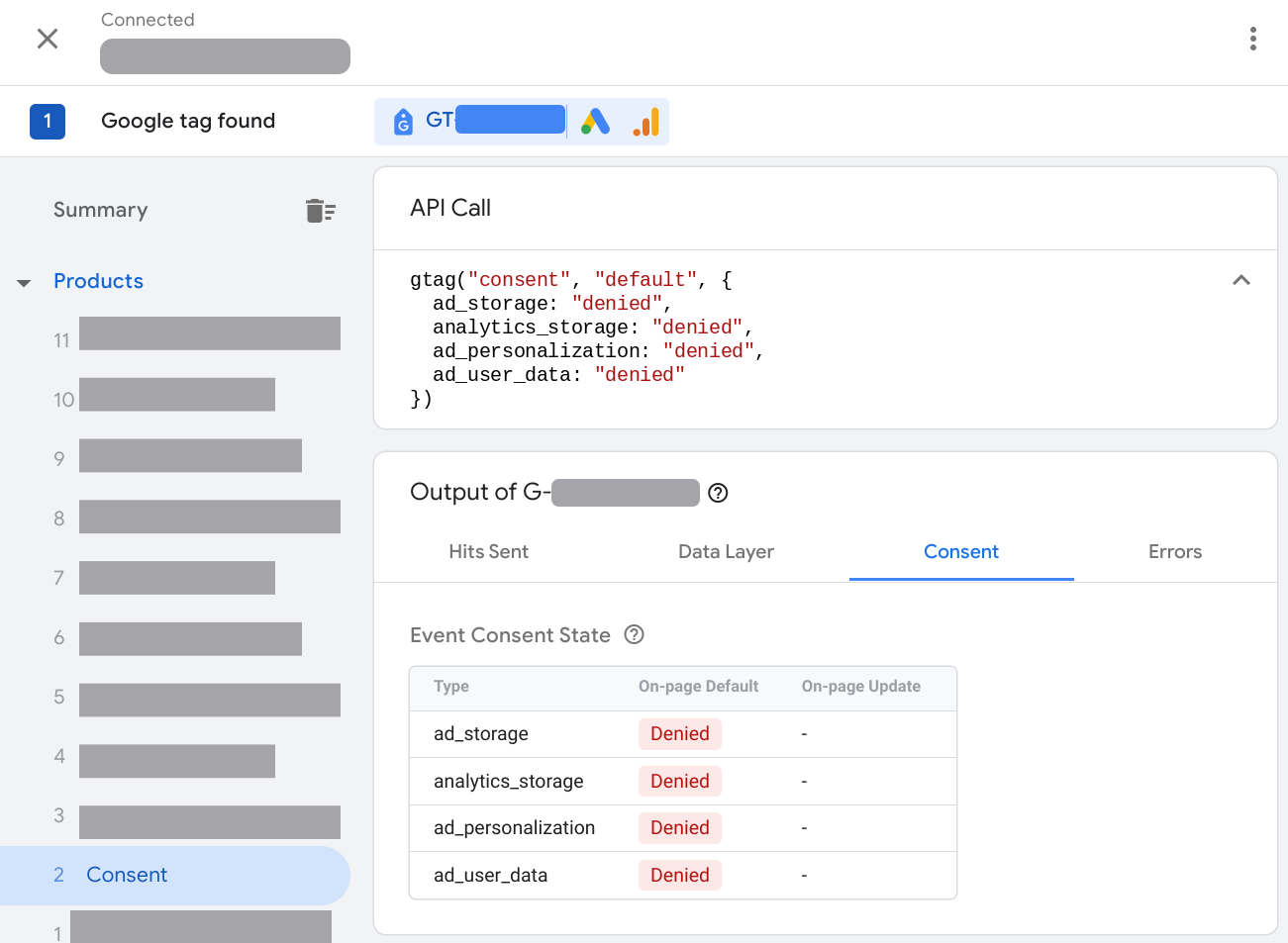
আপনার সম্মতি ব্যানার ইন্টার্যাকশনের ভিত্তিতে পৃষ্ঠাটি সম্মতি আপডেট করেছে কিনা তা যাচাই করুন:
- সারসংক্ষেপ থেকে, সবচেয়ে সাম্প্রতিক সম্মতি ইভেন্ট বেছে নিন।
- API কল বিভাগে, নিম্নলিখিত প্যারামিটারগুলি
আপডেট করা হয়েছে কিনা তা চেক করুন:
ad_storage,ad_personalization,ad_user_data,analytics_storage। অথবা, আপনার ট্যাগ বিভাগের আউটপুট থেকে, সম্মতি ট্যাব বেছে নিন এবং পৃষ্ঠায় আপডেট কলাম চেক করুন।
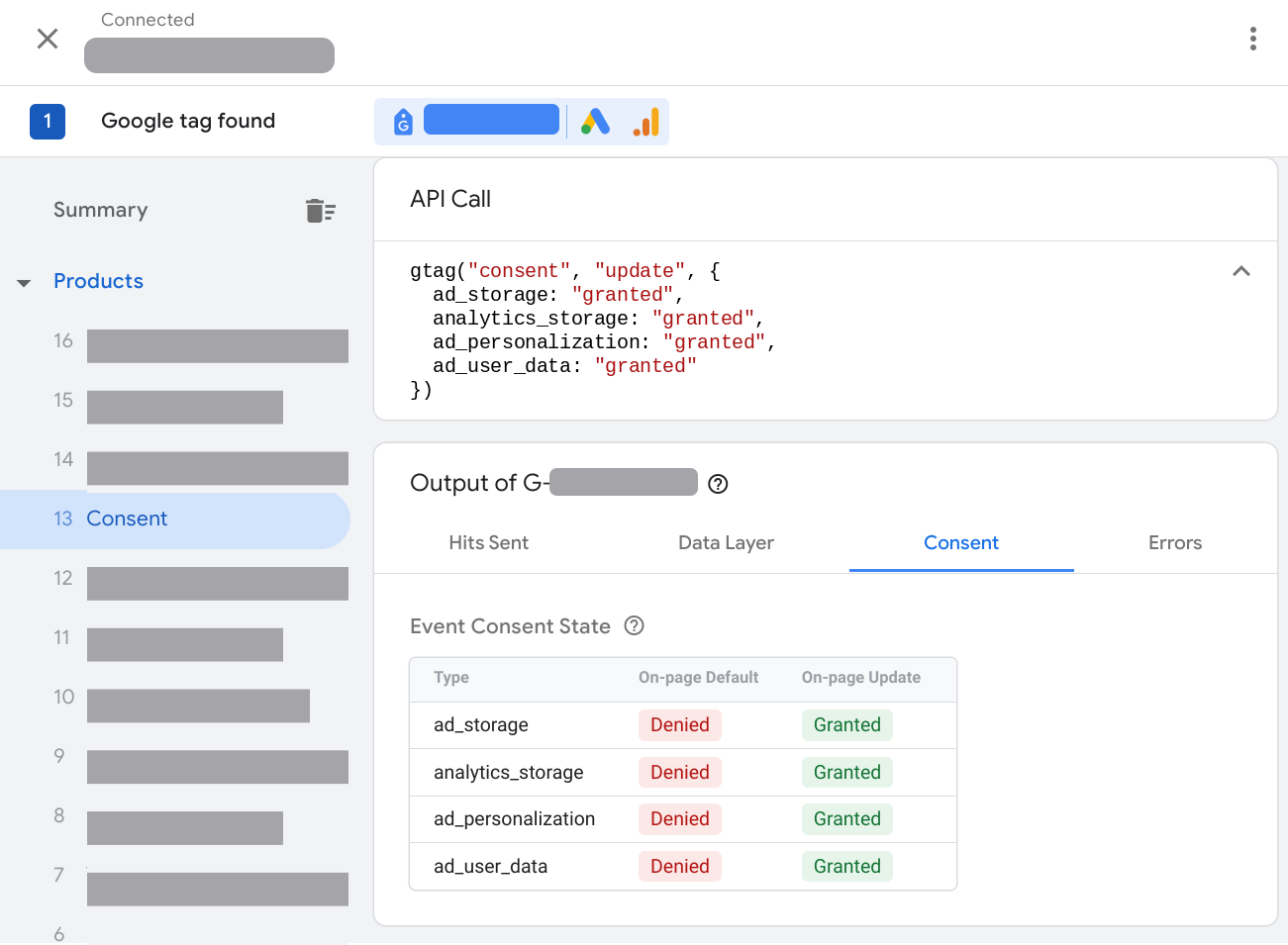
সম্মতি সংক্রান্ত স্ট্যাটাসের কারণে কোন ট্যাগ ফায়ার করা হয়েছে বা ব্লক করা হয়েছে তা চেক করুন:
- সারসংক্ষেপ থেকে, ট্যাগ ট্যাব বেছে নিন।
- সম্মতি সেটিংস অনুযায়ী ট্যাগ কাজ করছে কিনা তা চেক করতে ট্যাগে ক্লিক করুন।
gtag.js
ওয়েবসাইটের জন্য আপনার সম্মতি সেট-আপ যাচাই করতে, নতুন Tag Assistant সেশন শুরু করুন:
- Google Tag Assistant খুলুন
আপনার ওয়েবসাইটের URL লিখুন। আপনার ওয়েবসাইট সহ একটি নতুন ট্যাব খুলবে।
আপনার ওয়েবসাইটে, কুকি ব্যানার খুলুন এবং সব প্যারামিটার গ্রহণ করুন।
ট্যাগ অ্যাসিস্ট্যান্টে, পৃষ্ঠাটি ডিফল্ট সম্মতি সঠিকভাবে সেট করেছে কিনা তা যাচাই করুন:
- সারসংক্ষেপ থেকে, সবচেয়ে পুরনো সম্মতি ইভেন্ট বেছে নিন।
- API কল বিভাগে, নিম্নলিখিত প্যারামিটার
সেট করা হয়েছে কিনা তা চেক করুন:
ad_storage,ad_personalization,ad_user_data,analytics_storage. অথবা, আপনার ট্যাগ বিভাগের আউটপুট-এ, সম্মতি ট্যাব বেছে নিন এবং পৃষ্ঠায় ডিফল্ট কলাম চেক করুন।
আপনার সম্মতি ব্যানার ইন্টার্যাকশনের ভিত্তিতে পৃষ্ঠাটি সম্মতি আপডেট করেছে কিনা তা যাচাই করুন:
- সারসংক্ষেপ থেকে, সবচেয়ে সাম্প্রতিক সম্মতি ইভেন্ট বেছে নিন।
- API কল বিভাগে, নিম্নলিখিত প্যারামিটার
আপডেট করা হয়েছে কিনা তা চেক করুন:
ad_storage,ad_personalization,ad_user_data,analytics_storage. অথবা, আপনার ট্যাগ বিভাগের আউটপুট থেকে, সম্মতি ট্যাব বেছে নিন এবং অন-পেজ আপডেট কলাম চেক করুন।
সম্মতি কনফিগারেশন সংক্রান্ত সমস্যার সমাধান করা
সমস্যার সমাধান সংক্রান্ত নির্দেশাবলী পেতে কোনও সমস্যা বেছে নিন:
- সম্মতি ট্যাব খালি
- ডিফল্ট সম্মতি সেট করা নেই
- ডিফল্ট সম্মতি সেট করতে খুব দেরি হয়ে গেছে
- সম্মতি সংক্রান্ত স্ট্যাটাস আপডেট হয় না
- সম্মতি সংক্রান্ত স্ট্যাটাস আঞ্চলিক সেটিংসের সাথে মানিয়ে নেয় না
সম্মতি ট্যাব খালি
পৃষ্ঠায় সম্মতি মোড প্রয়োগ করা না হলে, Tag Assistant-এর সম্মতি ট্যাব খালি থাকে ।
সম্মতি মোড লোড না হওয়ার সমস্যা কীভাবে সমাধান করবেন
সমস্যার সমাধান করতে, আপনাকে সম্মতি মোড প্রয়োগ করতে হবে। নিচে দেওয়া নির্দেশাবলী থেকে ধরে নেওয়া হয়েছে যে আপনার ওয়েবসাইটে আগে থেকেই সম্মতি ব্যানার আছে।
ট্যাগ ম্যানেজার
আপনি Tag Manager ব্যবহার করলে, সম্মতি মোড প্রয়োগ করার জন্য সাজেস্ট করা পদ্ধতি হল সম্মতি প্ল্যাটফর্ম ব্যবহার করা যা Tag Manager টেমপ্লেট প্রদান করে। Tag Manager ব্যবহার করে সম্মতি জানানোর ব্যানার সেট-আপ করতে:
- Google Tag Manager খুলুন
- আপনার ওয়ার্কস্পেসে, ট্যাগ মেনু খুলুন।
- নতুন ট্যাগ সেট-আপ করুন। ট্যাগ কনফিগারেশন বিকল্পে ক্লিক করে কমিউনিটি টেমপ্লেট গ্যালারি খুলুন।
- আপনার CMP প্রদানকারীর ট্যাগ সার্চ করুন এবং Workspace-এ যোগ করুন বিকল্পে ক্লিক করুন।
- আপনার ট্যাগ টেমপ্লেটের ফিল্ড পূরণ করুন। প্রয়োজনীয় ফিল্ড সম্পর্কে আপনার CMP প্রদানকারীর কাছে আরও তথ্য আছে।
- ট্রিগার করার বিকল্পে, সম্মতি সংক্রান্ত ইনিশিয়ালাইজেশন - সব পৃষ্ঠা ট্রিগার বেছে নিন।
- ট্যাগ সেভ করুন এবং সম্মতি মোড কাজ করছে কিনা তা যাচাই করতে আপনার কন্টেনার প্রিভিউ করুন।
আপনি নিজের সম্মতির ব্যানার ম্যানেজ করলে অথবা আপনার CMP অটোমেটিক সম্মতি মোডের সাথে ইন্টিগ্রেট না করলে, ম্যানুয়ালি সম্মতি মোড প্রয়োগ করুন।
gtag.js
ভিডিও: কীভাবে সম্মতি মোড সেট-আপ করবেন
gtag('consent', 'default', {
      'ad_storage': 'denied',
      'analytics_storage': 'denied',
      'ad_user_data': 'denied',
      'ad_personalization': 'denied',
});
ধাপে ধাপে: কীভাবে সম্মতি মোড সেট-আপ করবেন
সম্মতি ব্যানার লোড করার জন্য আপনি সম্মতি ম্যানেজমেন্ট প্ল্যাটফর্ম (CMP) ব্যবহার করলে:
- আপনার CMP, Google-এর সম্মতি মোডে কাজ করে কিনা তা রিসার্চ করুন।
- Google সম্মতি মোড অ্যাক্টিভেট করতে আপনার CMP সেটিংস চেক করুন।
- সম্মতি মোড কাজ করছে কিনা তা যাচাই করুন।
আপনি নিজের সম্মতির ব্যানার বজায় রাখলে অথবা আপনার CMP অটোমেটিক সম্মতি মোডের সাথে ইন্টিগ্রেট না করলে, ম্যানুয়ালি সম্মতি মোড প্রয়োগ করুন।
ডিফল্ট সম্মতি সেট করা নেই
সব সম্মতি মোড প্যারামিটারের জন্য ডিফল্ট সম্মতি সেট করলে, আপনার স্ট্যান্ডার্ড সম্মতি ব্যানার প্রয়োগের উপর ভিত্তি করে ট্যাগের আচরণ দক্ষতার সাথে ম্যানেজ করতে পারবেন। Google-এর সম্মতি সংক্রান্ত প্রয়োজনীয়তা সম্পর্কে আরও জানুন।
সম্মতি ডিফল্ট সেট না করা সংক্রান্ত সমস্যার সমাধান কীভাবে করবেন
ট্যাগ ম্যানেজার
আপনি Tag Manager-এ CMP ট্যাগ টেমপ্লেট ব্যবহার করলে, Tag Manager টেমপ্লেট ব্যবহার করে কীভাবে ডিফল্ট সম্মতি সেট করতে হয় তা জানতে CMP ডকুমেন্টেশন চেক করুন।
নিশ্চিত করুন যে ট্যাগটি অন্তত এই চারটি প্যারামিটারের জন্য সম্মতি ডিফল্ট লোড করে:
ad_storagead_user_dataad_personalizationanalytics_storage
আপনি নিজের সম্মতির ব্যানার ম্যানেজ করলে অথবা আপনার CMP অটোমেটিক সম্মতি মোডের সাথে ইন্টিগ্রেট না করলে, ম্যানুয়ালি সম্মতি মোড প্রয়োগ করুন।
gtag.js
gtag কনসেন্ট ডিফল্ট কমান্ড কল করে এমন সব কোডকে পৃষ্ঠার উপরের দিকে, ট্যাগ স্নিপেট বা সম্মতি ব্যবহার করতে পারে এমন অন্য কোডের উপরে সরিয়ে দিন।
সম্মতি সংক্রান্ত নিম্নলিখিত প্যারামিটার সেট করুন:
gtag('consent', 'default', {
      'ad_storage': 'denied',
      'analytics_storage': 'denied',
      'ad_user_data': 'denied',
      'ad_personalization': 'denied',
});
ডিফল্ট সম্মতি স্ট্যাটাস অ্যাসিঙ্ক্রোনাসভাবে সেট করবেন না।
ডিফল্ট সম্মতি সেট করতে অনেক দেরি হয়ে গেছে
কোনও ট্যাগ বা অন্য কোড সম্মতি ব্যবহার বা আপডেট করার আগে ওয়েবসাইটকে ডিফল্ট সম্মতি স্ট্যাটাস সেট করতে হবে। ডিফল্ট খুব দেরিতে সেট করলে, প্রত্যাশিত প্রভাব নাও পড়তে পারে। Google-এর সম্মতি সংক্রান্ত প্রয়োজনীয়তা সম্পর্কে আরও জানুন।
যেমন, নিম্নলিখিত পরিস্থিতিতে, ডিফল্ট সম্মতি সেট করার আগে বিজ্ঞাপন ট্যাগ ইতিমধ্যেই একটি কুকি পড়েছে বা লিখেছে:
- ভিজিটর পৃষ্ঠা খোলেন
- বিজ্ঞাপন ট্যাগ ফায়ার করা
- ডিফল্ট সম্মতি 'প্রত্যাখ্যান করা হয়েছে' হিসেবে সেট করা হয়েছে
Tag Assistant একটি সমস্যার কথা জানিয়েছে:

ডিফল্ট সম্মতি সেট করা সংক্রান্ত সমস্যা কীভাবে সমাধান করবেন
ট্যাগ ম্যানেজার
সম্মতি টেমপ্লেট ট্যাগ ডিফল্ট সম্মতি সেট করলে:
- সম্মতি ইনিশিয়ালাইজেশন-এ ফায়ার করার জন্য সম্মতি-লেখার টেমপ্লেট ট্যাগের ট্রিগার এডিট করুন।
- অন্যান্য সব ট্যাগ: সম্মতি ইনশিয়ালাইজ করার পরে ট্যাগ ফায়ার করুন। যেমন, পৃষ্ঠা লোড হওয়ার সময় ট্যাগ ট্রিগার করতে, ইনিশিয়ালাইজেশন - সব পৃষ্ঠা ট্রিগার ব্যবহার করুন।
gtag.js
gtag কনসেন্ট ডিফল্ট কমান্ড কল করে এমন সব কোডকে পৃষ্ঠার উপরের দিকে, ট্যাগ স্নিপেট বা সম্মতি ব্যবহার করতে পারে এমন অন্য কোডের উপরে সরিয়ে দিন।
সম্মতি সংক্রান্ত নিম্নলিখিত প্যারামিটার সেট করুন:
gtag('consent', 'default', {
      'ad_storage': 'denied',
      'analytics_storage': 'denied',
      'ad_user_data': 'denied',
      'ad_personalization': 'denied',
});
অ্যাসিঙ্ক্রোনাসভাবে ডিফল্ট সম্মতি স্ট্যাটাস সেট করবেন না।
সম্মতির স্ট্যাটাস আপডেট হয় না
ওয়েবসাইট ভিজিটর আপনার সম্মতি ব্যানারের সাথে ইন্টার্যাক্ট করলে, এটি একটি
সম্মতি update কমান্ড পাঠাবে। সম্মতি সংক্রান্ত স্ট্যাটাস আপডেট না হলে, আপনার
কোনও আপডেট মেকানিজম প্রয়োগ করা আছে কিনা তা চেক করুন।
সম্মতি মোড আপডেট না হওয়ার সমস্যা কীভাবে সমাধান করবেন
ট্যাগ ম্যানেজার
ডিফল্ট সম্মতি সেট করতে আপনি যদি সম্মতি টেমপ্লেট ট্যাগ ব্যবহার করেন, তাহলে নিশ্চিত করুন এটি যেন সম্মতির স্ট্যাটাসও আপডেট করে। আরও তথ্যের জন্য আপনার CMP প্রদানকারীর ডকুমেন্টেশন চেক করুন।
gtag.js
আপনার ব্যানারের সাথে কোনও ভিজিটর ইন্টার্যাক্ট করার পরে সম্মতির স্ট্যাটাস আপডেট করতে, gtag.js update কমান্ড ব্যবহার করুন। আপনি সম্মতি ডিফল্ট হিসেবে সেট করেছেন এমন
প্রতিটি প্যারামিটারের জন্য আপনার কাছে আপডেট মেকানিজম আছে কিনা এবং কোনও ব্যবহারকারী granted ও denied, দু'টির জন্যই
তার সম্মতি আপডেট করতে পারবেন কিনা তা নিশ্চিত করুন।
নিচের উদাহরণে দেখানো হয়েছে যে কীভাবে কোনও দর্শক সম্মতি
ব্যানারে বিজ্ঞাপন কুকি সংক্রান্ত সম্মতি দিলে consentGrantedAdStorage
ফাংশনটি সম্মতি সংক্রান্ত স্ট্যাটাস আপডেট করে।
<script>
function consentGrantedAdStorage() {
  gtag('consent', 'update', {
    'ad_storage': 'granted'
  });
  }
</script>
<!-- Invoke your consent function when a user interacts with your banner -->
<body>
  ...
  <button onclick="consentGrantedAdStorage()">Yes</button>
  ...
</body>
সম্মতির স্ট্যাটাস আঞ্চলিক সেটিংসের সাথে মানানসই নয়
ভিজিটরের অঞ্চলের উপর নির্ভর করে আপনি বিভিন্ন ডিফল্ট সম্মতি সেট করতে পারবেন। আপনি যদি বিভিন্ন অঞ্চলের জন্য ডিফল্ট সম্মতি প্রয়োগ করে থাকেন, আপনার সেটিংস কাজ করছে কিনা তা যাচাই করতে নিম্নলিখিত ধাপগুলি অনুসরণ করুন।
ব্যবহারকারীর অঞ্চল অনুযায়ী সম্মতি মোড অ্যাডজাস্ট না হলে কীভাবে তা ঠিক করবেন
ট্যাগ ম্যানেজার
- আপনার ব্রাউজারে, আপনি যে অঞ্চল যাচাই করতে চান সেখানে আপনার ভিজিটর লোকেশন সেট করুন। Chrome-এ লোকেশন কীভাবে সেট করবেন তা জানুন।
- সম্মতি মোড কাজ করছে কিনা তা যাচাই করুন।
- সম্মতি মোড ব্যবহারকারীর অঞ্চল অনুযায়ী অ্যাডজাস্ট না করলে, আপনার সম্মতি ট্যাগের সেটিংস চেক করুন, ভৌগোলিক অঞ্চল সেট-আপ করুন দেখুন।
gtag.js
- আপনার ব্রাউজারে, আপনি যে অঞ্চল যাচাই করতে চান সেখানে আপনার ভিজিটর লোকেশন সেট করুন। Chrome-এ লোকেশন কীভাবে সেট করবেন তা জানুন।
- সম্মতি মোড কাজ করছে কিনা তা যাচাই করুন।
সম্মতি মোড ব্যবহারকারীর অঞ্চল অনুযায়ী অ্যাডজাস্ট না করলে, আপনার সোর্স কোড চেক করুন। যেমন:
  gtag('consent', 'default', {
    'analytics_storage': 'denied',
    'region': ['ES', 'US-AK']
  });

  gtag('consent', 'default', {
    'ad_storage': 'denied'
  });
এই উদাহরণে একটি প্যারামিটারের জন্য ডিফল্ট হিসেবে আঞ্চলিক সম্মতি সেট করা হয়েছে, কিন্তু অন্যটির জন্য নয়। আপনি যখন আঞ্চলিক আচরণ চেক করেন, তখন নিশ্চিত করুন যে সমস্ত প্যারামিটার আপনার সাংগঠনিক নীতি অনুসারে আচরণ করছে। কীভাবে ভৌগোলিক অঞ্চল সেট-আপ করবেন তা জানুন।
পরবর্তী ধাপ
Google ট্যাগ সম্মতি-সচেতন, তাই এটি ব্যবহারকারীর সম্মতির উপর ভিত্তি করে আচরণ অ্যাডজাস্ট করে। ব্যবহারকারী সম্মতি না দেওয়া পর্যন্ত আপনি Google ট্যাগ লোড হওয়া ব্লক করলে, আপনার মডেল করা কনভার্সন কম সঠিক হয় এবং Google Analytics-এ আচরণ সংক্রান্ত মডেলিং উপলভ্য থাকে না। সবচেয়ে ভাল মেজারমেন্ট ফলাফল পেতে আপনার Google ট্যাগ আনব্লক করুন।
সম্মতি মোডের প্রভাবের ফলাফল সম্পর্কে আরও জানুন।