
این مقاله برای توسعهدهندگان و سرپرستانی است که میخواهند پیادهسازی حالت موافقت را در وبسایتشان درستیسنجی و عیبیابی کنند. برای پیادهسازیهای «چارچوب شفافسازی و رضایت» در وبسایتها، به عیبیابی «چارچوب شفافسازی و رضایت» مراجعه کنید. برای درستیسنجی پیادهسازیهای برنامه، دستورالعملهای Android و iOS را ببینید.
میتوانید پیادهسازی حالت موافقت را برای موارد زیر بررسی کنید:
- آیا وبسایت شما وضعیت موافقت پیشفرض صحیح را قبلاز فعال شدن برچسبها تنظیم میکند یا نه. پیشفرض مناسب به خطمشیهای سازمانتان بستگی دارد.
- اینکه آیا وبسایت شما وضعیتهای موافقت را پساز اینکه بازدیدکنندگان موافقت میکنند یا موافقت نمیکنند بهدرستی بهروزرسانی میکند یا نه.
- کدام برچسبها کدام نوع موافقت را بررسی میکنند.
- آیا انواع رضایت لازم هنگام فعال شدن هر برچسب اعطا شده است، و آیا برچسب بررسیهای مربوط به هرگونه رضایت لازم دیگر را با موفقیت پشت سر گذاشته است.
«دستیار برچسب» از سازوکارهای کسب رضایت زیر پشتیبانی میکند:
- فرمانهای gtag
consent - برچسبهای ایجادشده از الگوی حالت موافقت Tag Manager
- چارچوب شفافسازی و کسب رضایت (TCF)
قبلاز شروع
میتوانید از «دستیار برچسب» در همه مرورگرها استفاده کنید. برای بهترین نتایج عیبیابی، از Google Chrome استفاده کنید و افزونه مرورگر همراه دستیار برچسب را نصب کنید.
تأیید کنید که حالت موافقت کار میکند
مراحل زیر نحوه اشکالزدایی حالت موافقت را نشان میدهد. اگر پیشفرضهای مختص منطقه یا برنمای موافقت تنظیم کردهاید، این مراحل را با مکانهای جغرافیایی شبیهسازیشده مختلف تکرار کنید. با نحوه تنظیم مکانها در Chrome آشنا شوید.
Tag Manager
برای درستیسنجی راهاندازی موافقت برای وبسایتها، جلسه جدیدی در «دستیار برچسب» شروع کنید:
- باز کردن «دستیار برچسب Google»
نشانی وبسایتتان را وارد کنید. زبانه جدیدی با وبسایت شما باز میشود.
در وبسایتتان، برنمای کوکی را باز کنید و همه را بپذیرید.
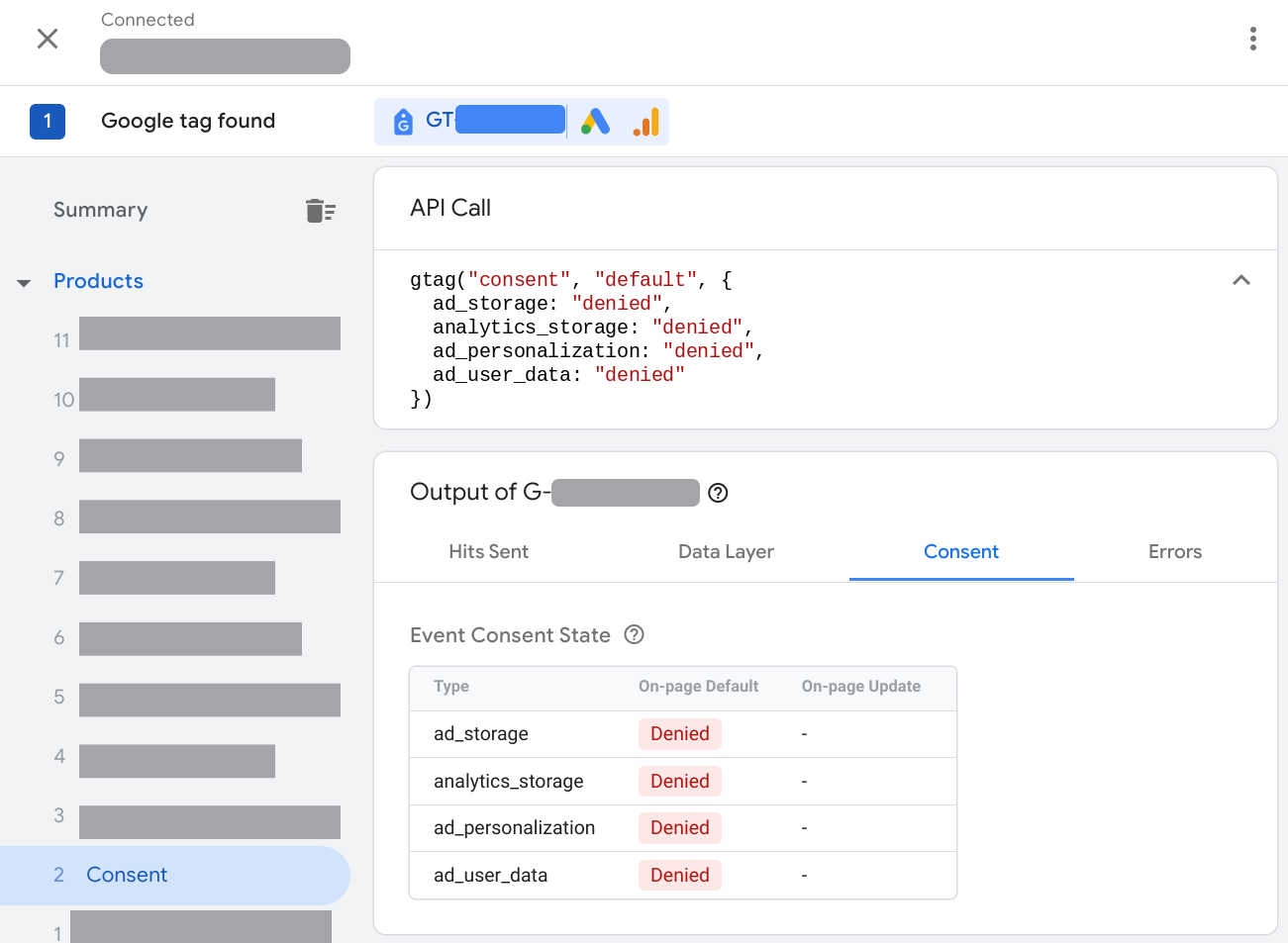
در «دستیار برچسب»، بررسی کنید که آیا صفحه رضایت پیشفرض را بهدرستی تنظیم کرده است یا نه:
- در خلاصه، اولین رویداد رضایت را انتخاب کنید.
- در بخش تماس با میانای برنامهسازی کاربردی، بررسی کنید که پارامترهای زیر
تنظیم شده باشند:
ad_storage،ad_personalization,ad_user_data،analytics_storage. یا در بخش برونداد برچسب، زبانه رضایت را انتخاب کنید و ستون پیشفرض درونصفحه را بررسی کنید.
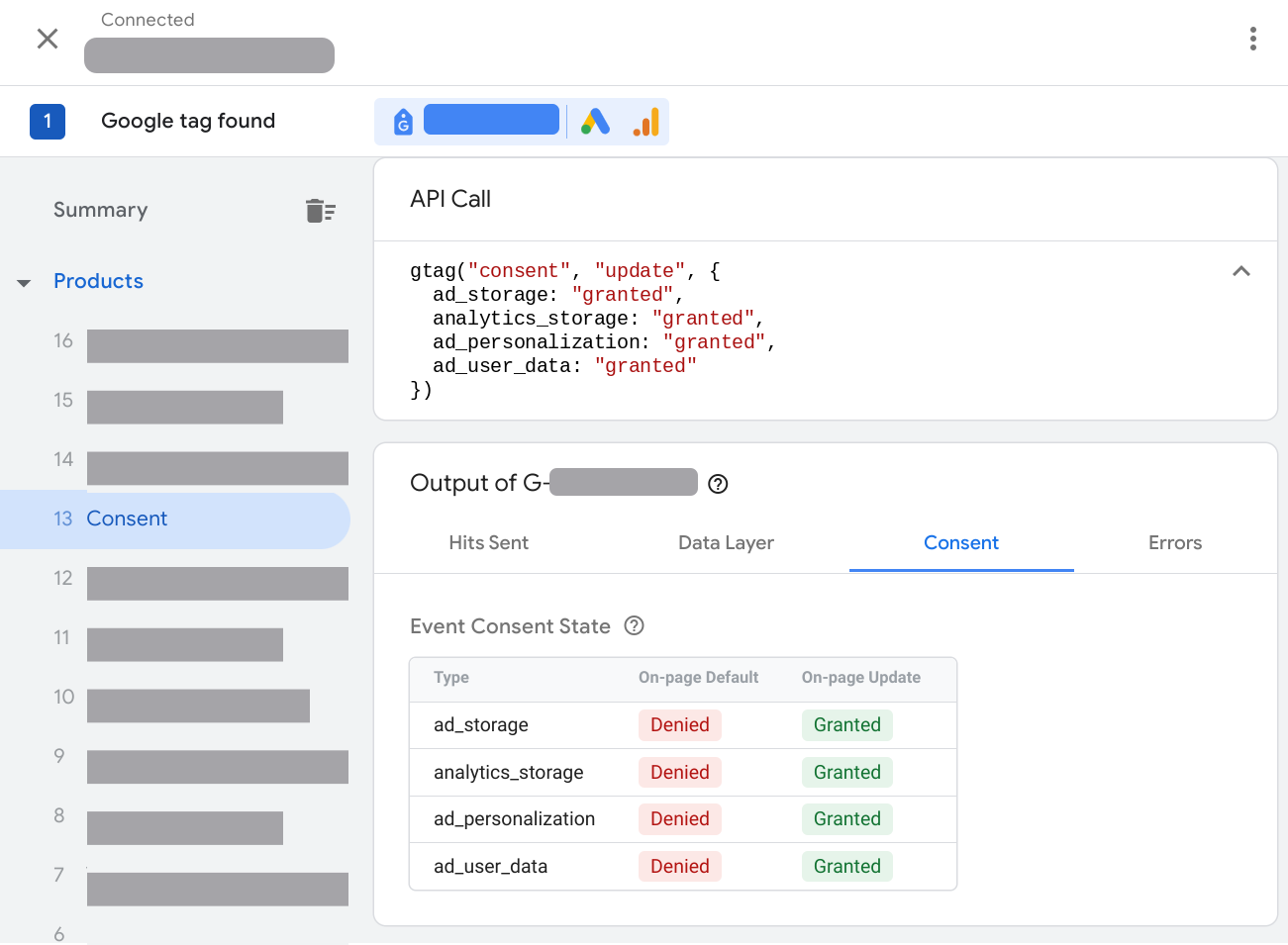
تأیید کنید که آیا صفحه براساس تعامل شما با برنمای موافقت، موافقت را بهروز کرده است یا نه:
- در خلاصه، جدیدترین رویداد موافقت را انتخاب کنید.
- در بخش فراخوانی میانای برنامهسازی کاربردی، بررسی کنید که پارامترهای زیر
بهروز شده باشند:
ad_storage،ad_personalization،ad_user_data،analytics_storage. یا در بخش خروجی برچسب، برگه رضایت را انتخاب کنید و ستون بهروزرسانی درونصفحهای را بررسی کنید.
بررسی کنید کدام برچسبها توسط حالت رضایت فعال یا مسدود شدهاند:
- در خلاصه، برگه برچسبها را انتخاب کنید.
- روی برچسبی کلیک کنید تا بررسی کنید که آیا طبق تنظیمات موافقت رفتار کرده است یا نه.
gtag.js
برای درستیسنجی کردن راهاندازی رضایت برای وبسایتها، جلسه جدیدی در «دستیار برچسب» شروع کنید:
- باز کردن «دستیار برچسب Google»
نشانی وبسایتتان را وارد کنید. زبانه جدیدی با وبسایت شما باز میشود.
در وبسایتتان، برنمای کوکی را باز کنید و همه پارامترها را بپذیرید.
در «دستیار برچسب»، بررسی کنید که آیا صفحه رضایت پیشفرض را بهدرستی تنظیم کرده است یا نه:
- در خلاصه، اولین رویداد رضایت را انتخاب کنید.
- در بخش فراخوانی میانای برنامهسازی کاربردی، بررسی کنید که پارامترهای زیر
تنظیم شده باشند:
ad_storage،ad_personalization,ad_user_data،analytics_storage. یا در بخش برونداد برچسب، زبانه رضایت را انتخاب کنید و ستون پیشفرض درونصفحه را بررسی کنید.
تأیید کنید که آیا صفحه براساس تعامل شما با برنمای موافقت، موافقت را بهروز کرده است یا نه:
- در خلاصه، جدیدترین رویداد رضایت را انتخاب کنید.
- در بخش فراخوانی میانای برنامهسازی کاربردی، بررسی کنید که پارامترهای زیر
بهروز شده باشند:
ad_storage،ad_personalization،ad_user_data،analytics_storage. یا در بخش خروجی برچسب، برگه رضایت را انتخاب کنید و ستون بهروزرسانی درونصفحهای را بررسی کنید.
رفع مشکلات پیکربندی موافقت
مشکلی را انتخاب کنید تا دستورالعملهای عیبیابی را دریافت کنید:
- برگه موافقت خالی است
- رضایت پیشفرض تنظیم نشده است
- رضایت پیشفرض خیلی دیر تنظیم شده است
- وضعیت موافقت بهروز نمیشود
- حالت رضایت با تنظیمات منطقهای سازگار نمیشود
برگه موافقت خالی است
وقتی حالت موافقت در صفحه پیادهسازی نشده باشد، برگه موافقت «دستیار برچسب» خالی است.
نحوه رفع اشکال بار نشدن حالت موافقت
برای رفع مشکل، باید حالت رضایت را پیادهسازی کنید. دستورالعملهای زیر فرض میکنند که قبلاً برنمای موافقت را در وبسایتتان قرار دادهاید.
Tag Manager
اگر از «مدیر برچسب» استفاده میکنید، رویکرد توصیهشده برای پیادهسازی حالت موافقت استفاده از پلاتفرم موافقتی است که الگوی «مدیر برچسب» ارائه میدهد. برای راهاندازی برنمای موافقت بااستفاده از Tag Manager:
- باز کردن «مدیریت برچسب Google»
- در فضای کاریتان، منو برچسبها را باز کنید.
- برچسب جدید را راهاندازی کنید. روی پیکربندی برچسب کلیک کنید و گالری الگوی انجمن را باز کنید.
- برچسب ارائهدهنده CMP خود را جستجو کنید و روی افزودن به فضای کاری کلیک کنید.
- فیلدهای الگوی برچسب را تکمیل کنید. ارائهدهنده CMP شما اطلاعات بیشتری درباره فیلدهای الزامی دارد.
- در «راهاندازی»، راهانداز «مقداردهی اولیه موافقت - همه صفحهها» را انتخاب کنید.
- برچسب را ذخیره کنید و برای تأیید عملکرد حالت موافقت، محتوی خود را پیشنمایش کنید.
اگر بنر موافقت خودتان را حفظ میکنید، یا CMP شما بهطور خودکار با حالت موافقت ادغام نمیشود، حالت موافقت را بهطور دستی پیادهسازی کنید.
gtag.js
ویدیو: نحوه راهاندازی حالت رضایت
gtag('consent', 'default', {
      'ad_storage': 'denied',
      'analytics_storage': 'denied',
      'ad_user_data': 'denied',
      'ad_personalization': 'denied',
});
گامبهگام: نحوه راهاندازی حالت موافقت
اگر از پلاتفرم مدیریت رضایت (CMP) برای بار کردن بنر رضایت استفاده میکنید:
- تحقیق کنید که آیا «پلاتفرم مدیریت موافقت» شما از حالت موافقت Google پشتیبانی میکند یا نه.
- تنظیمات CMP خود را بررسی کنید تا حالت موافقت Google را فعال کنید.
- تأیید کنید که حالت موافقت کار میکند.
اگر بنر موافقت خودتان را حفظ میکنید، یا CMP شما بهطور خودکار با حالت موافقت ادغام نمیشود، حالت موافقت را بهطور دستی پیادهسازی کنید.
رضایت پیشفرض تنظیم نشده است
تنظیم پیشفرض موافقت برای همه پارامترهای حالت موافقت به شما کمک میکند رفتار برچسبتان را براساس پیادهسازی برنمای موافقت استانداردتان بهطور کارآمد مدیریت کنید. درباره الزامات کسب رضایت Google بیشتر بدانید.
نحوه رفع مشکل تنظیم نشدن پیشفرض رضایت
Tag Manager
اگر از الگوی برچسب CMP در «مدیریت برچسب» استفاده میکنید، برای اطلاع از نحوه تنظیم موافقت پیشفرض بااستفاده از الگوی «مدیریت برچسب»، به اسناد CMP مراجعه کنید.
مطمئن شوید که برچسب پیشفرضهای رضایت را حداقل برای این چهار پارامتر بار میکند:
ad_storagead_user_dataad_personalizationanalytics_storage
اگر بنر موافقت خودتان را حفظ میکنید، یا CMP شما بهطور خودکار با حالت موافقت ادغام نمیشود، حالت موافقت را بهطور دستی پیادهسازی کنید.
gtag.js
همه کدهایی را که فرمانهای پیشفرض رضایت gtag را فراخوانی میکنند به بالاترین قسمت صفحه، بالاتر از هر تکهکد برچسب یا کد دیگری که ممکن است از رضایت استفاده کند، منتقل کنید.
پارامترهای رضایت زیر را تنظیم کنید:
gtag('consent', 'default', {
      'ad_storage': 'denied',
      'analytics_storage': 'denied',
      'ad_user_data': 'denied',
      'ad_personalization': 'denied',
});
وضعیتهای موافقت پیشفرض را بهصورت ناهمزمان تنظیم نکنید.
رضایت پیشفرض خیلی دیر تنظیم شد
وبسایت باید حالت رضایت پیشفرض را قبلاز اینکه هر برچسب یا کد دیگری از رضایت استفاده کند یا آن را بهروز کند، تنظیم کند. تنظیم پیشفرض خیلی دیر ممکن است تأثیر پیشبینیشده را نداشته باشد. درباره الزامات کسب رضایت Google بیشتر بدانید.
برای مثال، در سناریو زیر، «برچسب آگهی» قبلاً کوکی را قبلاز تنظیم موافقت پیشفرض خوانده یا نوشته است:
- بازدیدکننده صفحه را باز میکند
- فعال شدن برچسب آگهی
- رضایت پیشفرض روی «ردشده» تنظیم شد
«دستیار برچسب» خطایی را گزارش میکند:

نحوه رفع مشکل تنظیم رضایت پیشفرض
Tag Manager
اگر برچسب الگوی موافقت، موافقت پیشفرض را تنظیم کرده باشد:
- راهانداز برچسب الگوی نوشتن رضایت را ویرایش کنید تا در مقداردهی اولیه رضایت فعال شود.
- برای همه برچسبهای دیگر: برچسبها را پساز مقداردهی اولیه رضایت راهاندازی کنید. برای مثال، برای راهاندازی برچسب در بارگیری صفحه، از راهانداز مقداردهی اولیه - همه صفحهها استفاده کنید.
gtag.js
همه کدهایی را که فرمانهای پیشفرض رضایت gtag را فراخوانی میکنند به بالاترین قسمت صفحه، بالاتر از هر تکهکد برچسب یا کد دیگری که ممکن است از رضایت استفاده کند، منتقل کنید.
پارامترهای رضایت زیر را تنظیم کنید:
gtag('consent', 'default', {
      'ad_storage': 'denied',
      'analytics_storage': 'denied',
      'ad_user_data': 'denied',
      'ad_personalization': 'denied',
});
حالتهای رضایت پیشفرض را بهصورت ناهمگام تنظیم نکنید.
وضعیت موافقت بهروز نمیشود
وقتی بازدیدکننده وبسایت با برنمای موافقت شما تعامل میکند، باید فرمان
موافقت update ارسال کند. اگر وضعیت موافقت بهروزرسانی نمیشود، بررسی کنید که آیا
سازوکار بهروزرسانی پیادهسازی کردهاید یا نه.
نحوه رفع مشکل بهروز نشدن حالت موافقت
Tag Manager
اگر از برچسب الگوی رضایت برای تنظیم رضایت پیشفرض استفاده میکنید، مطمئن شوید که حالت رضایت را نیز بهروز میکند. برای اطلاعات بیشتر، اسناد ارائهدهنده CMP خود را بررسی کنید.
gtag.js
از فرمان gtag.js update برای بهروزرسانی وضعیت موافقت پساز تعامل بازدیدکننده با برنمای شما استفاده کنید. مطمئن شوید که برای هر پارامتری که پیشفرض موافقت را برای آن تنظیم کردهاید، سازوکار بهروزرسانی دارید و کاربر میتواند موافقت خود را هم برای granted و هم برای denied بهروزرسانی کند.
مثال زیر نشان میدهد که چگونه تابع consentGrantedAdStorage
حالت رضایت را هنگامی که بازدیدکننده کوکیهای «آگهیها» را در برنما رضایت میپذیرد،
بهروز میکند.
<script>
function consentGrantedAdStorage() {
  gtag('consent', 'update', {
    'ad_storage': 'granted'
  });
  }
</script>
<!-- Invoke your consent function when a user interacts with your banner -->
<body>
  ...
  <button onclick="consentGrantedAdStorage()">Yes</button>
  ...
</body>
وضعیت موافقت با تنظیمات منطقهای سازگار نیست
میتوانید پیشفرضهای رضایت متفاوتی را بسته به منطقه بازدیدکننده تنظیم کنید. اگر پیشفرضهای رضایت را برای مناطق مختلف پیادهسازی کردهاید، مراحل زیر را امتحان کنید تا مطمئن شوید تنظیماتتان کار میکند.
نحوه رفع مشکل حالت موافقت که با منطقه کاربر تطبیق پیدا نمیکند
Tag Manager
- در مرورگرتان، مکان بازدیدکننده را روی منطقهای که میخواهید درستیسنجی کنید تنظیم کنید. با نحوه تنظیم مکانها در Chrome آشنا شوید.
- تأیید کنید که حالت موافقت کار میکند.
- اگر «حالت موافقت» با منطقه کاربر تطبیق پیدا نمیکند، تنظیمات برچسب موافقت خود را بررسی کنید، به راهاندازی مناطق جغرافیایی مراجعه کنید.
gtag.js
- در مرورگرتان، مکان بازدیدکننده را روی منطقهای که میخواهید درستیسنجی کنید تنظیم کنید. با نحوه تنظیم مکانها در Chrome آشنا شوید.
- تأیید کنید که حالت موافقت کار میکند.
اگر حالت موافقت با منطقه کاربر تطبیق پیدا نمیکند، کد منبع خود را بررسی کنید. برای مثال:
  gtag('consent', 'default', {
    'analytics_storage': 'denied',
    'region': ['ES', 'US-AK']
  });

  gtag('consent', 'default', {
    'ad_storage': 'denied'
  });
این مثال پیشفرض رضایت منطقهای را برای یک پارامتر تنظیم میکند اما برای پارامتر دیگر تنظیم نمیکند. وقتی رفتار منطقهای را بررسی میکنید، مطمئن شوید که همه پارامترها طبق دستورالعمل خطمشیهای سازمانی شما رفتار میکنند. با نحوه راهاندازی مناطق جغرافیایی آشنا شوید.
مراحل بعدی
برچسب Google با موافقت کاربر آشنا است، بنابراین رفتار خود را براساس موافقت کاربر تنظیم میکند. اگر بار شدن برچسب Google را تا زمانی که کاربر موافقت کند مسدود کنید، تبدیلهای مدلسازیشده شما دقت کمتری خواهد داشت و مدلسازی رفتاری در Google Analytics دردسترس نخواهد بود. برچسب Google خود را رفع انسداد کنید تا بهترین نتایج سنجش را دریافت کنید.
درباره نتایج تأثیر حالت موافقت بیشتر بدانید.