
यह लेख उन डेवलपर और एडमिन के लिए है जिन्हें अपनी वेबसाइट पर सहमति मोड के सेटअप होने की पुष्टि करनी है और उससे जुड़ी किसी समस्या को हल करना है. वेबसाइटों पर टीसीएफ़ लागू करने से जुड़ी समस्याओं को हल करने के लिए, टीसीएफ़ से जुड़ी समस्याएं हल करना लेख पढ़ें. ऐप्लिकेशन पर सहमति मोड लागू करने से जुड़ी समस्याओं को हल करने के लिए, Android और iOS के लिए दिए गए निर्देश देखें.
सहमति मोड के सेटअप की पुष्टि करने के लिए, इन प्लैटफ़ॉर्म पर जाएं:
- देखें कि आपकी वेबसाइट पर, कोई टैग ट्रिगर होने से पहले, सहमति की डिफ़ॉल्ट स्थिति सही तरीके से सेट की गई है या नहीं. सहमति की सही डिफ़ॉल्ट स्थिति, आपके संगठन की नीतियों पर निर्भर करती है.
- देखें कि वेबसाइट पर आने वाले लोग सहमति देते हैं या सहमति के अनुरोध को अस्वीकार करते हैं, तो सहमति की स्थिति सही तरीके से अपडेट होती है या नहीं.
- देखें कि कौनसे टैग, सहमति के किन टाइप की जांच करते हैं.
- देखें कि हर टैग के ट्रिगर होने पर, सहमति के ज़रूरी टाइप के लिए सहमति मिली या नहीं. साथ ही, यह भी देखें कि सहमति के लिए ज़रूरी अन्य शर्तों की जांच में टैग पास हुआ या नहीं.
Tag Assistant, सहमति के इन तरीकों के साथ काम करता है:
- gtag
consentनिर्देश - Tag Manager के सहमति मोड टेंप्लेट से बनाए गए टैग
- पारदर्शिता और सहमति फ़्रेमवर्क (टीसीएफ़)
शुरू करने से पहले
Tag Assistant का इस्तेमाल सभी ब्राउज़र पर किया जा सकता है. समस्याओं को हल करने के बेहतर नतीजे पाने के लिए, Google Chrome का इस्तेमाल करें और Tag Assistant Companion ब्राउज़र एक्सटेंशन इंस्टॉल करें.
जांचें कि सहमति मोड सही तरह से काम कर रहा है या नहीं
यहां सहमति मोड को डीबग करने का तरीका बताया गया है. अगर आपने देश/इलाके के हिसाब से डिफ़ॉल्ट सेटिंग या सहमति वाले बैनर सेट किए हैं, तो अलग-अलग भौगोलिक जगहों के लिए, यह तरीका दोहराएं. Chrome में जगह की जानकारी सेट करने का तरीका जानें.
gtag.js
वेबसाइटों पर सहमति मोड के सही तरीके से सेटअप होने की पुष्टि करने के लिए, Tag Assistant का नया सेशन शुरू करें:
- Google Tag Assistant खोलें
अपनी वेबसाइट का यूआरएल डालें. आपकी वेबसाइट एक नए टैब में खुल जाएगी.
अपनी वेबसाइट पर, कुकी बैनर खोलें और सभी पैरामीटर स्वीकार करें.
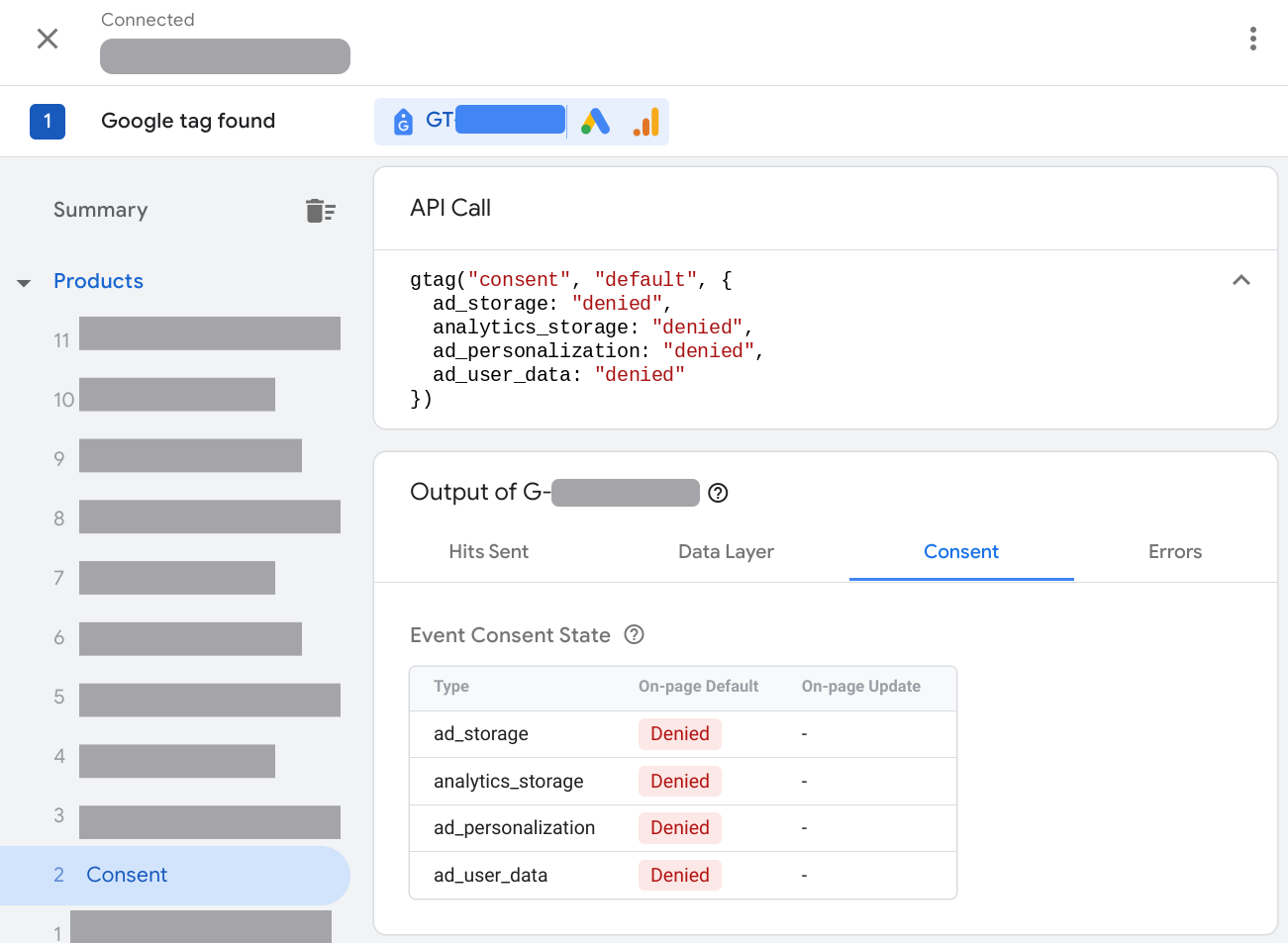
Tag Assistant में, पुष्टि करें कि पेज ने डिफ़ॉल्ट सहमति को सही तरह से सेट किया है या नहीं:
- खास जानकारी में, सहमति वाला सबसे पुराना इवेंट चुनें.
- एपीआई कॉल सेक्शन में देखें कि ये पैरामीटर
सेट किए गए हैं या नहीं:
ad_storage,ad_personalization,ad_user_data,analytics_storage. इसके अलावा, अपने टैग सेक्शन के आउटपुट में, सहमति टैब चुनें और पेज पर सहमति की डिफ़ॉल्ट स्थिति कॉलम देखें.
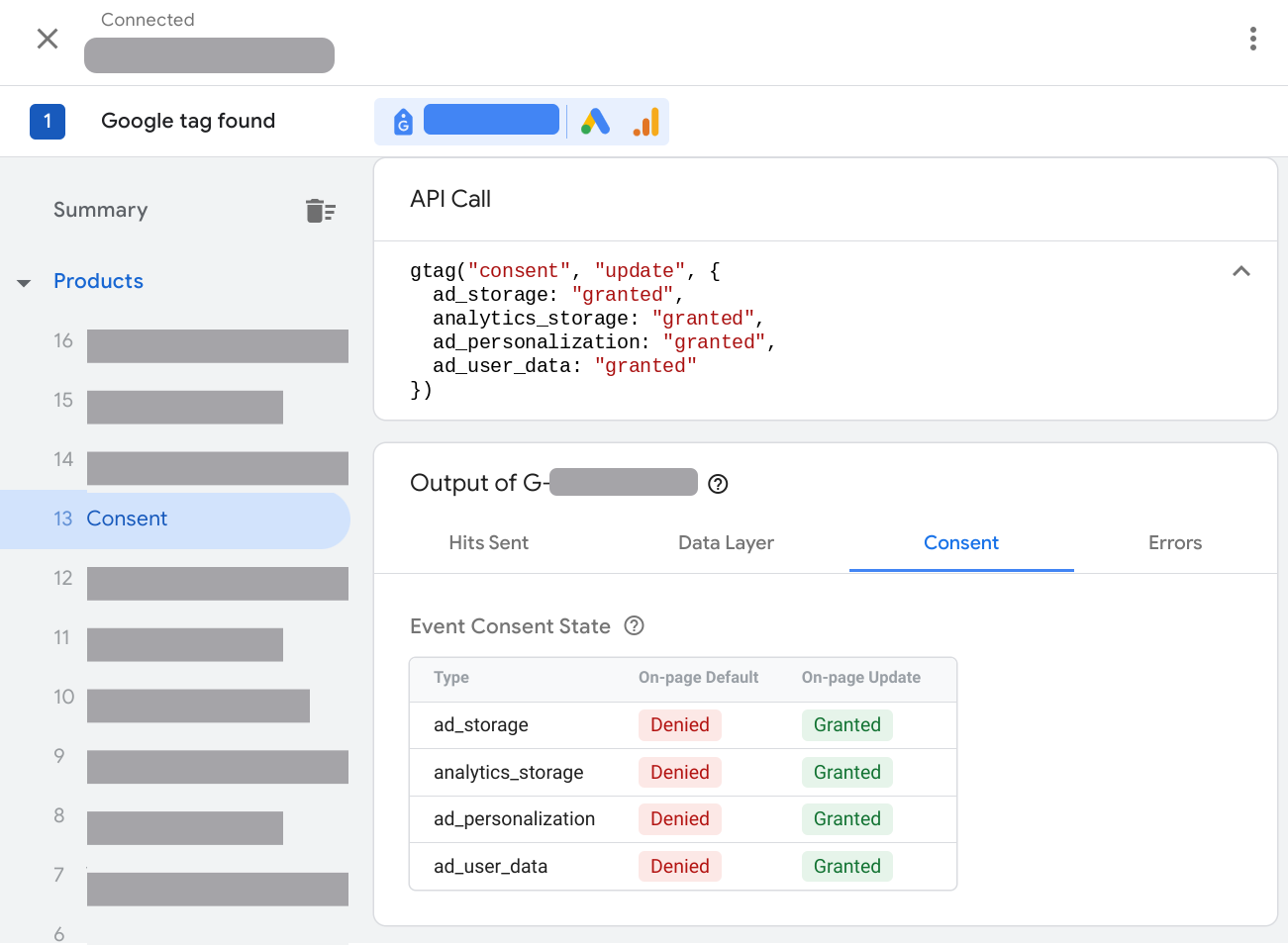
पुष्टि करें कि पेज ने सहमति लेने के लिए बैनर के साथ इंटरैक्शन के आधार पर, सहमति को अपडेट किया है या नहीं:
- खास जानकारी में, सबसे हाल का सहमति वाला इवेंट चुनें.
- एपीआई कॉल सेक्शन में देखें कि ये पैरामीटर
अपडेट किए गए हैं या नहीं:
ad_storage,ad_personalization,ad_user_data,analytics_storage. इसके अलावा, अपने टैग सेक्शन के आउटपुट में, सहमति टैब चुनें और पेज पर सहमति की अपडेट की गई स्थिति कॉलम देखें.
Tag Manager
वेबसाइटों पर सहमति मोड के सही तरीके से सेटअप होने की पुष्टि करने के लिए, Tag Assistant का नया सेशन शुरू करें:
- Google Tag Assistant खोलें
अपनी वेबसाइट का यूआरएल डालें. आपकी वेबसाइट एक नए टैब में खुल जाएगी.
अपनी वेबसाइट पर, कुकी बैनर खोलें और सभी को स्वीकार करें.
Tag Assistant में, पुष्टि करें कि पेज ने डिफ़ॉल्ट सहमति को सही तरह से सेट किया है या नहीं:
- खास जानकारी में, सहमति वाला सबसे पुराना इवेंट चुनें.
- एपीआई कॉल सेक्शन में देखें कि ये पैरामीटर सेट किए गए हैं या नहीं:
ad_storage,ad_personalization,ad_user_data,analytics_storage. इसके अलावा, अपने टैग सेक्शन के आउटपुट में, सहमति टैब चुनें और पेज पर सहमति की डिफ़ॉल्ट स्थिति कॉलम देखें.
पुष्टि करें कि पेज ने सहमति लेने के लिए बैनर के साथ इंटरैक्शन के आधार पर, सहमति को अपडेट किया है या नहीं:
- खास जानकारी में, सबसे हाल का सहमति वाला इवेंट चुनें.
- एपीआई कॉल सेक्शन में देखें कि ये पैरामीटर
अपडेट किए गए हैं या नहीं:
ad_storage,ad_personalization,ad_user_data,analytics_storage. इसके अलावा, अपने टैग सेक्शन के आउटपुट में, सहमति टैब चुनें और पेज पर सहमति की अपडेट की गई स्थिति कॉलम देखें.
देखें कि सहमति की स्थिति के हिसाब से, कौनसे टैग ट्रिगर हुए या ब्लॉक किए गए:
- खास जानकारी में, टैग टैब चुनें.
- किसी टैग पर क्लिक करके देखें कि उसने सहमति की सेटिंग के हिसाब से काम किया है या नहीं.
सहमति मोड के कॉन्फ़िगरेशन से जुड़ी समस्याएं हल करना
समस्या हल करने के निर्देश पाने के लिए, कोई समस्या चुनें:
- सहमति टैब का खाली होना
- सहमति के लिए डिफ़ॉल्ट स्थिति का सेट न होना
- सहमति के लिए डिफ़ॉल्ट स्थिति को बहुत देर से सेट किया गया
- सहमति की स्थिति अपडेट न होना
- सहमति की स्थिति क्षेत्रीय सेटिंग के हिसाब से नहीं बदलती
सहमति टैब का खाली होना
जब पेज पर सहमति मोड को लागू न किया गया हो, तब Tag Assistant के सहमति टैब में कोई जानकारी नहीं दिखती.
सहमति मोड लोड न होने की समस्या को हल करने का तरीका
इस समस्या को हल करने के लिए, आपको सहमति मोड लागू करना होगा. यहां दिए गए निर्देशों में यह माना गया है कि आपकी वेबसाइट पर पहले से ही सहमति लेने के लिए बैनर मौजूद है.
gtag.js
वीडियो: सहमति मोड सेट अप करने का तरीका
gtag('consent', 'default', {
      'ad_storage': 'denied',
      'analytics_storage': 'denied',
      'ad_user_data': 'denied',
      'ad_personalization': 'denied',
});
सहमति मोड सेट अप करने का तरीका
अगर सहमति वाले बैनर को लोड करने के लिए, किसी सहमति मैनेजमेंट प्लैटफ़ॉर्म (सीएमपी) का इस्तेमाल किया जाता है, तो:
- पता करें कि आपका सीएमपी, Google के सहमति मोड के साथ काम करता है या नहीं.
- Google के सहमति मोड को चालू करने के लिए, अपने सीएमपी की सेटिंग देखें.
- जांचें कि सहमति मोड सही तरह से काम कर रहा है या नहीं.
अगर सहमति लेने के लिए, खुद का बैनर इस्तेमाल किया जा रहा है या आपका सीएमपी, सहमति मोड के साथ अपने-आप इंटिग्रेट नहीं होता है, तो मैन्युअल तरीके से सहमति मोड लागू करें.
Tag Manager
अगर Tag Manager का इस्तेमाल किया जा रहा है, तो सहमति मोड लागू करने का सुझाव दिया जाता है. इसके लिए, ऐसे सहमति प्लैटफ़ॉर्म का इस्तेमाल करें जो Tag Manager टेंप्लेट उपलब्ध कराता है. Tag Manager का इस्तेमाल करके, सहमति लेने के लिए बैनर सेट अप करने के लिए:
- Google Tag Manager खोलें
- अपने फ़ाइल फ़ोल्डर में, टैग मेन्यू खोलें.
- नया टैग सेट अप करें. टैग कॉन्फ़िगरेशन पर क्लिक करें और कम्यूनिटी टेंप्लेट गैलरी खोलें.
- अपने सीएमपी सेवा देने वाली कंपनी का टैग खोजें और फ़ाइल फ़ोल्डर में जोड़ें पर क्लिक करें.
- अपने टैग टेंप्लेट में मौजूद फ़ील्ड भरें. सीएमपी सेवा देने वाली कंपनी के पास, ज़रूरी फ़ील्ड के बारे में ज़्यादा जानकारी होती है.
- ट्रिगर करना में, सहमति की प्रोसेस को चालू करने वाला ट्रिगर - सभी पेज को चुनें.
- टैग को सेव करें और अपने कंटेनर की झलक देखें, ताकि यह पुष्टि की जा सके कि सहमति मोड सही तरह से काम कर रहा है या नहीं.
अगर सहमति लेने के लिए, खुद का बैनर इस्तेमाल किया जा रहा है या आपका सीएमपी, सहमति मोड के साथ अपने-आप इंटिग्रेट नहीं होता है, तो मैन्युअल तरीके से सहमति मोड लागू करें.
सहमति के लिए डिफ़ॉल्ट स्थिति का सेट न होना
सहमति लेने के लिए लागू किए गए स्टैंडर्ड बैनर के आधार पर, अपने टैग के काम करने के तरीके को मैनेज करने में मदद मिलती है. ऐसा तब होता है जब सहमति मोड के सभी पैरामीटर के लिए सहमति डिफ़ॉल्ट पर सेट की गई हो. सहमति लेने से जुड़ी, Google की ज़रूरी शर्तों के बारे में ज़्यादा जानें.
सहमति की डिफ़ॉल्ट सेटिंग सेट न होने की समस्या को हल करने का तरीका
gtag.js
gtag के सहमति की डिफ़ॉल्ट सेटिंग निर्देश वाले सभी कोड को, पेज में ऊपर की ओर ले जाएं. इन्हें टैग स्निपेट या सहमति का इस्तेमाल करने वाले अन्य कोड से ऊपर रखें.
सहमति के ये पैरामीटर सेट करें:
gtag('consent', 'default', {
      'ad_storage': 'denied',
      'analytics_storage': 'denied',
      'ad_user_data': 'denied',
      'ad_personalization': 'denied',
});
सहमति की डिफ़ॉल्ट स्थितियां एसिंक्रोनस तरीके से सेट न करें.
Tag Manager
अगर Tag Manager में सीएमपी टैग टेंप्लेट का इस्तेमाल किया जाता है, तो Tag Manager टेंप्लेट का इस्तेमाल करके, सहमति की डिफ़ॉल्ट स्थिति सेट करने का तरीका जानने के लिए, सीएमपी का दस्तावेज़ देखें.
पक्का करें कि टैग, कम से कम इन चार पैरामीटर के लिए सहमति की डिफ़ॉल्ट स्थिति लोड करे:
ad_storagead_user_dataad_personalizationanalytics_storage
अगर सहमति लेने के लिए, खुद का बैनर इस्तेमाल किया जा रहा है या आपका सीएमपी, सहमति मोड के साथ अपने-आप इंटिग्रेट नहीं होता है, तो मैन्युअल तरीके से सहमति मोड लागू करें.
सहमति के लिए डिफ़ॉल्ट स्थिति को बहुत देर से सेट किया गया
कोई टैग सहमति की स्थिति को पढ़े या कोई कोड इसका इस्तेमाल करे, इससे पहले ही आपको वेबसाइट के लिए सहमति की डिफ़ॉल्ट स्थिति सेट करनी चाहिए. डिफ़ॉल्ट स्थिति को देरी से सेट करने पर, आपको उम्मीद के मुताबिक नतीजे नहीं मिलेंगे. सहमति लेने से जुड़ी, Google की ज़रूरी शर्तों के बारे में ज़्यादा जानें.
उदाहरण के लिए, यहां दिए गए मामले में, सहमति की डिफ़ॉल्ट स्थिति सेट होने से पहले ही, विज्ञापन टैग ने कुकी को पढ़ लिया है या उसमें कुछ लिखा है:
- वेबसाइट पर आने वाला व्यक्ति पेज खोलता है
- विज्ञापन टैग ट्रिगर होता है
- सहमति की डिफ़ॉल्ट स्थिति को 'मना किया गया' पर सेट किया जाता है
Tag Assistant में गड़बड़ी की सूचना दिखती है:

सहमति की डिफ़ॉल्ट स्थिति सेट करने से जुड़ी समस्या को हल करने का तरीका
gtag.js
gtag के सहमति की डिफ़ॉल्ट सेटिंग निर्देश वाले सभी कोड को, पेज में ऊपर की ओर ले जाएं. इन्हें टैग स्निपेट या सहमति का इस्तेमाल करने वाले अन्य कोड से ऊपर रखें.
सहमति के ये पैरामीटर सेट करें:
gtag('consent', 'default', {
      'ad_storage': 'denied',
      'analytics_storage': 'denied',
      'ad_user_data': 'denied',
      'ad_personalization': 'denied',
});
सहमति की डिफ़ॉल्ट स्थितियां एसिंक्रोनस तरीके से सेट न करें.
Tag Manager
अगर सहमति के टेंप्लेट वाले टैग ने सहमति की डिफ़ॉल्ट स्थिति सेट की है, तो:
- सहमति देने वाले टेंप्लेट टैग के ट्रिगर में बदलाव करें, ताकि वह सहमति की प्रोसेस शुरू करने पर ट्रिगर हो.
- अन्य सभी टैग के लिए: सहमति की प्रोसेस शुरू होने के बाद, टैग ट्रिगर करें. उदाहरण के लिए, पेज लोड होने पर टैग को ट्रिगर करने के लिए, सहमति की प्रोसेस को चालू करने वाला ट्रिगर - सभी पेज का इस्तेमाल करें.
सहमति की स्थिति अपडेट न होना
जब वेबसाइट पर आने वाला व्यक्ति, सहमति लेने के लिए बैनर के साथ इंटरैक्ट करता है, तो उसे सहमति update निर्देश भेजना चाहिए. अगर सहमति की स्थिति अपडेट नहीं होती, तो देखें कि हर पैरामीटर के लिए, स्थिति में बदलाव होने पर निर्देश भेजने वाला कोई कोड लागू है या नहीं.
सहमति मोड अपडेट न होने की समस्या को हल करने का तरीका
gtag.js
वेबसाइट पर आने वाले व्यक्ति के बैनर के साथ इंटरैक्ट करने के बाद, सहमति की स्थिति अपडेट करने के लिए, gtag.js के update निर्देश का इस्तेमाल करें. पक्का करें कि हर पैरामीटर के लिए, सहमति की डिफ़ॉल्ट सेटिंग लागू होने पर निर्देश भेजने वाला कोई कोड लागू हो. साथ ही, यह भी पक्का करें कि उपयोगकर्ता, सहमति की स्थिति को granted और denied दोनों में अपडेट कर सके.
यहां दिए गए उदाहरण में दिखाया गया है कि जब वेबसाइट पर आने वाला व्यक्ति, सहमति वाले बैनर में विज्ञापन से जुड़ी कुकी स्वीकार करता है, तो consentGrantedAdStorage फ़ंक्शन, सहमति की स्थिति को कैसे अपडेट करता है.
<script>
function consentGrantedAdStorage() {
  gtag('consent', 'update', {
    'ad_storage': 'granted'
  });
  }
</script>
<!-- Invoke your consent function when a user interacts with your banner -->
<body>
  ...
  <button onclick="consentGrantedAdStorage()">Yes</button>
  ...
</body>
Tag Manager
अगर सहमति की डिफ़ॉल्ट स्थिति सेट करने के लिए, सहमति के टेंप्लेट वाले टैग का इस्तेमाल किया जाता है, तो पक्का करें कि वह सहमति की स्थिति को भी अपडेट करे. ज़्यादा जानकारी के लिए, सीएमपी सेवा देने वाली कंपनी का दस्तावेज़ देखें.
उपयोगकर्ता के देश/इलाके के हिसाब से सहमति की डिफ़ॉल्ट स्थिति न बदलना
उपयोगकर्ताओं के देश/इलाके के हिसाब से, सहमति की अलग-अलग डिफ़ॉल्ट स्थिति तय की जा सकती है. अगर आपने अलग-अलग देशों/इलाकों के लिए सहमति की अलग-अलग डिफ़ॉल्ट स्थिति तय की है, तो अपनी सेटिंग की पुष्टि करने के लिए, यह तरीका अपनाएं.
उपयोगकर्ता के देश/इलाके के हिसाब से सहमति मोड की डिफ़ॉल्ट स्थिति न बदलने की समस्या को हल करने का तरीका
gtag.js
- अपने ब्राउज़र में, वेबसाइट पर आने वाले व्यक्ति की जगह की जानकारी को उस देश/इलाके पर सेट करें जिसकी आपको पुष्टि करनी है. Chrome में जगह की जानकारी सेट करने का तरीका जानें.
- जांचें कि सहमति मोड सही तरह से काम कर रहा है या नहीं.
अगर सहमति मोड, उपयोगकर्ता के देश/इलाके के हिसाब से नहीं बदलता है, तो सोर्स कोड देखें. उदाहरण के लिए:
  gtag('consent', 'default', {
    'analytics_storage': 'denied',
    'region': ['ES', 'US-AK']
  });

  gtag('consent', 'default', {
    'ad_storage': 'denied'
  });
इस उदाहरण में, देश/इलाके के हिसाब से सहमति की डिफ़ॉल्ट सेटिंग, एक पैरामीटर के लिए सेट की गई है, लेकिन दूसरे के लिए नहीं. देश/इलाके के हिसाब से व्यवहार की जांच करते समय, पक्का करें कि सभी पैरामीटर, आपके संगठन की नीतियों के मुताबिक काम करें. भौगोलिक इलाके सेट अप करने का तरीका जानें.
Tag Manager
- अपने ब्राउज़र में, वेबसाइट पर आने वाले व्यक्ति की जगह की जानकारी को उस देश/इलाके पर सेट करें जिसकी आपको पुष्टि करनी है. Chrome में जगह की जानकारी सेट करने का तरीका जानें.
- जांचें कि सहमति मोड सही तरह से काम कर रहा है या नहीं.
- अगर सहमति मोड, उपयोगकर्ता के देश/इलाके के हिसाब से नहीं बदलता है, तो सहमति वाले टैग की सेटिंग देखें. इसके लिए, भौगोलिक इलाके सेट अप करना लेख पढ़ें.
अगले चरण
Google टैग, सहमति-जानकारी वाला टैग है. इसलिए, यह उपयोगकर्ता की सहमति के आधार पर, अपने व्यवहार में बदलाव करता है. अगर Google टैग को तब तक लोड होने से ब्लॉक किया जाता है, जब तक उपयोगकर्ता सहमति नहीं देता है, तो आपके अनुमानित कन्वर्ज़न कम सटीक होते हैं. साथ ही, Google Analytics में, ग्राहक के व्यवहार का मॉडल बनाने की सुविधा उपलब्ध नहीं होती. मेज़रमेंट के बेहतर नतीजे पाने के लिए, Google टैग को अनब्लॉक करें.
सहमति मोड के असर के नतीजों के बारे में ज़्यादा जानें.