
سياسة أمان المحتوى (CSP) هي معيار أمان على الويب متوافق على نطاق واسع ويهدف إلى منع أنواع معيّنة من الهجمات المستندة إلى الحقن من خلال منح المطوّرين إمكانية التحكّم في الموارد التي يتم تحميلها بواسطة تطبيقاتهم. استخدِم هذا الدليل للتعرّف على كيفية نشر أداة "إدارة العلامات من Google" على المواقع الإلكترونية التي تستخدم سياسة أمان المحتوى (CSP).
تفعيل علامة الحاوية لاستخدام سياسة أمان المحتوى
لاستخدام "إدارة العلامات من Google" على صفحة تتضمّن سياسة أمان المحتوى، يجب أن تسمح سياسة أمان المحتوى بتنفيذ رمز حاوية "إدارة العلامات". تم إنشاء هذا الرمز كرمز JavaScript مضمّن يدرج النص البرمجي gtm.js. تتوفّر عدة طرق لتنفيذ ذلك، مثل استخدام رقم خاص أو قيمة تجزئة. الطريقة المقترَحة هي استخدام
رقم خاص، والذي يجب أن يكون قيمة عشوائية غير قابلة للتخمين ينشئها الخادم
بشكل فردي لكل استجابة. قدِّم قيمة nonce في التوجيه script-src-elem ضمن Content-Security-Policy:
Content-Security-Policy:
script-src-elem 'nonce-{SERVER-GENERATED-NONCE}';
img-src www.googletagmanager.com;
connect-src www.googletagmanager.com www.google.com
بعد ذلك، استخدِم نسخة رمز حاوية Tag Manager المضمّن التي تتوافق مع nonce. اضبط سمة nonce على عنصر النص البرمجي المضمّن على القيمة نفسها:
<!-- Google Tag Manager -->
<script nonce='{SERVER-GENERATED-NONCE}'>(function(w,d,s,l,i){w[l]=w[l]||[];w[l].push({'gtm.start':
new Date().getTime(),event:'gtm.js'});var f=d.getElementsByTagName(s)[0],
j=d.createElement(s),dl=l!='dataLayer'?'&l='+l:'';j.async=true;j.src=
'https://www.googletagmanager.com/gtm.js?id='+i+dl;var n=d.querySelector('[nonce]');
n&&j.setAttribute('nonce',n.nonce||n.getAttribute('nonce'));f.parentNode.insertBefore(j,f);
})(window,document,'script','dataLayer','GTM-XXXXXX');</script>
<!-- End Google Tag Manager -->
بعد ذلك، ستنقل أداة Tag Manager الرقم الخاص إلى أي نصوص برمجية تضيفها إلى الصفحة.
تتوفّر طرق أخرى لتفعيل تنفيذ نص برمجي مضمّن، مثل توفير تجزئة النص البرمجي المضمّن في سياسة أمان المحتوى.
إذا لم يكن من الممكن استخدام طرق nonce أو التجزئة المقترَحة، يمكن تفعيل النص البرمجي المضمّن في Tag Manager من خلال إضافة التوجيه 'unsafe-inline' إلى القسم script-src-elem في سياسة أمان المحتوى.
يجب تضمين التوجيهات التالية في سياسة CSP لاستخدام هذا الأسلوب:
| الأمر | المحتوى |
|---|---|
| script-src-elem | 'unsafe-inline' https://www.googletagmanager.com |
| img-src | www.googletagmanager.com |
| connect-src | www.googletagmanager.com www.google.com |
متغيّرات JavaScript المخصّصة
بسبب طريقة تنفيذ متغيّرات JavaScript المخصّصة، سيتم تقييمها على أنّها undefined في حال توفّر سياسة أمان المحتوى، ما لم يتم تقديم توجيه 'unsafe-eval' في القسم script-src من سياسة أمان المحتوى.
| الأمر | المحتوى |
|---|---|
| script-src | 'unsafe-eval' |
وضع المعاينة
لاستخدام وضع المعاينة في Google Tag Manager، يجب أن تتضمّن سياسة أمان المحتوى التوجيهات التالية:
| الأمر | المحتوى |
|---|---|
| script-src-elem | https://www.googletagmanager.com https://tagmanager.google.com |
| style-src | https://www.googletagmanager.com https://tagmanager.google.com https://fonts.googleapis.com |
| img-src | https://www.googletagmanager.com https://ssl.gstatic.com https://www.gstatic.com |
| font-src | https://fonts.gstatic.com data: |
إحصاءات Google
لاستخدام علامة "إحصاءات Google"، يجب أن تتضمّن سياسة أمان المحتوى التوجيهات التالية. نقاط النهاية التي تحمل العلامة 1 مخصّصة تحديدًا لميزات الإعلان، ولكن ننصح بتضمينها أثناء الإعداد الأوّلي حتى لا تحتاج إلى تعديل "سياسة أمان المحتوى" في حال ربط "إعلانات Google" لاحقًا.
| الأمر | المحتوى |
|---|---|
| script-src-elem | https://www.googletagmanager.com |
| img-src | https://*.google-analytics.com https://www.googletagmanager.com https://*.g.doubleclick.net 1 https://*.google.com 1 https://*.google.<TLD> 1 |
| connect-src | https://*.google-analytics.com https://*.analytics.google.com https://www.googletagmanager.com https://*.g.doubleclick.net 1 https://*.google.com 1 https://*.google.<TLD> 1 https://pagead2.googlesyndication.com 1 |
| frame-src | https://www.googletagmanager.com 1 |
1 نقاط نهاية الإعلانات: لا تكون هذه النطاقات مطلوبة بشكل نشط إلا لعمليات نشر "إحصاءات Google" المرتبطة بـ "إعلانات Google" أو التي تستخدم الميزات الإعلانية.
إعلانات Google
لاستخدام علامة إحالة ناجحة أو تجديد نشاط تسويقي أو علامة ربط إحالة ناجحة في "إعلانات Google"، يجب أن تتضمّن سياسة أمان المحتوى التوجيهات التالية:
| الأمر | المحتوى |
|---|---|
| script-src-elem | https://www.googleadservices.com https://www.google.com https://www.googletagmanager.com https://pagead2.googlesyndication.com https://googleads.g.doubleclick.net |
| img-src | https://www.googletagmanager.com https://googleads.g.doubleclick.net https://www.google.com https://pagead2.googlesyndication.com https://www.googleadservices.com https://google.com https://www.google.<TLD> |
| frame-src | https://www.googletagmanager.com |
| connect-src | https://pagead2.googlesyndication.com https://www.googleadservices.com https://googleads.g.doubleclick.net https://ad.doubleclick.net https://www.google.com https://google.com https://www.google.<TLD> |
إشارة بيانات المستخدمين في "إعلانات Google"
لاستخدام إشارات بيانات المستخدمين في "إعلانات Google" عند التشغيل في سياقات آمنة، يجب أن تتضمّن "سياسة أمان المحتوى" التوجيهات التالية:
| الأمر | المحتوى |
|---|---|
| script-src-elem | https://www.googletagmanager.com |
| frame-src | https://www.googletagmanager.com |
| connect-src | https://google.com https://www.google.com |
لا يتم تشغيل إشارة بيانات المستخدمين في "إعلانات Google" في سياقات غير آمنة، وبالتالي لا ينطبق إعداد سياسة أمان المحتوى في هذه الحالات.
Floodlight
يمكن لمستخدمي Floodlight تفعيل CSP باستخدام الإعدادات التالية. استبدِل قيم <FLOODLIGHT-CONFIG-ID> إما بمعرّف معلِن محدّد على Floodlight أو بـ * للسماح بأي معرّف معلِن:
بالنسبة إلى جميع المستخدمين:
| الأمر | المحتوى |
|---|---|
| img-src | https://ad.doubleclick.net https://ade.googlesyndication.com https://adservice.google.com https://www.googletagmanager.com |
| frame-src | https://www.googletagmanager.com |
| connect-src | https://pagead2.googlesyndication.com https://www.google.com https://www.googleadservices.com https://ad.doubleclick.net |
بالنسبة إلى إشارات "النصوص البرمجية المخصّصة":
| الأمر | المحتوى |
|---|---|
| frame-src | https://<FLOODLIGHT-CONFIG-ID>.fls.doubleclick.net |
بالنسبة إلى علامات الصور:
| الأمر | المحتوى |
|---|---|
| img-src | https://ad.doubleclick.net https://ade.googlesyndication.com |
Merchant Center
لإرسال البيانات إلى Merchant Center، يجب أن يتضمّن CSP التوجيهات التالية:
| الأمر | المحتوى |
|---|---|
| script-src-elem | https://www.googletagmanager.com |
| img-src | https://*.merchant-center-analytics.goog |
| connect-src | https://*.merchant-center-analytics.goog |
مشغّل الخدمات
لاستخدام Service Worker مع ميزة "المطابقة المحسّنة" وإشارات بيانات المستخدمين والإحالات الناجحة في "إعلانات Google"، يجب أن تتضمّن سياسة أمان المحتوى التوجيهات التالية:
| الأمر | المحتوى |
|---|---|
| frame-src | https://www.googletagmanager.com |
تحديد المشاكل وحلّها باستخدام Tag Assistant
لتحديد المشاكل المتعلّقة بسياسة أمان المحتوى (CSP) وحلّها، استخدِم Tag Assistant. ستعرض أداة Tag Assistant قائمة المراجع المحظورة بموجب "سياسة أمان المحتوى".
افتح Tag Assistant وأدخِل عنوان URL لموقعك الإلكتروني. يتم فتح موقعك الإلكتروني في علامة تبويب جديدة.
إذا كانت "سياسة أمان المحتوى" في صفحتك تحظر أحد الموارد، ستظهر مشكلة في "سياسة أمان المحتوى" في قسم مشاكل الصفحة في Tag Assistant.
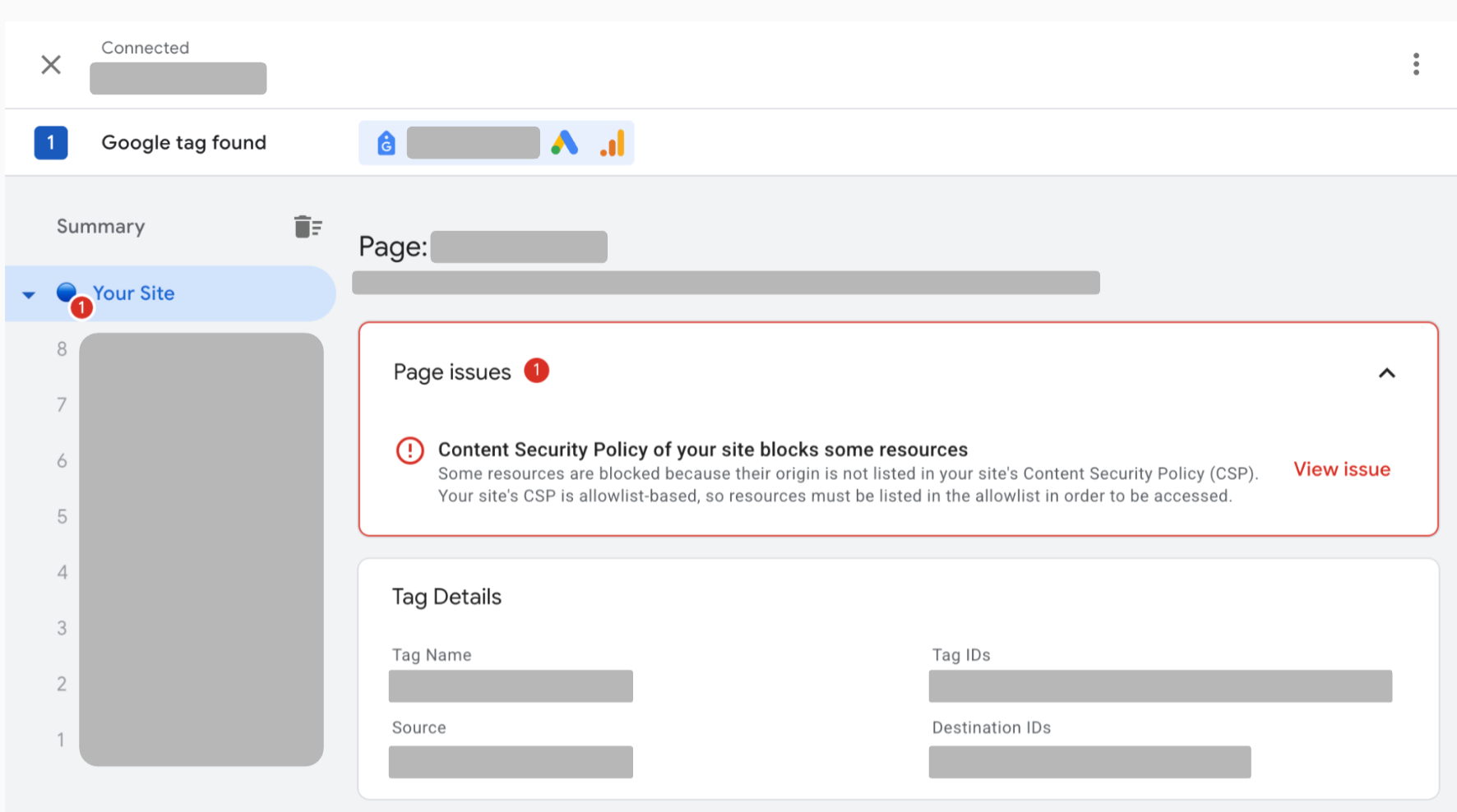
انقر على عرض المشكلة بجانب مشكلة CSP للاطّلاع على قائمة بجميع الموارد المحظورة على صفحتك.
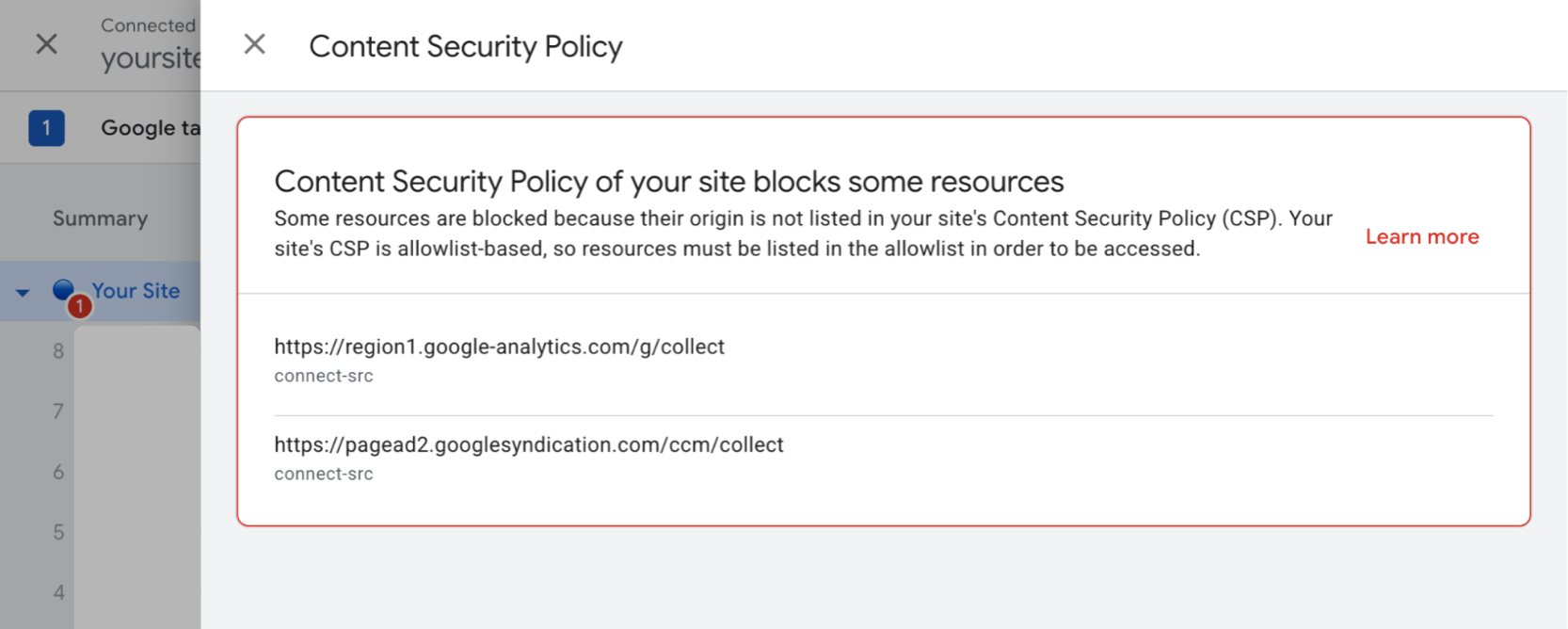
أضِف جميع الموارد المحظورة إلى "سياسة أمان المحتوى".