
Là nhà phát triển, bạn có thể sử dụng Trình quản lý thẻ của Google để triển khai và quản lý thẻ đo lường cũng như pixel trong các ứng dụng di động của mình mà không cần phải tạo lại và gửi lại các tệp nhị phân ứng dụng cho các trang web thương mại ứng dụng. Những nhà phát triển làm việc với SDK Google Analytics cho Firebase có thể dễ dàng thêm Trình quản lý thẻ để giúp quản lý và thực hiện các thay đổi đối với việc triển khai, ngay cả sau khi ứng dụng đã được gửi.
Nhà phát triển có thể ghi lại các sự kiện quan trọng và quyết định sau này nên kích hoạt thẻ hoặc pixel nào.
Điều kiện tiên quyết
- Trong bảng điều khiển của Firebase, hãy thêm ứng dụng của bạn vào dự án Firebase.
- Thiết lập Google Analytics cho ứng dụng của bạn, bao gồm cả việc bật Google Analytics trong dự án Firebase và thêm SDK Google Analytics cho Firebase vào ứng dụng.
- Tạo tài khoản Trình quản lý thẻ.
- Định cấu hình vùng chứa của Trình quản lý thẻ.
Các phần sau đây sẽ hướng dẫn bạn các bước để định cấu hình và sử dụng Trình quản lý thẻ của Google trong ứng dụng iOS.
1. Thêm Trình quản lý thẻ vào dự án của bạn
Thêm gói Trình quản lý thẻ:
CocoaPods
Cách thêm Trình quản lý thẻ thông qua CocoaPods:
Trong một cửa sổ dòng lệnh, hãy chạy lệnh sau:
$ sudo gem install cocoapodsThay đổi thành thư mục dự án của bạn.
Chạy lệnh sau để tạo một tệp có tên là
Podfile:$ pod initTrong
Podfile, hãy thêm nội dung sau:pod 'GoogleTagManager', '~> 6.0'Chạy lệnh sau để tải xuống và cài đặt các phần phụ thuộc của Trình quản lý thẻ vào dự án của bạn:
$ pod install
Trình quản lý gói Swift
Cách thêm Trình quản lý thẻ thông qua Trình quản lý gói Swift:
- Nếu bạn di chuyển từ một dự án dựa trên CocoaPods, hãy chạy
pod deintegrateđể xoá CocoaPods khỏi dự án Xcode của bạn. Sau đó, bạn có thể xoá an toàn tệp.xcworkspacedo CocoaPods tạo. Nếu bạn thêm Firebase vào một dự án lần đầu tiên, thì bạn có thể bỏ qua bước này. - Trong Xcode 12, hãy cài đặt thư viện Trình quản lý thẻ bằng cách chuyển đến File (Tệp) > Tag Manager Packages (Gói Trình quản lý thẻ) > Add Package Dependency (Thêm phần phụ thuộc của gói)...
Trong lời nhắc xuất hiện, hãy nhập kho lưu trữ GitHub của Trình quản lý thẻ:
https://github.com/googleanalytics/google-tag-manager-ios-sdk.gitChọn phiên bản Trình quản lý thẻ mà bạn muốn sử dụng. Đối với các dự án mới, bạn nên sử dụng phiên bản mới nhất của Trình quản lý thẻ.
Thêm
-ObjCvào Cờ trình liên kết khác trong mục Cài đặt bản dựng của dự án.
Tạo một vùng chứa iOS nếu tài khoản Trình quản lý thẻ của bạn chưa có vùng chứa nào:
- Đăng nhập vào tài khoản Trình quản lý thẻ.
- Trong thẻ Tài khoản, hãy chọn vùng chứa iOS của bạn.
- Nhấp vào Quản trị trong thanh điều hướng trên cùng.
- Trên cột VÙNG CHỨA, hãy nhấp vào biểu tượng "+" để tạo một vùng chứa.
- Nhập tên vùng chứa.
- Chọn vùng chứa iOS.
- Nhấp vào Tạo.
Tải vùng chứa xuống:
- Đăng nhập vào tài khoản Trình quản lý thẻ.
- Trong thẻ Tài khoản, hãy chọn vùng chứa iOS của bạn.
- Nhấp vào Phiên bản trong thanh điều hướng trên cùng.
- Chọn phiên bản vùng chứa mà bạn muốn tải xuống.
Nhấp vào Tải xuống.
Thêm vùng chứa đã tải xuống vào dự án của bạn:
- Sao chép tệp đã tải xuống vào một thư mục có tên là
containertrong thư mục gốc của dự án XCode (thường làPROJECT_ROOT/container/GTM-XXXXXX.json). - Mở Xcode.
- Trong trình đơn Tệp, hãy chọn Thêm tệp vào...
- Chọn thư mục
container. - Nhấp vào Options (Tuỳ chọn) và đảm bảo bạn đã chọn Create folder references (Tạo tham chiếu thư mục).
- Nhấp vào Hoàn tất.
- Sao chép tệp đã tải xuống vào một thư mục có tên là
2. Ghi nhật ký sự kiện và biến
Trình quản lý thẻ sử dụng các sự kiện, tham số và thuộc tính người dùng do SDK Google Analytics cho Firebase ghi lại để kích hoạt và tạo các thẻ mà bạn đã định cấu hình trong Trình quản lý thẻ của Google.
Hãy đọc tài liệu dành cho nhà phát triển Firebase để biết hướng dẫn về cách ghi lại sự kiện và thiết lập thuộc tính người dùng.
Định cấu hình biến trong Trình quản lý thẻ
Để thu thập giá trị của thông số sự kiện và thuộc tính người dùng để sử dụng trong Trình quản lý thẻ của Google, bạn có thể định cấu hình biến trong giao diện Trình quản lý thẻ.
Ví dụ: bạn có thể ghi nhật ký sự kiện tuỳ chỉnh sau đây trong ứng dụng của mình:
Analytics.logEvent("share_image", parameters: [
  "image_name": name,
  "full_text": text
])
Sau đó, bạn có thể thiết lập các biến Thông số sự kiện mới trong Trình quản lý thẻ như sau để ghi nhận các giá trị image_name và full_text parameter:
- Tên biến: Tên hình ảnh
- Loại biến: Thông số sự kiện
- Tên khoá tham số sự kiện:
image_name
và:
- Tên biến: Văn bản đầy đủ
- Loại biến: Thông số sự kiện
- Tên khoá tham số sự kiện:
full_text
Tương tự, bạn có thể đặt thuộc tính người dùng sau trong ứng dụng của mình:
Analytics.setUserProperty(food, forName: "favorite_food")
Sau đó, bạn có thể định cấu hình một biến Thuộc tính người dùng Firebase mới trong Trình quản lý thẻ của Google để ghi nhận giá trị favorite_food:
- Tên biến: Món ăn yêu thích
- Loại biến: Thuộc tính người dùng Firebase
- Tên khoá tham số sự kiện:
favorite_food
Sửa đổi và chặn sự kiện
Trình quản lý thẻ cho phép bạn sửa đổi và chặn các sự kiện trước khi chúng được SDK Google Analytics cho Firebase ghi lại. Việc sửa đổi sự kiện có thể giúp bạn thêm, xoá hoặc thay đổi giá trị của thông số sự kiện hoặc điều chỉnh tên sự kiện mà không cần cập nhật ứng dụng. SDK Google Analytics cho Firebase sẽ ghi lại những sự kiện không bị chặn.
SDK Google Analytics cho Firebase cũng tự động ghi nhật ký một số sự kiện và thuộc tính người dùng. Bạn có thể sử dụng các sự kiện và thuộc tính được thu thập tự động trong Trình quản lý thẻ mà không cần thêm mã. Tuy nhiên, bạn không thể chặn họ.
3. Gửi sự kiện
Các biến tên sự kiện Firebase, biến tham số sự kiện Firebase và các biến khác được dùng để thiết lập trình kích hoạt. Các điều kiện kích hoạt được đánh giá bất cứ khi nào bạn ghi lại một sự kiện Firebase. Theo mặc định, các sự kiện Google Analytics cho Firebase sẽ tự động kích hoạt. Bạn có thể thêm thẻ Google Analytics cho Firebase vào Trình quản lý thẻ để chặn gửi sự kiện đến Google Analytics.
4. Xem trước, gỡ lỗi và xuất bản vùng chứa
Trước khi xuất bản một phiên bản vùng chứa, bạn nên xem trước phiên bản đó để đảm bảo rằng phiên bản hoạt động như dự kiến. Trình quản lý thẻ cho phép bạn xem trước các phiên bản vùng chứa bằng cách tạo đường liên kết và mã QR trong giao diện web của Trình quản lý thẻ, đồng thời sử dụng các đường liên kết và mã QR đó để mở ứng dụng của bạn.
Xem trước vùng chứa
Để xem trước một vùng chứa, hãy tạo một URL xem trước trong giao diện web của Trình quản lý thẻ:
- Đăng nhập vào tài khoản Trình quản lý thẻ.
- Chọn một vùng chứa dành cho thiết bị di động.
- Nhấp vào Phiên bản trong thanh điều hướng trên cùng.
- Nhấp vào Thao tác > Xem trước trên phiên bản vùng chứa mà bạn muốn xem trước.
- Nhập tên gói của ứng dụng.
Nhấp vào Tạo đường liên kết bắt đầu xem trước.
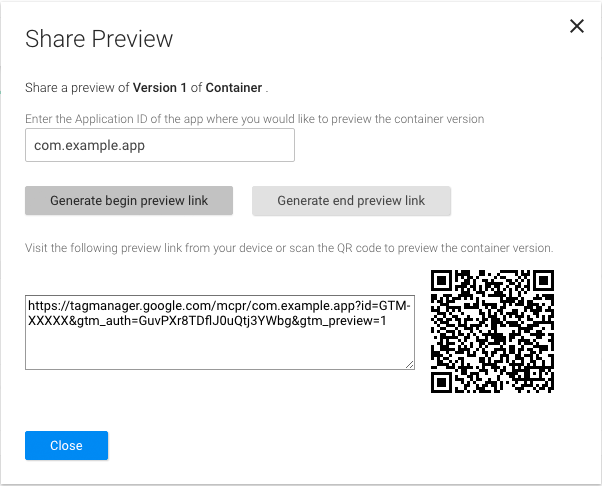
Hình 1: Lấy URL xem trước từ giao diện web của Trình quản lý thẻ. Lưu URL xem trước này cho các bước sau.
Để bật chế độ xem trước vùng chứa, bạn phải xác định giản đồ URL xem trước của Trình quản lý thẻ trong danh sách thuộc tính của dự án. Trong mục URL types (Các loại URL) của tệp danh sách thuộc tính của ứng dụng, hãy đăng ký mã nhận dạng URL và lược đồ URL sau:
URL identifier: _your.package.name_
URL scheme: tagmanager.c._your.package.name_

Dừng ứng dụng và mở URL xem trước trên trình mô phỏng hoặc thiết bị thực để xem trước vùng chứa nháp trong ứng dụng của bạn.
Vùng chứa gỡ lỗi
Khi bạn chạy ứng dụng ở chế độ trình mô phỏng hoặc chế độ xem trước, Trình quản lý thẻ sẽ tự động chuyển nhật ký sang chế độ chi tiết.
Xuất bản vùng chứa
Sau khi xem trước vùng chứa và xác minh rằng vùng chứa đang hoạt động, bạn có thể xuất bản vùng chứa đó. Sau khi bạn xuất bản vùng chứa, người dùng ứng dụng di động sẽ có thể sử dụng các cấu hình thẻ của bạn.
Tài nguyên có liên quan
Đọc bài viết Cấu hình nâng cao.