Puedes obtener una vista previa de tu contenedor del servidor y depurarlo en Tag Manager.
Información sobre el diseño de la vista previa
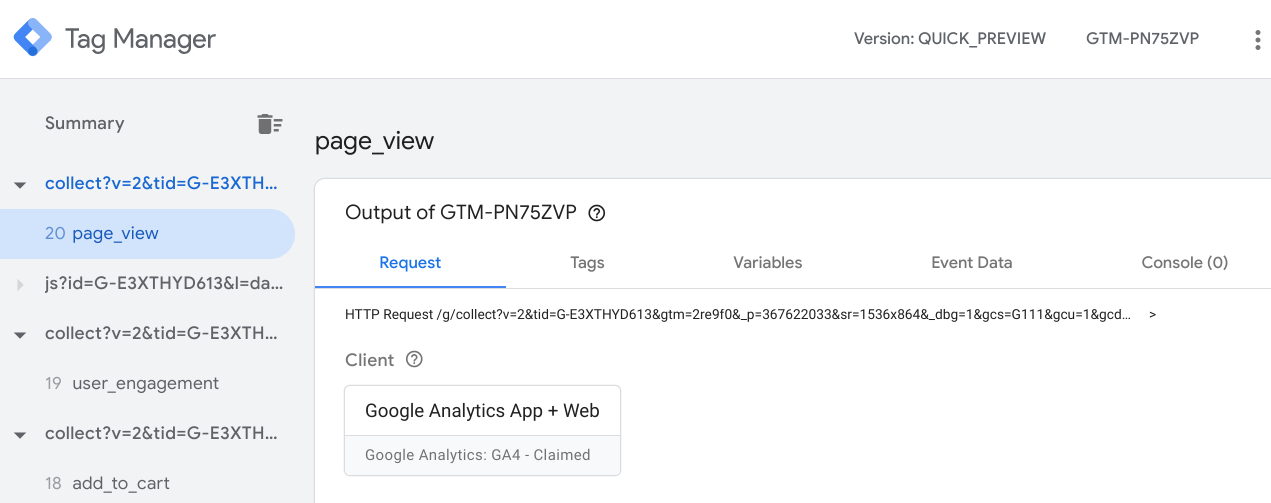
Para abrir el depurador, en Tag Manager, selecciona tu contenedor del servidor y haz clic en Vista previa.
En el panel izquierdo, se muestran las solicitudes HTTP entrantes, p.ej., collect?v=2&..... Si el cliente que reclamó la solicitud creó un objeto de datos de evento, p.ej., scroll, page_view o add_to_cart, este evento se muestra como un subelemento en la solicitud.
Las pestañas de la derecha incluyen detalles sobre el elemento seleccionado en el panel izquierdo. Cada pestaña se analiza en una sección aparte.
Depura solicitudes
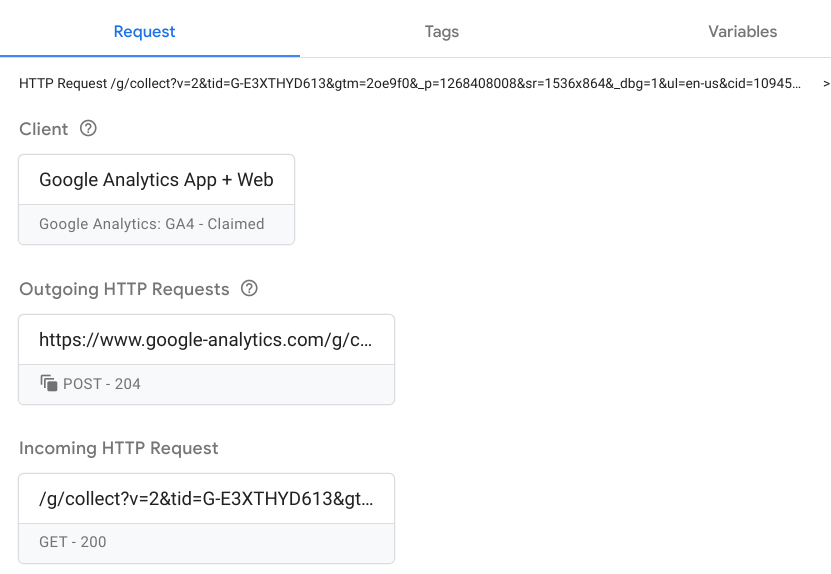
La pestaña Solicitud contiene cuadros para lo siguiente:
- Cliente que reclamó la solicitud
- Solicitudes HTTP salientes
- Solicitud HTTP entrante
Verifica que el cliente correcto haya reclamado la solicitud
Los contenedores del servidor pueden tener muchos clientes, pero solo uno de ellos puede reclamar una solicitud. El cliente correcto reconoce el formato de la solicitud del navegador y la reclama si hay una coincidencia.
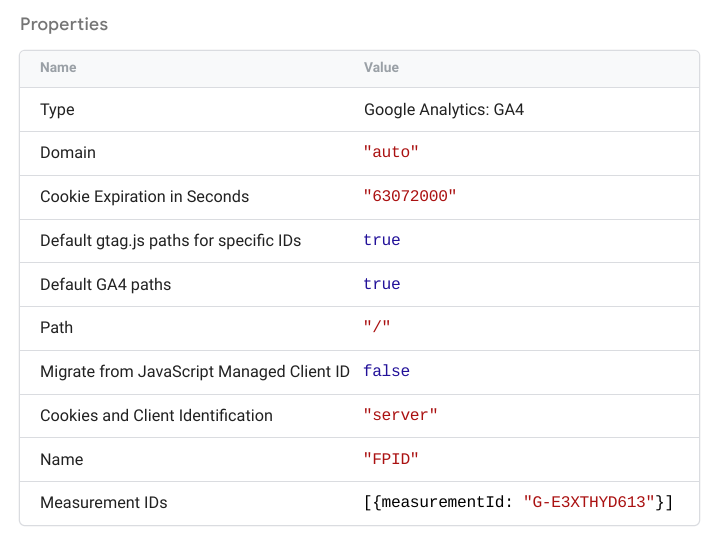
Haz clic en el cuadro Cliente para verificar los detalles del cliente. Esta información debe corresponder a la configuración del cliente en Clientes > Nombre del cliente.
Verifica las solicitudes entrantes
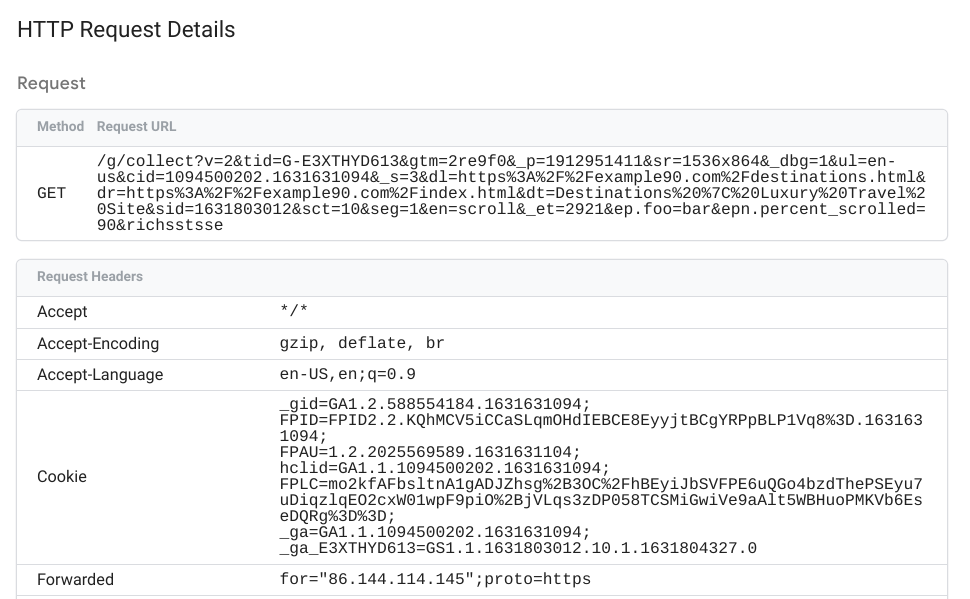
Haz clic en el cuadro Solicitud HTTP entrante para ver todos los detalles de la solicitud entrante.
La solicitud (collect?v=...) debe ser una representación 1:1 de lo que ves en la pestaña Red de Chrome. Confirma que lo que ves en el navegador es una coincidencia y que el contenedor del servidor recibe los parámetros correctos.
Verifica las solicitudes salientes
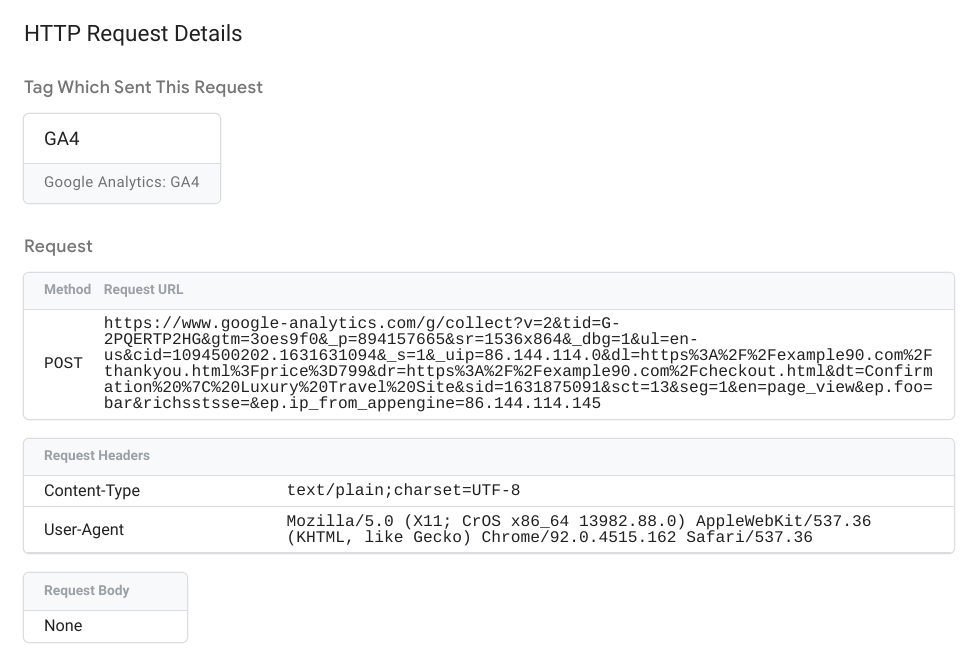
Haz clic en cualquier cuadro de Solicitudes HTTP salientes para ver detalles sobre lo siguiente:
- Etiqueta que generó la solicitud
- Solicitud saliente
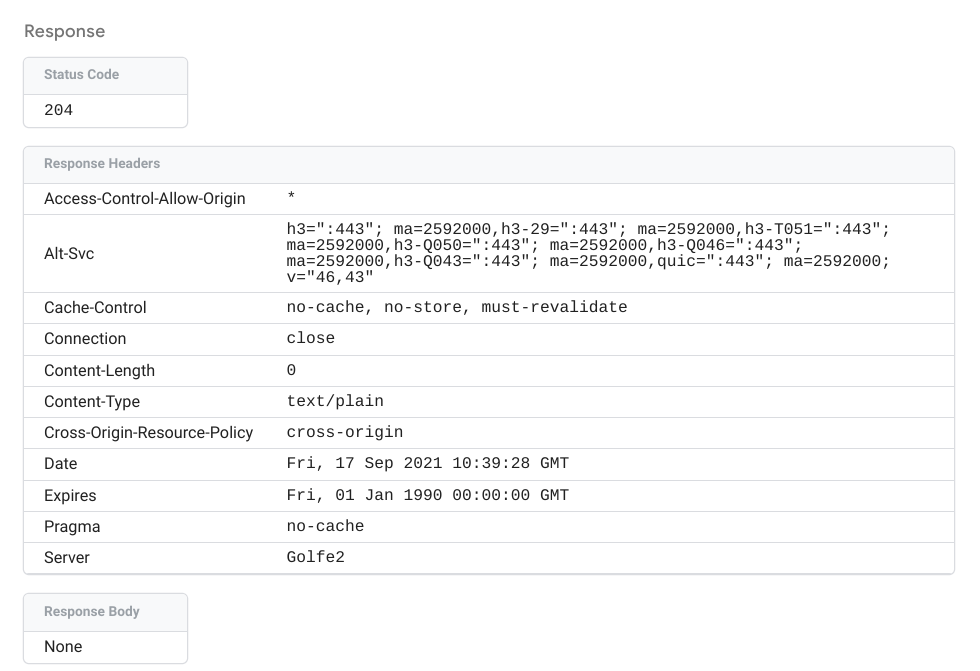
- Respuesta HTTP que muestra el extremo del proveedor
Los detalles de la solicitud saliente muestran los datos que el contenedor del servidor envió al extremo del proveedor.
La respuesta muestra el código de estado, los encabezados y el cuerpo (si corresponde) que muestra el extremo del proveedor.
Depura etiquetas
En la pestaña Etiquetas , se muestran todas las etiquetas configuradas:
- Etiquetas activadas: Son las etiquetas que activó el evento. Cada cuadro indica si la etiqueta falló o se activó correctamente, y la cantidad de veces que se activó.
- Etiquetas no activadas: Son las etiquetas disponibles que no se activaron.
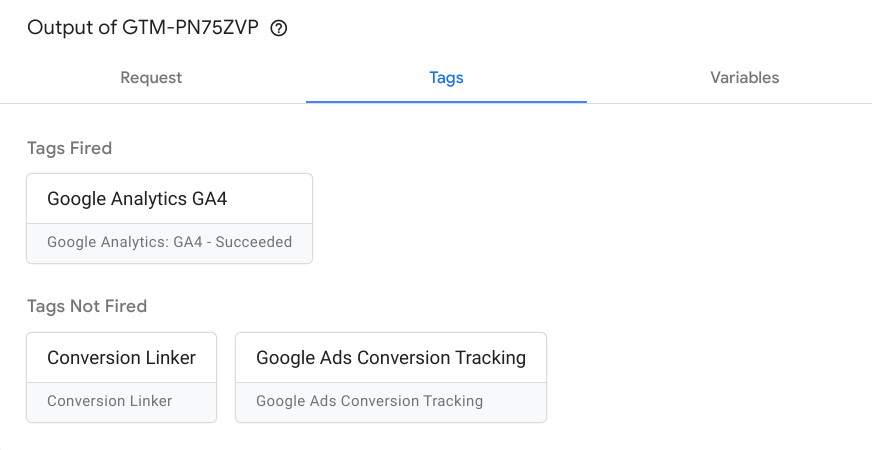
Haz clic en cualquier cuadro para ver las propiedades de la etiqueta, las solicitudes HTTP salientes y los activadores de activación.
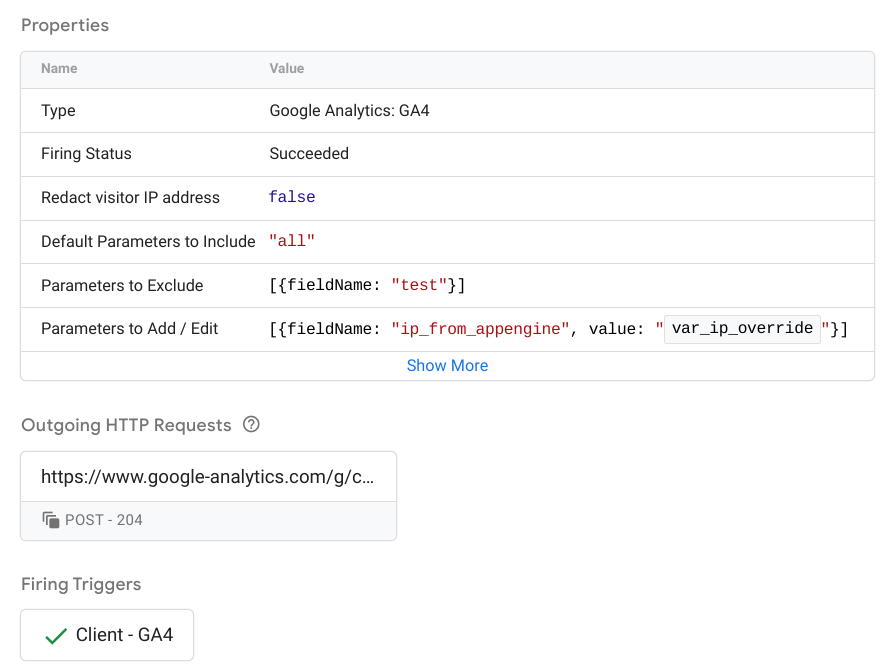
Consulta Cómo compilar una etiqueta del servidor para obtener más información sobre la configuración y la implementación de etiquetas del servidor.
Depura variables
La pestaña Variables muestra las variables del evento e incluye el tipo de variable, el tipo de datos que se devuelve y el valor. Por ejemplo, en la siguiente captura de pantalla de un evento user-engagement, se muestra la variable var_screen_resolution establecida en "1536x864".
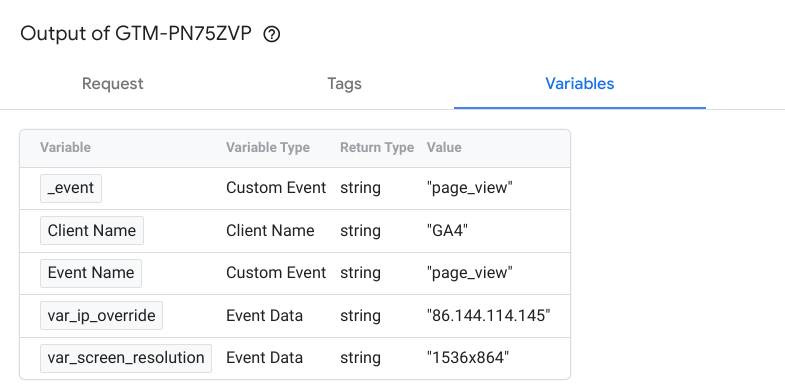
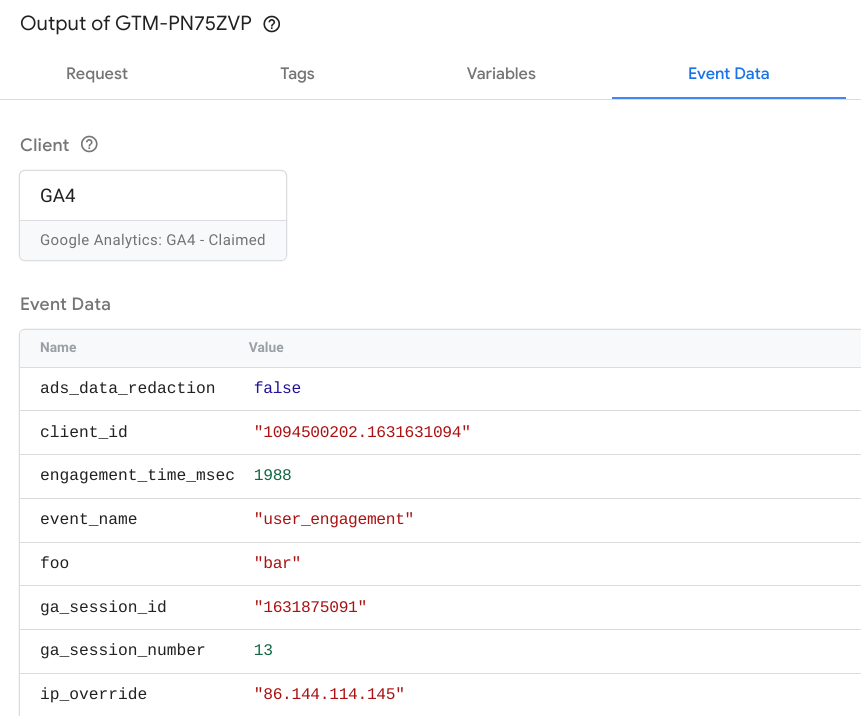
Los datos que se usan para establecer los valores de las variables se muestran en la pestaña Datos del evento.
Consulta Variables para obtener más información sobre la configuración de variables integradas y variables definidas por el usuario.
Depura datos del evento
En la pestaña Datos del evento , se muestran todos los detalles del evento. Estos datos se usan para establecer los valores de las variables en la Variables tab.
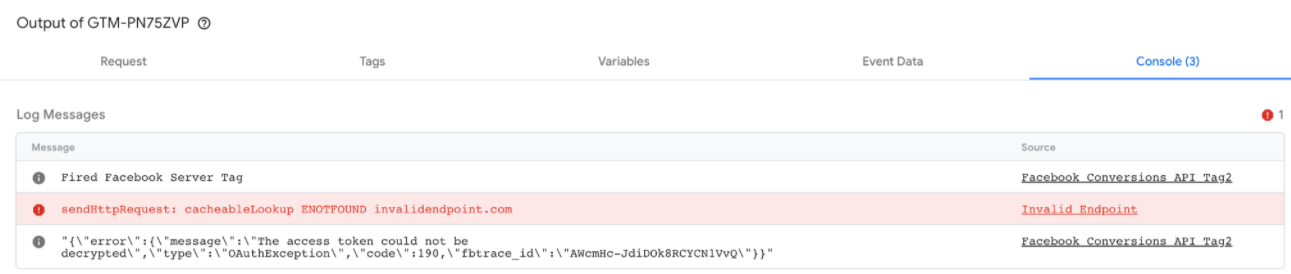
Console
En la pestaña Console , se muestran todos los errores que se originan en las etiquetas activadas. El registro incluye cada mensaje de error y su fuente, p.ej., un extremo no válido o una llamada a la API de destino.