
هذه المقالة مخصّصة للمطوّرين الذين يعرضون نصوص Google البرمجية من الخادم الخاص بهم. ننصحك بتفعيل السلوك الخاص بمنطقة معيّنة للعلامات من أجل الاستفادة من ميزات مثل وضع الموافقة المتقدّم، والتحكّم في سلوك العلامات استنادًا إلى موقع المستخدمين.
إذا كنت تعرض نصًا برمجيًا من نطاق تابع للطرف الأول، عليك تقديم معلومات الموقع الجغرافي للمستخدم في عنوان الطلب لتتمكّن من استخدام المَعلمتَين event_location.country وevent_location.region. إذا كان عنوان IP متاحًا في عنوان الطلب، ستكون له الأولوية في تحديد الموقع الجغرافي. وفي ما عدا ذلك، يتم استخدام المَعلمتَين event_location.country وevent_location.region لإرسال معلومات البلد والمنطقة على التوالي.
قبل البدء
يفترض هذا الدليل أنّك نفّذت ما يلي:
- إعداد حاوية خادم في Tag Manager
- إعداد خادم وضع العلامات
- إعداد عرض النصوص البرمجية التابعة للطرف الأول
الخطوة 1: إعداد عنوان الطلب
يجب إرسال عناوين طلبات محدّدة تتضمّن معلومات منطقة المستخدم، كما هو موضّح في الأقسام أدناه.
يمكنك البدء مباشرةً من الخطوة 2 في الحالات التالية:
- تستخدم App Engine. ترسل App Engine عناوين geo تلقائيًا.
- تستخدم مقدّم خدمة بنية أساسية مختلفًا عن المقدّمين المدرَجين أدناه. عليك إعداد عناوين مخصّصة.
Cloud Run مع جهاز موازنة الحمل في Google Cloud Platform
يمكنك إرسال معلومات الموقع الجغرافي إما مع جميع عناوين طلبات HTTP أو لطلبات محدّدة. بما أنّ إضافة عناوين مخصّصة لطلبات البحث ستؤدي إلى تحمّل رسوم لكل مليون طلب، ننصحك بتضمين معلومات الموقع الجغرافي فقط في الطلبات التي تهدف إلى عرض نصوص برمجية من Google. يتطلّب هذا الخيار في البداية المزيد من الإعداد، ولكنّه يساعدك في تشغيل البنية الأساسية بأكبر قدر ممكن من الاقتصاد.
طلبات النصوص البرمجية
لتضمين عناوين الموقع الجغرافي لطلبات النصوص البرمجية فقط، عليك إعداد خلفية جديدة وإنشاء قواعد توجيه.
لإنشاء خلفية جديدة، اتّبِع الخطوات التالية:
- افتح جهاز موازنة الحمل (load balancer) على Google Cloud Platform
- في جهاز موازنة الحمل، افتح قسم إعداد الخلفية. أنشئ خدمة خلفية جديدة.
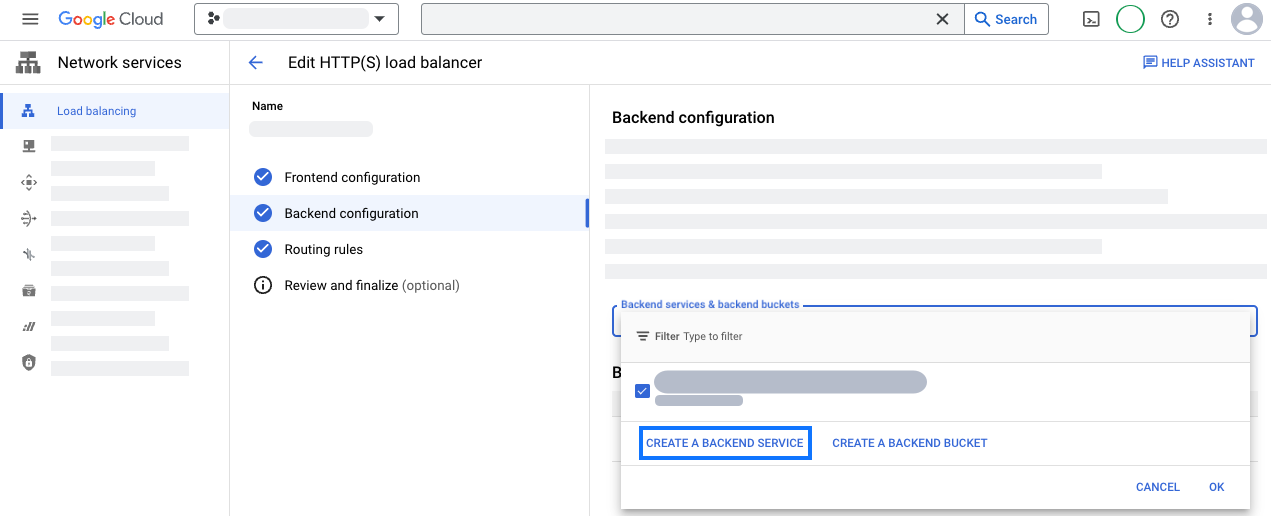
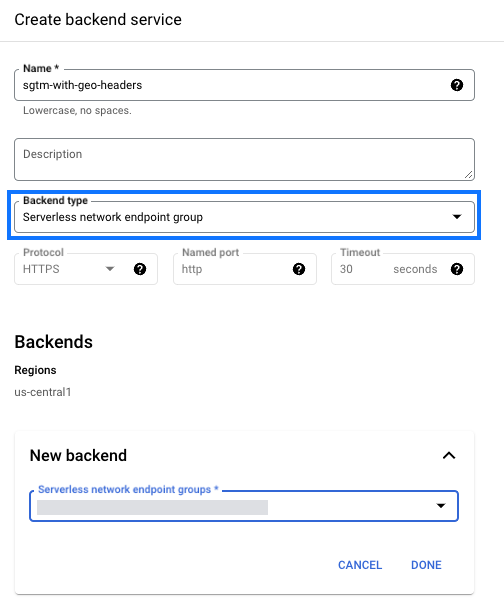
- اضبط خدمة الخلفية الجديدة:
- نوع الخلفية: اختَر نوع مجموعة نقاط نهاية الشبكة الذي يستخدمه تطبيقك. إذا كنت تستخدم Cloud Run، اختَر مجموعة نقاط نهاية الشبكة بدون خادم.
- في الخلفية الجديدة، اختَر مجموعة نقاط نهاية الشبكة الخاصة بعملية نشر "إدارة العلامات من Google" من جهة الخادم.
- افتح قسم الإعدادات المتقدّمة. أضِف عناوين الطلبات المخصّصة.
اسم العنوان قيمة العنوان X-Gclb-Country {client_region} X-Gclb-Region {client_region_subdivision} - احفظ خدمة الخلفية الجديدة.
لضبط قواعد التوجيه، اتّبِع الخطوات التالية:
- في جهاز موازنة الحمل، افتح قسم قواعد التوجيه. اختَر الوضع مسار المضيف والقاعدة المتقدّمان.
- عدِّل المَعلمة
pathRulesلربطgtm.jsو/gtag/jsو/gtag/destinationبالخدمة الخلفية الجديدة.
pathRules:
- paths:
  - /gtm.js
  - /gtag*
  service: projects/project_id/global/backendServices/new backend service
- paths:
  - /*
  service: projects/project_id/global/backendServices/original backend service
- احفظ التغييرات.
جميع الطلبات
لإرسال معلومات الموقع الجغرافي مع جميع طلبات HTTP، عليك إضافة عناوين طلبات مخصّصة إلى خدمة الخلفية الحالية، راجِع مستندات Google Cloud. أنشئ عناوين طلبات مخصّصة جديدة لكل عنوان أدناه:
| اسم العنوان | قيمة العنوان |
|---|---|
X-Gclb-Country |
{client_region} |
X-Gclb-Country |
{client_region_subdivision} |
جهاز موازنة الحمل في Google Cloud Platform
يمكنك إرسال معلومات الموقع الجغرافي إما مع جميع عناوين طلبات HTTP أو لطلبات محدّدة. بما أنّ إضافة عناوين مخصّصة لطلبات البحث ستؤدي إلى تحمّل رسوم لكل مليون طلب، ننصحك بتضمين معلومات الموقع الجغرافي فقط في الطلبات التي تهدف إلى عرض نصوص برمجية من Google. يتطلّب هذا الخيار في البداية المزيد من الإعداد، ولكنّه يساعدك في تشغيل البنية الأساسية بأكبر قدر ممكن من الاقتصاد.
طلبات النصوص البرمجية
لتضمين عناوين الموقع الجغرافي لطلبات النصوص البرمجية فقط، عليك إعداد خلفية جديدة وإنشاء قواعد توجيه.
لإنشاء خلفية جديدة، اتّبِع الخطوات التالية:
- افتح جهاز موازنة الحمل (load balancer) على Google Cloud Platform
- في جهاز موازنة الحمل، افتح قسم إعداد الخلفية. أنشئ خدمة خلفية جديدة.
- اضبط خدمة الخلفية الجديدة:
- نوع الخلفية: اختَر نوع مجموعة نقاط نهاية الشبكة الذي يستخدمه تطبيقك. إذا كنت تستخدم Cloud Run، اختَر مجموعة نقاط نهاية الشبكة بدون خادم.
- في الخلفية الجديدة، اختَر مجموعة نقاط نهاية الشبكة الخاصة بعملية نشر "إدارة العلامات من Google" من جهة الخادم.
- افتح قسم الإعدادات المتقدّمة. أضِف عناوين الطلبات المخصّصة.
اسم العنوان قيمة العنوان X-Gclb-Country {client_region} X-Gclb-Region {client_region_subdivision} - احفظ خدمة الخلفية الجديدة.
لضبط قواعد التوجيه، اتّبِع الخطوات التالية:
- في جهاز موازنة الحمل، افتح قسم قواعد التوجيه. اختَر الوضع مسار المضيف والقاعدة المتقدّمان.
- عدِّل المَعلمة
pathRulesلربطgtm.jsو/gtag/jsو/gtag/destinationبالخدمة الخلفية الجديدة.
pathRules:
- paths:
  - /gtm.js
  - /gtag*
  service: projects/project_id/global/backendServices/new backend service
- paths:
  - /*
  service: projects/project_id/global/backendServices/original backend service
- احفظ التغييرات.
جميع الطلبات
لإرسال معلومات الموقع الجغرافي مع جميع طلبات HTTP، عليك إضافة عناوين طلبات مخصّصة إلى خدمة الخلفية الحالية، راجِع مستندات Google Cloud. أنشئ عناوين طلبات مخصّصة جديدة لكل عنوان أدناه:
| اسم العنوان | قيمة العنوان |
|---|---|
X-Gclb-Country |
{client_region} |
X-Gclb-Country |
{client_region_subdivision} |
Amazon Web Services (AWS) CloudFront
أنشئ سياسة طلب مصدر لإضافة العنوانين CloudFront-Viewer-Country وCloudFront-Viewer-Country-Region إلى الطلب.
سيؤدي ذلك إلى إضافة العناوين التالية تلقائيًا مع قيمها:
| اسم العنوان | قيمة العنوان |
|---|---|
| CloudFront-Viewer-Country | بلد المستخدم |
| CloudFront-Viewer-Country-Region | التقسيم الفرعي للمستخدم |

Azure Front Door
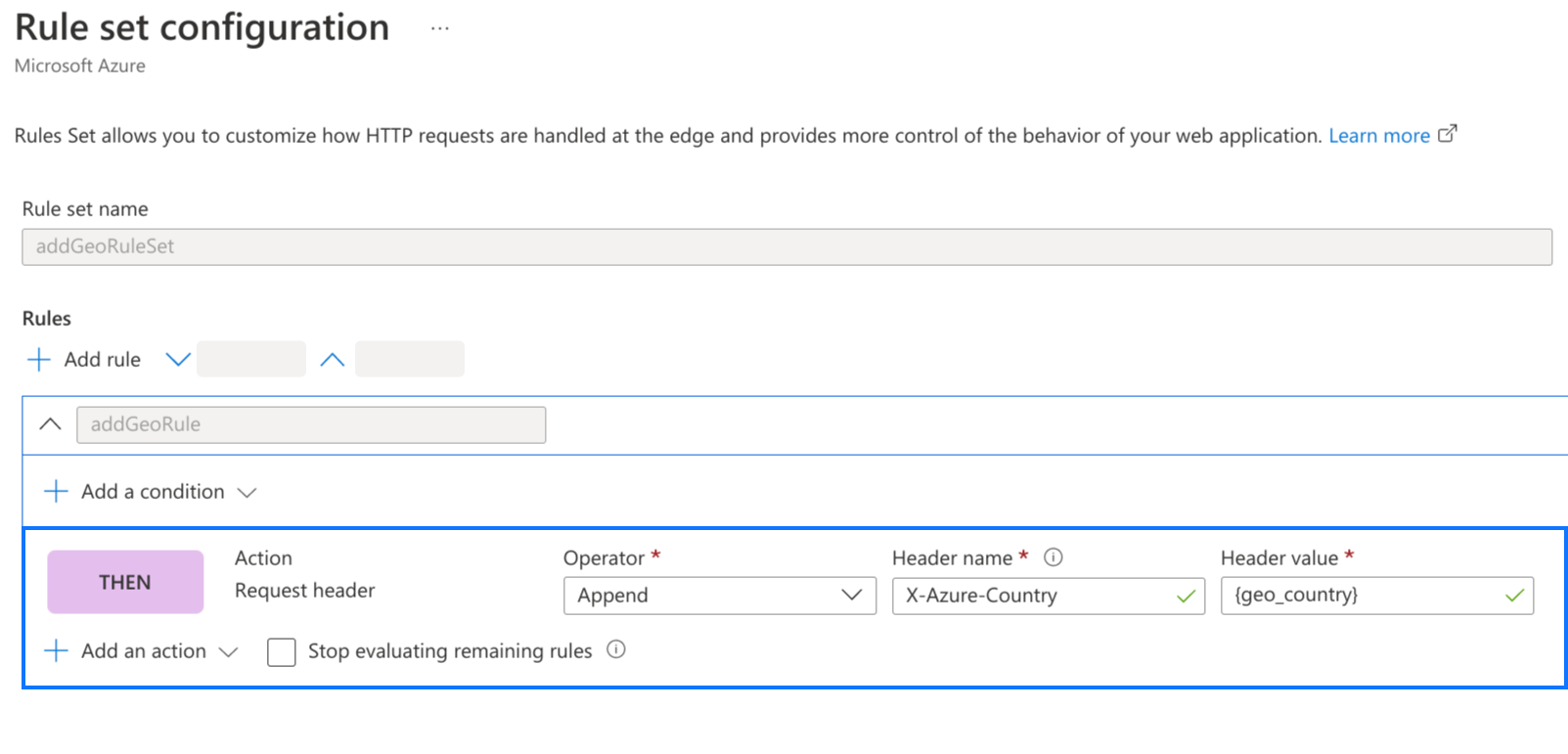
باستخدام محرك القواعد، أنشئ مجموعة قواعد تتضمّن الإجراء تعديل عنوان الطلب مع عملية الربط التالية:
| اسم العنوان | قيمة العنوان |
|---|---|
| X-Azure-Country | {geo_country} |
Cloudflare
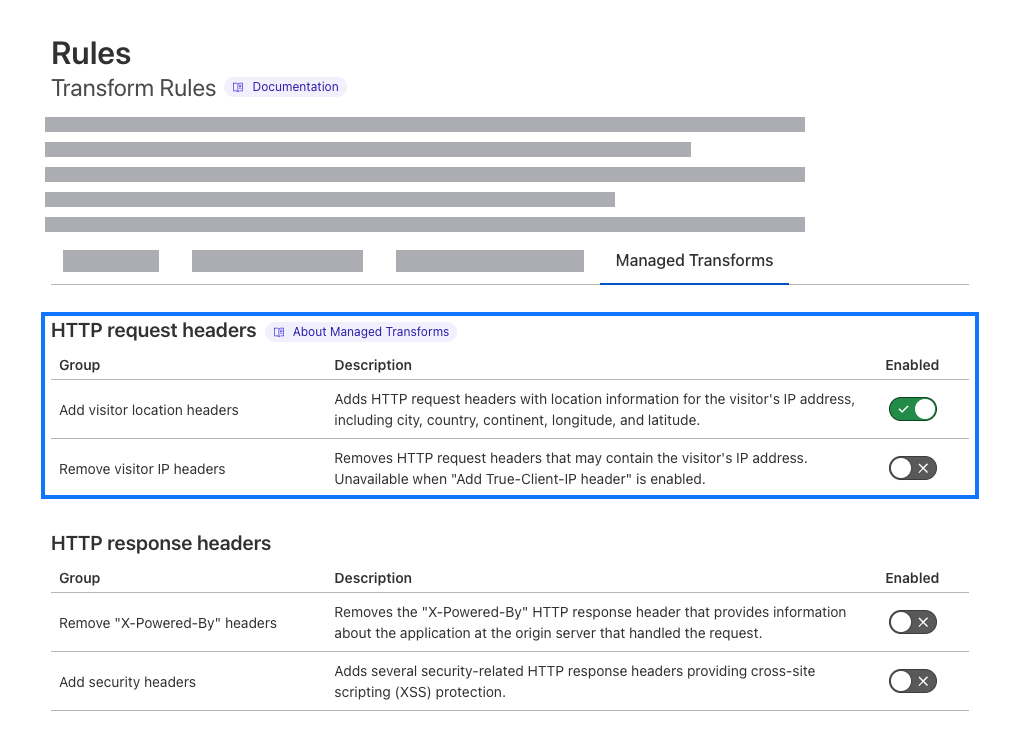
فعِّل الخيار "إضافة عناوين المواقع الجغرافية للزوّار" في قسم عمليات التحويل المُدارة:
سيؤدي ذلك إلى إضافة العنوان التالي مع قيمته:
| اسم العنوان | قيمة العنوان |
|---|---|
| CF-IPCountry | بلد المستخدم |
الخطوة 2: إعداد متغيّر "منطقة الزائر"
إذا كنت قد أعددت عناوين الموقع الجغرافي كما هو موضّح أعلاه، سترصد "إدارة العلامات من Google" تلقائيًا المنطقة أو البلد من خلال قراءة عنوان طلب HTTP. بدلاً من ذلك، يمكنك إعداد عناوين مخصّصة.
الرصد التلقائي
- افتح أداة "إدارة العلامات من Google".
- افتح حاوية الخادم.
- في قائمة المتغيّرات، اضبط قائمة المتغيّرات المضمَّنة.
- اختَر منطقة الزائر.
ستتوفّر الآن عناوين الموقع الجغرافي لاستخدامها في المتغيّر منطقة الزائر.
العناوين المخصّصة
- افتح أداة "إدارة العلامات من Google".
- افتح حاوية الخادم.
- في قائمة المتغيّرات، أنشئ متغيّرًا جديدًا يحدّده المستخدِم من النوع منطقة الزائر.
- في إعدادات المتغيّر، اختَر متغيّر مخصّص.
في قائمة المتغيّرات، أنشئ متغيّرَين جديدَين من نوع عنوان الطلب: أحدهما خاص بالبلد والآخر خاص برمز التقسيم الفرعي. املأ القيم برموز البلدان في عناوين طلبات HTTP.
استخدِم المتغيّرات التي أنشأتها في المتغيّر منطقة الزائر كما هو موضّح في لقطة الشاشة.
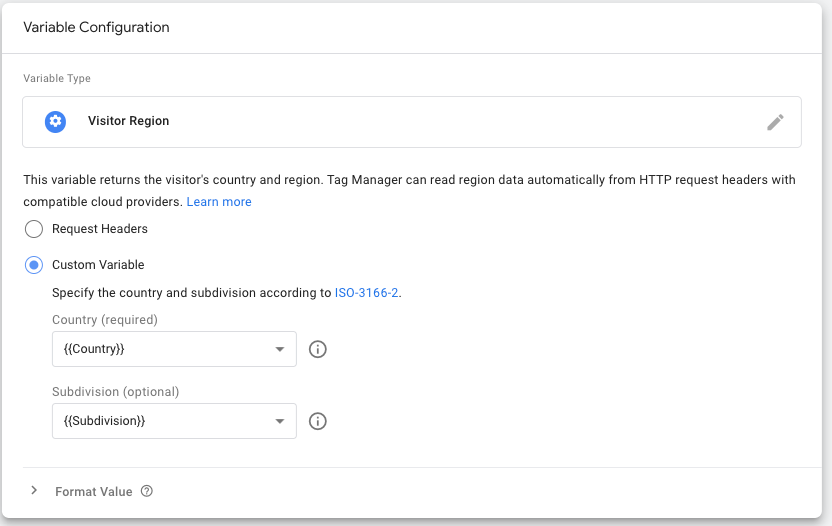
أدخِل اسمًا للمتغيّر، ثمّ انقر على حفظ.
الخطوة 3: تفعيل الإعدادات المتعلّقة بالمنطقة في تطبيقك
لاستخدام منطقة الزائر في معالجة طلبات HTTP الواردة، عليك إضافتها إلى العميل.
اختَر عميل Google Tag Manager: حاوية الويب.
ضَع علامة في المربّع تفعيل الإعدادات المتعلّقة بالمنطقة. أضِف المتغيّر {{Visitor Region}} الذي أنشأته في الخطوة السابقة إلى الحقل المنطقة.
احفظ العميل.
الخطوة 4: التأكّد من تطبيق إعدادات المنطقة
لاختبار ما إذا كانت إعداداتك تعمل بشكلٍ سليم، اتّبِع الخطوات التالية:
- افتح وضع المعاينة لحاوية الخادم.
- حمِّل موقعك الإلكتروني أثناء استخدام خدمة الطرف الأول.
- في نافذة المعاينة، انقر على عميل إحصاءات Google 4 الذي تمّت المطالبة به.

- للاطّلاع على المنطقة الفعلية، غيِّر زر الاختيار عرض المتغيرات إلى القيم.
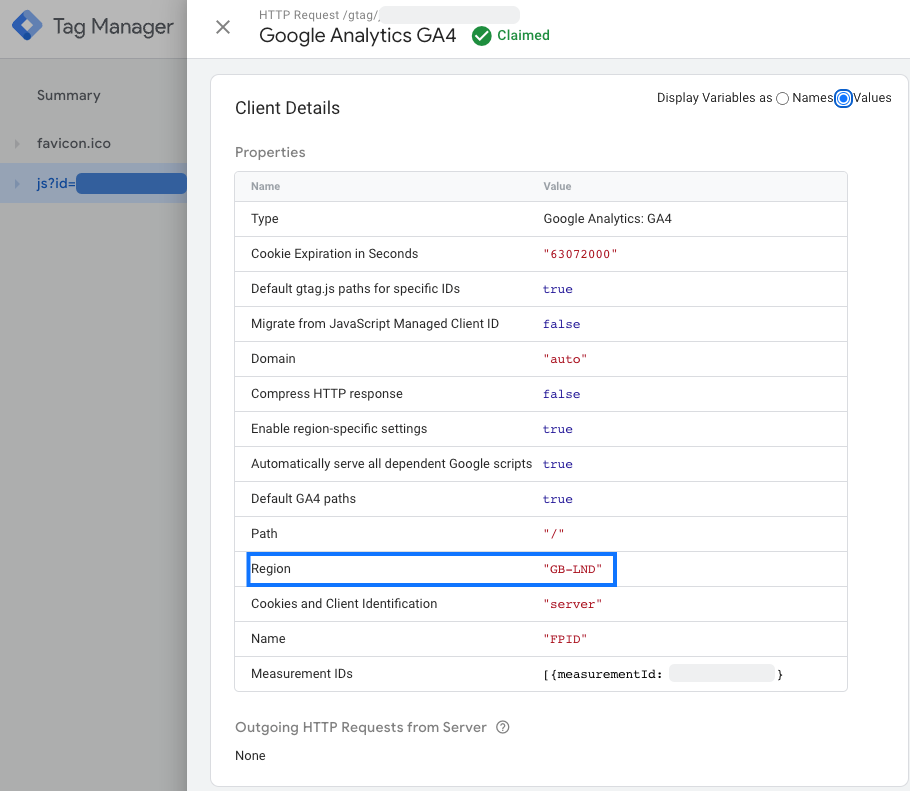
- ✅ يكون التنفيذ صحيحًا إذا كانت السمة المنطقة تعرض رمز بلد.
- ❌ إذا كانت قيمة الخاصية المنطقة هي
undefinedأو لم تكن متوفّرة، يعني ذلك أنّ الخادم لا يتلقّى أي بيانات خاصة بالمنطقة. تحقَّق ممّا إذا تم إعداد عناوين HTTP للخادم وفقًا للمتغيّرات المحدّدة مسبقًا التي تبحث عنها أداة Google Tag Manager. راجِع مقالة إعداد عنوان الطلب.