
บทความนี้มีไว้สำหรับนักพัฒนาแอปที่ให้บริการสคริปต์ของ Google จากเซิร์ฟเวอร์ของตนเอง เราขอแนะนำให้เปิดใช้ลักษณะการทำงานเฉพาะภูมิภาคสำหรับแท็กเพื่อปลดล็อกฟีเจอร์ต่างๆ เช่น โหมดความยินยอมขั้นสูง และเพื่อควบคุมลักษณะการทำงานของแท็กตามตำแหน่งของผู้ใช้
หากคุณให้บริการสคริปต์จากโดเมนบุคคลที่หนึ่ง คุณควรระบุข้อมูลตำแหน่งทางภูมิศาสตร์ของผู้ใช้
ในส่วนหัวของคำขอเพื่อให้ใช้พารามิเตอร์ event_location.country และ
event_location.region ได้ หากมีอยู่ในส่วนหัวของคำขอ ที่อยู่ IP จะมีความสำคัญเหนือกว่าในการกำหนดตำแหน่งทางภูมิศาสตร์ ไม่เช่นนั้น ระบบจะใช้พารามิเตอร์ event_location.country และ event_location.region เพื่อส่งข้อมูลประเทศและภูมิภาคตามลำดับ
ก่อนเริ่มต้น
คู่มือนี้จะถือว่าคุณได้ดำเนินการต่อไปนี้แล้ว
- ตั้งค่าคอนเทนเนอร์ของเซิร์ฟเวอร์ใน Tag Manager
- ตั้งค่าเซิร์ฟเวอร์การติดแท็ก
- ตั้งค่าการให้บริการสคริปต์บุคคลที่หนึ่ง
ขั้นตอนที่ 1: ตั้งค่าส่วนหัวของคำขอ
คุณต้องส่งส่วนหัวของคำขอที่เฉพาะเจาะจงซึ่งมีข้อมูลภูมิภาคของผู้ใช้ตามที่อธิบายไว้ในส่วนด้านล่าง
คุณสามารถเริ่มที่ ขั้นตอนที่ 2 ได้โดยตรงในกรณีต่อไปนี้
- คุณใช้ App Engine App Engine จะส่งส่วนหัวทางภูมิศาสตร์โดยอัตโนมัติ
- คุณใช้ผู้ให้บริการโครงสร้างพื้นฐานรายอื่นที่ไม่ใช่ผู้ให้บริการที่ระบุไว้ด้านล่าง คุณ ต้องตั้งค่า ส่วนหัวที่กำหนดเอง
Cloud Run กับตัวจัดสรรภาระงานของ GCP
คุณสามารถส่งข้อมูลตำแหน่งทางภูมิศาสตร์พร้อมกับส่วนหัวของคำขอ HTTP ทั้งหมด หรือสำหรับคำขอที่เฉพาะเจาะจง เนื่องจากการเพิ่มส่วนหัวของคำขอแบบกำหนดเอง จะมีค่าธรรมเนียม ต่อคำขอ 1 ล้านรายการ เราจึงขอแนะนำให้รวมเฉพาะข้อมูลทางภูมิศาสตร์สำหรับ คำขอที่จะให้บริการสคริปต์ของ Google ตัวเลือกนี้ต้องมีการตั้งค่าเพิ่มเติมในตอนแรก แต่จะช่วยให้คุณใช้งานโครงสร้างพื้นฐานได้อย่างประหยัดที่สุด
คำขอสคริปต์
หากต้องการรวมส่วนหัวทางภูมิศาสตร์สำหรับคำขอสคริปต์เท่านั้น คุณต้องตั้งค่าแบ็กเอนด์ใหม่ และสร้างกฎการกำหนดเส้นทาง
วิธีสร้างแบ็กเอนด์ใหม่
- เปิดตัวจัดสรรภาระงานของ GCP
- ในตัวจัดสรรภาระงาน ให้เปิดส่วนการกำหนดค่าแบ็กเอนด์ สร้างบริการแบ็กเอนด์ใหม่

- กำหนดค่าบริการแบ็กเอนด์ใหม่ ดังนี้
- ประเภทแบ็กเอนด์: เลือกประเภทกลุ่มปลายทางเครือข่าย ที่แอปพลิเคชันของคุณใช้ หากใช้ Cloud Run ให้เลือกกลุ่มปลายทางเครือข่ายแบบ Serverless
- ในแบ็กเอนด์ใหม่ ให้เลือกกลุ่มปลายทางเครือข่ายของการติดตั้งใช้งาน Tag Manager ฝั่งเซิร์ฟเวอร์

- เปิดส่วนการกำหนดค่าขั้นสูง เพิ่มส่วนหัวของคำขอแบบกำหนดเอง
ชื่อส่วนหัว ค่าของส่วนหัว X-Gclb-Country {client_region} X-Gclb-Region {client_region_subdivision} - บันทึกบริการแบ็กเอนด์ใหม่
วิธีกำหนดค่ากฎการกำหนดเส้นทาง
- ในตัวจัดสรรภาระงาน ให้เปิดส่วนกฎการกำหนดเส้นทาง เลือกโหมดเส้นทางและกฎของโฮสต์ขั้นสูง
- อัปเดตพารามิเตอร์
pathRulesเพื่อแมปgtm.js,/gtag/jsและ/gtag/destinationกับบริการแบ็กเอนด์ใหม่
pathRules:
- paths:
  - /gtm.js
  - /gtag*
  service: projects/project_id/global/backendServices/new backend service
- paths:
  - /*
  service: projects/project_id/global/backendServices/original backend service
- บันทึกการเปลี่ยนแปลง
คำขอทั้งหมด
หากต้องการส่งข้อมูลตำแหน่งทางภูมิศาสตร์พร้อมกับคำขอ HTTP ทั้งหมด คุณต้องเพิ่มส่วนหัวของคำขอแบบกำหนดเองลงในบริการแบ็กเอนด์ที่มีอยู่ โปรดดูเอกสารประกอบของ Google Cloud สร้างส่วนหัวของคำขอแบบกำหนดเองใหม่ 1 รายการสำหรับส่วนหัวแต่ละรายการด้านล่าง
| ชื่อส่วนหัว | ค่าของส่วนหัว |
|---|---|
X-Gclb-Country |
{client_region} |
X-Gclb-Country |
{client_region_subdivision} |
ตัวจัดสรรภาระงานของ GCP
คุณสามารถส่งข้อมูลตำแหน่งทางภูมิศาสตร์พร้อมกับส่วนหัวของคำขอ HTTP ทั้งหมด หรือสำหรับคำขอที่เฉพาะเจาะจง เนื่องจากการเพิ่มส่วนหัวของคำขอแบบกำหนดเอง จะมีค่าธรรมเนียม ต่อคำขอ 1 ล้านรายการ เราจึงขอแนะนำให้รวมเฉพาะข้อมูลทางภูมิศาสตร์สำหรับ คำขอที่จะให้บริการสคริปต์ของ Google ตัวเลือกนี้ต้องมีการตั้งค่าเพิ่มเติมในตอนแรก แต่จะช่วยให้คุณใช้งานโครงสร้างพื้นฐานได้อย่างประหยัดที่สุด
คำขอสคริปต์
หากต้องการรวมส่วนหัวทางภูมิศาสตร์สำหรับคำขอสคริปต์เท่านั้น คุณต้องตั้งค่าแบ็กเอนด์ใหม่ และสร้างกฎการกำหนดเส้นทาง
วิธีสร้างแบ็กเอนด์ใหม่
- เปิดตัวจัดสรรภาระงานของ GCP
- ในตัวจัดสรรภาระงาน ให้เปิดส่วนการกำหนดค่าแบ็กเอนด์ สร้างบริการแบ็กเอนด์ใหม่
- กำหนดค่าบริการแบ็กเอนด์ใหม่ ดังนี้
- ประเภทแบ็กเอนด์: เลือกประเภทกลุ่มปลายทางเครือข่าย ที่แอปพลิเคชันของคุณใช้ หากใช้ Cloud Run ให้เลือกกลุ่มปลายทางเครือข่ายแบบ Serverless
- ในแบ็กเอนด์ใหม่ ให้เลือกกลุ่มปลายทางเครือข่ายของการติดตั้งใช้งาน Tag Manager ฝั่งเซิร์ฟเวอร์
- เปิดส่วนการกำหนดค่าขั้นสูง เพิ่มส่วนหัวของคำขอแบบกำหนดเอง
ชื่อส่วนหัว ค่าของส่วนหัว X-Gclb-Country {client_region} X-Gclb-Region {client_region_subdivision} - บันทึกบริการแบ็กเอนด์ใหม่
วิธีกำหนดค่ากฎการกำหนดเส้นทาง
- ในตัวจัดสรรภาระงาน ให้เปิดส่วนกฎการกำหนดเส้นทาง เลือกโหมดเส้นทางและกฎของโฮสต์ขั้นสูง
- อัปเดตพารามิเตอร์
pathRulesเพื่อแมปgtm.js,/gtag/jsและ/gtag/destinationกับบริการแบ็กเอนด์ใหม่
pathRules:
- paths:
  - /gtm.js
  - /gtag*
  service: projects/project_id/global/backendServices/new backend service
- paths:
  - /*
  service: projects/project_id/global/backendServices/original backend service
- บันทึกการเปลี่ยนแปลง
คำขอทั้งหมด
หากต้องการส่งข้อมูลตำแหน่งทางภูมิศาสตร์พร้อมกับคำขอ HTTP ทั้งหมด คุณต้องเพิ่มส่วนหัวของคำขอแบบกำหนดเองลงในบริการแบ็กเอนด์ที่มีอยู่ โปรดดูเอกสารประกอบของ Google Cloud สร้างส่วนหัวของคำขอแบบกำหนดเองใหม่ 1 รายการสำหรับส่วนหัวแต่ละรายการด้านล่าง
| ชื่อส่วนหัว | ค่าของส่วนหัว |
|---|---|
X-Gclb-Country |
{client_region} |
X-Gclb-Country |
{client_region_subdivision} |
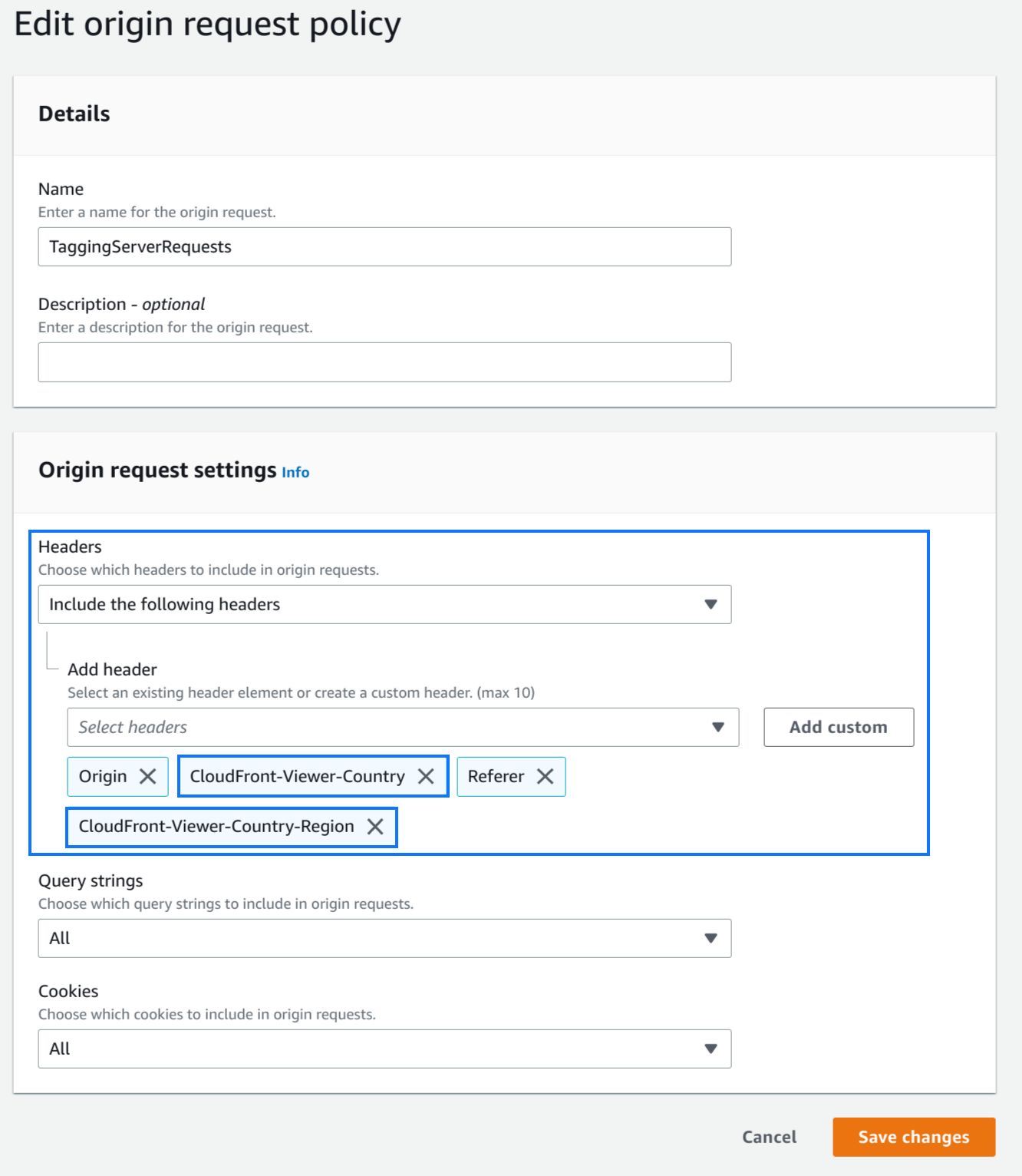
Amazon Web Services (AWS) CloudFront
ซึ่งจะเป็นการเพิ่มส่วนหัวต่อไปนี้พร้อมกับค่าโดยอัตโนมัติ
| ชื่อส่วนหัว | ค่าของส่วนหัว |
|---|---|
| CloudFront-Viewer-Country | ประเทศของผู้ใช้ |
| CloudFront-Viewer-Country-Region | เขตย่อยของผู้ใช้ |
Azure Front Door
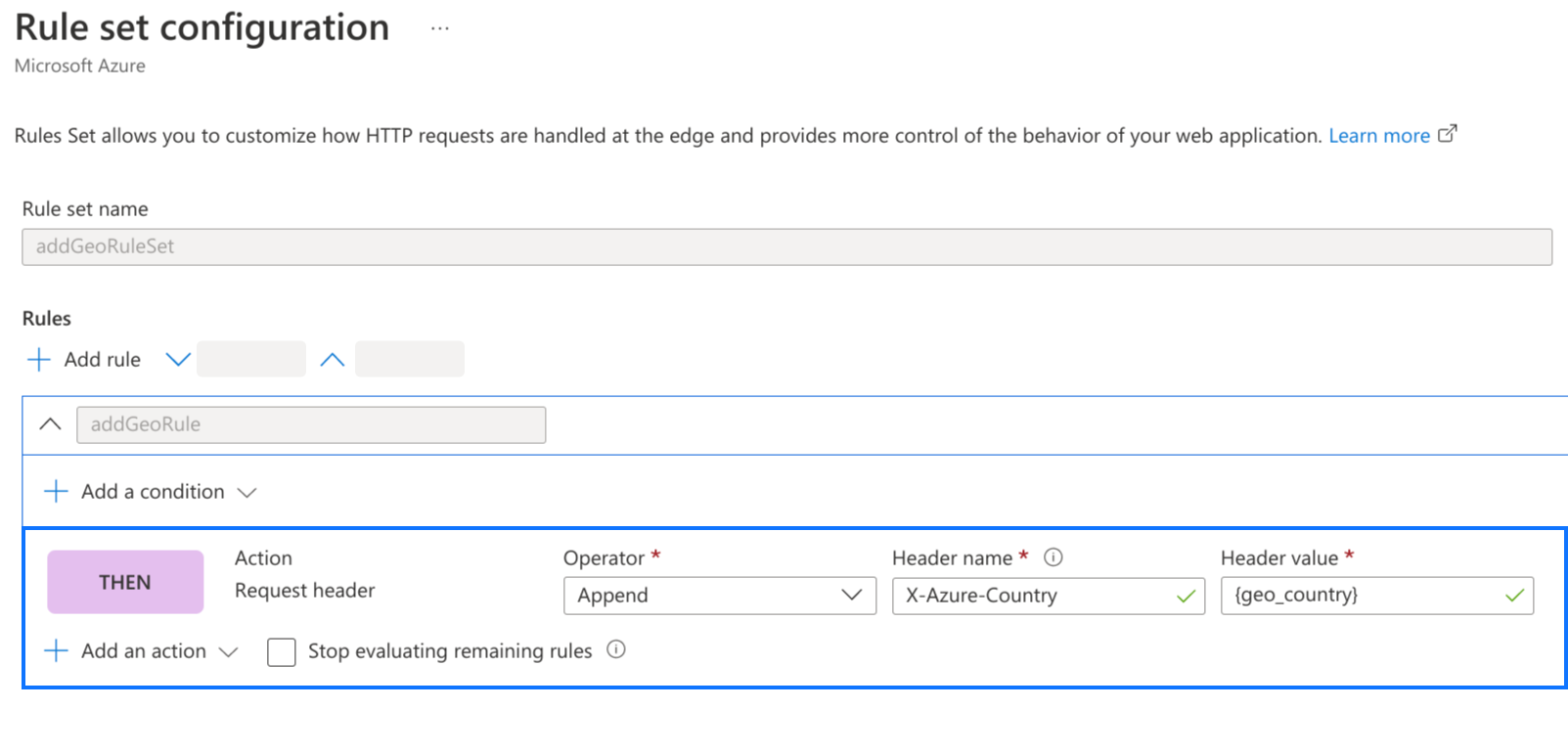
ใช้ กลไกจัดการกฎเพื่อสร้างชุดกฎที่มีการดำเนินการ แก้ไขส่วนหัวของคำขอด้วยการแมปต่อไปนี้
| ชื่อส่วนหัว | ค่าของส่วนหัว |
|---|---|
| X-Azure-Country | {geo_country} |
Cloudflare
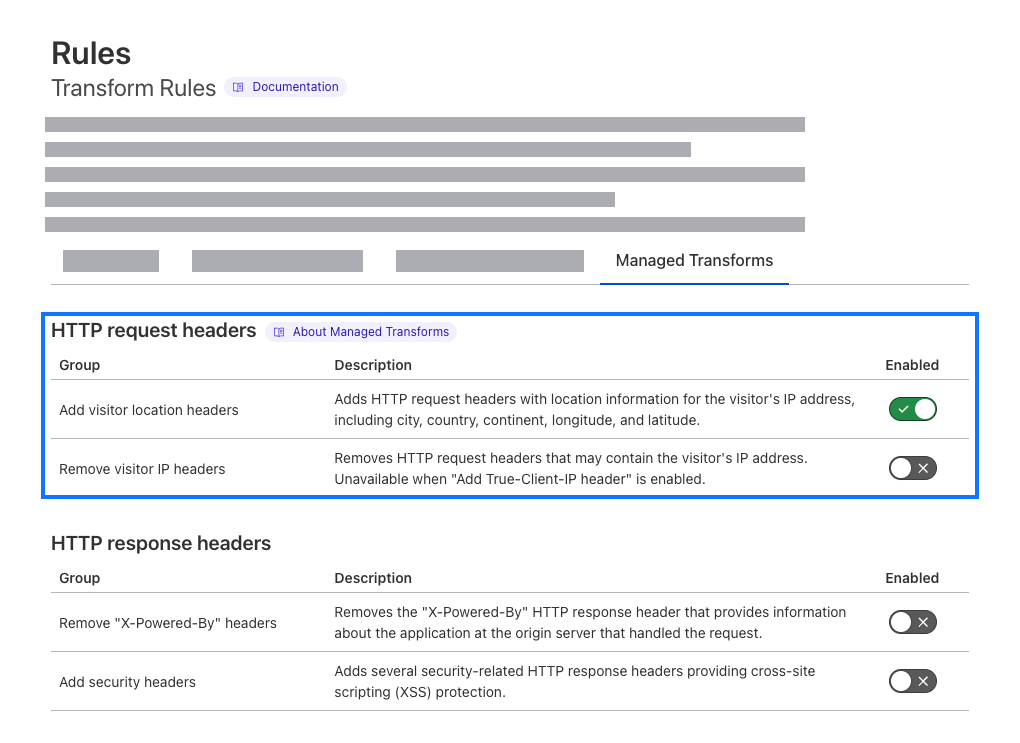
เปิดใช้ "เพิ่มส่วนหัวของตำแหน่งผู้เข้าชม" ในส่วน การแปลงที่มีการจัดการ
ซึ่งจะเป็นการเพิ่มส่วนหัวต่อไปนี้พร้อมกับค่าโดยอัตโนมัติ
| ชื่อส่วนหัว | ค่าของส่วนหัว |
|---|---|
| CF-IPCountry | ประเทศของผู้ใช้ |
ขั้นตอนที่ 2: ตั้งค่าตัวแปรภูมิภาคของผู้เข้าชม
หากคุณตั้งค่าส่วนหัวทางภูมิศาสตร์ตามที่ระบุไว้ข้างต้น Tag Manager จะตรวจหาภูมิภาคหรือประเทศโดยอัตโนมัติด้วยการอ่านส่วนหัวของคำขอ HTTP หรือคุณจะตั้งค่าส่วนหัวที่กำหนดเองก็ได้
การตรวจหาอัตโนมัติ
- เปิด Google Tag Manager
- เปิดคอนเทนเนอร์ของเซิร์ฟเวอร์
- ในเมนูตัวแปร ให้กำหนดค่า รายการตัวแปรบิวท์อิน
- เลือกภูมิภาคของผู้เข้าชม
ตอนนี้ส่วนหัวทางภูมิศาสตร์จะพร้อมใช้งานในตัวแปรภูมิภาคของผู้เข้าชม แล้ว
ส่วนหัวที่กำหนดเอง
- เปิด Google Tag Manager
- เปิดคอนเทนเนอร์ของเซิร์ฟเวอร์
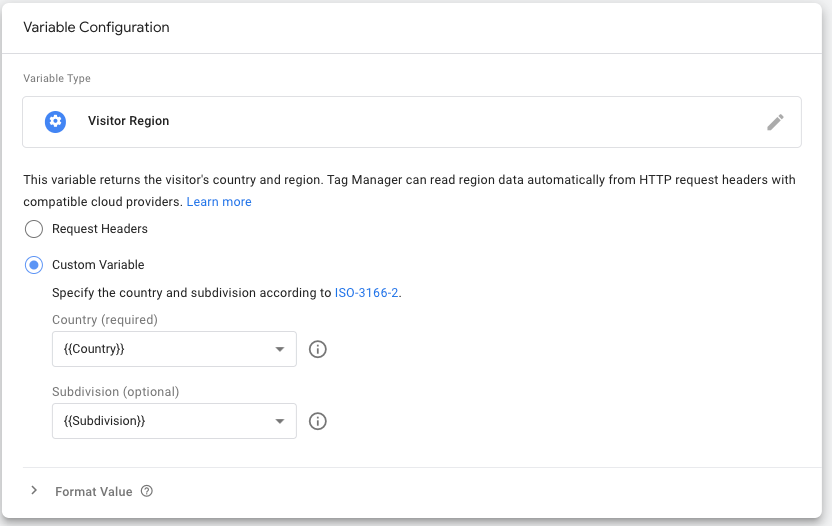
- ในเมนูตัวแปร ให้สร้างตัวแปรที่กำหนดโดยผู้ใช้ใหม่ ประเภทภูมิภาคของผู้เข้าชม
- ในการกำหนดค่าตัวแปร ให้เลือกตัวแปรที่กำหนดเอง
ในเมนูตัวแปร ให้สร้างตัวแปรส่วนหัวของคำขอ ใหม่ 2 รายการ รายการหนึ่งสำหรับประเทศและอีกรายการหนึ่งสำหรับรหัสเขตย่อย ป้อนค่าด้วยรหัสประเทศในส่วนหัวของคำขอ HTTP
ใช้ตัวแปรที่สร้างขึ้นในตัวแปรภูมิภาคของผู้เข้าชม ตามที่แสดงในภาพหน้าจอ
ตั้งชื่อตัวแปรแล้วบันทึก
ขั้นตอนที่ 3: เปิดใช้การตั้งค่าเฉพาะภูมิภาคในไคลเอ็นต์
หากต้องการใช้ภูมิภาคของผู้เข้าชมในการประมวลผลคำขอ HTTP ขาเข้า คุณต้องเพิ่มภูมิภาคของผู้เข้าชมลงในไคลเอ็นต์
เลือกไคลเอ็นต์ Google Tag Manager: คอนเทนเนอร์ฝั่งเว็บ
เลือกเปิดใช้การตั้งค่าเฉพาะภูมิภาค เพิ่มตัวแปร {{ภูมิภาคของผู้เข้าชม}} ที่สร้างไว้ใน ขั้นตอนก่อนหน้าลงในช่องภูมิภาค
บันทึก ไคลเอ็นต์
ขั้นตอนที่ 4: ยืนยันว่ามีการใช้การตั้งค่าภูมิภาค
วิธีทดสอบว่าการตั้งค่าทำงานหรือไม่
- เปิดโหมดแสดงตัวอย่าง สำหรับคอนเทนเนอร์ของเซิร์ฟเวอร์
- โหลดเว็บไซต์ขณะใช้การให้บริการบุคคลที่หนึ่ง
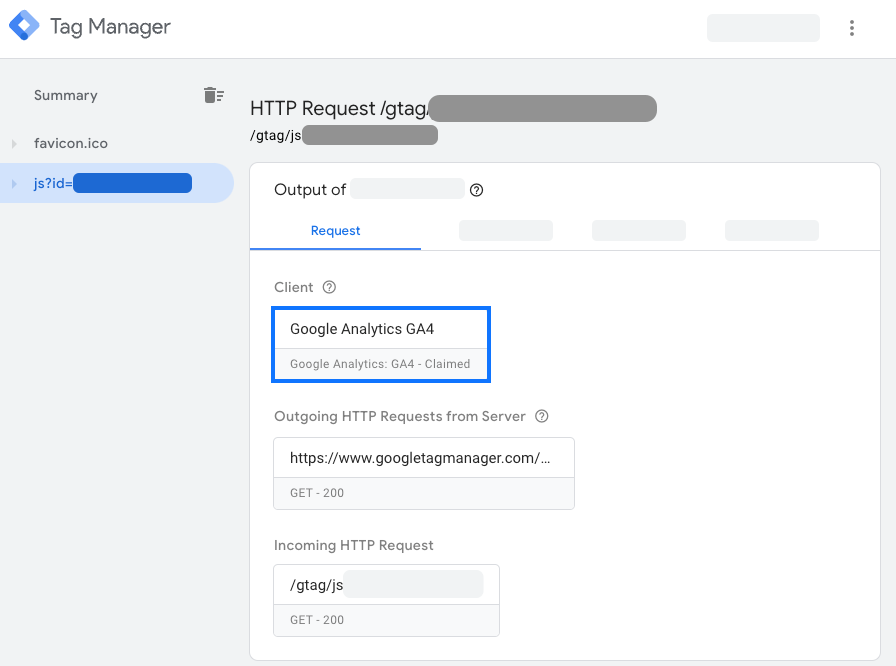
- ในหน้าต่างแสดงตัวอย่าง ให้คลิกไคลเอ็นต์ Google Analytics GA4 ที่อ้างสิทธิ์
- หากต้องการดูภูมิภาคจริง ให้เปลี่ยนปุ่มตัวเลือกแสดงตัวแปร เป็นค่า
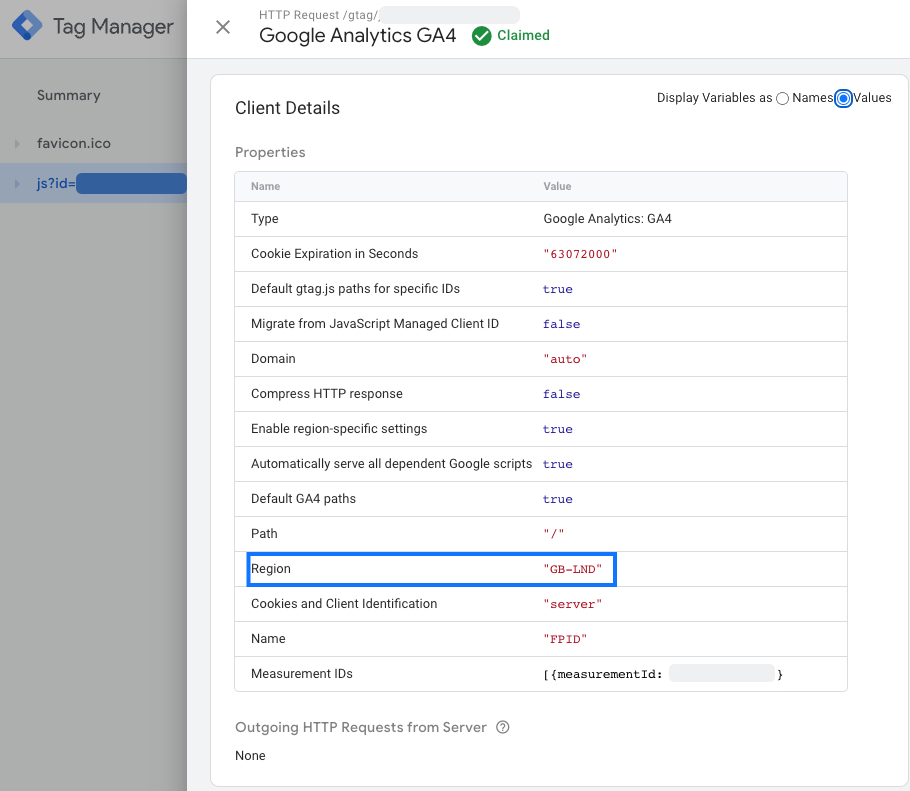
- ✅ การติดตั้งใช้งานถูกต้องหากพร็อพเพอร์ตี้ภูมิภาค แสดงรหัสประเทศ
- ❌ หากพร็อพเพอร์ตี้ภูมิภาค แสดง
undefinedหรือไม่ปรากฏ เซิร์ฟเวอร์ของคุณจะไม่ได้รับข้อมูลภูมิภาค ตรวจสอบว่าส่วนหัว HTTP ของเซิร์ฟเวอร์ ตั้งค่าตามตัวแปรที่กำหนดไว้ล่วงหน้าที่ Google Tag Manager กำลัง มองหาหรือไม่ โปรดดูตั้งค่าส่วนหัวของคำขอ