यह दस्तावेज़, सर्वर साइड टैगिंग का इस्तेमाल करने वाले उन उपयोगकर्ताओं के लिए है जिन्हें यह तय करना है कि टैग के लिए कौनसा इवेंट पैरामीटर उपलब्ध होगा.
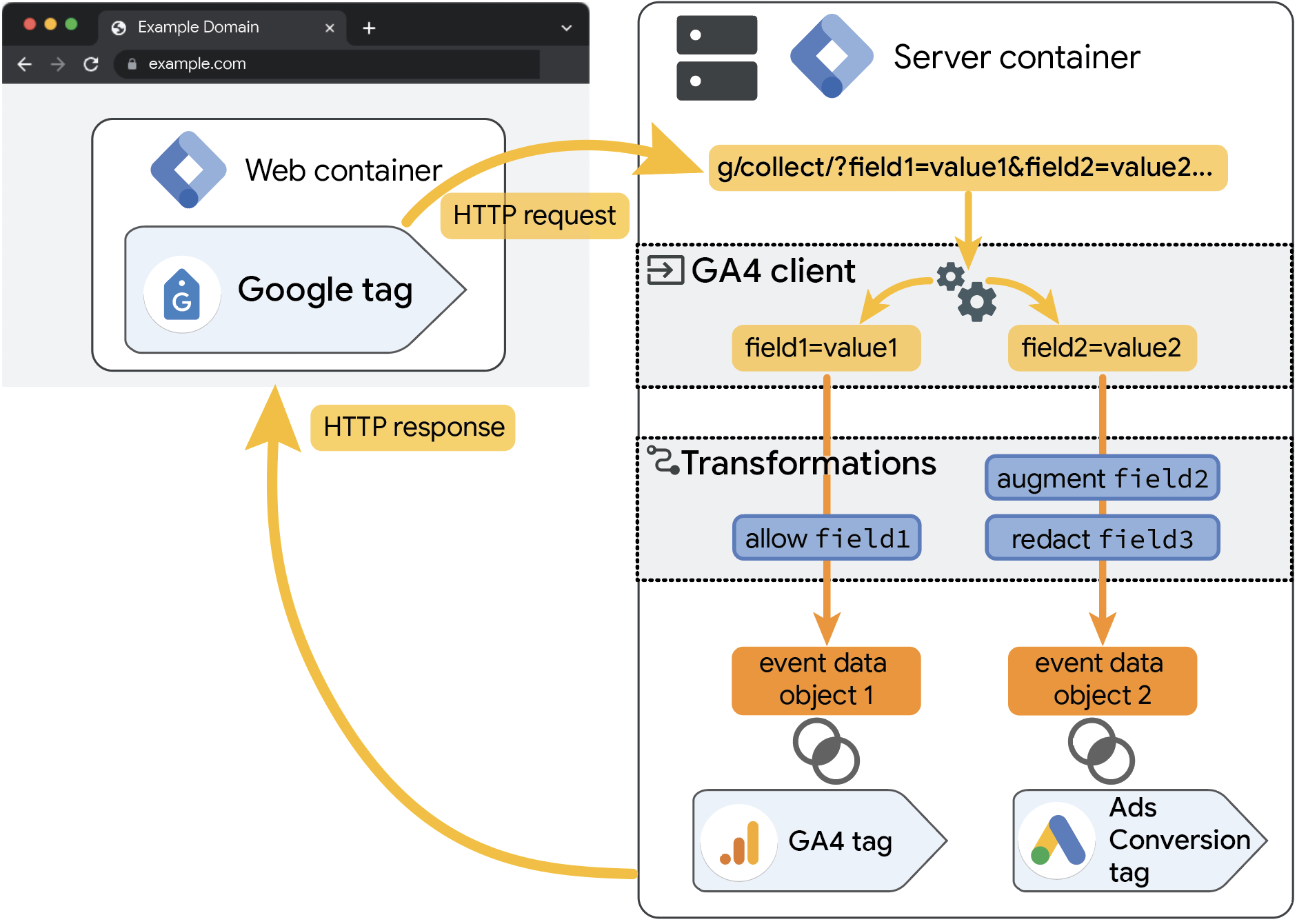
सर्वर साइड कंटेनर में एक क्लाइंट होता है, जो आने वाले एचटीटीपी अनुरोधों को स्वीकार करता है. एचटीटीपी अनुरोध में मौजूद जानकारी को इवेंट डेटा ऑब्जेक्ट में बदला जाता है. आपके सर्वर साइड टैग, इवेंट डेटा ऑब्जेक्ट को पढ़ते हैं.
ट्रांसफ़ॉर्मेशन क्या होते हैं?
ट्रांसफ़ॉर्मेशन की मदद से, टैग के लिए उपलब्ध होने से पहले, क्लाइंट से मिले इवेंट पैरामीटर को शामिल, बाहर या उनमें बदलाव किया जा सकता है. ट्रांसफ़ॉर्मेशन का इस्तेमाल करके, संवेदनशील जानकारी को सुरक्षित रखा जा सकता है. यह भी तय किया जा सकता है कि आगे की प्रोसेसिंग के लिए कौनसा इवेंट पैरामीटर उपलब्ध होगा.
ट्रांसफ़ॉर्मेशन की मदद से, इन कार्रवाइयों के लिए नियम बनाए जा सकते हैं:
- सिर्फ़ उन इवेंट पैरामीटर को टैग के साथ शेयर करने की अनुमति देना जिन्हें साफ़ तौर पर तय किया गया है.
- इवेंट पैरामीटर में बदलाव करने या नए इवेंट पैरामीटर जोड़ने के नियम बनाकर, मौजूदा इवेंट पैरामीटर में ज़्यादा जानकारी जोड़ना.
- इवेंट पैरामीटर में शामिल संवेदनशील जानकारी को छिपाना, ताकि वह टैग तक न पहुंचे.
किसी एक टैग, सभी टैग टाइप या चुने गए सेट पर ट्रांसफ़ॉर्मेशन लागू किया जा सकता है. इसके अलावा, शर्तों का एक सेट भी लागू किया जा सकता है. ट्रांसफ़ॉर्मेशन लागू करने से पहले, इन शर्तों को पूरा करना ज़रूरी है.
हर बार ट्रांसफ़ॉर्मेशन लागू होने पर, वैरिएबल का आकलन किया जाता है. ट्रांसफ़ॉर्मेशन के आधार पर, वैरिएबल की वैल्यू अलग-अलग हो सकती हैं.
टैग को इवेंट पैरामीटर इस्तेमाल करने की अनुमति देना
पैरामीटर के इस्तेमाल की अनुमति ट्रांसफ़ॉर्मेशन की मदद से, कुछ इवेंट पैरामीटर तय किए जा सकते हैं. ये पैरामीटर, टैग के लिए उपलब्ध होंगे. साफ़ तौर पर तय नहीं किए गए इवेंट पैरामीटर को छोड़ दिया जाता है.
टैग को कुछ इवेंट पैरामीटर इस्तेमाल करने की अनुमति देने के लिए:
- अपने फ़ाइल फ़ोल्डर में,
 ट्रांसफ़ॉर्मेशन मेन्यू खोलें.
 - नया ट्रांसफ़ॉर्मेशन नियम बनाएं.
- ट्रांसफ़ॉर्मेशन कॉन्फ़िगरेशन पर क्लिक करें और पैरामीटर के इस्तेमाल की अनुमति चुनें.
- वे इवेंट पैरामीटर जोड़ें जिनका इस्तेमाल टैग कर सकते हैं. सभी सामान्य इवेंट पैरामीटर देखें.
- ज़रूरी नहीं: मैच करने की शर्तें की मदद से, यह तय किया जा सकता है कि ट्रांसफ़ॉर्मेशन कब लागू होगा. डिफ़ॉल्ट रूप से, ट्रांसफ़ॉर्मेशन के नियम हमेशा लागू होते हैं.
- असर डालने वाले टैग में, वे टैग टाइप या अलग-अलग टैग चुनें जिन पर यह ट्रांसफ़ॉर्मेशन नियम लागू होगा. डिफ़ॉल्ट रूप से, ट्रांसफ़ॉर्मेशन सभी टैग पर लागू होता है.
- ट्रांसफ़ॉर्मेशन नियम को नाम दें और सेव करें.
उदाहरण: चुनी गई जानकारी को अपनी BigQuery टेबल में लॉग करना
लॉग किए जाने वाले पैरामीटर को कंट्रोल करने से:
- यह पक्का किया जा सकता है कि आपके इंटरनल डेटास्टोर में संवेदनशील जानकारी लॉग न हो.
- ज़्यादा लॉगिंग से बचा जा सकता है. इससे स्टोरेज और क्लाउड की लागत कम होती है.
- मॉनिटरिंग और रिपोर्टिंग के लिए काम की मेट्रिक सेव की जा सकती हैं.
मुझे यह तरीका दिखाएं!
सिर्फ़ कुछ पैरामीटर को लॉग करने की अनुमति देने के लिए:
- नया ट्रांसफ़ॉर्मेशन नियम बनाएं.
- ट्रांसफ़ॉर्मेशन कॉन्फ़िगरेशन पर क्लिक करें और पैरामीटर के इस्तेमाल की अनुमति चुनें.
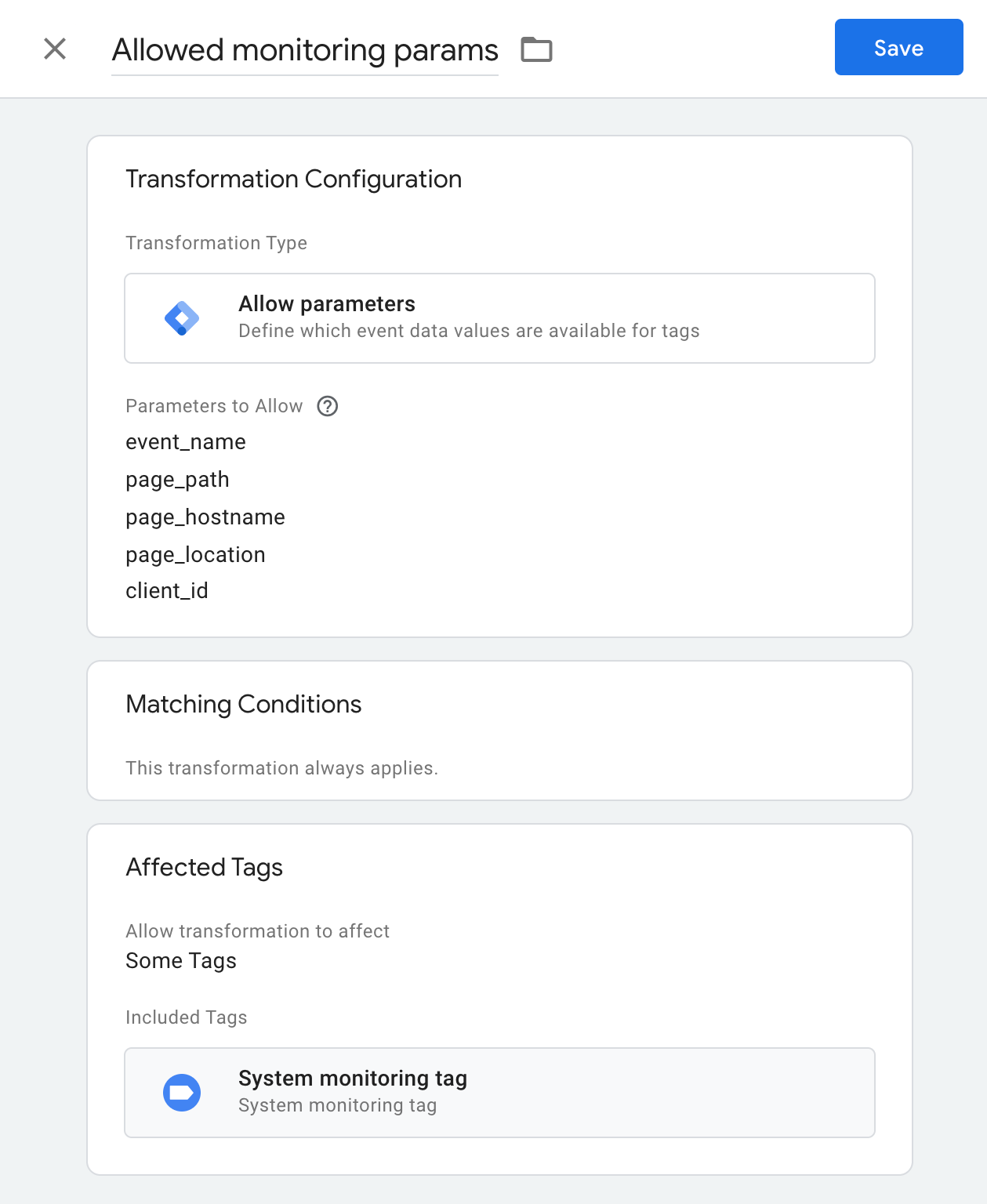
- अनुमति दिए जाने वाले पैरामीटर में, वे पैरामीटर जोड़ें जिनकी आपको ज़रूरत है. जैसे,
event_name,page_hostname,page_path,client_idवगैरह. - असर डालने वाले टैग में, वह टैग चुनें जो आपके डेटा वेयरहाउस को डेटा भेजता है. BigQuery के लिए, कस्टम टैग में
addEventCallbackऔरBigQuery APIsका इस्तेमाल किया जा सकता है. इसके अलावा, अपने सर्वर कंटेनर की निगरानी करने के लिए, पहले से बने विकल्पों के लिए कम्यूनिटी टेंप्लेट गैलरी देखें. - ट्रांसफ़ॉर्मेशन को नाम दें और सेव करें. यह इस तरह दिखना चाहिए:
इवेंट पैरामीटर में ज़्यादा जानकारी जोड़ना
इवेंट में ज़्यादा जानकारी जोड़ना ट्रांसफ़ॉर्मेशन की मदद से, इवेंट पैरामीटर की वैल्यू में बदलाव किया जा सकता है. इसके अलावा, टैग के लिए उपलब्ध होने वाले नए पैरामीटर जोड़े जा सकते हैं.
कुछ इवेंट पैरामीटर में बदलाव करने या उन्हें जोड़ने के लिए:
- अपने फ़ाइल फ़ोल्डर में, ट्रांसफ़ॉर्मेशन मेन्यू खोलें.
- नया ट्रांसफ़ॉर्मेशन नियम बनाएं.
- ट्रांसफ़ॉर्मेशन कॉन्फ़िगरेशन पर क्लिक करें और इवेंट में ज़्यादा जानकारी जोड़ना चुनें.
**ऑगमेंट किए जाने वाले पैरामीटर** में:
मौजूदा इवेंट पैरामीटर में बदलाव करने के लिए, नाम में वह पैरामीटर डालें जिसमें आपको बदलाव करना है. इसके बाद, नई वैल्यू जोड़ें. सभी सामान्य इवेंट पैरामीटर देखें.
नया इवेंट डेटा ऑब्जेक्ट वैल्यू जोड़ने के लिए, अपनी पसंद का नाम और वैरिएबल डालें.
ज़रूरी नहीं: मैच करने की शर्तें की मदद से, यह तय किया जा सकता है कि ट्रांसफ़ॉर्मेशन कब लागू होगा. डिफ़ॉल्ट रूप से, ट्रांसफ़ॉर्मेशन के नियम हमेशा लागू होते हैं.
असर डालने वाले टैग में, वे टैग टाइप या अलग-अलग टैग चुनें जिन पर यह ट्रांसफ़ॉर्मेशन नियम लागू होगा. डिफ़ॉल्ट रूप से, ट्रांसफ़ॉर्मेशन सभी टैग पर लागू होता है.
ट्रांसफ़ॉर्मेशन नियम को नाम दें और सेव करें.
उदाहरण: खरीदारी के इवेंट के लिए, वैल्यू के आधार पर बिडिंग सेट अप करना
वैल्यू के आधार पर बिडिंग की मदद से, कैंपेन की परफ़ॉर्मेंस को बेहतर बनाया जा सकता है. साथ ही, विज्ञापन पर होने वाले खर्च को ऑप्टिमाइज़ करके, उन उपयोगकर्ताओं को टारगेट किया जा सकता है जिनकी वैल्यू कारोबार के लिए ज़्यादा है. वैल्यू के आधार पर बिडिंग सेट अप करने के बाद, Google Ads आपकी कन्वर्ज़न वैल्यू का इस्तेमाल करके ऐसी बिड सेट करता है जो आपके लिए ज़्यादा फ़ायदेमंद होती हैं. वैल्यू के आधार पर बिडिंग को सर्वर साइड पर सेट अप करने के लिए, इवेंट में ज़्यादा जानकारी जोड़ना ट्रांसफ़ॉर्मेशन काम का है.
मुझे यह तरीका दिखाएं!
यह निर्देश सिर्फ़ तब लागू होते हैं, जब Google Ads कन्वर्ज़न ट्रैकिंग टैग में कन्वर्ज़न वैल्यू तय नहीं की गई हो.
वैल्यू के आधार पर बिडिंग सेट अप करने के लिए:
- नया ट्रांसफ़ॉर्मेशन नियम बनाएं.
- ट्रांसफ़ॉर्मेशन कॉन्फ़िगरेशन पर क्लिक करें और इवेंट में ज़्यादा जानकारी जोड़ना चुनें.
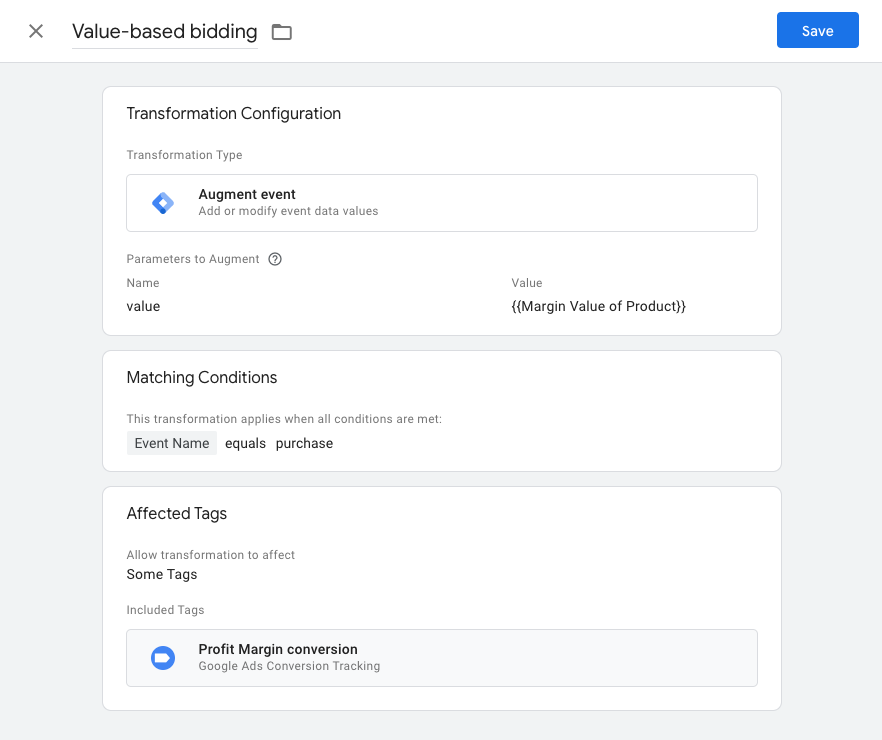
- **ऑगमेंट किए जाने वाले पैरामीटर** में, नई लाइन जोड़ें. ट्रांसफ़ॉर्मेशन में अपने आइटम की मॉनेटरी वैल्यू लोड करने के लिए, एक वैरिएबल सेट अप करें:
- पैरामीटर नाम में, वह वैल्यू डालें जिसे आपको अडजस्ट करना है. उदाहरण के लिए,
value.valueके सभी फ़ील्ड बदलें, क्योंकि ये किसी इवेंट की मॉनेटरी वैल्यू दिखाते हैं. - पैरामीटर वैल्यू में, ऐसा वैरिएबल कॉन्फ़िगर करें जो आपके डेटाबेस से कीमतें वापस लाता है. उदाहरण के लिए, अगर आपने प्रॉडक्ट डेटा को Firestore में सेव किया है, तो Firestore लुकअप वैरिएबल जोड़ें.
- पैरामीटर नाम में, वह वैल्यू डालें जिसे आपको अडजस्ट करना है. उदाहरण के लिए,
- मैच करने की शर्तें में, सेट अप करें कि यह ट्रांसफ़ॉर्मेशन सिर्फ़ कुछ इवेंट पर लागू होना चाहिए. वैल्यू के आधार पर बिडिंग सिर्फ़ खरीदारी के इवेंट के लिए लागू करने के लिए, यह सेट करें:
{{Event Name}}बराबर हैpurchase. - असर डालने वाले टैग में, वे सभी Google Ads कन्वर्ज़न ट्रैकिंग टैग जोड़ें जिन पर यह ट्रांसफ़ॉर्मेशन लागू होना चाहिए.
- अपने टैग को नाम दें और सेव करें. यह इस तरह दिखना चाहिए:
टैग से इवेंट पैरामीटर बाहर रखना
पैरामीटर बाहर रखना ट्रांसफ़ॉर्मेशन की मदद से, टैग से कुछ इवेंट पैरामीटर हटाए जा सकते हैं.
चेतावनी: पैरामीटर में बदलाव करने पर, टैग उम्मीद के मुताबिक काम नहीं कर सकते. पैरामीटर में बदलाव करने से पहले, देखें कि आपके टैग किन पैरामीटर पर निर्भर हैं.
टैग से कुछ इवेंट पैरामीटर बाहर रखने के लिए:
- अपने फ़ाइल फ़ोल्डर में, ट्रांसफ़ॉर्मेशन मेन्यू खोलें.
- नया ट्रांसफ़ॉर्मेशन नियम बनाएं.
- ट्रांसफ़ॉर्मेशन कॉन्फ़िगरेशन पर क्लिक करें और पैरामीटर बाहर रखना चुनें.
- वे इवेंट पैरामीटर जोड़ें जिनका इस्तेमाल टैग नहीं कर सकते. सभी सामान्य इवेंट पैरामीटर देखें.
- ज़रूरी नहीं: मैच करने की शर्तें की मदद से, यह तय किया जा सकता है कि ट्रांसफ़ॉर्मेशन कब लागू होगा. डिफ़ॉल्ट रूप से, ट्रांसफ़ॉर्मेशन के नियम हमेशा लागू होते हैं.
- असर डालने वाले टैग में, वे टैग टाइप या अलग-अलग टैग चुनें जिन पर यह ट्रांसफ़ॉर्मेशन नियम लागू होगा. डिफ़ॉल्ट रूप से, ट्रांसफ़ॉर्मेशन सभी टैग पर लागू होता है.
- ट्रांसफ़ॉर्मेशन नियम को नाम दें और सेव करें.
उदाहरण: उपयोगकर्ता की सहमति के आधार पर, Google Analytics के कुछ कस्टम डाइमेंशन बाहर रखना
पैरामीटर बाहर रखना ट्रांसफ़ॉर्मेशन की मदद से, यह तय किया जा सकता है कि Google को पहले पक्ष का कौनसा डेटा भेजा जाएगा. उदाहरण के लिए, जब कोई उपयोगकर्ता analytics_storage कुकी के इस्तेमाल की सहमति नहीं देता है, तो हो सकता है कि आपको कुछ कस्टम डाइमेंशन हटाने पड़ें.
मुझे यह तरीका दिखाएं!
कस्टम डाइमेंशन हटाने के लिए:
- नया ट्रांसफ़ॉर्मेशन नियम बनाएं.
- ट्रांसफ़ॉर्मेशन कॉन्फ़िगरेशन पर क्लिक करें और पैरामीटर बाहर रखना चुनें.
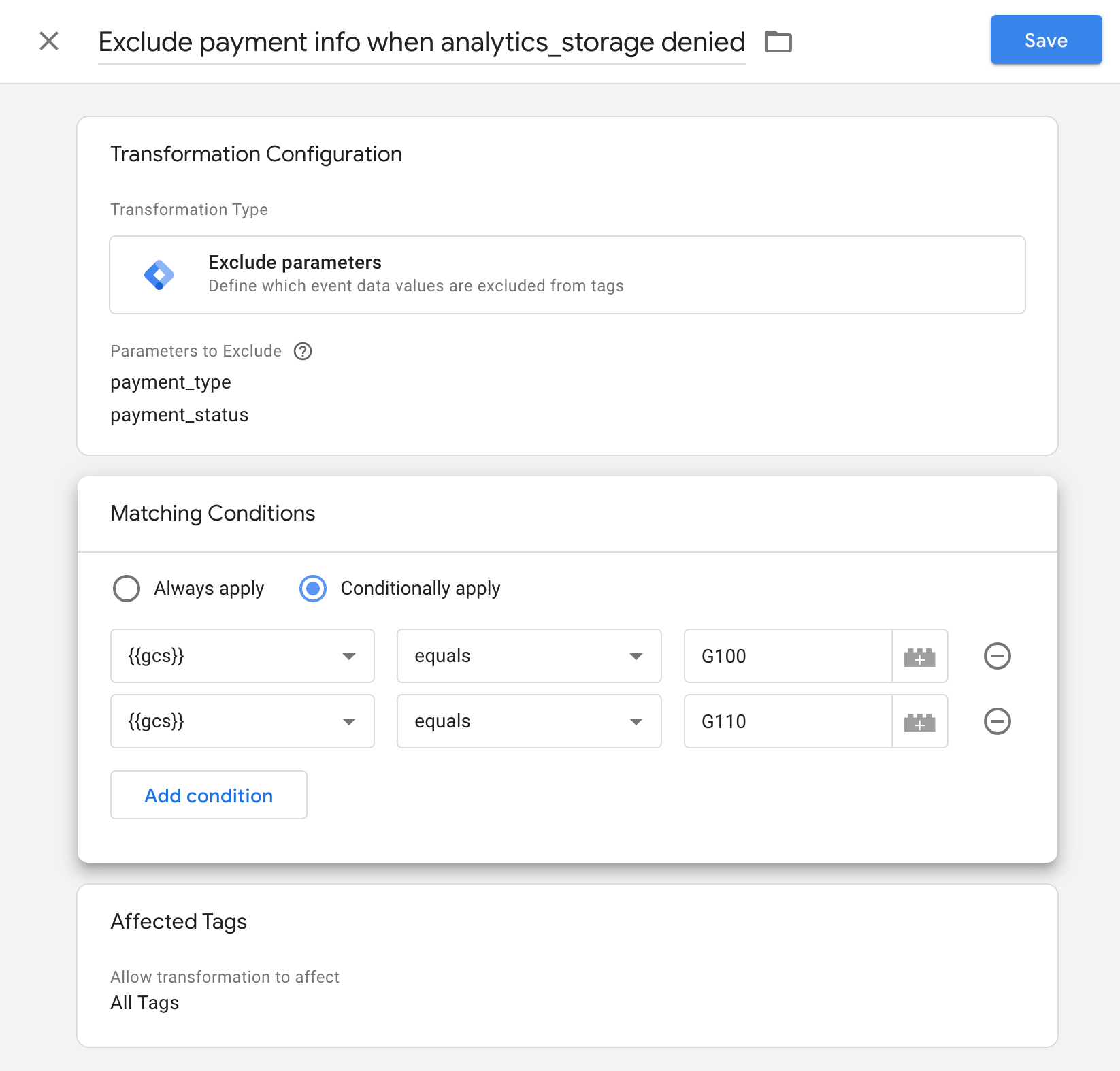
- बाहर रखे जाने वाले पैरामीटर में, नई लाइन जोड़ें और वे कस्टम डाइमेंशन सेट करें जिन्हें आपको बाहर रखना है. जैसे,
payment_type,payment_status. - मैच करने की शर्तें में, सेट अप करें कि ट्रांसफ़ॉर्मेशन सिर्फ़ तब लागू होना चाहिए, जब कोई उपयोगकर्ता
analytics_storageकुकी के इस्तेमाल की सहमति नहीं देता है.
ये शर्तें सेट अप करें:{{gcs}}बराबर हैG100{{gcs}}बराबर हैG110
- ज़रूरी नहीं: असर डालने वाले टैग में, वे सभी टैग जोड़ें जिन पर यह ट्रांसफ़ॉर्मेशन लागू होना चाहिए.
- अपने टैग को नाम दें और सेव करें. यह इस तरह दिखना चाहिए:
पुष्टि करना कि आपके ट्रांसफ़ॉर्मेशन के नियम लागू किए गए हैं
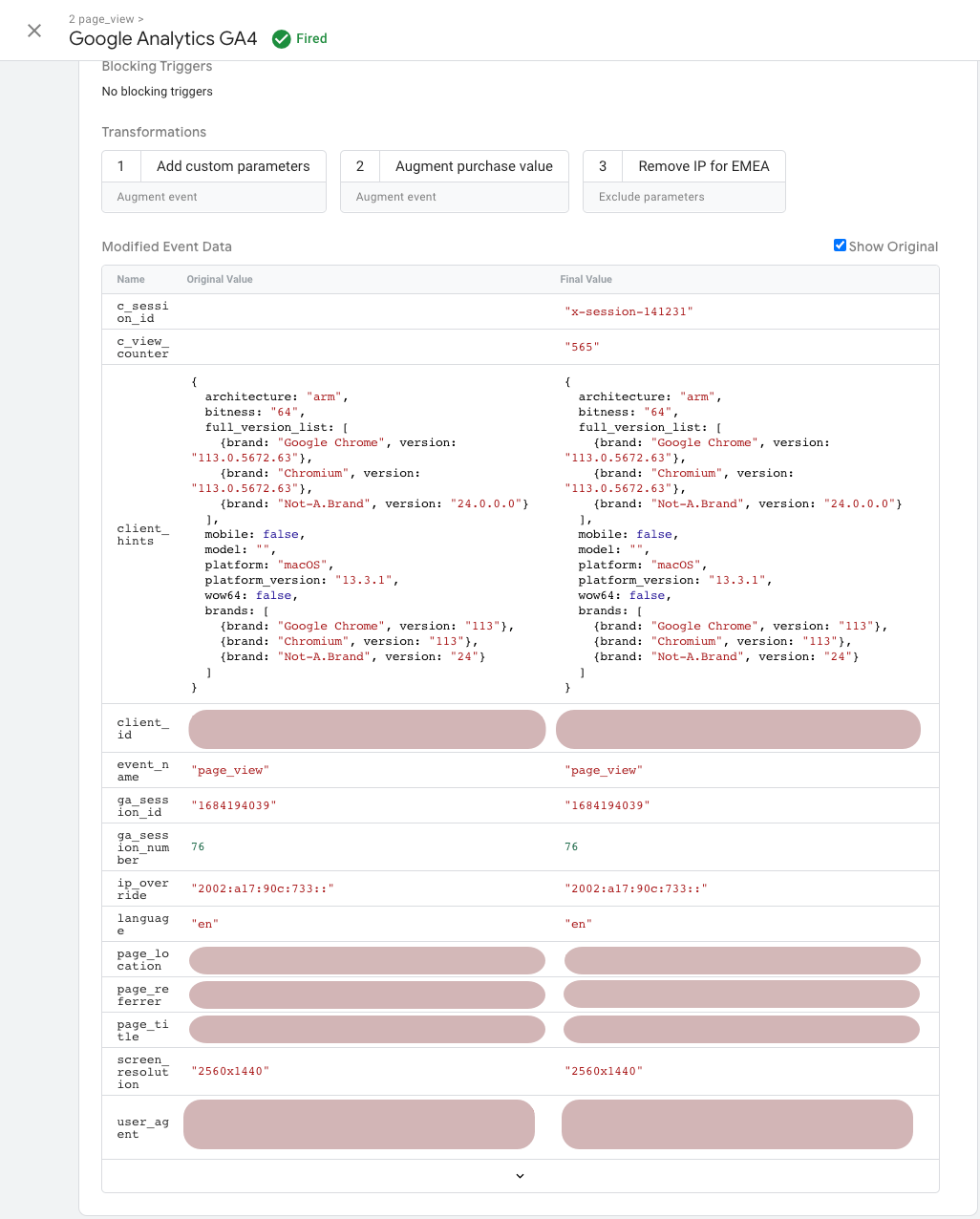
अपने फ़ाइल फ़ोल्डर का प्रीव्यू करके, ट्रांसफ़ॉर्मेशन के नियमों की पुष्टि की जा सकती है:
- अपनी वेबसाइट खोलें.
अपने Google Tag Manager सर्वर कंटेनर में, प्रीव्यू चुनें.
Tag Assistant शुरू होता है और आपका सर्वर कंटेनर लोड करता है.
किसी इवेंट के लिए ट्रिगर होने वाले सभी टैग और कार्रवाइयां देखने के लिए, बाईं ओर मौजूद सूची में से कोई इवेंट नाम चुनें.
पुष्टि करें कि कोई ट्रांसफ़ॉर्मेशन लागू हुआ है या नहीं:
- जिस इवेंट की पुष्टि करनी है उसमें, टैग टैब खोलें.
टैग की प्रॉपर्टी, भेजे गए एचटीटीपी अनुरोध, ट्रिगर करने वाले ट्रिगर, और ट्रांसफ़ॉर्मेशन देखने के लिए, ट्रिगर होने वाला कोई टैग चुनें.
ध्यान दें: ट्रांसफ़ॉर्मेशन का असर सिर्फ़ उन टैग पर पड़ता है जो ट्रिगर हुए हैं. अगर कोई ट्रांसफ़ॉर्मेशन, ज़रूरी इवेंट पैरामीटर फ़ील्ड में बदलाव करता है या उन्हें हटाता है, तो हो सकता है कि आपका टैग ट्रिगर न हो.
टैग की जानकारी की खास जानकारी से पता चलता है कि किसी टैग के लिए कौनसा ट्रांसफ़ॉर्मेशन किस क्रम में लागू हुआ. डिफ़ॉल्ट क्रम यह है:
- पैरामीटर के इस्तेमाल की अनुमति
- पैरामीटर में ज़्यादा जानकारी जोड़ना
- पैरामीटर बाहर रखना
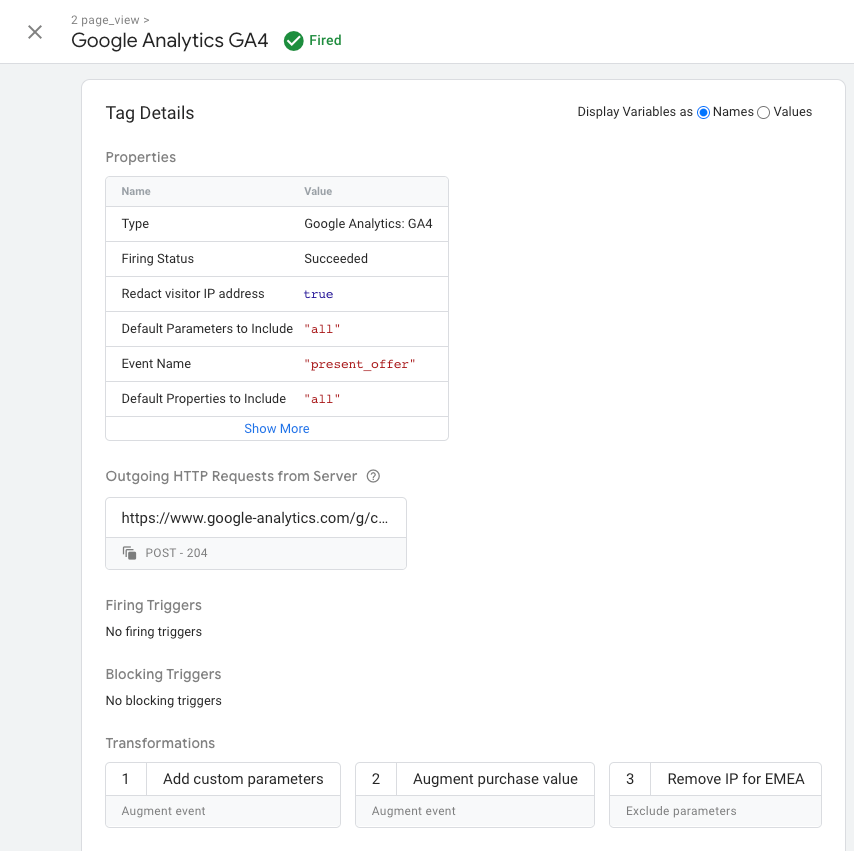
ट्रांसफ़ॉर्मेशन की जानकारी देखने के लिए, किसी ट्रांसफ़ॉर्मेशन पर क्लिक करें. टैग को दिए गए इवेंट पैरामीटर, इवेंट डेटा सेक्शन में दिखते हैं.
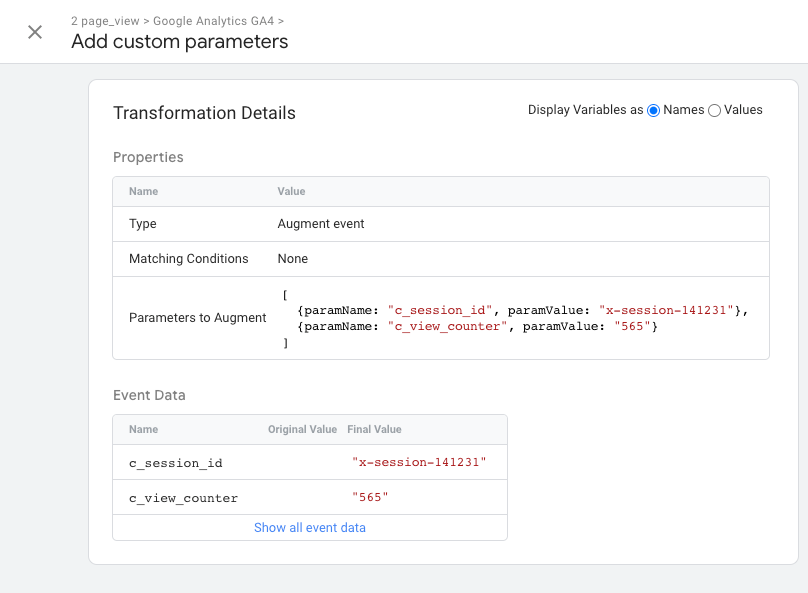
इवेंट डेटा बॉक्स पर क्लिक करने पर, सभी ट्रांसफ़ॉर्मेशन लागू होने के बाद, इवेंट पैरामीटर की स्थिति देखी जा सकती है. ओरिजनल और ट्रांसफ़ॉर्म किए गए, दोनों तरह के इवेंट पैरामीटर देखने के लिए, ओरिजनल दिखाएं को चुनें.