
अगर आपको रूस में रहने वाले लोगों के लिए पास बनाने हैं, तो कृपया “फ़ोन में सेव करें” बटन का इस्तेमाल करें. ऐसा इसलिए, क्योंकि इन देशों में Google Wallet की सुविधा उपलब्ध नहीं है. कृपया काम की ऐसेट और दिशा-निर्देश देखें. अगर आपको रूस से बाहर के उपयोगकर्ताओं के लिए ऐप्लिकेशन डेवलप करना है, तो कृपया नीचे दी गई ऐसेट डाउनलोड करके, Google Wallet में जोड़ें बटन को अपडेट करें.
दस्तावेज़ के इस सेक्शन को इमेज और यूज़र इंटरफ़ेस के अन्य एलिमेंट बनाने में आपकी मदद करने के लिए डिज़ाइन किया गया है, ताकि वे Google Wallet ऐप्लिकेशन में शानदार दिखें.
ऐसेट
'Google Wallet में जोड़ें' बटन
Google Wallet में जोड़ें बटन का इस्तेमाल तब किया जाता है, जब उपयोगकर्ताओं को आपके ऐप्लिकेशन या वेबसाइट से अपने Wallet में कोई पास या कार्ड सेव करने के लिए कहा जाता है. Google Wallet में जोड़ें बटन को Google Wallet API के किसी एक फ़्लो को कॉल करना चाहिए. इन फ़्लो से, Google Wallet ऐप्लिकेशन दिखता है. यहां उपयोगकर्ता, निर्देशों का पालन करके अपने Android डिवाइस और Google खाते में पास सेव कर सकते हैं. इस बटन का इस्तेमाल ऐप्लिकेशन, वेबसाइटों या ईमेल में किया जा सकता है.
Google Wallet में जोड़ें बटन, Android XML, SVG, और PNG फ़ॉर्मैट में उपलब्ध हैं.
ऐसेट डाउनलोड करें - Android XML ऐसेट डाउनलोड करें - SVG ऐसेट डाउनलोड करें - PNG'Google Wallet में देखें' बटन
Google Wallet में देखें बटन का इस्तेमाल, उपयोगकर्ता को उसके Wallet में डीप लिंक करने के लिए किया जाता है. इससे उपयोगकर्ता, पहले से सेव किया गया पास या कार्ड देख सकता है. इस बटन का इस्तेमाल ऐप्लिकेशन, वेबसाइटों या ईमेल में किया जा सकता है.
Google Wallet में देखें बटन, SVG और PNG फ़ॉर्मैट में उपलब्ध हैं.
ऐसेट डाउनलोड करें - SVG ऐसेट डाउनलोड करें - PNGआपकी साइट, ऐप्लिकेशन या ईमेल कम्यूनिकेशन में दिखने वाले सभी बटन, इस पेज पर बताए गए ब्रैंड से जुड़े दिशा-निर्देशों के मुताबिक होने चाहिए. इन दिशा-निर्देशों के कुछ उदाहरण यहां दिए गए हैं. हालांकि, इनके अलावा और भी उदाहरण हो सकते हैं:
- पेज पर मौजूद अन्य मिलते-जुलते बटन या एलिमेंट के हिसाब से साइज़
- बटन के आकार और रंग में बदलाव नहीं किया जाना चाहिए
- जगह खाली करना
स्थानीय भाषा में बटन
Google Wallet के बटन, उन सभी देशों/इलाकों के लिए स्थानीय भाषा में उपलब्ध हैं जहां Wallet की सुविधा उपलब्ध है. अगर आपको इन देशों के उपयोगकर्ताओं के लिए ऐप्लिकेशन डेवलप करना है, तो हमेशा ऊपर लिंक किए गए बटन का इस्तेमाल करें. बटन का अपना वर्शन न बनाएं. अगर आपके देश/इलाके में बटन का स्थानीय भाषा वाला वर्शन उपलब्ध नहीं है, तो बटन के अंग्रेज़ी वर्शन का इस्तेमाल करें.
Google Wallet में जोड़ें बटन इन भाषाओं में उपलब्ध हैं: अल्बेनियन, अरेबिक, आर्मेनियन, अज़रबैजानी, बोस्नियन, बुल्गेरियन, कैटलैन, चाइनीज़ (हॉन्ग कॉन्ग), चाइनीज़ (ट्रेडिशनल), क्रोएशियन, चेक, डैनिश, डच, इंग्लिश (भारत, सिंगापुर, दक्षिण अफ़्रीका, ऑस्ट्रेलिया, कनाडा, ग्रेट ब्रिटेन, अमेरिका), एस्टोनियन, फ़िलिपीनो, फ़िनिश, फ़्रेंच (कनाडा), फ़्रेंच (फ़्रांस), जॉर्जियन, जर्मन, ग्रीक, हीब्रू, हंगेरियन, आइसलैंडिक, इंडोनेशियन, इटैलियन, जैपनीज़, कज़ाख, किर्गिज़, लातवियन, लिथुएनियन, मैसेडोनियन, मलय, नॉर्वेजियन, पोलिश, पॉर्चुगीज़ (ब्राज़ील), पॉर्चुगीज़ (पुर्तगाल), रोमेनियन, रशियन (बेलारूस), सर्बियन, स्लोवाक, स्लोवेनियन, स्पैनिश (लैटिन अमेरिका), स्पैनिश (स्पेन), स्वीडिश, थाई, टर्किश, यूक्रेनियन, उज़्बेक, और वियतनामीज़.
स्थानीय भाषा में नाम
उपयोगकर्ताओं की सुविधा के लिए, Google Wallet प्रॉडक्ट का नाम चुनिंदा देशों/इलाकों में स्थानीय भाषा में उपलब्ध है. अगर आपको इन देशों के उपयोगकर्ताओं के लिए ऐप्लिकेशन डेवलप करना है, तो वेब, ईमेल, और प्रिंट के लिए हमेशा नीचे दिए गए स्थानीय नाम का इस्तेमाल करें. “Google Wallet” का स्थानीय भाषा में अनुवाद न करें. अगर नीचे दी गई सूची में आपके देश का नाम नहीं है, तो अंग्रेज़ी में “Google Wallet” का इस्तेमाल करें.
| देश | नाम |
|---|---|
| बेलारूस | Google Кошелек |
| ब्राज़ील | Carteira do Google |
| चिली | Billetera de Google |
| चेकिया | Peněženka Google |
| ग्रीस | Πορτοφόλι Google |
| हॉन्ग कॉन्ग | Google 錢包 |
| लिथुआनिया | Google Piniginė |
| पोलैंड | Portfel Google |
| पुर्तगाल | Carteira da Google |
| रोमानिया | Portofel Google |
| स्लोवाकिया | Peňaženka Google |
| ताइवान | Google 錢包 |
| तुर्किये | Google Cüzdan |
| संयुक्त अरब अमीरात | محفظة Google |
| यूक्रेन | Google Гаманець |
|
अमेरिका (स्पेनिश)
*अगर आपका यूज़र इंटरफ़ेस स्पेनिश में है, तो अमेरिका में इस नाम का इस्तेमाल करें |
Billetera de Google |
साइज़
अपने लेआउट के हिसाब से, Google Wallet में जोड़ें बटन की लंबाई और चौड़ाई में बदलाव करें. अगर पेज पर अन्य बटन मौजूद हैं, तो Google Wallet में जोड़ें बटन का साइज़ उनके बराबर या उनसे बड़ा होना चाहिए. Google Wallet में जोड़ें बटन को अन्य बटन से छोटा न बनाएं.
शैली
Google Wallet में जोड़ें बटन दो तरह के होते हैं: प्राइमरी और कंडेंस्ड. Google Wallet में जोड़ें बटन सिर्फ़ काले रंग में उपलब्ध है. बटन के स्थानीय वर्शन उपलब्ध कराए जाते हैं. स्थानीय भाषा में टेक्स्ट वाले बटन न बनाएं.
| प्राइमरी | संघनित |
|---|---|

|
|
| सफ़ेद और हल्के रंग के बैकग्राउंड पर प्राइमरी बटन का इस्तेमाल करें. | अगर प्राइमरी या फ़ुल-विड्थ बटन के लिए ज़रूरत के मुताबिक जगह नहीं है, तो कंडेंस्ड बटन का इस्तेमाल करें. |
जगह खाली करना
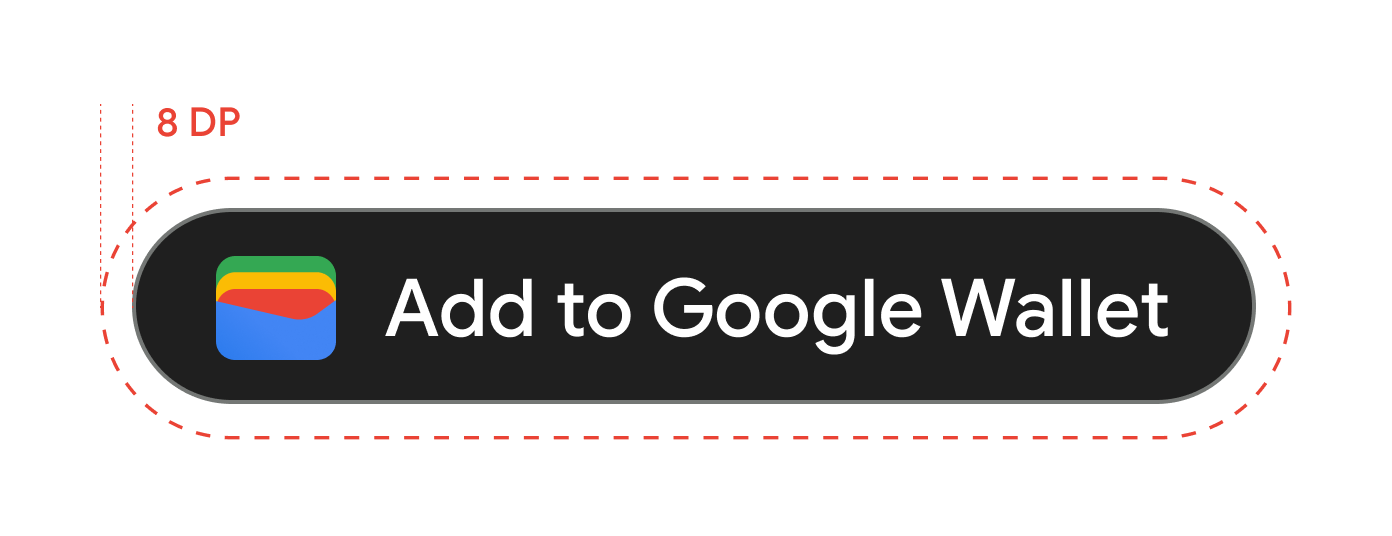
Google Wallet में जोड़ें बटन के चारों ओर, हमेशा कम से कम 8 dp की खाली जगह रखें. यह पक्का करें कि खाली जगह को कभी भी ग्राफ़िक या टेक्स्ट से न भरा जाए.
कम से कम ऊंचाई
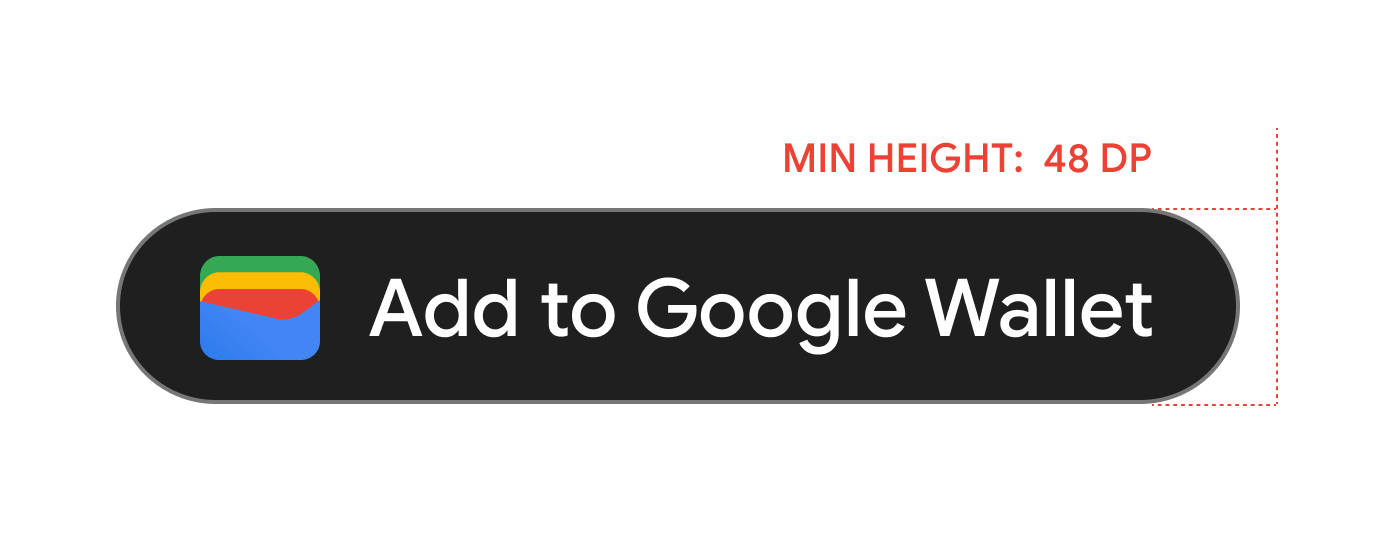
Google Wallet में जोड़ें बटन की कम से कम ऊंचाई 48 डीपी होनी चाहिए.
क्या करें और क्या न करें
| क्या करें | क्या न करें |
|---|---|
| क्या करें: सिर्फ़ Google के उपलब्ध कराए गए Google Wallet में जोड़ें बटन का इस्तेमाल करें. | यह न करें: खुद का Google Wallet में जोड़ें बटन न बनाएं. इसके अलावा, बटन के फ़ॉन्ट, रंग, बटन की चौड़ाई या बटन के अंदर की पैडिंग में किसी भी तरह का बदलाव न करें. |
| क्या करें: अपनी पूरी साइट पर एक ही स्टाइल के बटन का इस्तेमाल करें. | यह न करें: Google Wallet में जोड़ें बटन को अन्य बटन से छोटा न बनाएं. |
| क्या करें: पक्का करें कि Google Wallet में जोड़ें बटन का साइज़, अन्य बटन के साइज़ के बराबर या उससे बड़ा हो. | यह न करें: बटन का रंग न बदलें. |
| क्या करें: Google Wallet में जोड़ें बटन का साइज़ बदलते समय, बटन का अनुपात एक जैसा रखें. | क्या न करें: बटन को फ़्री-स्केल न करें. |
| क्या करें: बटन के लिए, स्थानीय भाषा में उपलब्ध वर्शन का इस्तेमाल करें. | यह न करें: बटन का स्थानीय भाषा में अनुवाद किया गया वर्शन खुद न बनाएं. |
बटन प्लेसमेंट के सबसे सही तरीके
पुष्टि करने वाले ऐप्लिकेशन की स्क्रीन, वेब पेजों या ईमेल पर, Google Wallet में जोड़ें बटन दिखाएं. यूज़र इंटरफ़ेस (यूआई) डिज़ाइन करने के लिए, यहां दिए गए सबसे सही तरीके अपनाएं.
बोर्डिंग पास
खरीदारी के फ़्लो के आखिर में या पुष्टि करने वाले ऐप्लिकेशन की स्क्रीन, वेब पेजों या ईमेल पर, Google Wallet में जोड़ें बटन दिखाएं. हमारा सुझाव है कि आप Google Wallet में जोड़ें बटन को वहां रखें जहां उपयोगकर्ता आपके ऐप्लिकेशन या वेबसाइट पर अपने पास ऐक्सेस करते हैं.


टेक्स्ट में Google Wallet प्रॉडक्ट के नाम का इस्तेमाल करना
टेक्स्ट का इस्तेमाल करके, उपयोगकर्ता को यह बताया जा सकता है कि उसका बोर्डिंग पास उसके डिवाइस पर सेव हो गया है.
"G" और "W" अक्षरों को कैपिटल लेटर में लिखें
Google Wallet का ज़िक्र करते समय, हमेशा अंग्रेज़ी के बड़े अक्षर "G" और "W" का इस्तेमाल करें. इसके बाद, अंग्रेज़ी के छोटे अक्षरों का इस्तेमाल करें. "Google Wallet" के पूरे नाम को कैपिटल लेटर में न लिखें. हालांकि, अगर आपके यूज़र इंटरफ़ेस (यूआई) में टाइपोग्राफ़ी स्टाइल के साथ मैच करने के लिए ऐसा करना ज़रूरी है, तो कैपिटल लेटर में लिखा जा सकता है.
Google Wallet का नाम छोटा न करें
हमेशा "Google" और "Wallet" शब्द लिखें.
अपने यूज़र इंटरफ़ेस (यूआई) की स्टाइल से मैच करना
"Google Wallet" को उसी फ़ॉन्ट और टाइपोग्राफ़िक स्टाइल में सेट करें जिसमें आपके यूज़र इंटरफ़ेस (यूआई) का बाकी टेक्स्ट है. Google के टाइपोग्राफ़िक स्टाइल की नकल न करें.
हमेशा "Google Wallet" के स्थानीय भाषा वाले वर्शन का इस्तेमाल करें
स्थानीय भाषा में दी गई कॉपी में हमेशा "Google Wallet" लिखें.
डिज़ाइन
Google Wallet में जोड़ें बटन की ऊंचाई और चौड़ाई में बदलाव करने के लिए, g:savetoandroidpay एचटीएमएल टैग के height और size फ़ील्ड का इस्तेमाल करें. मोबाइल पर लागू करने या यूज़र इंटरफ़ेस (यूआई) की खास ज़रूरतों वाले मामलों में, टेक्स्ट और बटन के साइज़ को काफ़ी हद तक बढ़ाने के लिए, textsize=large स्पेसिफ़िकेशन का इस्तेमाल करें.
बटन का रंग सेट करने के लिए, theme का इस्तेमाल करें. यहां दी गई टेबल से पता चलता है कि इन सेटिंग का Google Wallet में जोड़ें बटन पर क्या असर पड़ता है.
पास बनाने से जुड़े दिशा-निर्देश
यह पक्का करने के लिए कि आपके पास अच्छे दिखें और सही तरीके से काम करें, कृपया वर्ण सीमा, सूचनाओं, बैकग्राउंड के रंगों, और हीरो इमेज के लिए यहां दिए गए दिशा-निर्देशों का पालन करें.
कार्ड के बैकग्राउंड का रंग
hexBackgroundColor फ़ील्ड की मदद से, बैकग्राउंड का रंग सेट किया जा सकता है. अगर आपने वैल्यू सेट नहीं की है, तो एक एल्गोरिदम लोगो का विश्लेषण करता है, मुख्य रंग का पता लगाता है, और उसे बैकग्राउंड के रंग के तौर पर इस्तेमाल करता है.
ज़्यादा सैचुरेशन वाले "चमकदार" ज़ोन से बचें. उदाहरण के लिए, नियॉन ग्रीन #00FF00 या इलेक्ट्रिक स्यान #00FFFF. इन रंगों की वजह से, आंखों पर बहुत ज़्यादा ज़ोर पड़ता है. साथ ही, टेक्स्ट "ब्लीड" हो जाता है या बैकग्राउंड में गायब हो जाता है. इसके बजाय, सुझाए गए रंगों में से किसी एक का इस्तेमाल करें.
सुझाए गए रंग
#1a1a1a
#677088
#e8eaed
#f8f9fa
#ffffff
#d6322d
#f78f48
#f9bb2d
#1e7e3b
#216acf
#9147df
#fce8e6
#e6fffa
#e8f0fe
हीरो इमेज
class.heroImage फ़ील्ड, आपके पास के डेटा फ़ील्ड के नीचे पूरी चौड़ाई वाली इमेज के तौर पर दिखता है.
अगर आपने पहले से कोई इमेज नहीं जोड़ी है, तो कोई इमेज जोड़ें. अगर आपके पास कोई इमेज है, तो पक्का करें कि वह यहां दी गई शर्तों के मुताबिक हो. अगर आपने कोई इमेज नहीं चुनी है, तो हम पास की कैटगरी की फ़ॉलबैक इमेज दिखाएंगे.
यहां हीरो इमेज के लिए, यूज़र इंटरफ़ेस से जुड़े सुझावों की सूची दी गई है:
| दिशा-निर्देश | ब्यौरा | ||||||||
|---|---|---|---|---|---|---|---|---|---|
| पसंदीदा फ़ाइल टाइप | PNG. अगर आपको पास के बैकग्राउंड का रंग दिखाना है, तो पारदर्शी PNG का इस्तेमाल करें. | ||||||||
| सुझाया गया साइज़ | 1032x812 पिक्सल | ||||||||
| आसपेक्ट रेशियो | 1032:812 (करीब 5:4) | ||||||||
| क्या करें और क्या न करें |
|


सामग्री
टाइटल, सबटाइटल, फ़ील्ड लेबल, और फ़ील्ड डेटा: उपयोगकर्ता को आसानी से समझ में आए, इसके लिए टाइटल और अन्य फ़ील्ड को जितना हो सके उतना छोटा रखें. अंग्रेज़ी के लिए, वर्ण सीमाएं लागू होती हैं. हालांकि, इनका अनुवाद अन्य भाषाओं में किया जाएगा. इस वजह से, अलग-अलग डिवाइसों और इलाकों में उपयोगकर्ताओं को अलग-अलग अनुभव मिलेगा. अगर आपको कोई संदेह हो, तो कॉन्टेंट को आसान बनाएं. हालांकि, मुख्य जानकारी को शामिल करना न भूलें.
| फ़ील्ड | सीमा |
|---|---|
| टाइटल लेबल | < 47 वर्ण |
| सबटाइटल का लेबल | 88 वर्ण से कम |
| फ़ील्ड/टाइटल लेबल (जैसे, तारीख, ब्यौरा, क्लास, यात्री का नाम) | 20 से कम वर्ण |
| फ़ील्ड डेटा लेबल (जैसे, 19 अक्टूबर, 2026, इकॉनमी प्लस) | < 15 वर्ण |
डेटा को आसानी से पढ़ा जा सके, इसके लिए हर लाइन में ज़्यादा से ज़्यादा दो फ़ील्ड और ज़्यादा से ज़्यादा तीन लाइनें रखें.
सूचनाएं
| फ़ील्ड | सीमा |
|---|---|
| शीर्षक | < 29 वर्ण |
| छोटा किया गया मुख्य हिस्सा | 40 वर्ण से कम |
| बड़ा किया गया मुख्य हिस्सा | 80 से कम वर्ण |
हमारा सुझाव है कि आप वर्ण सीमा का पालन करें, ताकि छोटे डिवाइस इस्तेमाल करने वाले या बड़े फ़ॉन्ट साइज़ का इस्तेमाल करने वाले उपयोगकर्ताओं को टेक्स्ट पूरा दिखे. ज़्यादा जानकारी के लिए, सूचनाएं | मोबाइल | Android डेवलपर देखें.
लोगो
लोगो की इमेज के लिए दिशा-निर्देश
Google Wallet आपके लोगो को गोल आकार में मास्क करता है.
लोगो की इमेज के लिए, यूज़र इंटरफ़ेस से जुड़े सुझावों की सूची यहां दी गई है:| दिशा-निर्देश | ब्यौरा |
|---|---|
| पसंदीदा फ़ाइल टाइप | PNG |
| कम से कम साइज़ | 660 पिक्सल x 660 पिक्सल |
| इमेज का आसपेक्ट रेशियो (लंबाई-चौड़ाई का अनुपात) | 1:1 |
| आर्टवर्क का आसपेक्ट रेशियो (लंबाई-चौड़ाई का अनुपात) | 1:1 |
| असल पिक्सल साइज़ | डिवाइस के साइज़ के हिसाब से स्केल करना |
| लोगो का सर्कुलर मास्क |
आपके लोगो को मास्क किया जाता है, ताकि वह गोल डिज़ाइन में फ़िट हो सके. पक्का करें कि आपका लोगो, सुरक्षित जगह में फ़िट हो. अपने लोगो को पहले से मास्क न करें. लोगो को स्क्वेयर फ़ॉर्मैट में रखें और बैकग्राउंड में फ़ुल ब्लीड कलर का इस्तेमाल करें. लोगो में 15% मार्जिन होना चाहिए, ताकि मास्क करने पर वह कट न जाए. 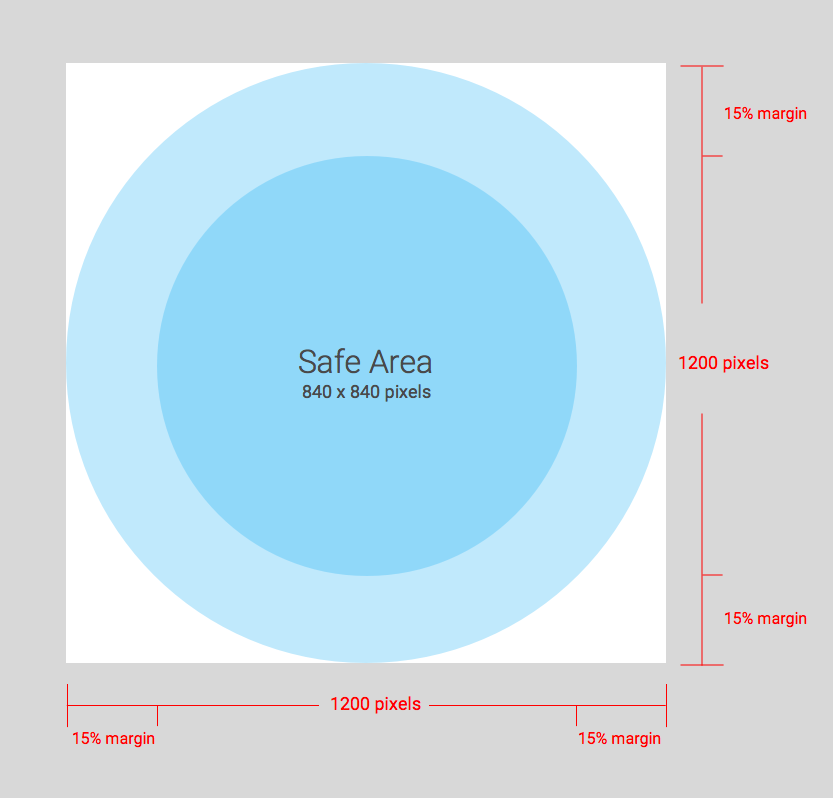
|
Google Wallet आपके लोगो को गोल आकार में मास्क करता है.
वाइड लोगो इमेज के लिए दिशा-निर्देश
इवेंट का टिकट, बोर्डिंग पास, क्यूआर कोड वाले सार्वजनिक परिवहन से यात्रा का पास, लॉयल्टी कार्ड, ऑफ़र, उपहार कार्ड, सामान्य पास, और सामान्य निजी पास के लिए, वाइड लोगो इमेज का इस्तेमाल किया जा सकता है. यहां चौड़े लोगो वाली इमेज के लिए, यूज़र इंटरफ़ेस से जुड़े सुझावों की सूची दी गई है:
| दिशा-निर्देश | ब्यौरा |
|---|---|
| फ़ाइल टाइप | पारदर्शी PNG |
| सुझाया गया साइज़ | 1280 पिक्सल x 400 पिक्सल |
| कम से कम साइज़ |
ऊंचाई 400 पिक्सल होनी चाहिए और चौड़ाई, ऊंचाई के अनुपात में होनी चाहिए. आसपेक्ट रेशियो (लंबाई-चौड़ाई का अनुपात) सेक्शन में ज़्यादा जानकारी दी गई है चौड़ी और रेक्टैंगल के आकार वाली इमेज इस्तेमाल करें. |
| आसपेक्ट रेशियो |
16:5 
|
| रंग |
गहरे रंग के बैकग्राउंड वाले पास के लिए, ज़्यादा कंट्रास्ट वाले हल्के रंग का इस्तेमाल करें. जैसे, सफ़ेद रंग. हल्के बैकग्राउंड वाले पास के लिए, गहरे रंग का इस्तेमाल करें. जैसे, काला रंग. 
|
और ज़्यादा इमेज
क्लास या ऑब्जेक्ट में मौजूद *.imageModulesData.mainImage फ़ील्ड, पास में हीरो इमेज के नीचे पूरी चौड़ाई वाली इमेज के तौर पर दिखता है. इसका इस्तेमाल सिर्फ़ तब करें, जब उपयोगकर्ता को बेहतर तरीके से समझाने के लिए, आपके पास को एक और इमेज की ज़रूरत हो.
इमेज के लिए अन्य दिशा-निर्देश
अन्य इमेज के लिए, यूज़र इंटरफ़ेस से जुड़े सुझावों की सूची यहां दी गई है:
| दिशा-निर्देश | ब्यौरा |
|---|---|
| पसंदीदा फ़ाइल टाइप | PNG |
| कम से कम साइज़ |
चौड़ाई 1860 पिक्सल और ऊंचाई बदली जा सकती है. चौड़ी और रेक्टैंगल के आकार वाली इमेज इस्तेमाल करें. बेहतर नतीजे पाने के लिए, रंगीन बैकग्राउंड वाली इमेज का इस्तेमाल करें. |
| डिसप्ले साइज़ |
टेंप्लेट की पूरी चौड़ाई और अनुपात के हिसाब से ऊंचाई. 
|
बारकोड की इमेज
कुछ वर्टिकल में, बारकोड के ऊपर और नीचे इमेज जोड़ने की अनुमति होती है.
बारकोड के ऊपर मौजूद इमेज
बारकोड के ऊपर मौजूद इमेज के लिए, यूज़र इंटरफ़ेस से जुड़े सुझावों की सूची यहां दी गई है:
| दिशा-निर्देश | ब्यौरा |
|---|---|
| पसंदीदा फ़ाइल टाइप | PNG |
| ज़्यादा से ज़्यादा ऊंचाई |
20 डीपी (ज़्यादा से ज़्यादा आसपेक्ट रेशियो पर) अगर दो इमेज मौजूद हैं, तो हमारा सुझाव है कि इमेज की लंबाई 80 पिक्सल और चौड़ाई 80 से 780 पिक्सल हो. इससे वे एक साथ दिखते हैं. अगर एक इमेज स्क्वेयर और दूसरी रेक्टैंगल है, तो इमेज का साइज़ 80x80 पिक्सल और 780x80 पिक्सल होना चाहिए. |
| आसपेक्ट रेशियो |
डेटा के इस्तेमाल पर कोई पाबंदी नहीं है. किसी एक इमेज की ज़्यादा से ज़्यादा 20 डीपी ऊंचाई और चौड़ाई के लिए, 20:1 आसपेक्ट रेशियो (लंबाई-चौड़ाई का अनुपात) का इस्तेमाल करें. अगर आपको बारकोड के ऊपर सिर्फ़ एक इमेज चाहिए, तो पूरी चौड़ाई वाली इमेज लें (पैडिंग को शामिल न करें). इमेज का साइज़ 1600x80 पिक्सल होना चाहिए. |
| डिसप्ले का ज़्यादा से ज़्यादा साइज़ (एक इमेज) | 20 डीपी ऊंचाई और 400 डीपी चौड़ाई |
बारकोड के नीचे मौजूद इमेज
बारकोड के नीचे मौजूद इमेज के लिए, यूज़र इंटरफ़ेस से जुड़े सुझावों की सूची यहां दी गई है:
| दिशा-निर्देश | ब्यौरा |
|---|---|
| पसंदीदा फ़ाइल टाइप | PNG |
| ज़्यादा से ज़्यादा ऊंचाई |
20 डीपी (ज़्यादा से ज़्यादा आसपेक्ट रेशियो पर) सुझाया गया साइज़ 80 पिक्सल लंबा और 80 से 1600 पिक्सल चौड़ा है. अगर स्क्वेयर है, तो 80x80 पिक्सल. अगर रेक्टैंगल है, तो 1600x80 पिक्सल. |
| आसपेक्ट रेशियो (लंबाई-चौड़ाई का अनुपात) को अपनी पसंद के मुताबिक सेट किया जा सकता है. ज़्यादा से ज़्यादा 20 डीपी की ऊंचाई और चौड़ाई के लिए, 20:1 आसपेक्ट रेशियो (लंबाई-चौड़ाई का अनुपात) का इस्तेमाल करें. | अगर आपको पूरी चौड़ाई वाली इमेज चाहिए (पैडिंग को छोड़कर), तो इमेज का साइज़ 1600x80 पिक्सल होना चाहिए. |
| डिसप्ले का साइज़ ज़्यादा से ज़्यादा 20 डीपी ऊंचा और 400 डीपी चौड़ा होना चाहिए. |
मॉड्यूल
मॉड्यूल, टेंप्लेट के किसी खास सेक्शन में मौजूद फ़ील्ड के ग्रुप को दिखाता है. यहां दी गई टेबल में, उन मॉड्यूल की संख्या के बारे में दिशा-निर्देश दिए गए हैं जिन्हें आपको अपनी क्लास और ऑब्जेक्ट में शामिल करना होगा. इससे यह पक्का किया जा सकेगा कि आपके कार्ड, Google Wallet ऐप्लिकेशन में सही तरीके से दिखें.
| दिशा-निर्देश | ब्यौरा |
|---|---|
imageModulesData
|
अपनी क्लास या बनाए गए ऑब्जेक्ट में, सिर्फ़ एक imageModulesData का इस्तेमाल करें.
|
infoModuleData
|
अपनी क्लास या बनाए गए ऑब्जेक्ट में, ज़्यादा से ज़्यादा दो
|
linksModuleData
|
अपनी क्लास या बनाए गए ऑब्जेक्ट में, ज़्यादा से ज़्यादा चार
आपकी क्लास में दो |
textModulesData
|
अपनी बनाई गई क्लास और ऑब्जेक्ट के बीच, ज़्यादा से ज़्यादा दो
आपकी क्लास में एक |
infoModuleData
InfoModuleData में सदस्य और पसंद के मुताबिक बनाई जा सकने वाली जानकारी होती है. साथ ही, यह बड़े किए गए व्यू में दिखती है. इस मॉड्यूल का इस्तेमाल, समयसीमा खत्म होने की तारीख, सेकंड पॉइंट बैलेंस या सेव की गई वैल्यू के बैलेंस जैसी जानकारी सेव करने के लिए करें.
linksModuleData
लिंक मॉड्यूल में वेब पेजों, टेलीफ़ोन नंबर, और ईमेल पतों के यूआरआई शामिल होते हैं. लिंक मॉड्यूल के लिए, यूज़र इंटरफ़ेस से जुड़े सुझावों की सूची यहां दी गई है:
| दिशा-निर्देश | सेटिंग का उदाहरण | इमेज का उदाहरण |
|---|---|---|
किसी वेबसाइट या Google Maps में किसी जगह को यूआरआई असाइन करते समय, http: प्रीफ़िक्स का इस्तेमाल करें. इस प्रीफ़िक्स की मदद से, उपभोक्ता लिंक पर टैप करके वेबसाइट पर जा सकता है या Google Maps में जगह की जानकारी देख सकता है.
इस प्रीफ़िक्स की वजह से, आपके कार्ड में मौजूद जानकारी के सामने लिंक या मैप का आइकॉन भी दिखता है.
|
'uri': 'http://maps.google.com/?q=google'
|

|
'uri': 'http://developer.google.com/wallet/'
|

|
|
फ़ोन नंबर तय करते समय, tel: प्रीफ़िक्स का इस्तेमाल करें. इस प्रीफ़िक्स की मदद से, उपभोक्ता लिंक पर टैप करके नंबर डायल कर सकता है. यह प्रीफ़िक्स, कार्ड पर टेक्स्ट के ब्यौरे के सामने टेलीफ़ोन का आइकॉन भी बनाता है.
|
'uri': 'tel:6505555555'
|

|
ईमेल पता तय करते समय, mailto: प्रीफ़िक्स का इस्तेमाल करें.
इस प्रीफ़िक्स की मदद से, उपभोक्ता लिंक पर क्लिक करके, ईमेल पते पर ईमेल भेज सकता है. यह प्रीफ़िक्स, कार्ड पर टेक्स्ट के ब्यौरे के सामने ईमेल का आइकॉन भी बनाता है.
|
'uri': 'mailto:jonsmith@email.com'
|

|
हेडिंग, लेबल, और नाम
हेडिंग, लेबल, और नाम को टाइटल केस में लिखें, ताकि हर शब्द की शुरुआत कैपिटल लेटर से हो.
कॉन्टेंट की नीतियां
पास के हर फ़ील्ड का कॉन्टेंट, पेमेंट से जुड़े कॉन्टेंट की नीतियों के मुताबिक होना चाहिए. क्लास में जिन वेबसाइटों का रेफ़रंस दिया जाता है उनका कॉन्टेंट भी इन नीतियों के मुताबिक होना चाहिए.
पार्टनर प्लैटफ़ॉर्म पर डेटा प्लेसमेंट
यह पक्का करने के लिए कि उपयोगकर्ता, पास से जुड़े आपके ऐप्लिकेशन या वेबसाइट पर जा सकें, पास की क्लास या ऑब्जेक्ट की linksModuleData.* प्रॉपर्टी में, अपने ऐप्लिकेशन का डीप लिंक या वेबसाइट शामिल करें. इससे उपयोगकर्ता, Google Wallet में दिखने वाले पास से आपके प्लैटफ़ॉर्म पर जा सकता है. यह देखने के लिए कि इसे कैसे रेंडर किया जाता है, Pass वर्टिकल के डिज़ाइन सेक्शन पर जाएं.