

يوضّح هذا الدليل كيف يمكن لتطبيقات Google Chat جمع المعلومات من المستخدمين ومعالجتها من خلال إنشاء إدخالات نماذج في واجهات مستندة إلى البطاقات.
تطلب تطبيقات المحادثات معلومات من المستخدمين لتنفيذ إجراءات داخل Chat أو خارجه، بما في ذلك بالطرق التالية:
- اضبط الإعدادات. على سبيل المثال، للسماح للمستخدمين بتخصيص إعدادات الإشعارات أو ضبط تطبيق Chat وإضافته إلى مساحة واحدة أو أكثر.
- إنشاء معلومات أو تعديلها في تطبيقات Google Workspace الأخرى على سبيل المثال، يمكنك السماح للمستخدمين بإنشاء حدث في "تقويم Google".
- السماح للمستخدمين بالوصول إلى الموارد وتعديلها في تطبيقات أو خدمات ويب أخرى على سبيل المثال، يمكن أن يساعد تطبيق Chat المستخدمين في تعديل حالة طلب الدعم مباشرةً من مساحة Chat.
المتطلبات الأساسية
HTTP
إضافة Google Workspace توسّع نطاق Google Chat. لإنشاء واحد، أكمل البداية السريعة لبروتوكول HTTP.
برمجة التطبيقات
إضافة Google Workspace توسّع نطاق Google Chat. لإنشاء تطبيق، أكمل البدء السريع في برمجة تطبيقات.
إنشاء نماذج باستخدام البطاقات
لجمع المعلومات، تصمّم تطبيقات Chat نماذج ومدخلاتها، وتنشئها في بطاقات. لعرض البطاقات للمستخدمين، يمكن لتطبيقات Chat استخدام واجهات Chat التالية:
- رسائل المحادثة التي تحتوي على بطاقة واحدة أو أكثر
- مربّعات الحوار، وهي بطاقات يتم فتحها في نافذة جديدة من الرسائل وصفحات البداية
يمكن لتطبيقات الدردشة إنشاء البطاقات باستخدام التطبيقات المصغّرة التالية:
عناصر واجهة مستخدم لإدخال النماذج تطلب معلومات من المستخدمين يمكنك اختياريًا إضافة تحقّق من الصحة إلى أدوات إدخال النماذج للتأكّد من أنّ المستخدمين يدخلون المعلومات وينسّقونها بشكل صحيح. يمكن لتطبيقات الدردشة استخدام عناصر التحكّم التالية لإدخال النماذج:
- إدخالات نصية
(
textInput) لنص حر أو مقترح مدخلات التحديد (
selectionInput) هي عناصر واجهة مستخدم قابلة للتحديد، مثل مربّعات الاختيار وأزرار الاختيار والقوائم المنسدلة. يمكن أن تعمل أدوات اختيار الإدخال أيضًا على تعبئة العناصر واقتراحها من بيانات Google Workspace (مثل مساحة Chat) أو مصدر بيانات ديناميكي. للاطّلاع على التفاصيل، راجِع القسمَين التاليَين إضافة قائمة منسدلة وإضافة قائمة اختيار متعدّد.أدوات اختيار التاريخ والوقت (
dateTimePicker) لإدخالات التاريخ والوقت
- إدخالات نصية
(
أداة زر ليتمكّن المستخدمون من إرسال القيم التي أدخلوها في البطاقة بعد أن ينقر المستخدم على الزر، يمكن لتطبيق Chat معالجة المعلومات التي يتلقّاها.
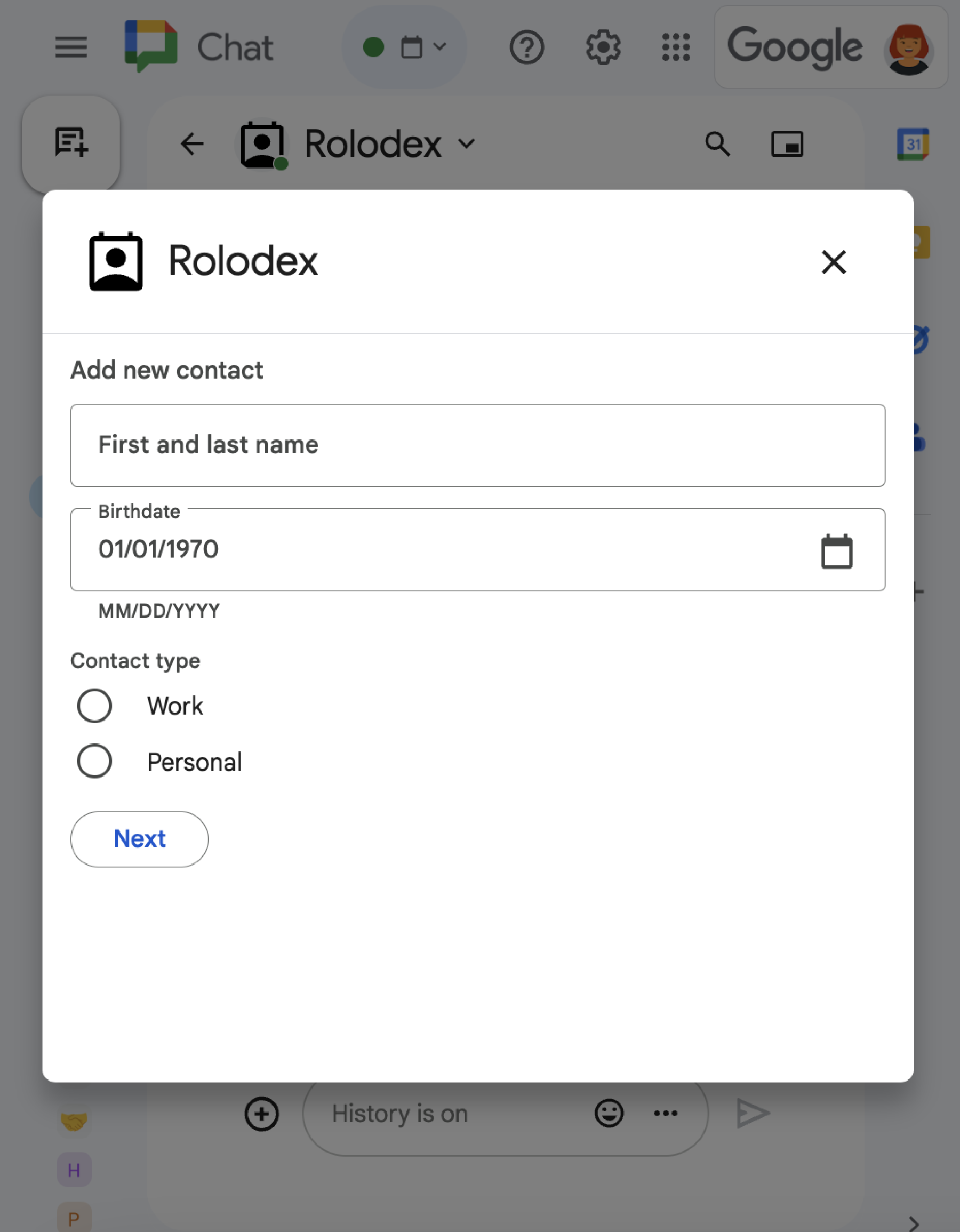
في المثال التالي، تجمع بطاقة معلومات الاتصال باستخدام حقل إدخال نصي وأداة اختيار التاريخ والوقت وحقل إدخال للاختيار:
للاطّلاع على المزيد من الأمثلة على الأدوات التفاعلية التي يمكنك استخدامها لجمع المعلومات، راجِع تصميم بطاقة أو مربّع حوار تفاعلي في مستندات Google Chat API.
إضافة قائمة منسدلة
لتخصيص عناصر التحديد أو السماح للمستخدمين بتحديد عنصر واحد من مصدر بيانات ديناميكي، يمكن لتطبيقات Chat استخدام القوائم المنسدلة، وهي نوع من عناصر واجهة المستخدم SelectionInput. على سبيل المثال، تعرض البطاقة التالية قائمة منسدلة يمكن للمستخدمين من خلالها اختيار جهة اتصال بشكل ديناميكي من قائمة جهات الاتصال:
يمكنك ملء عناصر قائمة منسدلة من مصادر البيانات التالية:
- بيانات Google Workspace، والتي تشمل المستخدمين أو مساحات Chat
- مصادر البيانات الخارجية، مثل قاعدة بيانات ارتباطية
ملء العناصر من مصدر بيانات Google Workspace
لملء العناصر من مصادر بيانات Google Workspace، مثل مستخدمي Google Workspace، حدِّد الحقل platformDataSource ضمن العنصر DataSourceConfig. على عكس أنواع إدخال التحديد الأخرى، يمكنك حذف عناصر SelectionItem، لأنّ عناصر التحديد هذه يتم الحصول عليها بشكل ديناميكي من Google Workspace.
يعرض الرمز التالي قائمة منسدلة بمستخدمي Google Workspace:
JSON
{
  "sections": [
    {
      "header": "Section Header",
      "widgets": [
        {
          "selectionInput": {
            "name": "contacts",
            "type": "DROPDOWN",
            "label": "Select contact from organization",
            "data_source_configs": [
              {
                "platformDataSource": {
                  "commonDataSource": "USER"
                },
                "min_characters_trigger": 1
              }
            ]
          }
        }
      ]
    }
  ]
}
ملء العناصر من مصدر بيانات خارجي
يمكن أيضًا أن تملأ القوائم المنسدلة العناصر من مصدر بيانات خارجي أو تابع لجهة خارجية. لاستخدام مصدر بيانات خارجي، عليك تحديد حقل
remoteDataSource
ضمن كائن
DataSourceConfig
يحتوي على الدالة التي تستعلم عن العناصر وتعرضها من مصدر البيانات.
لتقليل الطلبات المُرسَلة إلى مصدر بيانات خارجي، يمكنك تضمين العناصر المقترَحة التي تظهر في القائمة المنسدلة قبل أن يكتب المستخدمون في القائمة. لملء العناصر المقترَحة من مصدر بيانات خارجي، حدِّد عناصر ثابتة
SelectionItem.
يعرض الرمز التالي قائمة منسدلة تنفّذ طلب بحث وتملأ العناصر من مصدر بيانات خارجي:
JSON
{
  "sections": [
    {
      "header": "Section Header",
      "widgets": [
        {
          "selectionInput": {
            "name": "crm_leads",
            "type": "DROPDOWN",
            "label": "Select CRM Lead",
            "data_source_configs": [
              {
                "remoteDataSource": {
                  "function": "getCrmLeads"
                },
                "min_characters_trigger": 2
              }
            ],
            "items": [
              {
                "text": "Suggested Lead 1",
                "value": "lead-1"
              }
            ]
          }
        }
      ]
    }
  ]
}
للاطّلاع على مثال كامل يوضّح كيفية عرض العناصر المقترَحة، راجِع القسم اقتراح عناصر التحديد.
إضافة قائمة اختيار متعدّد
لتخصيص عناصر الاختيار أو السماح للمستخدمين باختيار عناصر من مصدر بيانات ديناميكي، يمكن لتطبيقات Chat استخدام قوائم الاختيار المتعدد، وهي نوع من عناصر واجهة المستخدم SelectionInput. على سبيل المثال، تعرض البطاقة التالية قائمة اختيار متعدّد
يمكن للمستخدمين من خلالها الاختيار بشكل ديناميكي من قائمة جهات الاتصال:
يمكنك ملء عناصر قائمة اختيار متعدّد من مصادر البيانات التالية:
- بيانات Google Workspace، والتي تشمل المستخدمين أو مساحات Chat التي يكون المستخدم عضوًا فيها لا تعرض القائمة سوى العناصر من مؤسسة Google Workspace نفسها.
- مصادر البيانات الخارجية، مثل قاعدة بيانات ارتباطية على سبيل المثال، يمكنك استخدام قوائم الاختيار المتعدد لمساعدة المستخدم في الاختيار من قائمة بعملاء محتملين من نظام إدارة علاقات العملاء (CRM).
ملء العناصر من مصدر بيانات Google Workspace
لاستخدام مصادر بيانات Google Workspace، حدِّد الحقل
platformDataSource
في الأداة SelectionInput. على عكس أنواع إدخال التحديد الأخرى، يمكنك حذف عناصر SelectionItem، لأنّ عناصر التحديد هذه يتم الحصول عليها بشكل ديناميكي من Google Workspace.
يعرض الرمز التالي قائمة اختيار متعدّد لمستخدمي Google Workspace.
لملء المستخدمين، يتم ضبط إدخال التحديد commonDataSource على USER:
JSON
{
  "selectionInput": {
    "name": "contacts",
    "type": "MULTI_SELECT",
    "label": "Selected contacts",
    "multiSelectMaxSelectedItems": 5,
    "multiSelectMinQueryLength": 1,
    "platformDataSource": {
      "commonDataSource": "USER"
    }
  }
}
يعرض الرمز التالي قائمة اختيار متعدّد لمساحات Chat. لتعبئة المسافات، يحدّد إدخال التحديد الحقل hostAppDataSource. تضبط قائمة الاختيار المتعدد أيضًا قيمة
defaultToCurrentSpace على true، ما يجعل المساحة الحالية هي الخيار التلقائي
في القائمة:
JSON
{
  "selectionInput": {
    "name": "spaces",
    "type": "MULTI_SELECT",
    "label": "Selected contacts",
    "multiSelectMaxSelectedItems": 3,
    "multiSelectMinQueryLength": 1,
    "platformDataSource": {
      "hostAppDataSource": {
        "chatDataSource": {
          "spaceDataSource": {
            "defaultToCurrentSpace": true
          }
        }
      }
    }
  }
}
ملء العناصر من مصدر بيانات خارجي
يمكن لقوائم الاختيار المتعدد أيضًا ملء العناصر من مصدر بيانات خارجي أو تابع لجهة خارجية. لاستخدام مصدر بيانات خارجي، عليك تحديد حقل
externalDataSource
في أداة SelectionInput يحتوي على الدالة التي تستعلم عن
العناصر من مصدر البيانات وتعرضها.
لتقليل الطلبات إلى مصدر بيانات خارجي، يمكنك تضمين العناصر المقترَحة التي تظهر في قائمة الاختيار المتعدد قبل أن يكتب المستخدمون في القائمة. على سبيل المثال، يمكنك ملء جهات الاتصال التي تم البحث عنها مؤخرًا للمستخدم. لملء العناصر المقترَحة من مصدر بيانات خارجي، حدِّد عناصر ثابتة
SelectionItem.
تعرض عيّنة الرمز البرمجي التالية قائمة اختيار متعدّد تستعلم عن العناصر وتملأها من مصدر بيانات خارجي:
Node.js
استبدِل FUNCTION_URL بنقطة نهاية HTTP التي تجري طلب بحث في مصدر البيانات الخارجي.
Python
استبدِل FUNCTION_URL بنقطة نهاية HTTP التي تجري طلب بحث في مصدر البيانات الخارجي.
جافا
استبدِل FUNCTION_URL بنقطة نهاية HTTP التي تجري طلب بحث في مصدر البيانات الخارجي.
برمجة التطبيقات
يرسل هذا المثال رسالة بطاقة من خلال عرض JSON الخاص بالبطاقة. يمكنك أيضًا استخدام خدمة البطاقات في Apps Script.
للاطّلاع على مثال كامل يوضّح كيفية عرض العناصر المقترَحة، راجِع القسم اقتراح عناصر التحديد.
تلقّي البيانات من التطبيقات المصغّرة التفاعلية
عندما ينقر المستخدمون على زر، يتم تفعيل الإجراء الخاص به في تطبيقات Chat مع معلومات حول التفاعل. في
commonEventObject
لحمولة الحدث، يحتوي الكائن formInputs على أي قيم يُدخلها المستخدم.
يمكنك استرداد القيم من العنصر commonEventObject.formInputs.WIDGET_NAME، حيث يمثّل WIDGET_NAME الحقل name الذي حدّدته للأداة.
يتم عرض القيم كنوع بيانات محدّد للأداة.
تعرض الفقرة التالية جزءًا من عنصر حدث أدخل فيه المستخدم قيمًا لكل أداة:
{
  "commonEventObject": { "formInputs": {
    "contactName": { "stringInputs": {
      "value": ["Kai 0"]
    }},
    "contactBirthdate": { "dateInput": {
      "msSinceEpoch": 1000425600000
    }},
    "contactType": { "stringInputs": {
      "value": ["Personal"]
    }}
  }}
}
لتلقّي البيانات، يعالج تطبيق Chat عنصر الحدث للحصول على القيم التي يدخلها المستخدمون في الأدوات. يوضّح الجدول التالي كيفية الحصول على قيمة عنصر واجهة مستخدم لإدخال البيانات في نموذج معيّن. يعرض الجدول لكل أداة نوع البيانات الذي تقبله الأداة، ومكان تخزين القيمة في عنصر الحدث، وقيمة مثال.
| تطبيق مصغَّر لإدخال النموذج | نوع بيانات الإدخال | قيمة الإدخال من عنصر الحدث | مثال على القيمة |
|---|---|---|---|
textInput |
stringInputs |
event.commonEventObject.formInputs.contactName.stringInputs.value[0] |
Kai O |
selectionInput |
stringInputs |
للحصول على القيمة الأولى أو القيمة الوحيدة، event.commonEventObject.formInputs.contactType.stringInputs.value[0] |
Personal |
dateTimePicker الذي يقبل التواريخ فقط |
dateInput |
event.commonEventObject.formInputs.contactBirthdate.dateInput.msSinceEpoch. |
1000425600000 |
بعد أن يتلقّى تطبيق Chat البيانات، يمكنه إجراء أيّ مما يلي:
- بالنسبة إلى البطاقات التي تحتوي على قائمة اختيار متعدّد، يمكنك ملء العناصر أو اقتراحها استنادًا إلى ما يكتبه المستخدم في القائمة.
- نقل البيانات إلى بطاقة أخرى، ليتمكّن المستخدم من مراجعة معلوماته أو الانتقال إلى القسم التالي من النموذج
- الردّ على المستخدم لتأكيد أنّه أكمل النموذج بنجاح
اقتراح عناصر التحديد
إذا كانت البطاقة تتضمّن قائمة اختيار متعدّد أو قائمة منسدلة
تتضمّن عناصر من مصدر بيانات خارجي،
يمكن لتطبيق Chat عرض عناصر مقترَحة استنادًا إلى ما يكتبه المستخدمون في القائمة. على سبيل المثال، إذا بدأ مستخدم في كتابة Atl لقائمة
تتضمّن مدنًا في الولايات المتحدة، يمكن لتطبيق Chat الخاص بك أن يقترح تلقائيًا Atlanta قبل أن ينتهي المستخدم من الكتابة. يمكن أن يقترح تطبيق Chat ما يصل إلى 100 عنصر.
لاقتراح عناصر وتعبئتها ديناميكيًا في حقل إدخال تحديد، يجب أن تحدّد أداة SelectionInput في البطاقة دالة تستعلم عن مصدر البيانات الخارجي. بالنسبة إلى القوائم المتعددة الاختيارات، عليك تحديد حقل
externalDataSource. بالنسبة إلى القوائم المنسدلة، عليك تحديد الحقل
remoteDataSource
ضمن الكائن
DataSourceConfig.
يمكنك أيضًا ضبط عدد الأحرف التي يكتبها المستخدم قبل أن تعرض القائمة اقتراحات. بالنسبة إلى قوائم الاختيار المتعدد، اضبط الحقل multiSelectMinQueryLength. بالنسبة إلى القوائم المنسدلة، اضبط الحقل
min_characters_trigger ضمن DataSourceConfig.
لعرض العناصر المقترَحة، يجب أن تنفّذ الدالة ما يلي:
- تعامَل مع عنصر حدث يتلقّاه تطبيق Chat عندما يكتب المستخدمون في القائمة.
- من عنصر الحدث، احصل على القيمة التي يكتبها المستخدم، والتي يتم تمثيلها في الحقل
event.commonEventObject.parameters["autocomplete_widget_query"]. - استعلم عن مصدر البيانات باستخدام بيانات أدخلها المستخدم للحصول على
SelectionItemsواحد أو أكثر لاقتراحه على المستخدم. - يمكنك عرض العناصر المقترَحة من خلال عرض الإجراء
RenderActionsمع العنصرmodifyCard.
يوضّح نموذج الرمز التالي كيف يقترح تطبيق Chat بشكل ديناميكي عناصر في قائمة الاختيار المتعدد على بطاقة. عندما يكتب مستخدم في القائمة، تستعلم الدالة أو نقطة النهاية المقدَّمة في حقل externalDataSource للأداة عن مصدر بيانات خارجي، وتقترح عناصر يمكن للمستخدم اختيارها.
Node.js
استبدِل FUNCTION_URL بنقطة نهاية HTTP التي تجري طلب بحث في مصدر البيانات الخارجي.
Python
استبدِل FUNCTION_URL بنقطة نهاية HTTP التي تجري طلب بحث في مصدر البيانات الخارجي.
جافا
استبدِل FUNCTION_URL بنقطة نهاية HTTP التي تجري طلب بحث في مصدر البيانات الخارجي.
برمجة التطبيقات
يرسل هذا المثال رسالة بطاقة من خلال عرض JSON الخاص بالبطاقة. يمكنك أيضًا استخدام خدمة البطاقات في Apps Script.
نقل البيانات إلى بطاقة أخرى
بعد أن يرسل المستخدم معلومات من بطاقة، قد تحتاج إلى عرض بطاقات إضافية لتنفيذ أي مما يلي:
- ساعد المستخدمين في إكمال النماذج الأطول من خلال إنشاء أقسام مميزة.
- اسمح للمستخدمين بمعاينة المعلومات وتأكيدها من البطاقة الأولية، حتى يتمكّنوا من مراجعة إجاباتهم قبل إرسالها.
- ملء الأجزاء المتبقية من النموذج بشكل ديناميكي على سبيل المثال، لتشجيع المستخدمين على إنشاء موعد، يمكن لتطبيق Chat عرض بطاقة أولية تطلب سبب الموعد، ثم ملء بطاقة أخرى تعرض الأوقات المتاحة استنادًا إلى نوع الموعد.
لنقل البيانات المُدخَلة من البطاقة الأولية، يمكنك إنشاء أداة button باستخدام actionParameters التي تحتوي على name للأداة والقيمة التي يدخلها المستخدم، كما هو موضّح في المثال التالي:
Node.js
استبدِل FUNCTION_URL بنقطة نهاية HTTP التي تعالج نقرات الأزرار.
Python
استبدِل FUNCTION_URL بنقطة نهاية HTTP التي تعالج نقرات الأزرار.
جافا
استبدِل FUNCTION_URL بنقطة نهاية HTTP التي تعالج نقرات الأزرار.
برمجة التطبيقات
يرسل هذا المثال رسالة بطاقة من خلال عرض JSON الخاص بالبطاقة. يمكنك أيضًا استخدام خدمة البطاقات في Apps Script.
عندما ينقر المستخدم على الزر، يتلقّى تطبيق Chat عنصر حدث يمكنك من خلاله الحصول على البيانات.
الردّ على نموذج تم إرساله
بعد تلقّي البيانات من رسالة بطاقة أو مربّع حوار، يردّ تطبيق Chat إما بتأكيد الاستلام أو بإرجاع خطأ.
في المثال التالي، يرسل تطبيق Chat رسالة نصية لتأكيد استلامه بنجاح نموذجًا تم إرساله من رسالة بطاقة.
Node.js
Python
جافا
برمجة التطبيقات
يرسل هذا المثال رسالة بطاقة من خلال عرض JSON الخاص بالبطاقة. يمكنك أيضًا استخدام خدمة البطاقات في Apps Script.
لمعالجة مربّع حوار وإغلاقه، عليك عرض عنصر
RenderActions
يحدّد ما إذا كنت تريد إرسال رسالة تأكيد أو تعديل الرسالة أو البطاقة الأصلية أو إغلاق مربّع الحوار فقط. للاطّلاع على الخطوات، يُرجى قراءة المقالة إغلاق مربّع حوار.
تحديد المشاكل وحلّها
يقدّم هذا القسم خطوات تحديد المشاكل وحلّها لرموز أخطاء معيّنة وسلوكيات وقت التشغيل عند التفاعل مع مربّعات الحوار في Chat.
تعرض تفاعلات مربّع الحوار الخطأ "حدث خطأ غير محدَّد أثناء استدعاء الإضافة"
عند التفاعل مع مربّع حوار، إذا ظهرت لك سجلّات أخطاء تتضمّن الرسالة "حدث خطأ غير محدّد أثناء استدعاء الإضافة" والرمز 13، يشير ذلك عادةً إلى حدوث خطأ داخلي أو تعذُّر معالجة نقطة نهاية HTTP لتطبيق Chat للطلب أو عرض استجابة صالحة.
لتحديد هذه المشكلة وحلّها، اتّبِع الخطوات التالية:
- راجِع سجلّات نقطة نهاية HTTP بحثًا عن أي استثناءات أو أعطال لم تتم معالجتها.
- تأكَّد من أنّ نقطة النهاية تستجيب للطلبات في غضون 30 ثانية. إذا استغرق تشغيل نقطة النهاية أكثر من 30 ثانية، لن يتمكّن Chat من معالجة الردّ وستتعذّر عملية التفاعل. لمزيد من التفاصيل، يُرجى الاطّلاع على الحدود القصوى للمعدّل وأفضل الممارسات.
- تأكَّد من أنّ نقطة النهاية تعرض ردًا صالحًا. بالنسبة إلى عمليات إرسال مربّعات الحوار، يجب أن يعرض نقطة النهاية كائن
RenderActionsبتنسيق JSON صحيح. إذا كانت الاستجابة غير صالحة أو لا تحتوي على الحقول المطلوبة، قد يتعذّر التفاعل مع مربّع الحوار.
عندما يعرض تطبيق أو بطاقة في Google Chat خطأً، تعرض واجهة Chat رسالة تفيد بحدوث خطأ. أو "تعذّر علينا معالجة طلبك". في بعض الأحيان، لا تعرض واجهة مستخدم Chat أي رسالة خطأ، ولكن ينتج تطبيق Chat أو البطاقة نتيجة غير متوقّعة، مثلاً، قد لا تظهر رسالة البطاقة.
على الرغم من أنّه قد لا تظهر رسالة خطأ في واجهة مستخدم Chat، تتوفّر رسائل خطأ وصفية وبيانات سجلّات لمساعدتك في إصلاح الأخطاء عند تفعيل تسجيل الأخطاء لتطبيقات Chat. للحصول على مساعدة في عرض الأخطاء وتصحيحها وتحديد المشاكل فيها، يُرجى الاطّلاع على تحديد مشاكل Google Chat وحلّها.