
Trang này mô tả cách một ứng dụng Google Chat có thể mở hộp thoại để hiển thị giao diện người dùng (UI) và phản hồi người dùng.
Hộp thoại là giao diện dựa trên thẻ, có dạng cửa sổ và mở ra từ một không gian hoặc tin nhắn trên Chat. Hộp thoại và nội dung của hộp thoại chỉ hiển thị cho người dùng đã mở hộp thoại đó.
Các ứng dụng trò chuyện có thể sử dụng hộp thoại để yêu cầu và thu thập thông tin từ người dùng Chat, bao gồm cả biểu mẫu nhiều bước. Để biết thêm thông tin chi tiết về cách tạo dữ liệu đầu vào biểu mẫu, hãy xem phần Thu thập và xử lý thông tin từ người dùng.
Điều kiện tiên quyết
HTTP
Một tiện ích bổ sung của Google Workspace giúp mở rộng Google Chat. Để tạo một ứng dụng, hãy hoàn tất hướng dẫn nhanh về HTTP.
Apps Script
Một tiện ích bổ sung của Google Workspace giúp mở rộng Google Chat. Để tạo một ứng dụng, hãy hoàn tất hướng dẫn bắt đầu nhanh về Apps Script.
Mở hộp thoại
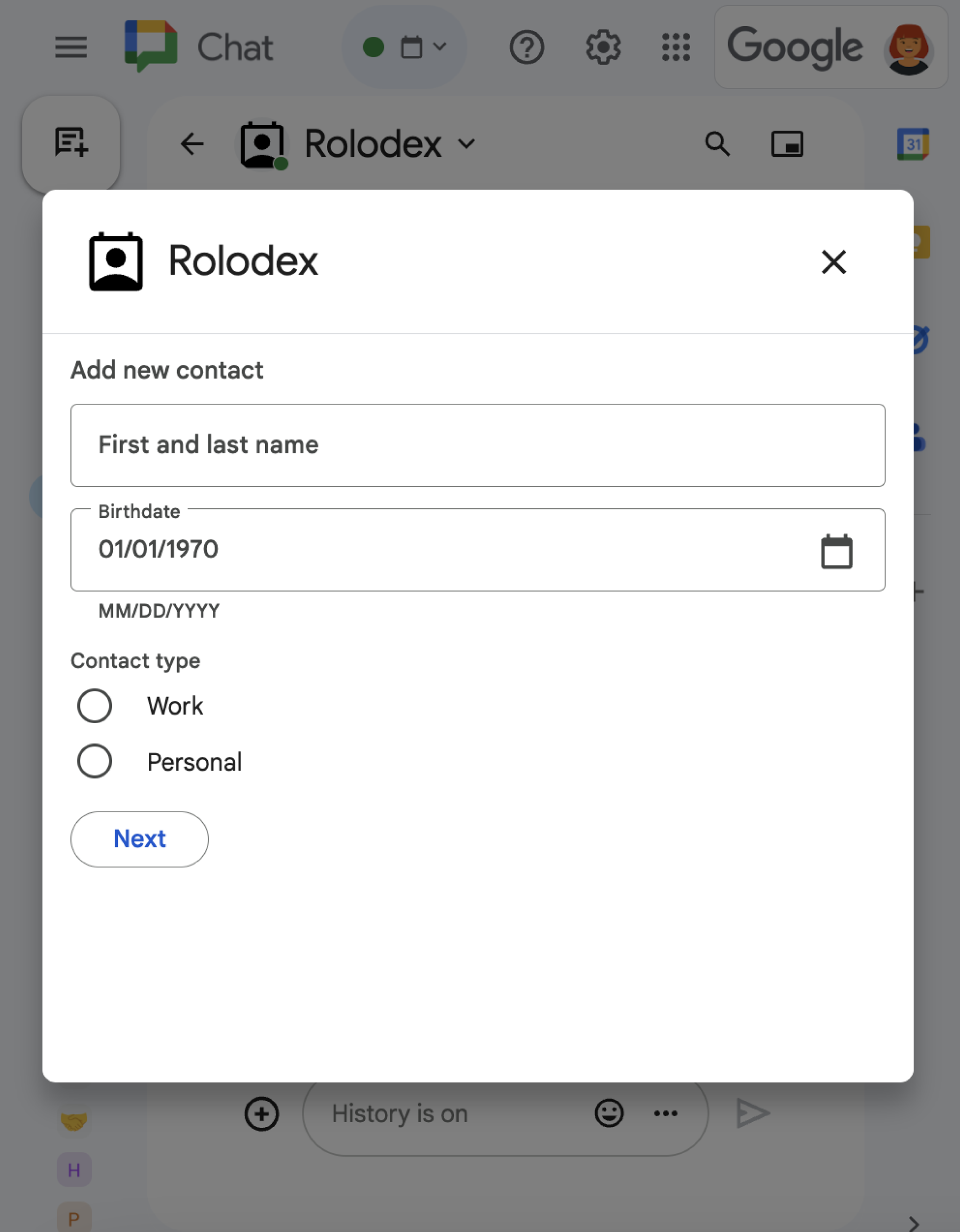
Phần này giải thích cách phản hồi và thiết lập một hộp thoại bằng cách thực hiện những thao tác sau:
- Kích hoạt yêu cầu hộp thoại từ một lượt tương tác của người dùng.
- Xử lý yêu cầu bằng cách trả về và mở một hộp thoại.
- Sau khi người dùng gửi thông tin, hãy xử lý thông tin đã gửi bằng cách đóng hộp thoại hoặc trả về một hộp thoại khác.
Kích hoạt yêu cầu hộp thoại
Ứng dụng Chat chỉ có thể mở hộp thoại để phản hồi một lượt tương tác của người dùng, chẳng hạn như một lệnh hoặc một lượt nhấp vào nút trong một tin nhắn trên thẻ.
Để phản hồi người dùng bằng một hộp thoại, ứng dụng Chat phải tạo một hoạt động tương tác kích hoạt yêu cầu hộp thoại, chẳng hạn như:
- Trả lời một lệnh. Để kích hoạt yêu cầu từ một lệnh, bạn phải đánh dấu vào hộp Mở một hộp thoại khi định cấu hình lệnh.
- Phản hồi một lượt nhấp vào nút trong tin nhắn, có thể là một phần của thẻ hoặc ở cuối tin nhắn. Để kích hoạt yêu cầu từ một nút trong thông báo, bạn hãy định cấu hình thao tác
onClickcủa nút bằng cách đặtinteractionthànhOPEN_DIALOG.
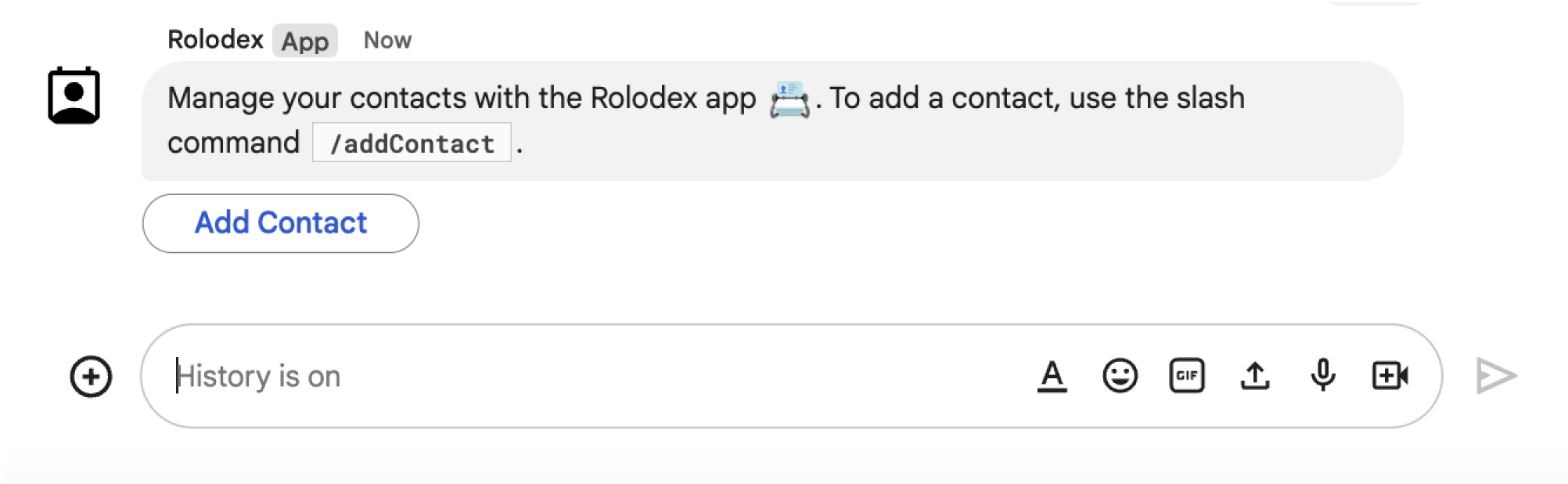
/addContact. Thông báo này cũng có một nút mà người dùng có thể nhấp vào để kích hoạt lệnh.
Mã mẫu sau đây cho biết cách kích hoạt yêu cầu hộp thoại từ một nút trong thông báo dạng thẻ. Để mở hộp thoại, hãy đặt trường onClick.action.interaction của nút thành OPEN_DIALOG:
Node.js
Thay thế FUNCTION_URL bằng điểm cuối HTTP xử lý các lượt nhấp vào nút.
Python
Thay thế FUNCTION_URL bằng điểm cuối HTTP xử lý các lượt nhấp vào nút.
Java
Thay thế FUNCTION_URL bằng điểm cuối HTTP xử lý các lượt nhấp vào nút.
Apps Script
Ví dụ này gửi một thông báo dạng thẻ bằng cách trả về JSON thẻ. Bạn cũng có thể sử dụng dịch vụ thẻ Apps Script.
Mở hộp thoại ban đầu
Khi người dùng kích hoạt một yêu cầu hộp thoại, ứng dụng Chat của bạn sẽ nhận được một đối tượng sự kiện có tải trọng chỉ định một đối tượng dialogEventType dưới dạng REQUEST_DIALOG.
Để mở một hộp thoại, ứng dụng Chat có thể phản hồi yêu cầu bằng cách trả về một đối tượng RenderActions có pushCard điều hướng để hiển thị thẻ. Thẻ này phải chứa mọi phần tử trên giao diện người dùng (UI), bao gồm một hoặc nhiều sections[] của các tiện ích. Để thu thập thông tin từ người dùng, bạn có thể chỉ định các tiện ích đầu vào biểu mẫu và tiện ích nút. Để tìm hiểu thêm về cách thiết kế dữ liệu đầu vào của biểu mẫu, hãy xem bài viết Thu thập và xử lý thông tin từ người dùng.
Mã mẫu sau đây cho biết cách một ứng dụng Chat trả về một phản hồi mở ra một hộp thoại:
Node.js
Thay thế FUNCTION_URL bằng điểm cuối HTTP xử lý các lượt nhấp vào nút.
Python
Thay thế FUNCTION_URL bằng điểm cuối HTTP xử lý các lượt nhấp vào nút.
Java
Thay thế FUNCTION_URL bằng điểm cuối HTTP xử lý các lượt nhấp vào nút.
Apps Script
Ví dụ này gửi một thông báo dạng thẻ bằng cách trả về JSON thẻ. Bạn cũng có thể sử dụng dịch vụ thẻ Apps Script.
Xử lý việc gửi hộp thoại
Khi người dùng nhấp vào một nút gửi hộp thoại, ứng dụng Chat của bạn sẽ nhận được một đối tượng sự kiện có đối tượng ButtonClickedPayload. Trong tải trọng, dialogEventType được đặt thành SUBMIT_DIALOG. Để hiểu cách thu thập và xử lý thông tin trong hộp thoại, hãy xem phần Thu thập và xử lý thông tin của người dùng Google Chat.
Ứng dụng Chat của bạn phải phản hồi đối tượng sự kiện bằng cách thực hiện một trong những việc sau:
- Trả về một hộp thoại khác để điền sẵn một thẻ hoặc biểu mẫu khác.
- Đóng hộp thoại sau khi xác thực dữ liệu mà người dùng đã gửi và gửi thông báo xác nhận (nếu muốn).
Không bắt buộc: Trả về một hộp thoại khác
Sau khi người dùng gửi hộp thoại ban đầu, các ứng dụng Chat có thể trả về một hoặc nhiều hộp thoại bổ sung để giúp người dùng xem lại thông tin trước khi gửi, hoàn tất biểu mẫu nhiều bước hoặc điền sẵn nội dung biểu mẫu một cách linh động.
Để xử lý dữ liệu mà người dùng nhập, ứng dụng Chat sẽ xử lý dữ liệu trong đối tượng commonEventObject.formInputs của sự kiện. Để tìm hiểu thêm về cách truy xuất các giá trị từ tiện ích thông tin đầu vào, hãy xem phần Thu thập và xử lý thông tin từ người dùng.
Để theo dõi mọi dữ liệu mà người dùng nhập từ hộp thoại ban đầu, bạn phải thêm các tham số vào nút mở hộp thoại tiếp theo. Để biết thông tin chi tiết, hãy xem phần Chuyển dữ liệu sang thẻ khác.
Trong ví dụ này, một ứng dụng trò chuyện sẽ mở một hộp thoại ban đầu dẫn đến hộp thoại thứ hai để xác nhận trước khi gửi:
Node.js
Thay thế FUNCTION_URL bằng điểm cuối HTTP xử lý các lượt nhấp vào nút.
Python
Thay thế FUNCTION_URL bằng điểm cuối HTTP xử lý các lượt nhấp vào nút.
Java
Thay thế FUNCTION_URL bằng điểm cuối HTTP xử lý các lượt nhấp vào nút.
Apps Script
Ví dụ này gửi một thông báo dạng thẻ bằng cách trả về JSON thẻ. Bạn cũng có thể sử dụng dịch vụ thẻ Apps Script.
Đóng hộp thoại
Khi người dùng nhấp vào nút gửi trên một hộp thoại, ứng dụng Chat của bạn sẽ thực thi hành động được liên kết và cung cấp đối tượng sự kiện với buttonClickedPayload được đặt thành như sau:
isDialogEventlàtrue.dialogEventTypelàSUBMIT_DIALOG.
Ứng dụng Chat sẽ trả về một đối tượng RenderActions có EndNavigation được đặt thành CLOSE_DIALOG.
Không bắt buộc: Hiển thị thông báo tạm thời
Khi đóng hộp thoại, bạn cũng có thể hiển thị một thông báo văn bản tạm thời cho người dùng đang tương tác với ứng dụng.
Để hiển thị một thông báo, hãy trả về đối tượng RenderActions có trường notification được đặt.
Ví dụ sau đây đóng hộp thoại bằng một thông báo văn bản:
Node.js
Python
Java
Apps Script
Ví dụ này gửi một thông báo dạng thẻ bằng cách trả về JSON thẻ. Bạn cũng có thể sử dụng dịch vụ thẻ Apps Script.
Để biết thông tin chi tiết về cách truyền tham số giữa các hộp thoại, hãy xem phần Chuyển dữ liệu sang thẻ khác.
Không bắt buộc: Gửi tin nhắn trò chuyện xác nhận
Khi đóng hộp thoại, bạn cũng có thể gửi tin nhắn Chat mới hoặc cập nhật tin nhắn hiện có.
Để gửi một tin nhắn mới, hãy trả về một đối tượng DataActions có trường CreateMessageAction được đặt bằng tin nhắn mới. Ví dụ: để đóng hộp thoại và gửi tin nhắn văn bản, hãy trả về nội dung sau:
Ví dụ sau đây đóng hộp thoại bằng cách gửi một thông báo mới:
Node.js
Python
Java
Apps Script
Ví dụ này gửi một thông báo dạng thẻ bằng cách trả về JSON thẻ. Bạn cũng có thể sử dụng dịch vụ thẻ Apps Script.
Để cập nhật một thông báo sau khi người dùng gửi một hộp thoại, hãy trả về một đối tượng DataActions chứa một trong các thao tác sau:
UpdateMessageAction: Cập nhật một tin nhắn do ứng dụng Chat gửi, chẳng hạn như tin nhắn mà người dùng yêu cầu hộp thoại.UpdateInlinePreviewAction: Cập nhật thẻ từ thông tin xem trước đường liên kết.
Khắc phục sự cố
Khi một ứng dụng Google Chat hoặc thẻ trả về lỗi, giao diện Chat sẽ hiển thị thông báo "Đã xảy ra lỗi". hoặc "Không thể xử lý yêu cầu của bạn". Đôi khi, giao diện người dùng Chat không hiển thị bất kỳ thông báo lỗi nào, nhưng ứng dụng hoặc thẻ Chat lại tạo ra kết quả không mong muốn; ví dụ: thông báo thẻ có thể không xuất hiện.
Mặc dù thông báo lỗi có thể không xuất hiện trong giao diện người dùng Chat, nhưng bạn có thể sử dụng thông báo lỗi mô tả và dữ liệu nhật ký để khắc phục lỗi khi bật tính năng ghi nhật ký lỗi cho ứng dụng Chat. Để được trợ giúp xem, gỡ lỗi và khắc phục lỗi, hãy xem bài viết Khắc phục lỗi trong Google Chat.