Podgląd linków w wiadomościach w Google Chat

Aby zapobiec przełączaniu kontekstu, gdy użytkownicy udostępniają link w Google Chat, aplikacja do obsługi czatu może wyświetlić podgląd linku, dołączając do wiadomości kartę, która zawiera więcej informacji i umożliwia podjęcie działania bezpośrednio w Google Chat.

Wyobraź sobie na przykład pokój w Google Chat, w którym są wszyscy pracownicy obsługi klienta firmy oraz aplikacja do czatu o nazwie Case-y. Pracownicy często udostępniają linki do zgłoszeń klientów w pokoju w Google Chat, a za każdym razem, gdy to robią, ich współpracownicy muszą otworzyć link do zgłoszenia, aby zobaczyć szczegóły, takie jak osoba przypisana, stan i temat. Podobnie jeśli ktoś chce przejąć sprawę lub zmienić jej stan, musi otworzyć link.

Podgląd linków umożliwia aplikacji do obsługi czatu w przestrzeni, Case-y, dołączanie karty z przypisaną osobą, stanem i tematem, gdy ktoś udostępnia link do zgłoszenia. Przyciski na karcie umożliwiają agentom przejęcie zgłoszenia i zmianę jego stanu bezpośrednio na czacie.

Gdy ktoś doda link do wiadomości, pojawi się element, który poinformuje go, że aplikacja Chat może wyświetlić podgląd linku.
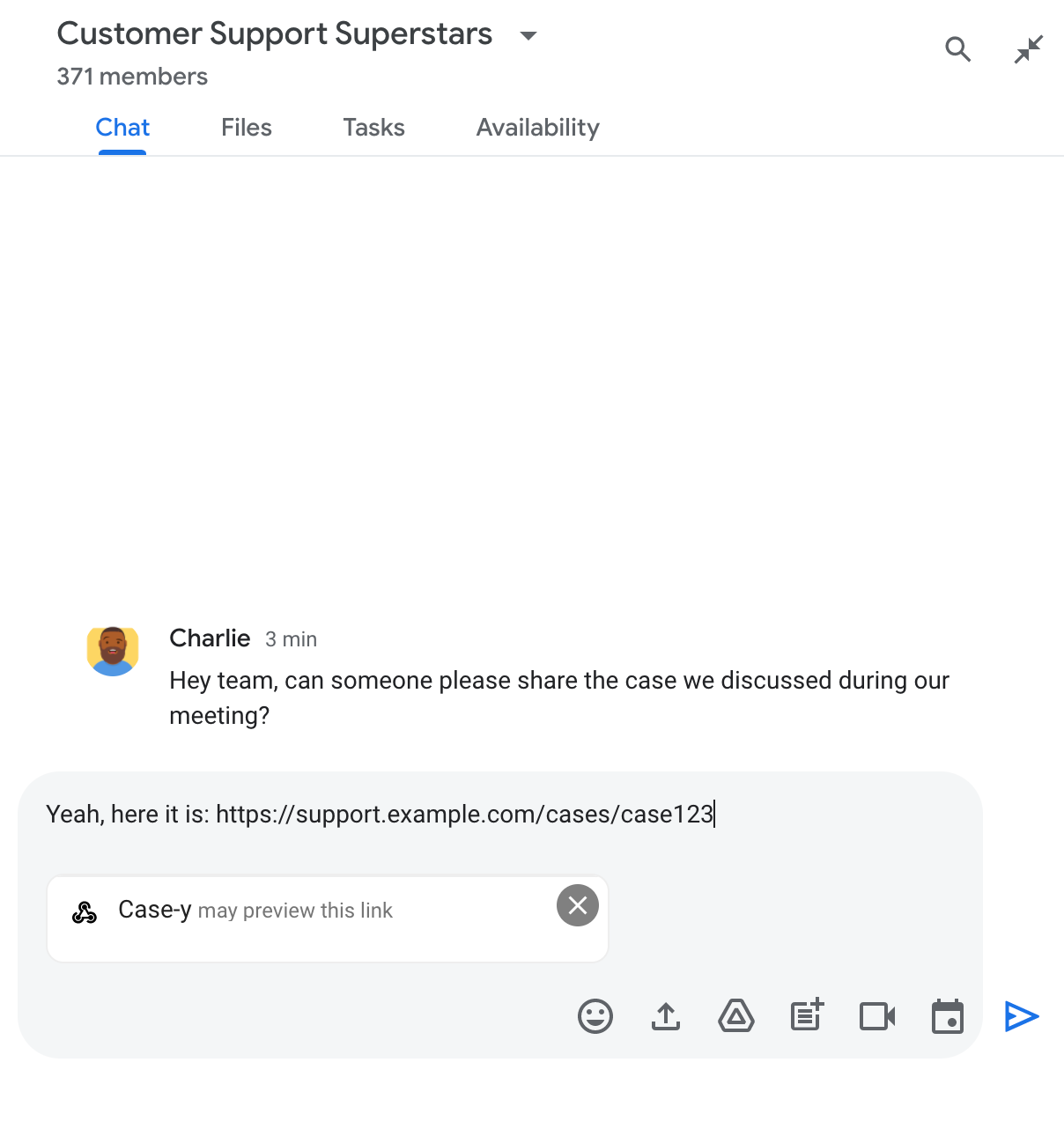
Etykieta wskazująca, że aplikacja do obsługi czatu może wyświetlać podgląd linku

Po wysłaniu wiadomości link jest przesyłany do aplikacji Chat, która generuje i dołącza kartę do wiadomości użytkownika.
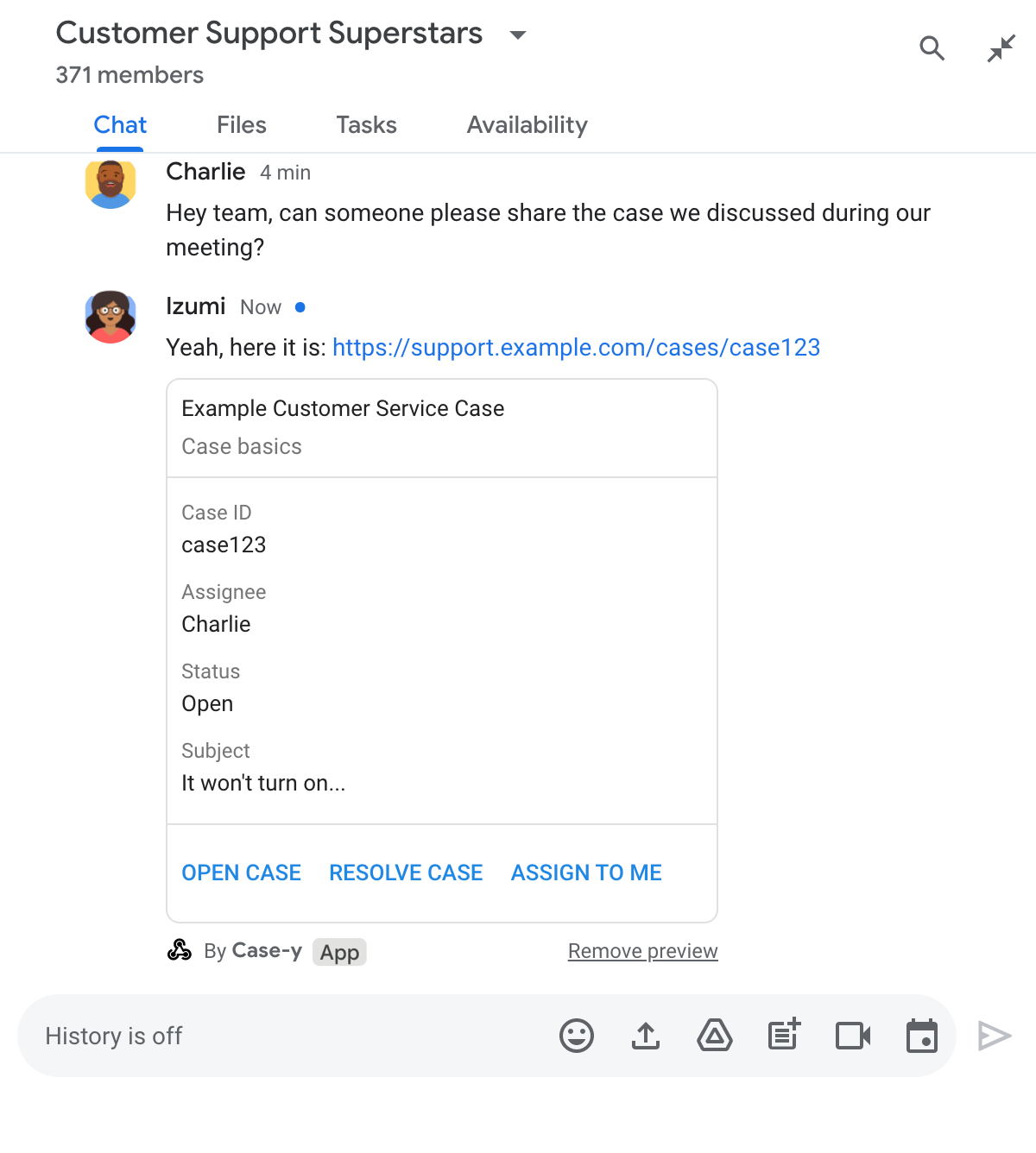
Aplikacja do obsługi czatu wyświetla podgląd linku, dołączając kartę do wiadomości.

Oprócz linku karta zawiera dodatkowe informacje o nim, w tym elementy interaktywne, takie jak przyciski. Aplikacja Google Chat może aktualizować załączoną kartę w odpowiedzi na interakcje użytkownika, np. kliknięcia przycisków.

Jeśli ktoś nie chce, aby aplikacja Chat wyświetlała podgląd linku przez dołączenie karty do wiadomości, może zapobiec wyświetlaniu podglądu, klikając  na karcie podglądu. Użytkownicy mogą w dowolnym momencie usunąć dołączoną kartę, klikając Usuń podgląd.

Wymagania wstępne

HTTP

Dodatek do Google Workspace, który rozszerza Google Chat. Aby go utworzyć, wykonaj czynności opisane w tym przewodniku.

Google Apps Script

Dodatek do Google Workspace, który rozszerza funkcje Google Chat. Aby utworzyć taki skrypt, wykonaj czynności opisane w krótkim przewodniku po Apps Script.

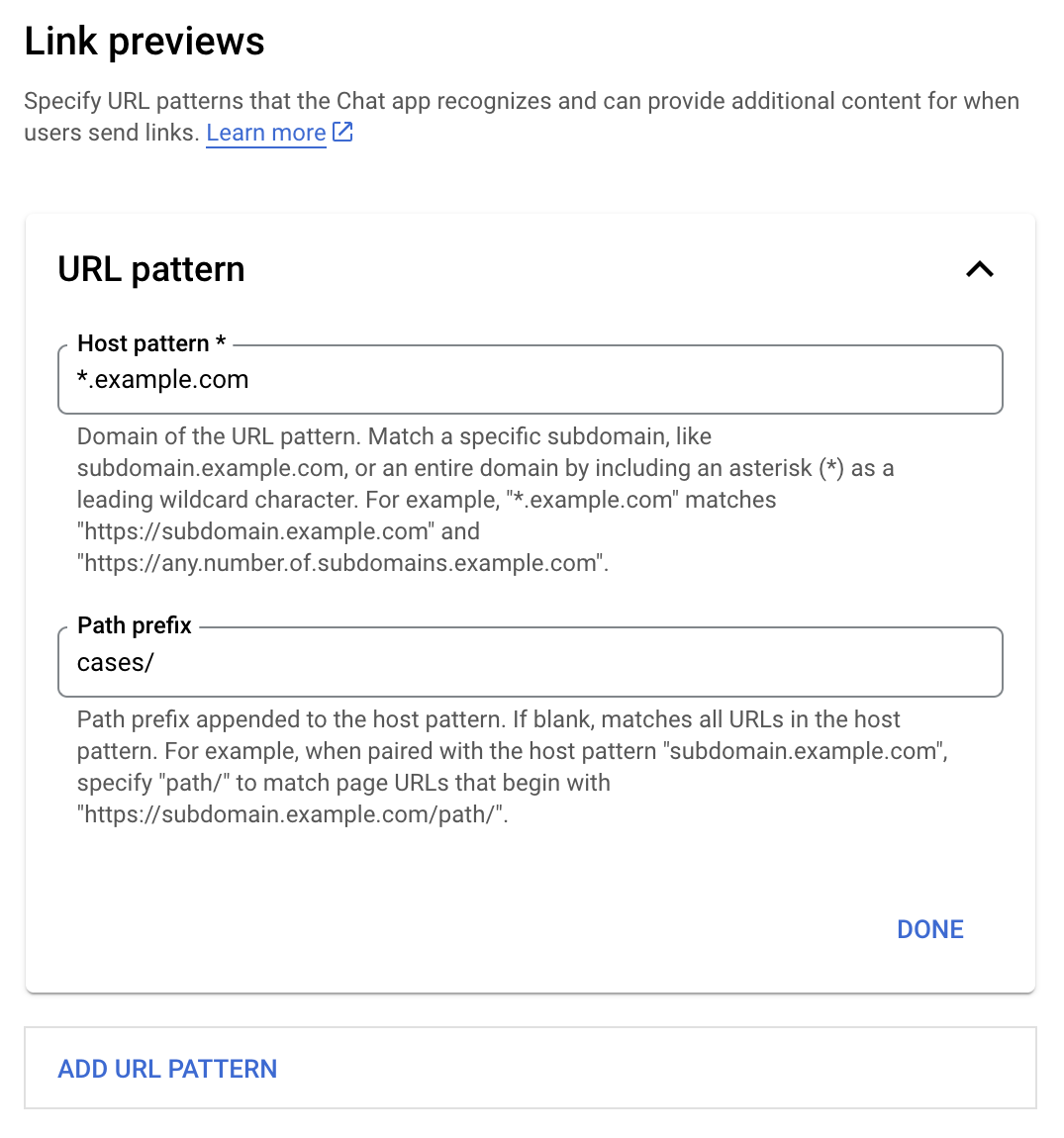
Zarejestruj konkretne linki, takie jak example.com, support.example.comsupport.example.com/cases/, jako wzorce adresów URL na stronie konfiguracji aplikacji do obsługi czatu w konsoli Google Cloud, aby aplikacja do obsługi czatu mogła wyświetlać ich podgląd.

Menu konfiguracji podglądu linków

  1. Otwórz konsolę Google Cloud.
  2. Obok opcji „Google Cloud” kliknij strzałkę w dół  i otwórz projekt aplikacji Chat.
  3. W polu wyszukiwania wpisz Google Chat API i kliknij Google Chat API.
  4. Kliknij Zarządzaj > Konfiguracja.
  5. W sekcji Podgląd linków dodaj lub zmień wzorzec adresu URL.
    1. Aby skonfigurować podgląd linku dla nowego wzorca adresu URL, kliknij Dodaj wzorzec adresu URL.
    2. Aby edytować konfigurację istniejącego wzorca adresu URL, kliknij strzałkę w dół .
  6. W polu Wzorzec hosta wpisz domenę wzorca adresu URL. Aplikacja Chat będzie wyświetlać podgląd linków do tej domeny.

    Aby aplikacja Chat wyświetlała podgląd linków do konkretnej subdomeny, np. subdomain.example.com, uwzględnij tę subdomenę.

    Aby aplikacja Chat wyświetlała podgląd linków do całej domeny, jako subdomenę podaj symbol wieloznaczny z gwiazdką (*). Na przykład *.example.com pasuje do subdomain.example.comany.number.of.subdomains.example.com.

  7. W polu Prefiks ścieżki wpisz ścieżkę, która ma być dołączana do domeny wzorca hosta.

    Aby dopasować wszystkie adresy URL w domenie wzorca hosta, pozostaw pole Prefiks ścieżki puste.

    Jeśli na przykład wzorzec hosta to support.example.com, aby dopasować adresy URL przypadków hostowanych w domenie support.example.com/cases/, wpisz cases/.

  8. Kliknij Gotowe.

  9. Kliknij Zapisz.

Teraz, gdy ktoś umieści w wiadomości w pokoju czatu, w którym znajduje się Twoja aplikacja Google Chat, link pasujący do wzorca adresu URL podglądu linku, Twoja aplikacja wyświetli podgląd tego linku.

Po skonfigurowaniu podglądu linku aplikacja Chat może rozpoznawać i wyświetlać podgląd linku, dodając do niego więcej informacji.

W pokojach czatu, które zawierają Twoją aplikację Google Chat, gdy wiadomość użytkownika zawiera link pasujący do wzorca adresu URL podglądu linku, Twoja aplikacja Google Chat otrzymuje obiekt zdarzeniaMessagePayload. W ładunku obiekt message.matchedUrl zawiera link, który użytkownik umieścił w wiadomości:

JSON

message: {
  matchedUrl: {
    url: "https://support.example.com/cases/case123"
  },
  ... // other message attributes redacted
}

Sprawdzając obecność pola matchedUrl w ładunku zdarzenia MESSAGE, aplikacja do obsługi czatu może dodawać informacje do wiadomości z linkiem podglądu. Aplikacja Google Chat może odpowiedzieć zwykłą wiadomością tekstową lub załączyć kartę.

Odpowiadanie na SMS-y

W przypadku podstawowych odpowiedzi aplikacja do obsługi czatu może wyświetlić podgląd linku, odpowiadając na niego wiadomością tekstową. W tym przykładzie dołączana jest wiadomość, która powtarza adres URL linku pasujący do wzorca adresu URL podglądu linku.

Node.js

node/chat/preview-link/index.js
// Reply with a text message for URLs of the subdomain "text"
if (chatMessage.matchedUrl.url.includes("text.example.com")) {
  return { hostAppDataAction: { chatDataAction: { createMessageAction: { message: {
    text: 'event.chat.messagePayload.message.matchedUrl.url: ' + chatMessage.matchedUrl.url
  }}}}};
}

Zastąp FUNCTION_URL punktem końcowym HTTP, który obsługuje kliknięcia przycisków.

Python

python/chat/preview-link/main.py
# Reply with a text message for URLs of the subdomain "text"
if "text.example.com" in chatMessage.get('matchedUrl').get('url'):
  return { 'hostAppDataAction': { 'chatDataAction': { 'createMessageAction': { 'message': {
    'text': 'event.chat.messagePayload.message.matchedUrl.url: ' + chatMessage.get('matchedUrl').get('url')
  }}}}}

Zastąp FUNCTION_URL punktem końcowym HTTP, który obsługuje kliknięcia przycisków.

Java

java/chat/preview-link/src/main/java/com/google/chat/previewLink/App.java
// Reply with a text message for URLs of the subdomain "text"
if (chatMessage.at("/matchedUrl/url").asText().contains("text.example.com")) {
  return new GenericJson() {{
    put("hostAppDataAction", new GenericJson() {{
      put("chatDataAction", new GenericJson() {{
        put("createMessageAction", new GenericJson() {{
          put("message", new GenericJson() {{
            put("text", "event.chat.messagePayload.message.matchedUrl.url: " + chatMessage.at("/matchedUrl/url").asText());
          }});
        }});
      }});
    }});
  }};
}

Zastąp FUNCTION_URL punktem końcowym HTTP, który obsługuje kliknięcia przycisków.

Google Apps Script

apps-script/chat/preview-link/preview-link.gs
// Reply with a text message for URLs of the subdomain "text".
if (chatMessage.matchedUrl.url.includes("text.example.com")) {
  return { hostAppDataAction: { chatDataAction: { createMessageAction: { message: {
    text: 'event.chat.messagePayload.message.matchedUrl.url: ' + chatMessage.matchedUrl.url
  }}}}};
}

Aby dołączyć kartę do linku z podglądu, zwróć działanie DataActions z obiektem ChatDataActionMarkup typu UpdateInlinePreviewAction.

W tym przykładzie aplikacja Google Chat dodaje kartę podglądu do wiadomości zawierających wzorzec adresu URL support.example.com.

Komunikator wyświetla podgląd linku, dołączając do wiadomości kartę.

Node.js

node/chat/preview-link/index.js
// Attach a card to the message for URLs of the subdomain "support"
if (chatMessage.matchedUrl.url.includes("support.example.com")) {
  // A hard-coded card is used in this example. In a real-life scenario,
  // the case information would be fetched and used to build the card.
  return { hostAppDataAction: { chatDataAction: { updateInlinePreviewAction: { cardsV2: [{
    cardId: 'attachCard',
    card: {
      header: {
        title: 'Example Customer Service Case',
        subtitle: 'Case basics',
      },
      sections: [{ widgets: [
      { decoratedText: { topLabel: 'Case ID', text: 'case123'}},
      { decoratedText: { topLabel: 'Assignee', text: 'Charlie'}},
      { decoratedText: { topLabel: 'Status', text: 'Open'}},
      { decoratedText: { topLabel: 'Subject', text: 'It won\'t turn on...' }},
      { buttonList: { buttons: [{
        text: 'OPEN CASE',
        onClick: { openLink: {
          url: 'https://support.example.com/orders/case123'
        }},
      }, {
        text: 'RESOLVE CASE',
        onClick: { openLink: {
          url: 'https://support.example.com/orders/case123?resolved=y',
        }},
      }, {
        text: 'ASSIGN TO ME',
        onClick: { action: { function: FUNCTION_URL }}
      }]}}
      ]}]
    }
  }]}}}};
}

Zastąp FUNCTION_URL punktem końcowym HTTP, który obsługuje kliknięcia przycisków.

Python

python/chat/preview-link/main.py
# Attach a card to the message for URLs of the subdomain "support"
if "support.example.com" in chatMessage.get('matchedUrl').get('url'):
  # A hard-coded card is used in this example. In a real-life scenario,
  # the case information would be fetched and used to build the card.
  return { 'hostAppDataAction': { 'chatDataAction': { 'updateInlinePreviewAction': { 'cardsV2': [{
    'cardId': 'attachCard',
    'card': {
      'header': {
        'title': 'Example Customer Service Case',
        'subtitle': 'Case basics',
      },
      'sections': [{ 'widgets': [
      { 'decoratedText': { 'topLabel': 'Case ID', 'text': 'case123'}},
      { 'decoratedText': { 'topLabel': 'Assignee', 'text': 'Charlie'}},
      { 'decoratedText': { 'topLabel': 'Status', 'text': 'Open'}},
      { 'decoratedText': { 'topLabel': 'Subject', 'text': 'It won\'t turn on...' }},
      { 'buttonList': { 'buttons': [{
        'text': 'OPEN CASE',
        'onClick': { 'openLink': {
          'url': 'https://support.example.com/orders/case123'
        }},
      }, {
        'text': 'RESOLVE CASE',
        'onClick': { 'openLink': {
          'url': 'https://support.example.com/orders/case123?resolved=y',
        }},
      }, {
        'text': 'ASSIGN TO ME',
        'onClick': { 'action': { 'function': FUNCTION_URL }}
      }]}}
      ]}]
    }
  }]}}}}

Zastąp FUNCTION_URL punktem końcowym HTTP, który obsługuje kliknięcia przycisków.

Java

java/chat/preview-link/src/main/java/com/google/chat/previewLink/App.java
// Attach a card to the message for URLs of the subdomain "support"
if (chatMessage.at("/matchedUrl/url").asText().contains("support.example.com")) {
  // A hard-coded card is used in this example. In a real-life scenario,
  // the case information would be fetched and used to build the card.
  CardWithId cardV2 = new CardWithId()
    .setCardId("attachCard")
    .setCard(new GoogleAppsCardV1Card()
      .setHeader(new GoogleAppsCardV1CardHeader()
        .setTitle("Example Customer Service Case")
        .setSubtitle("Case basics"))
      .setSections(List.of(new GoogleAppsCardV1Section().setWidgets(List.of(
        new GoogleAppsCardV1Widget().setDecoratedText(new GoogleAppsCardV1DecoratedText()
          .setTopLabel("Case ID")
          .setText("case123")),
        new GoogleAppsCardV1Widget().setDecoratedText(new GoogleAppsCardV1DecoratedText()
          .setTopLabel("Assignee")
          .setText("Charlie")),
        new GoogleAppsCardV1Widget().setDecoratedText(new GoogleAppsCardV1DecoratedText()
          .setTopLabel("Status")
          .setText("Open")),
        new GoogleAppsCardV1Widget().setDecoratedText(new GoogleAppsCardV1DecoratedText()
          .setTopLabel("Subject")
          .setText("It won't turn on...")),
        new GoogleAppsCardV1Widget().setButtonList(new GoogleAppsCardV1ButtonList()
          .setButtons(List.of(
            new GoogleAppsCardV1Button()
              .setText("OPEN CASE")
            .setOnClick(new GoogleAppsCardV1OnClick()
                .setOpenLink(new GoogleAppsCardV1OpenLink()
                  .setUrl("https://support.example.com/orders/case123"))),
            new GoogleAppsCardV1Button()
              .setText("RESOLVE CASE")
            .setOnClick(new GoogleAppsCardV1OnClick()
                .setOpenLink(new GoogleAppsCardV1OpenLink()
                  .setUrl("https://support.example.com/orders/case123?resolved=y"))),
            new GoogleAppsCardV1Button()
              .setText("ASSIGN TO ME")
              .setOnClick(new GoogleAppsCardV1OnClick()
                .setAction(new GoogleAppsCardV1Action().setFunction(FUNCTION_URL)))
          ))
        )
      ))))
    );

  return new GenericJson() {{
    put("hostAppDataAction", new GenericJson() {{
      put("chatDataAction", new GenericJson() {{
        put("updateInlinePreviewAction", new GenericJson() {{
          put("cardsV2", List.of(cardV2));
        }});
      }});
    }});
  }};
}

Zastąp FUNCTION_URL punktem końcowym HTTP, który obsługuje kliknięcia przycisków.

Google Apps Script

apps-script/chat/preview-link/preview-link.gs
// Attach a card to the message for URLs of the subdomain "support".
if (chatMessage.matchedUrl.url.includes("support.example.com")) {
  // A hard-coded card is used in this example. In a real-life scenario,
  // the case information would be fetched and used to build the card.
  return { hostAppDataAction: { chatDataAction: { updateInlinePreviewAction: { cardsV2: [{
    cardId: 'attachCard',
    card: {
      header: {
        title: 'Example Customer Service Case',
        subtitle: 'Case summary',
      },
      sections: [{ widgets: [
      { decoratedText: { topLabel: 'Case ID', text: 'case123'}},
      { decoratedText: { topLabel: 'Assignee', text: 'Charlie'}},
      { decoratedText: { topLabel: 'Status', text: 'Open'}},
      { decoratedText: { topLabel: 'Subject', text: 'It won\'t turn on...' }},
      { buttonList: { buttons: [{
        text: 'OPEN CASE',
        onClick: { openLink: {
          url: 'https://support.example.com/orders/case123'
        }},
      }, {
        text: 'RESOLVE CASE',
        onClick: { openLink: {
          url: 'https://support.example.com/orders/case123?resolved=y',
        }},
      }, {
        text: 'ASSIGN TO ME',
        // Clicking this button triggers the execution of the function
        // "assign" from the Apps Script project.
        onClick: { action: { function: 'assign'}}
      }]}}
      ]}]
    }
  }]}}}};
}

Aplikacja Chat może aktualizować kartę podglądu linku, gdy użytkownicy wchodzą z nią w interakcję, np. klikają przycisk na karcie.

Aby zaktualizować kartę, aplikacja do obsługi Google Chat musi zwrócić działanie DataActions z jednym z tych obiektów ChatDataActionMarkup:

Aby określić, kto wysłał wiadomość, użyj ładunku zdarzenia (buttonClickedPayload), aby sprawdzić, czy nadawca (message.sender.type) ma wartość HUMAN (użytkownik) lub BOT (aplikacja na czacie).

Przykład poniżej pokazuje, jak aplikacja do obsługi czatu aktualizuje podgląd linku za każdym razem, gdy użytkownik kliknie przycisk Przypisz do mnie. W tym celu aktualizuje pole Osoba przypisana na karcie i wyłącza przycisk.
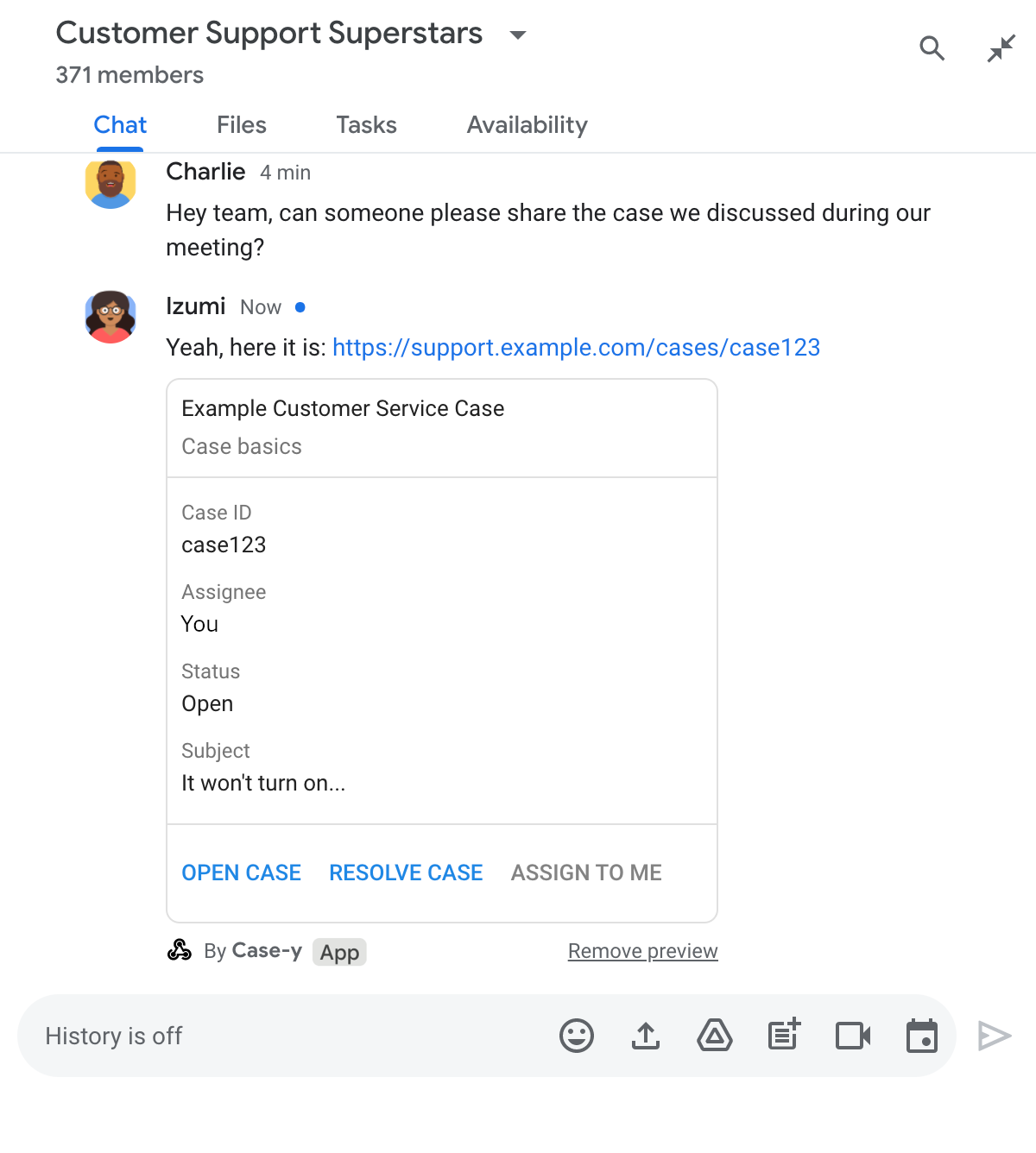
Komunikator wyświetla podgląd linku z aktualną wersją karty dołączonej do wiadomości

Node.js

node/chat/preview-link/index.js
/**
 * Respond to clicks by assigning and updating the card that's attached to a
 * message previewed link of the pattern "support.example.com".
 *
 * @param {Object} chatMessage The chat message object from Google Workspace Add On event.
 * @return {Object} Action response depending on the message author.
 */
function handleCardClick(chatMessage) {
  // Creates the updated card that displays "You" for the assignee
  // and that disables the button.
  //
  // A hard-coded card is used in this example. In a real-life scenario,
  // an actual assign action would be performed before building the card.
  const message = { cardsV2: [{
    cardId: 'attachCard',
    card: {
      header: {
        title: 'Example Customer Service Case',
        subtitle: 'Case basics',
      },
      sections: [{ widgets: [
        { decoratedText: { topLabel: 'Case ID', text: 'case123'}},
        // The assignee is now "You"
        { decoratedText: { topLabel: 'Assignee', text: 'You'}},
        { decoratedText: { topLabel: 'Status', text: 'Open'}},
        { decoratedText: { topLabel: 'Subject', text: 'It won\'t turn on...' }},
        { buttonList: { buttons: [{
          text: 'OPEN CASE',
          onClick: { openLink: {
            url: 'https://support.example.com/orders/case123'
          }},
        }, {
          text: 'RESOLVE CASE',
          onClick: { openLink: {
            url: 'https://support.example.com/orders/case123?resolved=y',
          }},
        }, {
          text: 'ASSIGN TO ME',
          // The button is now disabled
          disabled: true,
          onClick: { action: { function: FUNCTION_URL }}
        }]}}
      ]}]
    }
  }]};

  // Use the adequate action response type. It depends on whether the message
  // the preview link card is attached to was created by a human or a Chat app.
  if(chatMessage.sender.type === 'HUMAN') {
    return { hostAppDataAction: { chatDataAction: { updateInlinePreviewAction: message }}};
  } else {
    return { hostAppDataAction: { chatDataAction: { updateMessageAction: message }}};
  }
}

Zastąp FUNCTION_URL punktem końcowym HTTP, który obsługuje kliknięcia przycisków.

Python

python/chat/preview-link/main.py
def handle_card_click(chatMessage: dict) -> dict:
  """Respond to clicks by assigning and updating the card that's attached to a
  message previewed link of the pattern "support.example.com".

  - Reply with text messages that echo "text.example.com" link URLs in messages.
  - Attach cards to messages with "support.example.com" link URLs.

  Args:
      chatMessage (Mapping[str, Any]): The chat message object from Google Workspace Add On event.

  Returns:
      Mapping[str, Any]: Action response depending on the message author.
  """
  # Creates the updated card that displays "You" for the assignee
  # and that disables the button.
  #
  # A hard-coded card is used in this example. In a real-life scenario,
  # an actual assign action would be performed before building the card.
  message = { 'cardsV2': [{
    'cardId': 'attachCard',
    'card': {
      'header': {
        'title': 'Example Customer Service Case',
        'subtitle': 'Case basics',
      },
      'sections': [{ 'widgets': [
      { 'decoratedText': { 'topLabel': 'Case ID', 'text': 'case123'}},
      # The assignee is now "You"
      { 'decoratedText': { 'topLabel': 'Assignee', 'text': 'You'}},
      { 'decoratedText': { 'topLabel': 'Status', 'text': 'Open'}},
      { 'decoratedText': { 'topLabel': 'Subject', 'text': 'It won\'t turn on...' }},
      { 'buttonList': { 'buttons': [{
        'text': 'OPEN CASE',
        'onClick': { 'openLink': {
          'url': 'https://support.example.com/orders/case123'
        }},
      }, {
        'text': 'RESOLVE CASE',
        'onClick': { 'openLink': {
          'url': 'https://support.example.com/orders/case123?resolved=y',
        }},
      }, {
        'text': 'ASSIGN TO ME',
        # The button is now disabled
        'disabled': True,
        'onClick': { 'action': { 'function': FUNCTION_URL }}
      }]}}
      ]}]
    }
  }]}

  # Use the adequate action response type. It depends on whether the message
  # the preview link card is attached to was created by a human or a Chat app.
  if chatMessage.get('sender').get('type') == 'HUMAN':
    return { 'hostAppDataAction': { 'chatDataAction': { 'updateInlinePreviewAction': message }}}
  else:
    return { 'hostAppDataAction': { 'chatDataAction': { 'updateMessageAction': message }}}

Zastąp FUNCTION_URL punktem końcowym HTTP, który obsługuje kliknięcia przycisków.

Java

java/chat/preview-link/src/main/java/com/google/chat/previewLink/App.java
/**
 * Respond to clicks by assigning and updating the card that's attached to a
 * message previewed link of the pattern "support.example.com".
 *
 * @param chatMessage The chat message object from Google Workspace Add On event.
 * @return Action response depending on the message author.
 */
GenericJson handleCardClick(JsonNode chatMessage) {
  // Creates the updated card that displays "You" for the assignee
  // and that disables the button.
  //
  // A hard-coded card is used in this example. In a real-life scenario,
  // an actual assign action would be performed before building the card.
  Message message = new Message().setCardsV2(List.of(new CardWithId()
    .setCardId("attachCard")
    .setCard(new GoogleAppsCardV1Card()
      .setHeader(new GoogleAppsCardV1CardHeader()
        .setTitle("Example Customer Service Case")
        .setSubtitle("Case basics"))
      .setSections(List.of(new GoogleAppsCardV1Section().setWidgets(List.of(
        new GoogleAppsCardV1Widget().setDecoratedText(new GoogleAppsCardV1DecoratedText()
          .setTopLabel("Case ID")
          .setText("case123")),
        // The assignee is now "You"
        new GoogleAppsCardV1Widget().setDecoratedText(new GoogleAppsCardV1DecoratedText()
          .setTopLabel("Assignee")
          .setText("You")),
        new GoogleAppsCardV1Widget().setDecoratedText(new GoogleAppsCardV1DecoratedText()
          .setTopLabel("Status")
          .setText("Open")),
        new GoogleAppsCardV1Widget().setDecoratedText(new GoogleAppsCardV1DecoratedText()
          .setTopLabel("Subject")
          .setText("It won't turn on...")),
        new GoogleAppsCardV1Widget().setButtonList(new GoogleAppsCardV1ButtonList()
          .setButtons(List.of(
            new GoogleAppsCardV1Button()
              .setText("OPEN CASE")
              .setOnClick(new GoogleAppsCardV1OnClick()
                .setOpenLink(new GoogleAppsCardV1OpenLink()
                  .setUrl("https://support.example.com/orders/case123"))),
            new GoogleAppsCardV1Button()
              .setText("RESOLVE CASE")
              .setOnClick(new GoogleAppsCardV1OnClick()
                .setOpenLink(new GoogleAppsCardV1OpenLink()
                  .setUrl("https://support.example.com/orders/case123?resolved=y"))),
            new GoogleAppsCardV1Button()
              .setText("ASSIGN TO ME")
              // The button is now disabled
              .setDisabled(true)
              .setOnClick(new GoogleAppsCardV1OnClick()
                .setAction(new GoogleAppsCardV1Action().setFunction(FUNCTION_URL)))
          ))
        )
      ))))
    )
  ));

  // Use the adequate action response type. It depends on whether the message
  // the preview link card is attached to was created by a human or a Chat app.
  if("HUMAN".equals(chatMessage.at("/sender/type").asText())) {
    return new GenericJson() {{
      put("hostAppDataAction", new GenericJson() {{
        put("chatDataAction", new GenericJson() {{
          put("updateInlinePreviewAction", message);
        }});
      }});
    }};
  } else {
    return new GenericJson() {{
      put("hostAppDataAction", new GenericJson() {{
        put("chatDataAction", new GenericJson() {{
          put("updateMessageAction", message);
        }});
      }});
    }};
  }
}

Zastąp FUNCTION_URL punktem końcowym HTTP, który obsługuje kliknięcia przycisków.

Google Apps Script

apps-script/chat/preview-link/preview-link.gs
/**
 * Assigns and updates the card that's attached to a message with a
 * previewed link of the pattern "support.example.com".
 *
 * @param {Object} event The event object from the Google Workspace add-on.
 * @return {Object} Action response depending on the message author.
 */
function assign(event) {
  // Creates the updated card that displays "You" for the assignee
  // and that disables the button.
  //
  // A hard-coded card is used in this example. In a real-life scenario,
  // an actual assign action would be performed before building the card.
  const message = { cardsV2: [{
    cardId: 'attachCard',
    card: {
      header: {
        title: 'Example Customer Service Case',
        subtitle: 'Case summary',
      },
      sections: [{ widgets: [
        { decoratedText: { topLabel: 'Case ID', text: 'case123'}},
        // The assignee is now "You"
        { decoratedText: { topLabel: 'Assignee', text: 'You'}},
        { decoratedText: { topLabel: 'Status', text: 'Open'}},
        { decoratedText: { topLabel: 'Subject', text: 'It won\'t turn on...' }},
        { buttonList: { buttons: [{
          text: 'OPEN CASE',
          onClick: { openLink: {
            url: 'https://support.example.com/orders/case123'
          }},
        }, {
          text: 'RESOLVE CASE',
          onClick: { openLink: {
            url: 'https://support.example.com/orders/case123?resolved=y',
          }},
        }, {
          text: 'ASSIGN TO ME',
          // The button is now disabled
          disabled: true,
          onClick: { action: { function: 'assign'}}
        }]}}
      ]}]
    }
  }]};

  // Use the adequate action response type. It depends on whether the message
  // the preview link card is attached to was created by a human or a Chat app.
  if(event.chat.buttonClickedPayload.message.sender.type === 'HUMAN') {
    return { hostAppDataAction: { chatDataAction: { updateInlinePreviewAction: message }}};
  } else {
    return { hostAppDataAction: { chatDataAction: { updateMessageAction: message }}};
  }
}

Ograniczenia i kwestie do rozważenia

Podczas konfigurowania podglądu linków w aplikacji Google Chat pamiętaj o tych limitach i kwestiach:

  • Każda aplikacja do obsługi czatu obsługuje podgląd linków w przypadku maksymalnie 5 wzorców adresów URL.
  • Aplikacje do obsługi czatu wyświetlają podgląd jednego linku na wiadomość. Jeśli w jednej wiadomości znajduje się kilka linków, które można wyświetlić w podglądzie, podgląd jest wyświetlany tylko w przypadku pierwszego z nich.
  • Aplikacje do obsługi czatu wyświetlają podgląd tylko linków zaczynających się od https://, więc https://support.example.com/cases/ wyświetla podgląd, ale support.example.com/cases/ nie.
  • O ile wiadomość nie zawiera innych informacji, które są wysyłane do aplikacji Google Chat, np. polecenia po ukośniku, podglądy linków wysyłają do aplikacji Google Chat tylko adres URL linku.
  • Jeśli użytkownik opublikuje link, aplikacja Google Chat może zaktualizować kartę podglądu linku tylko wtedy, gdy użytkownicy wejdą z nią w interakcję, np. klikną przycisk. Nie możesz wywołać metody update() interfejsu Chat API na zasobie Message, aby asynchronicznie zaktualizować wiadomość użytkownika.
  • Aplikacje do obsługi czatu muszą wyświetlać podgląd linków wszystkim osobom w pokoju, więc wiadomość musi pomijać pole privateMessageViewer.

Podczas wdrażania podglądów linków może być konieczne debugowanie aplikacji do obsługi czatu przez odczytywanie jej logów. Aby odczytać logi, otwórz Eksplorator logów w konsoli Google Cloud.