
توضّح هذه الصفحة كيفية إنشاء إضافة Google Workspace تعمل في Google Chat باستخدام "برمجة تطبيقات Google".
يتيح لك تطبيق Chat إرسال رسائل مباشرة والردّ عليها من خلال تكرار رسائلك.
يعرض الرسم البياني التالي البنية ونمط المراسلة:
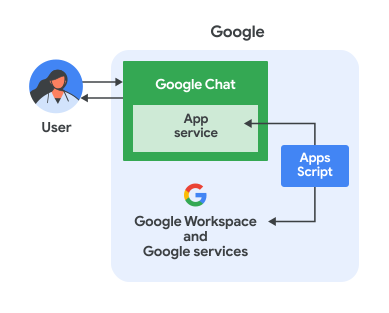
في الرسم البياني السابق، يتّبع المستخدم الذي يتفاعل مع تطبيق Chat في "برمجة تطبيقات Google" تدفق المعلومات التالي:
- يرسل المستخدم رسالة إلى تطبيق Chat، إما في رسالة مباشرة أو في مساحة Chat.
- تتلقّى منطق تطبيق Chat الذي تم تنفيذه في "برمجة تطبيقات Google" الرسالة وتعالجها، ويقع هذا المنطق في Google Cloud.
- يمكن لمنطق تطبيق Chat اختياريًا التكامل مع خدمات Google Workspace، مثل "تقويم Google" أو "جداول بيانات Google"، أو خدمات Google الأخرى، مثل "خرائط Google" أو YouTube.
- يرسل منطق تطبيق Chat ردًا إلى خدمة تطبيق Chat في Chat.
- يتم تسليم الرد إلى المستخدم.
الأهداف
- إعداد البيئة
- إعداد النص البرمجي
- ضبط تطبيق Chat
- اختبار تطبيق Chat
المتطلبات الأساسية
- حساب Business أو Enterprise على Google Workspace مع إمكانية الوصول إلى Google Chat.
- مشروع على Google Cloud لإنشاء مشروع، يُرجى الاطّلاع على مقالة إنشاء مشروع على Google Cloud.
إعداد البيئة
فتح مشروع على السحابة الإلكترونية في Google Cloud Console
إذا لم يكن مشروع على السحابة الإلكترونية الذي تنوي استخدامه في هذه العيّنة مفتوحًا، يُرجى فتحه:
- في Google Cloud Console، انتقِل إلى صفحة اختيار مشروع.
- اختَر مشروع Google Cloud الذي تريد استخدامه. أو انقر على إنشاء مشروع واتّبِع التعليمات التي تظهر على الشاشة. إذا أنشأت مشروعًا على Google Cloud، قد تحتاج إلى تفعيل الفوترة للمشروع.
تفعيل Chat API
قبل استخدام واجهات برمجة تطبيقات Google، عليك تفعيلها في مشروع على Google Cloud. يمكنك تفعيل واجهة برمجة تطبيقات واحدة أو أكثر في مشروع واحد على Google Cloud.في Google Cloud Console، فعِّل Google Chat API.
ضبط شاشة طلب الموافقة المتعلّقة ببروتوكول OAuth
تتطلّب جميع التطبيقات التي تستخدم OAuth 2.0 ضبط شاشة طلب الموافقة. يؤدي ضبط شاشة طلب الموافقة المتعلّقة ببروتوكول OAuth لتطبيقك إلى تحديد ما يظهر للمستخدمين ومراجعي التطبيقات، وتسجيل تطبيقك لتتمكّن من نشره لاحقًا.
- في Google API Console، انتقِل إلى "القائمة" > منصة Google للمصادقة > العلامة التجارية.
- إذا سبق لك ضبط منصة Google للمصادقة، يمكنك ضبط إعدادات شاشة طلب الموافقة المتعلّقة ببروتوكول OAuth التالية في العلامة التجارية والجمهور والوصول إلى البيانات. إذا ظهرت لك رسالة لم يتم ضبط منصة Google للمصادقة بعد، انقر على البدء:
- ضمن معلومات التطبيق، في اسم التطبيق، أدخِل اسمًا للتطبيق.
- في البريد الإلكتروني لدعم المستخدمين، اختَر عنوان بريد إلكتروني للدعم يمكن للمستخدمين التواصل معك من خلاله إذا كانت لديهم أسئلة حول موافقتهم.
- انقر على التالي.
- ضمن الجمهور، اختَر داخلي.
- انقر على التالي.
- ضمن معلومات الاتصال، أدخِل عنوان بريد إلكتروني يمكنك تلقّي إشعارات من خلاله بشأن أي تغييرات تطرأ على مشروعك.
- انقر على التالي.
- ضمن إنهاء، راجِع سياسة بيانات المستخدمين في خدمات Google API، وإذا كنت موافقًا، ضَع علامة في المربّع أوافق على "سياسة بيانات المستخدمين في خدمات Google API".
- انقر على متابعة.
- انقر على إنشاء.
- يمكنك الآن تخطّي إضافة النطاقات. في المستقبل، عند إنشاء تطبيق لاستخدامه خارج مؤسسة Google Workspace، عليك تغيير نوع المستخدم إلى خارجي. بعد ذلك، أضِف نطاقات التفويض التي يتطلّبها تطبيقك. لمزيد من المعلومات، يُرجى الاطّلاع على دليل ضبط شاشة طلب الموافقة المتعلّقة ببروتوكول OAuth الكامل .
إعداد النص البرمجي
لإعداد النص البرمجي، استخدِم نموذج تطبيق Chat من صفحة البدء في "برمجة تطبيقات Google".
إنشاء مشروع "برمجة تطبيقات Google"
من صفحة البدء في "برمجة تطبيقات Google"، انتقِل إلى نماذج أولية لإضافات Google Workspace وانقر على نموذج تطبيق Chat:
في مشروع "برمجة تطبيقات Google" الجديد الذي يفتح، أدخِل اسمًا للمشروع:
انقر على مشروع بلا عنوان.
في عنوان المشروع ، اكتب
Add-on Chat app.انقر على إعادة تسمية.
في المستقبل، إذا أردت استخدام Google APIs معيّنة أو نشر تطبيقك، عليك ربط مشروع على السحابة الإلكترونية بمشروع "برمجة تطبيقات Google". لا تحتاج إلى إجراء ذلك في هذا الدليل. لمزيد من المعلومات، يُرجى الاطّلاع على دليل مشاريع Google Cloud.
إنشاء عملية نشر تجريبية
تحتاج إلى رقم تعريف عملية نشر لمشروع "برمجة تطبيقات Google" هذا، لتتمكّن من استخدامه في الخطوة التالية.
للحصول على رقم تعريف عملية نشر الإصدار الرئيسي، اتّبِع الخطوات التالية:
- في مشروع "برمجة تطبيقات Google" لتطبيق Chat، انقر على نشر > عمليات النشر التجريبية.
- انسخ رقم تعريف عملية نشر الإصدار الرئيسي لاستخدامه في خطوة لاحقة، ثم انقر على تم.
ضبط تطبيق Chat
اتّبِع الخطوات التالية لضبط تطبيق Google Chat:
- في
Google API Console، ابحث عن
Google Chat API، وانقر على Google Chat API. - انقر على إدارة.
انقر على الإعدادات واضبط تطبيق Chat:
- في حقل اسم التطبيق ، أدخِل
Add-on
Chat app
. - في حقل عنوان URL للصورة الرمزية ، أدخِل
https://developers.google.com/workspace/add-ons/images/quickstart-app-avatar.png. - في حقل الوصف ، أدخِل
Add-on
Chat app
. - ضمن الوظائف ، اختَر الانضمام إلى المساحات والمحادثات الجماعية.
- ضمن "إعدادات الاتصال"، اختَر مشروع "برمجة تطبيقات Google".
- في حقل رقم تعريف عملية النشر ، ألصِق رقم تعريف عملية نشر الإصدار الرئيسي الذي سبق لك نسخه.
- ضمن "مدى الظهور"، اختَر مستخدمون ومجموعات معيّنة في نطاقك ، وأدخِل عنوان بريدك الإلكتروني.
- في حقل اسم التطبيق ، أدخِل
انقر على حفظ.
أصبح تطبيق Chat جاهزًا للردّ على الرسائل.
اختبار تطبيق Chat
لاختبار تطبيق Chat، افتح مساحة رسالة مباشرة مع تطبيق Chat وأرسِل رسالة:
افتح Google Chat باستخدام حساب Google Workspace الذي قدّمته عند إضافة نفسك كمختبِر موثوق به.
- انقر على محادثة جديدة.
- في حقل إضافة مستخدم واحد أو أكثر ، اكتب اسم تطبيق Chat.
اختَر تطبيق Chat من النتائج. تُفتح رسالة مباشرة.
في الرسالة المباشرة الجديدة مع التطبيق، اكتب
Helloواضغط علىenter.يشكرك تطبيق Chat على إضافته ويكرّر رسالتك.
لإضافة مختبِرين موثوق بهم ومزيد من المعلومات عن اختبار الميزات التفاعلية، يُرجى الاطّلاع على مقالة اختبار الميزات التفاعلية لتطبيقات Google Chat.
تحديد المشاكل وحلّها
عندما يعرض تطبيق أو بطاقة في Google Chat خطأً، تعرض واجهة Chat رسالة "حدث خطأ ما". أو "يتعذّر معالجة طلبك". في بعض الأحيان، لا تعرض واجهة مستخدم Chat أي رسالة خطأ، ولكن تطبيق Chat أو البطاقة يعرض نتيجة غير متوقّعة، على سبيل المثال، قد لا تظهر رسالة بطاقة.
على الرغم من أنّه قد لا تظهر رسالة خطأ في واجهة مستخدم Chat، تتوفّر رسائل خطأ وصفية وبيانات السجلّ لمساعدتك في حلّ الأخطاء عند تفعيل تسجيل الأخطاء لتطبيقات Chat. للحصول على مساعدة في عرض الأخطاء وتصحيحها وحلّها، يُرجى الاطّلاع على تحديد أخطاء Google Chat وحلّها.
تَنظيم
لتجنُّب تحصيل رسوم من حسابك على Google Cloud مقابل الموارد المستخدَمة في هذا البرنامج التعليمي، ننصحك بحذف مشروع على السحابة الإلكترونية.
- في Google API Console، انتقِل إلى صفحة إدارة الموارد. انقر على القائمة > المشرف وإدارة الهوية وإمكانية الوصول > إدارة الموارد.
- في قائمة المشاريع، اختَر المشروع الذي تريد حذفه، ثم انقر على حذف .
- في مربّع الحوار، اكتب رقم تعريف المشروع، ثم انقر على إيقاف لحذف المشروع.