

Halaman ini menjelaskan cara membangun add-on Google Workspace yang berfungsi di Google Chat menggunakan layanan HTTP.
Panduan memulai ini menunjukkan cara membangun layanan HTTP menggunakan layanan Google Cloud. Untuk membangun aplikasi Chat, Anda menulis dan men-deploy a Cloud Run Function yang digunakan aplikasi Chat untuk merespons pesan pengguna.
Dengan arsitektur HTTP, Anda mengonfigurasi Chat untuk berintegrasi dengan Google Cloud atau server lokal menggunakan HTTP, seperti yang ditunjukkan dalam diagram berikut:
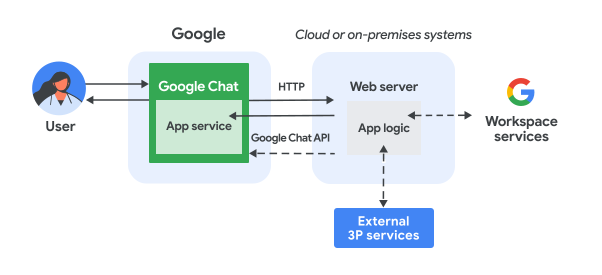
Dalam diagram sebelumnya, pengguna yang berinteraksi dengan aplikasi Chat HTTP memiliki alur informasi berikut:
- Pengguna mengirim pesan di Chat ke aplikasi Chat, baik dalam pesan langsung maupun di ruang Chat.
- Permintaan HTTP dikirim ke server web yang merupakan sistem cloud atau lokal yang berisi logika aplikasi Chat.
- Secara opsional, logika aplikasi Chat dapat berintegrasi dengan layanan Google Workspace (seperti Kalender dan Spreadsheet), layanan Google lainnya (seperti Maps, YouTube, dan Vertex AI), atau layanan web lainnya (seperti sistem pengelolaan project atau alat tiket).
- Server web mengirimkan respons HTTP kembali ke layanan aplikasi Chat di Chat.
- Respons dikirimkan kepada pengguna.
- Secara opsional, aplikasi Chat dapat memanggil Chat API untuk memposting pesan secara asinkron atau melakukan operasi lainnya.
Arsitektur ini memberikan fleksibilitas untuk menggunakan library dan komponen yang sudah ada di sistem Anda karena aplikasi Chat ini dapat didesain menggunakan bahasa pemrograman yang berbeda.
Tujuan
- Menyiapkan lingkungan Anda.
- Membuat dan men-deploy Cloud Run Function.
- Mengonfigurasi add-on Google Workspace untuk aplikasi Chat.
- Menguji aplikasi.
Prasyarat
- Akun Google Workspace Bisnis atau Enterprise dengan akses ke Google Chat.
- Project Google Cloud yang mengaktifkan penagihan. Untuk memeriksa apakah penagihan diaktifkan untuk project yang ada, lihat Memverifikasi status penagihan project Anda. Untuk membuat project dan menyiapkan penagihan, lihat Membuat project Google Cloud.
Menyiapkan lingkungan
Sebelum menggunakan Google API, Anda harus mengaktifkannya di project Google Cloud. Anda dapat mengaktifkan satu atau beberapa API dalam satu project Google Cloud.Di konsol Google Cloud, aktifkan Cloud Build API, Cloud Functions API, Cloud Pub/Sub API, Cloud Logging API, Artifact Registry API, dan Cloud Run API.
Membuat dan men-deploy Cloud Run Function
Buat dan deploy Cloud Run Function yang menghasilkan kartu Chat dengan nama tampilan dan gambar avatar pengirim. Saat menerima pesan, aplikasi Chat akan menjalankan fungsi dan merespons dengan kartu.
Untuk membuat dan men-deploy fungsi untuk aplikasi Chat, selesaikan langkah-langkah berikut:
Node.js
Di konsol Google Cloud, buka halaman Cloud Run:
Pastikan project untuk aplikasi Chat Anda dipilih.
Klik Write a function.
Di halaman Create service, siapkan fungsi Anda:
- Di kolom Service name, masukkan
addonchatapp. - Di daftar Region, pilih region.
- Di daftar Runtime, pilih versi Node.js terbaru.
- Di bagian Authentication, pilih Require authentication.
- Klik Create, lalu tunggu Cloud Run membuat layanan. Konsol akan mengalihkan Anda ke tab Source.
- Di kolom Service name, masukkan
Di tab Source:
- Di Entry point, hapus teks default dan masukkan
avatarApp. - Ganti konten
index.jsdengan kode berikut:
- Klik Save and redeploy.
- Di Entry point, hapus teks default dan masukkan
Python
Di konsol Google Cloud, buka halaman Cloud Run:
Pastikan project untuk aplikasi Chat Anda dipilih.
Klik Write a function.
Di halaman Create service, siapkan fungsi Anda:
- Di kolom Service name, masukkan
addonchatapp. - Di daftar Region, pilih region.
- Di daftar Runtime, pilih versi Python terbaru.
- Di bagian Authentication, pilih Require authentication.
- Klik Create, lalu tunggu Cloud Run membuat layanan. Konsol akan mengalihkan Anda ke tab Source.
- Di kolom Service name, masukkan
Di tab Source:
- Di Entry point, hapus teks default dan masukkan
avatar_app. - Ganti konten
main.pydengan kode berikut:
- Klik Save and redeploy.
- Di Entry point, hapus teks default dan masukkan
Java
Di konsol Google Cloud, buka halaman Cloud Run:
Pastikan project untuk aplikasi Chat Anda dipilih.
Klik Write a function.
Di halaman Create service, siapkan fungsi Anda:
- Di kolom Service name, masukkan
addonchatapp. - Di daftar Region, pilih region.
- Di daftar Runtime, pilih versi Java terbaru.
- Di bagian Authentication, pilih Require authentication.
- Klik Create, lalu tunggu Cloud Run membuat layanan. Konsol akan mengalihkan Anda ke tab Source.
- Di kolom Service name, masukkan
Di tab Source:
- Di Entry point, hapus teks default dan masukkan
App. - Ganti nama file Java default menjadi
src/main/java/com/google/chat/avatar/App.java. - Ganti konten
App.javadengan kode berikut:
- Di Entry point, hapus teks default dan masukkan
Ganti konten
pom.xmldengan kode berikut:- Klik Save and redeploy.
Halaman detail layanan Cloud Run akan terbuka. Tunggu hingga fungsi di-deploy.
Mengonfigurasi add-on
Setelah Cloud Run Function di-deploy, ikuti langkah-langkah berikut untuk membuat add-on dan men-deploy aplikasi Google Chat:
Di konsol Google Cloud, buka halaman Cloud Run:
Pastikan project yang mengaktifkan Cloud Run dipilih.
Dalam daftar fungsi, klik addonchatapp.
Di halaman Service details, salin URL untuk fungsi tersebut. URL tersebut diakhiri dengan
run.app.Di kolom penelusuran Google Cloud, telusuri "Google Chat API", lalu klik Google Chat API, dan klik Manage.
Klik Configuration dan siapkan aplikasi Google Chat:
- Di App name, masukkan
Add-on
Chat app
. - Di Avatar URL, masukkan
https://developers.google.com/workspace/add-ons/images/quickstart-app-avatar.png. - Di Description, masukkan
Add-on
Chat app
. - Di bagian Functionality, pilih Join spaces and group conversations.
- Di bagian Connection settings, pilih HTTP endpoint URL.
- Di bagian Triggers, pilih Use a common HTTP endpoint URL for all triggers, lalu tempel URL untuk pemicu Cloud Run Function ke dalam kotak.
- Di bagian Visibility, pilih Make this Google Chat app available to specific people and groups di domain Anda, lalu masukkan alamat email Anda.
- Di bagian Logs, pilih Log errors to Logging.
- Di App name, masukkan
Klik Save.
Di bagian Connection settings, salin Service account email. Anda memerlukan email ini saat mengizinkan add-on untuk memanggil fungsi Anda.
Selanjutnya, izinkan aplikasi Chat untuk memanggil Cloud Run Function.
Mengizinkan Google Chat untuk memanggil fungsi Anda
Untuk mengizinkan add-on Google Workspace memanggil fungsi Anda, tambahkan akun layanan add-on Google Workspace dengan peran Cloud Run Service Invoker.
Di konsol Google Cloud, buka halaman Cloud Run:
Dalam daftar layanan Cloud Run, centang kotak di samping fungsi penerima. (Jangan klik fungsi itu sendiri.)
Klik Permissions. Panel Permissions akan terbuka.
Klik Add principal.
Di New principals, masukkan alamat email akun layanan add-on Google Workspace yang terkait dengan aplikasi Chat Anda.
Alamat email akun layanan ada di halaman konfigurasi Chat API, di bagian Connection settings > HTTP endpoint URL > Service Account Email:
Di Select a role, pilih Cloud Run > Cloud Run Invoker.
Klik Save.
Aplikasi Chat siap menerima dan merespons pesan di Chat.
Menguji aplikasi Chat Anda
Untuk menguji aplikasi Chat, buka ruang pesan langsung dengan aplikasi Chat dan kirim pesan:
Buka Google Chat menggunakan akun Google Workspace yang Anda berikan saat menambahkan diri Anda sebagai penguji tepercaya.
- Klik Chat baru.
- Di kolom Tambahkan 1 atau beberapa orang, ketik nama aplikasi Chat Anda.
Pilih aplikasi Chat Anda dari hasil. Pesan langsung akan terbuka.
- Di pesan langsung baru dengan aplikasi, ketik
Hello, lalu tekanenter.
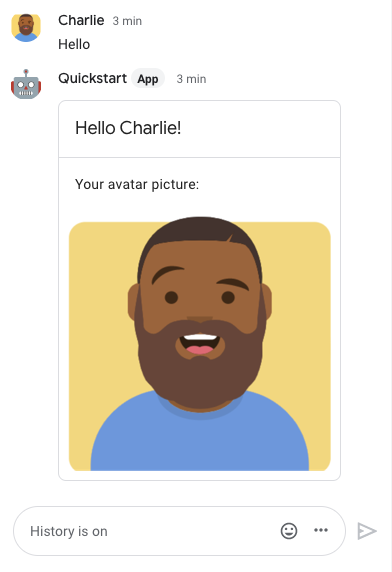
Pesan aplikasi Chat berisi kartu yang menampilkan nama dan gambar avatar pengirim, seperti yang ditunjukkan pada gambar berikut:
Untuk menambahkan penguji tepercaya dan mempelajari lebih lanjut cara menguji fitur interaktif, lihat Menguji fitur interaktif untuk aplikasi Google Chat.
Memecahkan masalah
Saat aplikasi atau kartu Google Chat menampilkan error, antarmuka Chat akan menampilkan pesan yang mengatakan "Terjadi masalah." atau "Tidak dapat memproses permintaan Anda." Terkadang, UI Chat tidak menampilkan pesan error apa pun, tetapi aplikasi atau kartu Chat menghasilkan hasil yang tidak terduga; misalnya, pesan kartu mungkin tidak muncul.
Meskipun pesan error mungkin tidak ditampilkan di UI Chat, pesan error deskriptif dan data log tersedia untuk membantu Anda memperbaiki error saat logging error untuk aplikasi Chat diaktifkan. Untuk mendapatkan bantuan dalam melihat, men-debug, dan memperbaiki error, lihat Memecahkan masalah dan memperbaiki error Google Chat.
Pembersihan
Agar tidak menimbulkan biaya pada akun Google Cloud Anda untuk resource yang digunakan dalam tutorial ini, sebaiknya hapus project Cloud.
- Di konsol Google Cloud, buka halaman Manage resources. Klik Menu > IAM & Admin > Manage Resources.
- Pada daftar project, pilih project yang ingin Anda hapus, lalu klik Delete .
- Pada dialog, ketik project ID, lalu klik Shut down untuk menghapus the project.