إنشاء تطبيق Google Chat يستخدم بروتوكول HTTP

توضّح هذه الصفحة كيفية إنشاء إضافة في Google Workspace تعمل في Google Chat باستخدام خدمة HTTP.

يوضّح لك دليل البدء السريع هذا كيفية إنشاء خدمة HTTP باستخدام خدمات Google Cloud. لإنشاء تطبيق Chat، عليك كتابة دالة Cloud Run ونشرها، وهي الدالة التي يستخدمها تطبيق Chat للردّ على رسالة المستخدم.

باستخدام بنية HTTP، يمكنك إعداد Chat للدمج مع Google Cloud أو خادم محلي باستخدام HTTP، كما هو موضّح في الرسم البياني التالي:
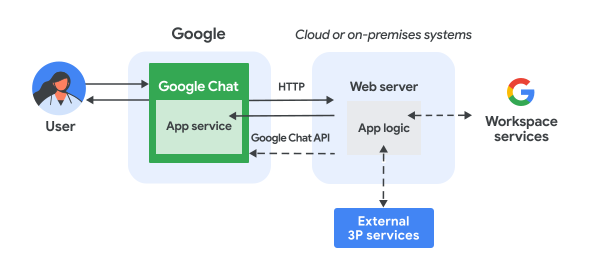
بنية تطبيق Chat باستخدام خدمة ويب على خادم محلي

في الرسم البياني السابق، يتضمّن تفاعل المستخدم مع تطبيق دردشة HTTP تدفّق المعلومات التالي:

  1. يرسل مستخدم رسالة في Chat إلى تطبيق Chat، إما في رسالة مباشرة أو في مساحة Chat.
  2. يتم إرسال طلب HTTP إلى خادم ويب، وهو إما نظام سحابي أو نظام محلي يتضمّن منطق تطبيق Chat.
  3. يمكن دمج منطق تطبيق Chat اختياريًا مع خدمات Google Workspace (مثل "تقويم Google" و"جداول بيانات Google") أو خدمات Google الأخرى (مثل "خرائط Google" وYouTube وVertex AI) أو خدمات الويب الأخرى (مثل نظام إدارة المشاريع أو أداة إصدار التذاكر).
  4. يرسل خادم الويب استجابة HTTP إلى خدمة تطبيق Chat في Chat.
  5. يتم تسليم الرد إلى المستخدم.
  6. يمكن لتطبيق Chat اختياريًا استدعاء واجهة برمجة تطبيقات Chat لنشر الرسائل بشكل غير متزامن أو تنفيذ عمليات أخرى.

تتيح لك هذه البنية المرونة في استخدام المكتبات والمكوّنات الحالية المتوفّرة في نظامك، لأنّه يمكن تصميم تطبيقات الدردشة هذه باستخدام لغات برمجة مختلفة.

الأهداف

  • إعداد البيئة
  • أنشئ دالة Cloud Run ونشرها.
  • ضبط إحدى إضافات Google Workspace لتطبيق Chat
  • اختبار التطبيق

المتطلبات الأساسية

إعداد البيئة

قبل استخدام واجهات Google APIs، عليك تفعيلها في مشروع على Google Cloud. يمكنك تفعيل واجهة برمجة تطبيق واحدة أو أكثر في مشروع واحد على Google Cloud.

إنشاء دالة Cloud Run ونشرها

أنشئ ونفِّذ دالة Cloud Run تنشئ بطاقة Chat تتضمّن الاسم المعروض للمرسل وصورة الأفاتار. عندما يتلقّى تطبيق Chat رسالة، ينفّذ الدالة ويردّ بالبطاقة.

لإنشاء الدالة ونشرها لتطبيق Chat، يُرجى إكمال الخطوات التالية:

Node.js

  1. في Google Cloud Console، انتقِل إلى صفحة Cloud Run:

    الانتقال إلى Cloud Run

    تأكَّد من اختيار مشروع تطبيق Chat.

  2. انقر على كتابة دالة.

  3. في صفحة إنشاء خدمة، يمكنك إعداد وظيفتك باتّباع الخطوات التالية:

    1. في حقل اسم الخدمة، أدخِل addonchatapp.
    2. في قائمة المنطقة، اختَر منطقة.
    3. في قائمة وقت التشغيل، اختَر أحدث إصدار من Node.js.
    4. في قسم المصادقة، اختَر طلب المصادقة.
    5. انقر على إنشاء وانتظِر إلى أن تنتهي خدمة Cloud Run من إنشاء الخدمة. تعيد وحدة التحكّم توجيهك إلى علامة التبويب المصدر.
  4. في علامة التبويب المصدر:

    1. في نقطة الدخول، احذف النص التلقائي وأدخِل avatarApp.
    2. استبدِل محتوى index.js بالرمز التالي:
    node/chat/avatar-app/index.js
    import { http } from '@google-cloud/functions-framework';
    
    // The ID of the slash command "/about".
    // You must use the same ID in the Google Chat API configuration.
    const ABOUT_COMMAND_ID = 1;
    
    /**
     * Handle requests from Google Workspace add on
     *
     * @param {Object} req Request sent by Google Chat
     * @param {Object} res Response to be sent back to Google Chat
     */
    http('avatarApp', (req, res) => {
      const chatEvent = req.body.chat;
      let message;
      if (chatEvent.appCommandPayload) {
        message = handleAppCommand(chatEvent);
      } else {
        message = handleMessage(chatEvent);
      }
      res.send({ hostAppDataAction: { chatDataAction: { createMessageAction: {
        message: message
      }}}});
    });
    
    /**
     * Responds to an APP_COMMAND event in Google Chat.
     *
     * @param {Object} event the event object from Google Chat
     * @return the response message object.
     */
    function handleAppCommand(event) {
      switch (event.appCommandPayload.appCommandMetadata.appCommandId) {
        case ABOUT_COMMAND_ID:
          return {
            text: 'The Avatar app replies to Google Chat messages.'
          };
      }
    }
    
    /**
     * Responds to a MESSAGE event in Google Chat.
     *
     * @param {Object} event the event object from Google Chat
     * @return the response message object.
     */
    function handleMessage(event) {
      // Stores the Google Chat user as a variable.
      const chatUser = event.messagePayload.message.sender;
      const displayName = chatUser.displayName;
      const avatarUrl = chatUser.avatarUrl;
      return {
        text: 'Here\'s your avatar',
        cardsV2: [{
          cardId: 'avatarCard',
          card: {
            name: 'Avatar Card',
            header: {
              title: `Hello ${displayName}!`,
            },
            sections: [{ widgets: [{
              textParagraph: { text: 'Your avatar picture: ' }
            }, {
              image: { imageUrl: avatarUrl }
            }]}]
          }
        }]
      };
    }
    1. انقر على حفظ وإعادة نشر.

Python

  1. في Google Cloud Console، انتقِل إلى صفحة Cloud Run:

    الانتقال إلى Cloud Run

    تأكَّد من اختيار مشروع تطبيق Chat.

  2. انقر على كتابة دالة.

  3. في صفحة إنشاء خدمة، يمكنك إعداد وظيفتك باتّباع الخطوات التالية:

    1. في حقل اسم الخدمة، أدخِل addonchatapp.
    2. في قائمة المنطقة، اختَر منطقة.
    3. في قائمة وقت التشغيل، اختَر أحدث إصدار من Python.
    4. في قسم المصادقة، اختَر طلب المصادقة.
    5. انقر على إنشاء وانتظِر إلى أن تنتهي خدمة Cloud Run من إنشاء الخدمة. تعيد وحدة التحكّم توجيهك إلى علامة التبويب المصدر.
  4. في علامة التبويب المصدر:

    1. في نقطة الدخول، احذف النص التلقائي وأدخِل avatar_app.
    2. استبدِل محتوى main.py بالرمز التالي:
    python/chat/avatar-app/main.py
    from typing import Any, Mapping
    
    import flask
    import functions_framework
    
    # The ID of the slash command "/about".
    # You must use the same ID in the Google Chat API configuration.
    ABOUT_COMMAND_ID = 1
    
    @functions_framework.http
    def avatar_app(req: flask.Request) -> Mapping[str, Any]:
      """Handle requests from Google Workspace add on
    
      Args:
        flask.Request req: the request sent by Google Chat
    
      Returns:
        Mapping[str, Any]: the response to be sent back to Google Chat
      """
      chat_event = req.get_json(silent=True)["chat"]
      if chat_event and "appCommandPayload" in chat_event:
        message = handle_app_command(chat_event)
      else:
        message = handle_message(chat_event)
      return { "hostAppDataAction": { "chatDataAction": { "createMessageAction": {
          "message": message
      }}}}
    
    def handle_app_command(event: Mapping[str, Any]) -> Mapping[str, Any]:
      """Responds to an APP_COMMAND event in Google Chat.
    
      Args:
        Mapping[str, Any] event: the event object from Google Chat
    
      Returns:
        Mapping[str, Any]: the response message object.
      """
      if event["appCommandPayload"]["appCommandMetadata"]["appCommandId"] == ABOUT_COMMAND_ID:
        return {
          "text": "The Avatar app replies to Google Chat messages.",
        }
      return {}
    
    def handle_message(event: Mapping[str, Any]) -> Mapping[str, Any]:
      """Responds to a MESSAGE event in Google Chat.
    
      Args:
        Mapping[str, Any] event: the event object from Google Chat
    
      Returns:
        Mapping[str, Any]: the response message object.
      """
      # Stores the Google Chat user as a variable.
      chat_user = event["messagePayload"]["message"]["sender"]
      display_name = chat_user.get("displayName", "")
      avatar_url = chat_user.get("avatarUrl", "")
      return {
        "text": "Here's your avatar",
        "cardsV2": [{
          "cardId": "avatarCard",
          "card": {
            "name": "Avatar Card",
            "header": {
              "title": f"Hello {display_name}!"
            },
            "sections": [{ "widgets": [
              { "textParagraph": { "text": "Your avatar picture:" }},
              { "image": { "imageUrl": avatar_url }},
            ]}]
          }
        }]
      }
    1. انقر على حفظ وإعادة نشر.

Java

  1. في Google Cloud Console، انتقِل إلى صفحة Cloud Run:

    الانتقال إلى Cloud Run

    تأكَّد من اختيار مشروع تطبيق Chat.

  2. انقر على كتابة دالة.

  3. في صفحة إنشاء خدمة، يمكنك إعداد وظيفتك باتّباع الخطوات التالية:

    1. في حقل اسم الخدمة، أدخِل addonchatapp.
    2. في قائمة المنطقة، اختَر منطقة.
    3. في قائمة وقت التشغيل، اختَر أحدث إصدار من Java.
    4. في قسم المصادقة، اختَر طلب المصادقة.
    5. انقر على إنشاء وانتظِر إلى أن تنتهي خدمة Cloud Run من إنشاء الخدمة. تعيد وحدة التحكّم توجيهك إلى علامة التبويب المصدر.
  4. في علامة التبويب المصدر:

    1. في نقطة الدخول، احذف النص التلقائي وأدخِل App.
    2. أعِد تسمية ملف Java التلقائي إلى src/main/java/com/google/chat/avatar/App.java.
    3. استبدِل محتوى App.java بالرمز التالي:
    java/chat/avatar-app/src/main/java/com/google/chat/avatar/App.java
    package com.google.chat.avatar;
    
    import com.google.api.services.chat.v1.model.CardWithId;
    import com.google.api.services.chat.v1.model.GoogleAppsCardV1Card;
    import com.google.api.services.chat.v1.model.GoogleAppsCardV1CardHeader;
    import com.google.api.services.chat.v1.model.GoogleAppsCardV1Image;
    import com.google.api.services.chat.v1.model.GoogleAppsCardV1Section;
    import com.google.api.services.chat.v1.model.GoogleAppsCardV1TextParagraph;
    import com.google.api.services.chat.v1.model.GoogleAppsCardV1Widget;
    import com.google.api.services.chat.v1.model.Message;
    import com.google.cloud.functions.HttpFunction;
    import com.google.cloud.functions.HttpRequest;
    import com.google.cloud.functions.HttpResponse;
    import com.google.gson.Gson;
    import com.google.gson.JsonObject;
    import java.util.List;
    
    public class App implements HttpFunction {
      // The ID of the slash command "/about".
      // You must use the same ID in the Google Chat API configuration.
      private static final int ABOUT_COMMAND_ID = 1;
    
      private static final Gson gson = new Gson();
    
      /**
       * Handle requests from Google Workspace add on
       * 
       * @param request the request sent by Google Chat
       * @param response the response to be sent back to Google Chat
       */
      @Override
      public void service(HttpRequest request, HttpResponse response) throws Exception {
        JsonObject event = gson.fromJson(request.getReader(), JsonObject.class);
        JsonObject chatEvent = event.getAsJsonObject("chat");
        Message message;
        if (chatEvent.has("appCommandPayload")) {
          message = handleAppCommand(chatEvent);
        } else {
          message = handleMessage(chatEvent);
        }
        JsonObject createMessageAction = new JsonObject();
        createMessageAction.add("message", gson.fromJson(gson.toJson(message), JsonObject.class));
        JsonObject chatDataAction = new JsonObject();
        chatDataAction.add("createMessageAction", createMessageAction);
        JsonObject hostAppDataAction = new JsonObject();
        hostAppDataAction.add("chatDataAction", chatDataAction);
        JsonObject dataActions = new JsonObject();
        dataActions.add("hostAppDataAction", hostAppDataAction);
        response.getWriter().write(gson.toJson(dataActions));
      }
    
      /**
       * Handles an APP_COMMAND event in Google Chat.
       *
       * @param event the event object from Google Chat
       * @return the response message object.
       */
      private Message handleAppCommand(JsonObject event) throws Exception {
        switch (event.getAsJsonObject("appCommandPayload")
          .getAsJsonObject("appCommandMetadata").get("appCommandId").getAsInt()) {
          case ABOUT_COMMAND_ID:
            return new Message()
              .setText("The Avatar app replies to Google Chat messages.");
          default:
            return null;
        }
      }
    
      /**
       * Handles a MESSAGE event in Google Chat.
       *
       * @param event the event object from Google Chat
       * @return the response message object.
       */
      private Message handleMessage(JsonObject event) throws Exception {
        // Stores the Google Chat user as a variable.
        JsonObject chatUser = event.getAsJsonObject("messagePayload").getAsJsonObject("message").getAsJsonObject("sender");
        String displayName = chatUser.has("displayName") ? chatUser.get("displayName").getAsString() : "";
        String avatarUrl = chatUser.has("avatarUrl") ? chatUser.get("avatarUrl").getAsString() : "";
        return new Message()
          .setText("Here's your avatar")
          .setCardsV2(List.of(new CardWithId()
            .setCardId("avatarCard")
            .setCard(new GoogleAppsCardV1Card()
              .setName("Avatar Card")
              .setHeader(new GoogleAppsCardV1CardHeader()
                .setTitle(String.format("Hello %s!", displayName)))
              .setSections(List.of(new GoogleAppsCardV1Section().setWidgets(List.of(
                new GoogleAppsCardV1Widget().setTextParagraph(new GoogleAppsCardV1TextParagraph()
                  .setText("Your avatar picture:")),
                new GoogleAppsCardV1Widget()
                  .setImage(new GoogleAppsCardV1Image().setImageUrl(avatarUrl)))))))));
      }
    }
  5. استبدِل محتوى pom.xml بالرمز التالي:

    java/chat/avatar-app/pom.xml
    <project xmlns="http://maven.apache.org/POM/4.0.0"
     xmlns:xsi="http://www.w3.org/2001/XMLSchema-instance"
     xsi:schemaLocation="http://maven.apache.org/POM/4.0.0 http://maven.apache.org/xsd/maven-4.0.0.xsd">
      <modelVersion>4.0.0</modelVersion>
    
      <groupId>com.google.chat</groupId>
      <artifactId>avatar-app</artifactId>
      <version>1.0-SNAPSHOT</version>
    
      <properties>
        <maven.compiler.target>17</maven.compiler.target>
        <maven.compiler.source>17</maven.compiler.source>
      </properties>
    
      <dependencies>
        <dependency>
          <groupId>com.google.cloud.functions</groupId>
          <artifactId>functions-framework-api</artifactId>
          <version>1.1.4</version>
        </dependency>
        <dependency>
          <groupId>com.google.code.gson</groupId>
          <artifactId>gson</artifactId>
          <version>2.9.1</version>
        </dependency>
        <dependency>
          <groupId>com.google.apis</groupId>
          <artifactId>google-api-services-chat</artifactId>
          <version>v1-rev20230115-2.0.0</version>
        </dependency>
      </dependencies>
    
      <build>
        <plugins>
          <plugin>
            <groupId>org.apache.maven.plugins</groupId>
            <artifactId>maven-compiler-plugin</artifactId>
            <version>3.8.1</version>
            <configuration>
            <excludes>
              <exclude>.google/</exclude>
            </excludes>
            </configuration>
          </plugin>
        </plugins>
      </build>
    </project>
    1. انقر على حفظ وإعادة نشر.

يتم فتح صفحة تفاصيل خدمة Cloud Run. انتظِر إلى أن يتم نشر الدالة.

ضبط الإضافة

بعد نشر وظيفة Cloud Run، اتّبِع الخطوات التالية لإنشاء إضافة ونشر تطبيق Google Chat:

  1. في Google Cloud Console، انتقِل إلى صفحة Cloud Run:

    الانتقال إلى Cloud Run

    تأكَّد من اختيار المشروع الذي فعّلت فيه Cloud Run.

  2. في قائمة الدوال، انقر على addonchatapp.

  3. في صفحة تفاصيل الخدمة، انسخ عنوان URL الخاص بالدالة. ينتهي عنوان URL بـ run.app.

  4. في حقل البحث في Google Cloud، ابحث عن "Google Chat API"، ثم انقر على Google Chat API، ثم على إدارة.

    الانتقال إلى Chat API

  5. انقر على الإعداد وأعِدّ تطبيق Google Chat باتّباع الخطوات التالية:

    1. في حقل اسم التطبيق، أدخِل Add-on Chat app.
    2. في عنوان URL للأفاتار، أدخِل https://developers.google.com/workspace/add-ons/images/quickstart-app-avatar.png.
    3. في الوصف، أدخِل Add-on Chat app.
    4. ضمن الوظائف، اختَر الانضمام إلى المساحات والمحادثات الجماعية.
    5. ضمن إعدادات الاتصال، اختَر عنوان URL لنقطة نهاية HTTP.
    6. انسخ البريد الإلكتروني لحساب الخدمة. تحتاج إلى عنوان البريد الإلكتروني هذا عند منح الإضافة الإذن بتنفيذ وظيفتك.
    7. ضمن عوامل التفعيل، اختَر استخدام عنوان URL شائع لنقطة نهاية HTTP لجميع عوامل التفعيل، والصِق عنوان URL الخاص بعامل تفعيل دالة Cloud Run في المربّع.
    8. ضمن مستوى الظهور، اختَر إتاحة تطبيق Google Chat هذا لأشخاص ومجموعات معيّنة في نطاقك، ثم أدخِل عنوان بريدك الإلكتروني.
    9. ضمن السجلات، اختَر تسجيل الأخطاء في خدمة تسجيل البيانات.
  6. انقر على حفظ.

بعد ذلك، امنح تطبيق Chat الإذن باستدعاء وظيفة Cloud Run.

منح Google Chat الإذن باستدعاء الدالة

لمنح إضافة Google Workspace الإذن بتفعيل وظيفتك، أضِف حساب خدمة إضافة Google Workspace مع دور مفعِّل خدمة Cloud Run.

  1. في Google Cloud Console، انتقِل إلى صفحة Cloud Run:

    الانتقال إلى Cloud Run

  2. في قائمة خدمات Cloud Run، ضَع علامة في مربّع الاختيار بجانب الدالة التي تتلقّى البيانات. (لا تنقر على الدالة نفسها).

  3. انقر على الأذونات. تفتح لوحة الأذونات.

  4. انقر على إضافة كيان أساسي.

  5. في الأعضاء الجُدد، أدخِل عنوان البريد الإلكتروني لحساب الخدمة الخاص بإضافة Google Workspace المرتبط بتطبيق Chat.

    يمكنك العثور على عنوان البريد الإلكتروني لحساب الخدمة في صفحة إعدادات Chat API، ضمن إعدادات الاتصال > عنوان URL لنقطة نهاية HTTP > البريد الإلكتروني لحساب الخدمة:

    الانتقال إلى إعدادات Chat API

  6. في اختيار دور، اختَر Cloud Run > مستدعي خدمة Cloud Run.

  7. انقر على حفظ.

تطبيق Chat جاهز لتلقّي الرسائل والردّ عليها.

اختبار تطبيق Chat

لاختبار تطبيق Chat، افتح مساحة رسالة مباشرة باستخدام تطبيق Chat وأرسِل رسالة:

  1. افتح Google Chat باستخدام حساب Google Workspace الذي قدّمته عند إضافة نفسك كمختبِر موثوق به.

    الانتقال إلى Google Chat

  2. انقر على محادثة جديدة.
  3. في حقل إضافة مستخدم واحد أو أكثر، اكتب اسم تطبيق Chat.
  4. اختَر تطبيق Chat من النتائج. سيتم فتح رسالة مباشرة.

  5. في الرسالة المباشرة الجديدة مع التطبيق، اكتب Hello واضغط على enter.

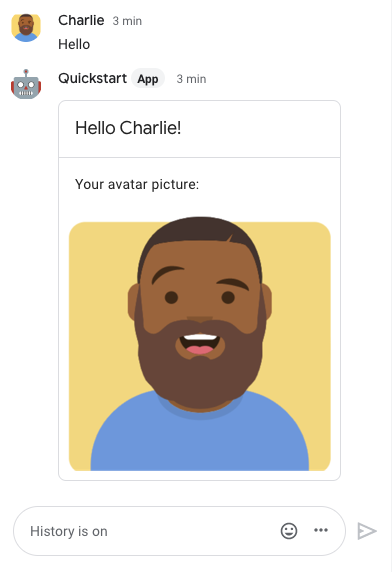
تحتوي الرسالة في تطبيق Chat على بطاقة تعرض اسم المرسل وصورة الأفاتار الخاصة به، كما هو موضّح في الصورة التالية:

تطبيق Chat يردّ ببطاقة تعرض الاسم المعروض للمرسل وصورة الأفاتار

لإضافة مختبِرين موثوق بهم والتعرّف على مزيد من المعلومات حول اختبار الميزات التفاعلية، يُرجى الاطّلاع على مقالة اختبار الميزات التفاعلية لتطبيقات Google Chat.

تحديد المشاكل وحلّها

عندما يعرض تطبيق أو بطاقة في Google Chat خطأً، تعرض واجهة Chat رسالة تفيد بحدوث خطأ. أو "لم نتمكّن من معالجة طلبك". في بعض الأحيان، لا تعرض واجهة مستخدم Chat أي رسالة خطأ، ولكن ينتج تطبيق Chat أو البطاقة نتيجة غير متوقّعة، على سبيل المثال، قد لا تظهر رسالة البطاقة.

على الرغم من أنّه قد لا تظهر رسالة خطأ في واجهة مستخدم Chat، تتوفّر رسائل خطأ وصفية وبيانات سجلّات لمساعدتك في إصلاح الأخطاء عند تفعيل تسجيل الأخطاء لتطبيقات Chat. للحصول على مساعدة في عرض الأخطاء وتصحيحها وتحديد المشاكل فيها، يُرجى الاطّلاع على تحديد مشاكل Google Chat وحلّها.

تَنظيم

لتجنُّب تحمّل رسوم في حسابك على Google Cloud مقابل الموارد المستخدَمة في هذا البرنامج التعليمي، ننصحك بحذف مشروع Cloud.

  1. في Google Cloud Console، انتقِل إلى صفحة إدارة الموارد. انقر على القائمة > إدارة الهوية وإمكانية الوصول والمشرف > إدارة الموارد.

    الانتقال إلى "إدارة الموارد"

  2. في قائمة المشاريع، اختَر المشروع الذي تريد حذفه، ثم انقر على حذف .
  3. في مربّع الحوار، اكتب معرّف المشروع، ثم انقر على إيقاف لحذف المشروع.