
En esta página, se explica cómo compilar un complemento de Google Workspace que funcione en Google Chat con un servicio HTTP.
En esta guía de inicio rápido, se muestra cómo compilar un servicio HTTP con los servicios de Google Cloud. Para compilar la app de Chat, escribirás e implementarás una función de Cloud Run que la app de Chat usará para responder al mensaje de un usuario.
Con una arquitectura HTTP, puedes configurar Chat para que se integre con Google Cloud o un servidor local a través de HTTP, como se muestra en el siguiente diagrama:
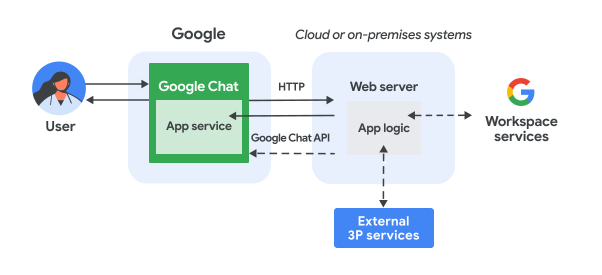
En el diagrama anterior, un usuario que interactúa con una app de chat HTTP tiene el siguiente flujo de información:
- Un usuario envía un mensaje en Chat a una app de Chat, ya sea en un mensaje directo o en un espacio de Chat.
- Se envía una solicitud HTTP a un servidor web que es un sistema en la nube o local que contiene la lógica de la app de Chat.
- De manera opcional, la lógica de la app de Chat puede integrarse con los servicios de Google Workspace (como Calendario y Hojas de cálculo), otros servicios de Google (como Maps, YouTube y Vertex AI) o con otros servicios web (como un sistema de administración de proyectos o una herramienta de tickets).
- El servidor web envía una respuesta HTTP al servicio de la app de Chat en Chat.
- La respuesta se entrega al usuario.
- De manera opcional, la app de Chat puede llamar a la API de Chat para publicar mensajes de forma asíncrona o realizar otras operaciones.
Esta arquitectura proporciona flexibilidad para usar bibliotecas y componentes que ya existen en tu sistema, ya que estas apps de chat se pueden diseñar con diferentes lenguajes de programación.
Objetivos
- Configura el entorno.
- Crea e implementa una función de Cloud Run.
- Configura un complemento de Google Workspace para la app de Chat.
- Prueba la app.
Requisitos previos
- Una cuenta de Google Workspace para empresas o Enterprise con acceso a Google Chat
- Un proyecto de Google Cloud con facturación habilitada. Para verificar que un proyecto existente tenga habilitada la facturación, consulta Verifica el estado de facturación de tus proyectos. Para crear un proyecto y configurar la facturación, consulta Crea un proyecto de Google Cloud.
Configura el entorno
Antes de usar las APIs de Google, debes activarlas en un proyecto de Google Cloud. Puedes activar una o más APIs en un solo proyecto de Google Cloud.En la consola de Google Cloud, habilita la API de Cloud Build, la API de Cloud Functions, la API de Cloud Pub/Sub, la API de Cloud Logging, la API de Artifact Registry y la API de Cloud Run.
Crea e implementa una función de Cloud Run
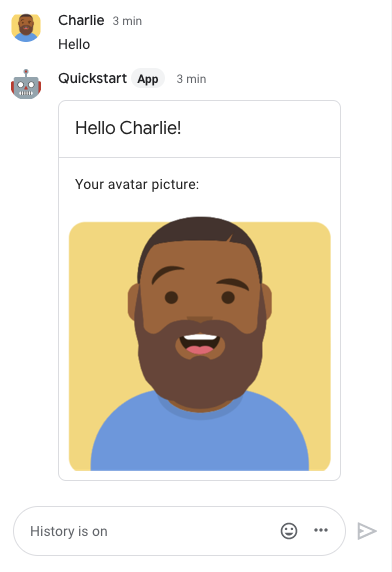
Crea e implementa una función de Cloud Run que genere una tarjeta de chat con el nombre visible y la imagen de avatar del remitente. Cuando la app de Chat recibe un mensaje, ejecuta la función y responde con la tarjeta.
Para crear e implementar la función de tu app de Chat, completa los siguientes pasos:
Node.js
En la consola de Google Cloud, ve a la página Cloud Run:
Asegúrate de que esté seleccionado el proyecto de tu app de Chat.
Haz clic en Escribe una función.
En la página Crear servicio, configura tu función:
- En el campo Nombre del servicio, ingresa
addonchatapp. - En la lista Región, selecciona una región.
- En la lista Entorno de ejecución, selecciona la versión más reciente de Node.js.
- En la sección Autenticación, selecciona Autenticación obligatoria.
- Haz clic en Crear y espera a que Cloud Run cree el servicio. La consola te redireccionará a la pestaña Fuente.
- En el campo Nombre del servicio, ingresa
En la pestaña Fuente, haz lo siguiente:
- En Punto de entrada, borra el texto predeterminado y, luego, ingresa
avatarApp. - Reemplaza el contenido de
index.jscon el código que se muestra a continuación:
- Haz clic en Guardar y volver a implementar.
- En Punto de entrada, borra el texto predeterminado y, luego, ingresa
Python
En la consola de Google Cloud, ve a la página Cloud Run:
Asegúrate de que esté seleccionado el proyecto de tu app de Chat.
Haz clic en Escribe una función.
En la página Crear servicio, configura tu función:
- En el campo Nombre del servicio, ingresa
addonchatapp. - En la lista Región, selecciona una región.
- En la lista Entorno de ejecución, selecciona la versión más reciente de Python.
- En la sección Autenticación, selecciona Autenticación obligatoria.
- Haz clic en Crear y espera a que Cloud Run cree el servicio. La consola te redireccionará a la pestaña Fuente.
- En el campo Nombre del servicio, ingresa
En la pestaña Fuente, haz lo siguiente:
- En Punto de entrada, borra el texto predeterminado y, luego, ingresa
avatar_app. - Reemplaza el contenido de
main.pycon el código que se muestra a continuación:
- Haz clic en Guardar y volver a implementar.
- En Punto de entrada, borra el texto predeterminado y, luego, ingresa
Java
En la consola de Google Cloud, ve a la página Cloud Run:
Asegúrate de que esté seleccionado el proyecto de tu app de Chat.
Haz clic en Escribe una función.
En la página Crear servicio, configura tu función:
- En el campo Nombre del servicio, ingresa
addonchatapp. - En la lista Región, selecciona una región.
- En la lista Entorno de ejecución, selecciona la versión más reciente de Java.
- En la sección Autenticación, selecciona Autenticación obligatoria.
- Haz clic en Crear y espera a que Cloud Run cree el servicio. La consola te redireccionará a la pestaña Fuente.
- En el campo Nombre del servicio, ingresa
En la pestaña Fuente, haz lo siguiente:
- En Punto de entrada, borra el texto predeterminado y, luego, ingresa
App. - Cambia el nombre del archivo Java predeterminado a
src/main/java/com/google/chat/avatar/App.java. - Reemplaza el contenido de
App.javacon el código que se muestra a continuación:
- En Punto de entrada, borra el texto predeterminado y, luego, ingresa
Reemplaza el contenido de
pom.xmlcon el código que se muestra a continuación:- Haz clic en Guardar y volver a implementar.
Se abrirá la página de detalles del servicio de Cloud Run. Espera a que se implemente la función.
Configura el complemento
Después de implementar la función de Cloud Run, sigue estos pasos para crear un complemento y, luego, implementar la app de Google Chat:
En la consola de Google Cloud, ve a la página Cloud Run:
Asegúrate de que el proyecto para el que habilitaste Cloud Run esté seleccionado.
En la lista de funciones, haz clic en addonchatapp.
En la página Detalles del servicio, copia la URL de la función. La URL termina en
run.app.En el campo de búsqueda de Google Cloud, busca “API de Google Chat”, luego haz clic en API de Google Chat y, luego, en Administrar.
Haz clic en Configuración y configura la app de Google Chat:
- En Nombre de la app, ingresa
Add-on
Chat app
. - En URL del avatar, ingresa
https://developers.google.com/workspace/add-ons/images/quickstart-app-avatar.png. - En Descripción, ingresa
Add-on
Chat app
. - En Funcionalidad, selecciona Unirse a espacios y conversaciones grupales.
- En Configuración de la conexión, selecciona URL del extremo HTTP.
- En Activadores, selecciona Usar una URL de extremo HTTP común para todos los activadores y pega la URL del activador de la función de Cloud Run en el cuadro.
- En Visibilidad, selecciona Hacer que esta app de Google Chat esté disponible para personas y grupos específicos de tu dominio y escribe tu dirección de correo electrónico.
- En Registros, selecciona Registrar errores en Logging.
- En Nombre de la app, ingresa
Haz clic en Guardar.
En Configuración de conexión, copia el Correo electrónico de la cuenta de servicio. Necesitas este correo electrónico cuando autorizas a tu complemento para que invoque tu función.
A continuación, autoriza la app de Chat para invocar la función de Cloud Run.
Autoriza a Google Chat para invocar tu función
Para autorizar el complemento de Google Workspace a invocar tu función, agrega la cuenta de servicio del complemento de Google Workspace con el rol de Invocador del servicio de Cloud Run.
En la consola de Google Cloud, ve a la página Cloud Run:
En la lista de servicios de Cloud Run, selecciona la casilla de verificación junto a la función receptora. (No hagas clic en la función).
Haz clic en Permisos. Se abrirá el panel Permisos.
Haz clic en Agregar principal.
En Principales nuevas, ingresa la dirección de correo electrónico de la cuenta de servicio del complemento de Google Workspace asociada a tu app de Chat.
La dirección de correo electrónico de la cuenta de servicio se encuentra en la página de configuración de la API de Chat, en Configuración de conexión > URL del extremo HTTP > Correo electrónico de la cuenta de servicio:
En Selecciona un rol, selecciona Cloud Run > Invocador de Cloud Run.
Haz clic en Guardar.
La app de Chat está lista para recibir y responder mensajes en Chat.
Prueba tu app de Chat
Para probar tu app de Chat, abre un espacio de mensajes directos con la app de Chat y envía un mensaje:
Abre Google Chat con la cuenta de Google Workspace que proporcionaste cuando te agregaste como verificador de confianza.
- Haz clic en Nuevo chat.
- En el campo Agrega 1 o más personas, escribe el nombre de tu app de Chat.
Selecciona tu app de Chat en los resultados. Se abrirá un mensaje directo.
- En el nuevo mensaje directo con la app, escribe
Helloy presionaenter.
El mensaje de la app de Chat contiene una tarjeta que muestra el nombre y la imagen de avatar del remitente, como se muestra en la siguiente imagen:
Para agregar verificadores de confianza y obtener más información sobre las pruebas de funciones interactivas, consulta Cómo probar funciones interactivas para apps de Google Chat.
Solucionar problemas
Cuando una app o una tarjeta de Google Chat muestra un error, la interfaz de Chat muestra un mensaje que dice "Se produjo un error". o "No se pudo procesar tu solicitud". A veces, la IU de Chat no muestra ningún mensaje de error, pero la app o la tarjeta de Chat producen un resultado inesperado. Por ejemplo, es posible que no aparezca un mensaje de la tarjeta.
Si bien es posible que no se muestre un mensaje de error en la IU de Chat, hay mensajes de error descriptivos y datos de registro disponibles para ayudarte a corregir errores cuando se activa el registro de errores para las apps de Chat. Para obtener ayuda para ver, depurar y corregir errores, consulta Soluciona y corrige errores de Google Chat.
Limpia
Para evitar que se apliquen cargos a tu cuenta de Google Cloud por los recursos que usaste en este instructivo, te recomendamos que borres el proyecto de Cloud.
- En la consola de Google Cloud, ve a la página Administrar recursos. Haz clic en Menú > IAM y administración > Administrar recursos.
- En la lista de proyectos, selecciona el proyecto que deseas borrar y haz clic en Borrar .
- En el diálogo, escribe el ID del proyecto y, luego, haz clic en Cerrar para borrar el proyecto.