HTTP Google Chat 앱 빌드

이 페이지에서는 HTTP 서비스를 사용하여 Google Chat에서 작동하는 Google Workspace 부가기능을 빌드하는 방법을 설명합니다.

이 빠른 시작에서는 Google Cloud 서비스를 사용하여 HTTP 서비스를 빌드하는 방법을 보여줍니다. Chat 앱을 빌드하려면 Chat 앱이 사용자의 메시지에 응답하는 데 사용하는 Cloud Run 함수를 작성하고 배포합니다.

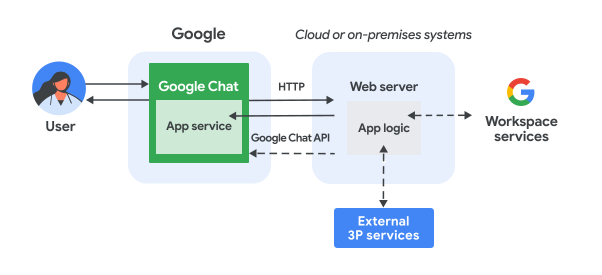
HTTP 아키텍처를 사용하면 다음 다이어그램과 같이 HTTP를 사용하여 Google Cloud 또는 온프레미스 서버와 통합하도록 Chat을 구성합니다.

온프레미스 서버에서 웹 서비스를 사용하는 Chat 앱의 아키텍처

위 다이어그램에서 HTTP 채팅 앱과 상호작용하는 사용자의 정보 흐름은 다음과 같습니다.

  1. 사용자가 채팅 메시지 또는 채팅 스페이스를 통해 Chat에서 채팅 앱으로 메시지를 보냅니다.
  2. Chat 앱 로직이 포함된 클라우드 또는 온프레미스 시스템인 웹 서버로 HTTP 요청이 전송됩니다.
  3. 선택적으로 Chat 앱 로직은 Google Workspace 서비스 (예: Calendar 및 Sheets), 기타 Google 서비스(예: 지도, YouTube, Vertex AI) 또는 기타 웹 서비스 (예: 프로젝트 관리 시스템 또는 티켓팅 도구)와 통합될 수 있습니다.
  4. 웹 서버는 Chat의 Chat 앱 서비스에 HTTP 응답을 다시 보냅니다.
  5. 응답이 사용자에게 전달됩니다.
  6. 선택적으로 Chat 앱은 Chat API를 호출하여 메시지를 비동기식으로 게시하거나 다른 작업을 실행할 수 있습니다.

이 아키텍처를 사용하면 다양한 프로그래밍 언어를 사용하여 채팅 앱을 설계할 수 있으므로 시스템에 이미 있는 기존 라이브러리와 구성요소를 유연하게 사용할 수 있습니다.

목표

  • 환경을 설정합니다.
  • Cloud Run 함수를 만들고 배포합니다.
  • 채팅 앱용 Google Workspace 부가기능을 구성합니다.
  • 앱을 테스트합니다.

기본 요건

환경 설정

Google API를 사용하려면 먼저 Google Cloud 프로젝트에서 사용 설정해야 합니다. 단일 Google Cloud 프로젝트에서 하나 이상의 API를 사용 설정할 수 있습니다.
  • Google Cloud 콘솔에서 Cloud Build API, Cloud Functions API, Cloud Pub/Sub API, Cloud Logging API, Artifact Registry API, Cloud Run API를 사용 설정합니다.

    API 사용 설정

Cloud Run 함수 만들기 및 배포

발신자의 표시 이름과 아바타 이미지가 포함된 Chat 카드를 생성하는 Cloud Run 함수를 만들고 배포합니다. 채팅 앱이 메시지를 수신하면 함수를 실행하고 카드로 응답합니다.

Chat 앱의 함수를 만들고 배포하려면 다음 단계를 완료하세요.

Node.js

  1. Google Cloud 콘솔에서 Cloud Run 페이지로 이동합니다.

    Cloud Run으로 이동

    Chat 앱의 프로젝트가 선택되어 있는지 확인합니다.

  2. 함수 작성을 클릭합니다.

  3. 서비스 만들기 페이지에서 함수를 설정합니다.

    1. 서비스 이름 필드에 addonchatapp를 입력합니다.
    2. 리전 목록에서 리전을 선택합니다.
    3. 런타임 목록에서 최신 버전의 Node.js를 선택합니다.
    4. 인증 섹션에서 인증 필요를 선택합니다.
    5. 만들기를 클릭하고 Cloud Run이 서비스를 만들 때까지 기다립니다. 콘솔이 소스 탭으로 리디렉션됩니다.
  4. 소스 탭에서 다음을 실행합니다.

    1. 진입점에서 기본 텍스트를 삭제하고 avatarApp를 입력합니다.
    2. index.js의 내용을 다음 코드로 바꿉니다.
    node/chat/avatar-app/index.js
    import { http } from '@google-cloud/functions-framework';
    
    // The ID of the slash command "/about".
    // You must use the same ID in the Google Chat API configuration.
    const ABOUT_COMMAND_ID = 1;
    
    /**
     * Handle requests from Google Workspace add on
     *
     * @param {Object} req Request sent by Google Chat
     * @param {Object} res Response to be sent back to Google Chat
     */
    http('avatarApp', (req, res) => {
      const chatEvent = req.body.chat;
      let message;
      if (chatEvent.appCommandPayload) {
        message = handleAppCommand(chatEvent);
      } else {
        message = handleMessage(chatEvent);
      }
      res.send({ hostAppDataAction: { chatDataAction: { createMessageAction: {
        message: message
      }}}});
    });
    
    /**
     * Responds to an APP_COMMAND event in Google Chat.
     *
     * @param {Object} event the event object from Google Chat
     * @return the response message object.
     */
    function handleAppCommand(event) {
      switch (event.appCommandPayload.appCommandMetadata.appCommandId) {
        case ABOUT_COMMAND_ID:
          return {
            text: 'The Avatar app replies to Google Chat messages.'
          };
      }
    }
    
    /**
     * Responds to a MESSAGE event in Google Chat.
     *
     * @param {Object} event the event object from Google Chat
     * @return the response message object.
     */
    function handleMessage(event) {
      // Stores the Google Chat user as a variable.
      const chatUser = event.messagePayload.message.sender;
      const displayName = chatUser.displayName;
      const avatarUrl = chatUser.avatarUrl;
      return {
        text: 'Here\'s your avatar',
        cardsV2: [{
          cardId: 'avatarCard',
          card: {
            name: 'Avatar Card',
            header: {
              title: `Hello ${displayName}!`,
            },
            sections: [{ widgets: [{
              textParagraph: { text: 'Your avatar picture: ' }
            }, {
              image: { imageUrl: avatarUrl }
            }]}]
          }
        }]
      };
    }
    1. 저장 및 재배포를 클릭합니다.

Python

  1. Google Cloud 콘솔에서 Cloud Run 페이지로 이동합니다.

    Cloud Run으로 이동

    Chat 앱의 프로젝트가 선택되어 있는지 확인합니다.

  2. 함수 작성을 클릭합니다.

  3. 서비스 만들기 페이지에서 함수를 설정합니다.

    1. 서비스 이름 필드에 addonchatapp를 입력합니다.
    2. 리전 목록에서 리전을 선택합니다.
    3. 런타임 목록에서 최신 버전의 Python을 선택합니다.
    4. 인증 섹션에서 인증 필요를 선택합니다.
    5. 만들기를 클릭하고 Cloud Run이 서비스를 만들 때까지 기다립니다. 콘솔이 소스 탭으로 리디렉션됩니다.
  4. 소스 탭에서 다음을 실행합니다.

    1. 진입점에서 기본 텍스트를 삭제하고 avatar_app를 입력합니다.
    2. main.py의 내용을 다음 코드로 바꿉니다.
    python/chat/avatar-app/main.py
    from typing import Any, Mapping
    
    import flask
    import functions_framework
    
    # The ID of the slash command "/about".
    # You must use the same ID in the Google Chat API configuration.
    ABOUT_COMMAND_ID = 1
    
    @functions_framework.http
    def avatar_app(req: flask.Request) -> Mapping[str, Any]:
      """Handle requests from Google Workspace add on
    
      Args:
        flask.Request req: the request sent by Google Chat
    
      Returns:
        Mapping[str, Any]: the response to be sent back to Google Chat
      """
      chat_event = req.get_json(silent=True)["chat"]
      if chat_event and "appCommandPayload" in chat_event:
        message = handle_app_command(chat_event)
      else:
        message = handle_message(chat_event)
      return { "hostAppDataAction": { "chatDataAction": { "createMessageAction": {
          "message": message
      }}}}
    
    def handle_app_command(event: Mapping[str, Any]) -> Mapping[str, Any]:
      """Responds to an APP_COMMAND event in Google Chat.
    
      Args:
        Mapping[str, Any] event: the event object from Google Chat
    
      Returns:
        Mapping[str, Any]: the response message object.
      """
      if event["appCommandPayload"]["appCommandMetadata"]["appCommandId"] == ABOUT_COMMAND_ID:
        return {
          "text": "The Avatar app replies to Google Chat messages.",
        }
      return {}
    
    def handle_message(event: Mapping[str, Any]) -> Mapping[str, Any]:
      """Responds to a MESSAGE event in Google Chat.
    
      Args:
        Mapping[str, Any] event: the event object from Google Chat
    
      Returns:
        Mapping[str, Any]: the response message object.
      """
      # Stores the Google Chat user as a variable.
      chat_user = event["messagePayload"]["message"]["sender"]
      display_name = chat_user.get("displayName", "")
      avatar_url = chat_user.get("avatarUrl", "")
      return {
        "text": "Here's your avatar",
        "cardsV2": [{
          "cardId": "avatarCard",
          "card": {
            "name": "Avatar Card",
            "header": {
              "title": f"Hello {display_name}!"
            },
            "sections": [{ "widgets": [
              { "textParagraph": { "text": "Your avatar picture:" }},
              { "image": { "imageUrl": avatar_url }},
            ]}]
          }
        }]
      }
    1. 저장 및 재배포를 클릭합니다.

자바

  1. Google Cloud 콘솔에서 Cloud Run 페이지로 이동합니다.

    Cloud Run으로 이동

    Chat 앱의 프로젝트가 선택되어 있는지 확인합니다.

  2. 함수 작성을 클릭합니다.

  3. 서비스 만들기 페이지에서 함수를 설정합니다.

    1. 서비스 이름 필드에 addonchatapp를 입력합니다.
    2. 리전 목록에서 리전을 선택합니다.
    3. 런타임 목록에서 최신 버전의 Java를 선택합니다.
    4. 인증 섹션에서 인증 필요를 선택합니다.
    5. 만들기를 클릭하고 Cloud Run이 서비스를 만들 때까지 기다립니다. 콘솔이 소스 탭으로 리디렉션됩니다.
  4. 소스 탭에서 다음을 실행합니다.

    1. 진입점에서 기본 텍스트를 삭제하고 App를 입력합니다.
    2. 기본 Java 파일 이름을 src/main/java/com/google/chat/avatar/App.java로 바꿉니다.
    3. App.java의 내용을 다음 코드로 바꿉니다.
    java/chat/avatar-app/src/main/java/com/google/chat/avatar/App.java
    package com.google.chat.avatar;
    
    import com.google.api.services.chat.v1.model.CardWithId;
    import com.google.api.services.chat.v1.model.GoogleAppsCardV1Card;
    import com.google.api.services.chat.v1.model.GoogleAppsCardV1CardHeader;
    import com.google.api.services.chat.v1.model.GoogleAppsCardV1Image;
    import com.google.api.services.chat.v1.model.GoogleAppsCardV1Section;
    import com.google.api.services.chat.v1.model.GoogleAppsCardV1TextParagraph;
    import com.google.api.services.chat.v1.model.GoogleAppsCardV1Widget;
    import com.google.api.services.chat.v1.model.Message;
    import com.google.cloud.functions.HttpFunction;
    import com.google.cloud.functions.HttpRequest;
    import com.google.cloud.functions.HttpResponse;
    import com.google.gson.Gson;
    import com.google.gson.JsonObject;
    import java.util.List;
    
    public class App implements HttpFunction {
      // The ID of the slash command "/about".
      // You must use the same ID in the Google Chat API configuration.
      private static final int ABOUT_COMMAND_ID = 1;
    
      private static final Gson gson = new Gson();
    
      /**
       * Handle requests from Google Workspace add on
       * 
       * @param request the request sent by Google Chat
       * @param response the response to be sent back to Google Chat
       */
      @Override
      public void service(HttpRequest request, HttpResponse response) throws Exception {
        JsonObject event = gson.fromJson(request.getReader(), JsonObject.class);
        JsonObject chatEvent = event.getAsJsonObject("chat");
        Message message;
        if (chatEvent.has("appCommandPayload")) {
          message = handleAppCommand(chatEvent);
        } else {
          message = handleMessage(chatEvent);
        }
        JsonObject createMessageAction = new JsonObject();
        createMessageAction.add("message", gson.fromJson(gson.toJson(message), JsonObject.class));
        JsonObject chatDataAction = new JsonObject();
        chatDataAction.add("createMessageAction", createMessageAction);
        JsonObject hostAppDataAction = new JsonObject();
        hostAppDataAction.add("chatDataAction", chatDataAction);
        JsonObject dataActions = new JsonObject();
        dataActions.add("hostAppDataAction", hostAppDataAction);
        response.getWriter().write(gson.toJson(dataActions));
      }
    
      /**
       * Handles an APP_COMMAND event in Google Chat.
       *
       * @param event the event object from Google Chat
       * @return the response message object.
       */
      private Message handleAppCommand(JsonObject event) throws Exception {
        switch (event.getAsJsonObject("appCommandPayload")
          .getAsJsonObject("appCommandMetadata").get("appCommandId").getAsInt()) {
          case ABOUT_COMMAND_ID:
            return new Message()
              .setText("The Avatar app replies to Google Chat messages.");
          default:
            return null;
        }
      }
    
      /**
       * Handles a MESSAGE event in Google Chat.
       *
       * @param event the event object from Google Chat
       * @return the response message object.
       */
      private Message handleMessage(JsonObject event) throws Exception {
        // Stores the Google Chat user as a variable.
        JsonObject chatUser = event.getAsJsonObject("messagePayload").getAsJsonObject("message").getAsJsonObject("sender");
        String displayName = chatUser.has("displayName") ? chatUser.get("displayName").getAsString() : "";
        String avatarUrl = chatUser.has("avatarUrl") ? chatUser.get("avatarUrl").getAsString() : "";
        return new Message()
          .setText("Here's your avatar")
          .setCardsV2(List.of(new CardWithId()
            .setCardId("avatarCard")
            .setCard(new GoogleAppsCardV1Card()
              .setName("Avatar Card")
              .setHeader(new GoogleAppsCardV1CardHeader()
                .setTitle(String.format("Hello %s!", displayName)))
              .setSections(List.of(new GoogleAppsCardV1Section().setWidgets(List.of(
                new GoogleAppsCardV1Widget().setTextParagraph(new GoogleAppsCardV1TextParagraph()
                  .setText("Your avatar picture:")),
                new GoogleAppsCardV1Widget()
                  .setImage(new GoogleAppsCardV1Image().setImageUrl(avatarUrl)))))))));
      }
    }
  5. pom.xml의 내용을 다음 코드로 바꿉니다.

    java/chat/avatar-app/pom.xml
    <project xmlns="http://maven.apache.org/POM/4.0.0"
     xmlns:xsi="http://www.w3.org/2001/XMLSchema-instance"
     xsi:schemaLocation="http://maven.apache.org/POM/4.0.0 http://maven.apache.org/xsd/maven-4.0.0.xsd">
      <modelVersion>4.0.0</modelVersion>
    
      <groupId>com.google.chat</groupId>
      <artifactId>avatar-app</artifactId>
      <version>1.0-SNAPSHOT</version>
    
      <properties>
        <maven.compiler.target>17</maven.compiler.target>
        <maven.compiler.source>17</maven.compiler.source>
      </properties>
    
      <dependencies>
        <dependency>
          <groupId>com.google.cloud.functions</groupId>
          <artifactId>functions-framework-api</artifactId>
          <version>1.1.4</version>
        </dependency>
        <dependency>
          <groupId>com.google.code.gson</groupId>
          <artifactId>gson</artifactId>
          <version>2.9.1</version>
        </dependency>
        <dependency>
          <groupId>com.google.apis</groupId>
          <artifactId>google-api-services-chat</artifactId>
          <version>v1-rev20230115-2.0.0</version>
        </dependency>
      </dependencies>
    
      <build>
        <plugins>
          <plugin>
            <groupId>org.apache.maven.plugins</groupId>
            <artifactId>maven-compiler-plugin</artifactId>
            <version>3.8.1</version>
            <configuration>
            <excludes>
              <exclude>.google/</exclude>
            </excludes>
            </configuration>
          </plugin>
        </plugins>
      </build>
    </project>
    1. 저장 및 재배포를 클릭합니다.

Cloud Run 서비스 세부정보 페이지가 열립니다. 함수가 배포될 때까지 기다립니다.

부가기능 구성

Cloud Run 함수가 배포되면 다음 단계에 따라 부가기능을 만들고 Google Chat 앱을 배포합니다.

  1. Google Cloud 콘솔에서 Cloud Run 페이지로 이동합니다.

    Cloud Run으로 이동

    Cloud Run을 사용 설정한 프로젝트를 선택했는지 확인합니다.

  2. 함수 목록에서 addonchatapp을 클릭합니다.

  3. 서비스 세부정보 페이지에서 함수의 URL을 복사합니다. URL이 run.app로 끝납니다.

  4. Google Cloud 검색 필드에서 'Google Chat API'를 검색한 다음 Google Chat API를 클릭하고 관리를 클릭합니다.

    Chat API로 이동

  5. 구성을 클릭하고 Google Chat 앱을 설정합니다.

    1. 앱 이름Add-on Chat app를 입력합니다.
    2. 아바타 URLhttps://developers.google.com/workspace/add-ons/images/quickstart-app-avatar.png를 입력합니다.
    3. 설명Add-on Chat app을 입력합니다.
    4. 기능에서 스페이스 및 그룹 대화 참여를 선택합니다.
    5. 연결 설정에서 HTTP 엔드포인트 URL을 선택합니다.
    6. 서비스 계정 이메일을 복사합니다. 부가기능이 함수를 호출하도록 승인할 때 이 이메일이 필요합니다.
    7. 트리거에서 모든 트리거에 공통 HTTP 엔드포인트 URL 사용을 선택하고 Cloud Run 함수 트리거의 URL을 상자에 붙여넣습니다.
    8. 공개 상태에서 도메인의 특정 사용자 및 그룹에서 이 Google Chat 앱을 사용할 수 있도록 설정을 선택하고 이메일 주소를 입력합니다.
    9. 로그에서 Logging에 오류 로깅을 선택합니다.
  6. 저장을 클릭합니다.

다음으로 Chat 앱이 Cloud Run 함수를 호출하도록 승인합니다.

Google Chat이 함수를 호출하도록 승인

Google Workspace 부가기능이 함수를 호출하도록 승인하려면 Cloud Run 서비스 호출자 역할이 있는 Google Workspace 부가기능 서비스 계정을 추가합니다.

  1. Google Cloud 콘솔에서 Cloud Run 페이지로 이동합니다.

    Cloud Run으로 이동

  2. Cloud Run 서비스 목록에서 수신 함수 옆에 있는 체크박스를 선택합니다. 함수 자체를 클릭하지 마세요.

  3. 권한을 클릭합니다. 권한 패널이 열립니다.

  4. 주 구성원 추가를 클릭합니다.

  5. 새 주 구성원에 Chat 앱과 연결된 Google Workspace 부가기능 서비스 계정의 이메일 주소를 입력합니다.

    서비스 계정 이메일 주소는 Chat API 구성 페이지의 연결 설정 > HTTP 엔드포인트 URL > 서비스 계정 이메일에 있습니다.

    Chat API 구성으로 이동

  6. 역할 선택에서 Cloud Run > Cloud Run 서비스 호출자를 선택합니다.

  7. 저장을 클릭합니다.

Chat 앱은 Chat에서 메시지를 수신하고 응답할 준비가 되었습니다.

Chat 앱 테스트

Chat 앱을 테스트하려면 Chat 앱과의 채팅 메시지 스페이스를 열고 메시지를 보냅니다.

  1. 신뢰할 수 있는 테스터로 자신을 추가할 때 제공한 Google Workspace 계정을 사용하여 Google Chat을 엽니다.

    Google Chat으로 이동

  2. 새 채팅을 클릭합니다.
  3. 사용자 1명 이상 추가 필드에 Chat 앱의 이름을 입력합니다.
  4. 검색 결과에서 채팅 앱을 선택합니다. 채팅 메시지가 열립니다.

  5. 앱의 새 채팅 메시지에 Hello를 입력하고 enter를 누릅니다.

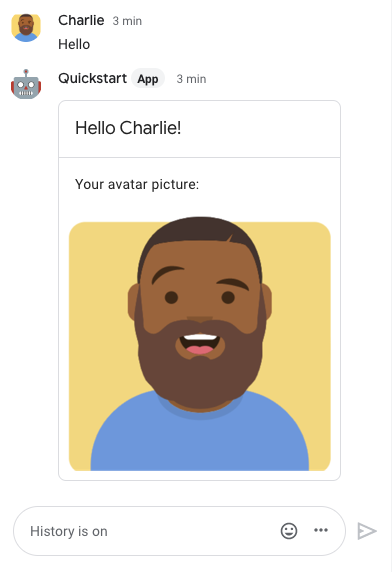
Chat 앱의 message에는 다음 이미지에 표시된 대로 발신자의 이름과 아바타 이미지를 표시하는 카드가 포함되어 있습니다.

발신자의 표시 이름과 아바타 이미지가 포함된 카드로 응답하는 Chat 앱

신뢰할 수 있는 테스터를 추가하고 대화형 기능 테스트에 대해 자세히 알아보려면 Google Chat 앱의 대화형 기능 테스트를 참고하세요.

문제 해결

Google Chat 앱 또는 카드에서 오류가 반환되면 Chat 인터페이스에 '문제가 발생했습니다'라는 메시지가 표시됩니다. 또는 '요청을 처리할 수 없습니다' Chat UI에 오류 메시지가 표시되지 않지만 Chat 앱이나 카드에서 예상치 못한 결과가 발생하는 경우가 있습니다. 예를 들어 카드 메시지가 표시되지 않을 수 있습니다.

채팅 UI에 오류 메시지가 표시되지 않을 수도 있지만, 채팅 앱의 오류 로깅이 사용 설정된 경우 오류를 수정하는 데 도움이 되는 설명이 포함된 오류 메시지와 로그 데이터를 사용할 수 있습니다. 오류를 확인하고, 디버그하고, 수정하는 데 도움이 필요하면 Google Chat 오류 문제 해결 및 수정을 참고하세요.

삭제

이 튜토리얼에서 사용한 리소스 비용이 Google Cloud 계정에 청구되지 않도록 하려면 Cloud 프로젝트를 삭제하는 것이 좋습니다.

  1. Google Cloud 콘솔에서 리소스 관리 페이지로 이동합니다. 메뉴 > IAM 및 관리자 > 리소스 관리를 클릭합니다.

    Resource Manager로 이동

  2. 프로젝트 목록에서 삭제할 프로젝트를 선택하고 삭제 를 클릭합니다.
  3. 대화상자에서 프로젝트 ID를 입력한 다음 종료를 클릭하여 프로젝트를 삭제합니다.