

Cette page explique comment créer un module complémentaire Google Workspace qui fonctionne dans Google Chat à l'aide d'un service HTTP.
Ce guide de démarrage rapide vous explique comment créer un service HTTP à l'aide des services Google Cloud. Pour créer l'application Chat, vous devez écrire et déployer une fonction Cloud Run que l'application Chat utilise pour répondre au message d'un utilisateur.
Avec une architecture HTTP, vous configurez Chat pour qu'il s'intègre à Google Cloud ou à un serveur sur site à l'aide de HTTP, comme illustré dans le schéma suivant :
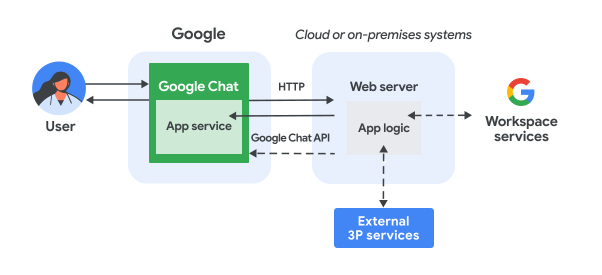
Dans le diagramme précédent, un utilisateur qui interagit avec une application de chat HTTP suit le flux d'informations suivant :
- Un utilisateur envoie un message dans Chat à une application Chat, soit dans un message privé, soit dans un espace Chat.
- Une requête HTTP est envoyée à un serveur Web qui est un système cloud ou sur site contenant la logique de l'application Chat.
- La logique de l'application Chat peut éventuellement s'intégrer aux services Google Workspace (comme Agenda et Sheets), à d'autres services Google (comme Maps, YouTube et Vertex AI) ou à d'autres services Web (comme un système de gestion de projet ou un outil de gestion des tickets).
- Le serveur Web renvoie une réponse HTTP au service de l'application Chat dans Chat.
- La réponse est envoyée à l'utilisateur.
- L'application Chat peut également appeler l'API Chat pour publier des messages de manière asynchrone ou effectuer d'autres opérations.
Cette architecture offre la possibilité d'utiliser des bibliothèques et des composants qui existent déjà dans votre système, car ces applications de chat peuvent être conçues à l'aide de différents langages de programmation.
Objectifs
- configurer votre environnement ;
- Créer et déployer une fonction Cloud Run
- Configurez un module complémentaire Google Workspace pour l'application Chat.
- Testez l'application.
Prérequis
- Compte Google Workspace Business ou Enterprise ayant accès à Google Chat.
- Un projet Google Cloud avec facturation activée. Pour vérifier si la facturation est activée pour un projet existant, consultez Vérifier l'état de facturation de vos projets. Pour créer un projet et configurer la facturation, consultez Créer un projet Google Cloud.
Configurer l'environnement
Avant d'utiliser les API Google, vous devez les activer dans un projet Google Cloud. Vous pouvez activer une ou plusieurs API dans un même projet Google Cloud.Dans la console Google Cloud, activez les API Cloud Build, Cloud Functions, Cloud Pub/Sub, Cloud Logging, Artifact Registry et Cloud Run.
Créer et déployer une fonction Cloud Run
Créez et déployez une fonction Cloud Run qui génère une fiche Chat avec le nom à afficher et l'image d'avatar de l'expéditeur. Lorsque l'application Chat reçoit un message, elle exécute la fonction et répond avec la fiche.
Pour créer et déployer la fonction de votre application Chat, procédez comme suit :
Node.js
Dans la console Google Cloud, accédez à la page Cloud Run :
Assurez-vous que le projet de votre application Chat est sélectionné.
Cliquez sur Écrire une fonction.
Sur la page Créer un service, configurez votre fonction :
- Dans le champ Service name (Nom du compte de service), saisissez
addonchatapp. - Dans la liste Région, sélectionnez une région.
- Dans la liste Environnement d'exécution, sélectionnez la version la plus récente de Node.js.
- Dans la section Authentification, sélectionnez Exiger l'authentification.
- Cliquez sur Créer et attendez que Cloud Run crée le service. La console vous redirige vers l'onglet Source.
- Dans le champ Service name (Nom du compte de service), saisissez
Dans l'onglet Source :
- Dans Point d'entrée, supprimez le texte par défaut et saisissez
avatarApp. - Remplacez le contenu du fichier
index.jspar le code suivant :
- Cliquez sur Enregistrer et redéployer.
- Dans Point d'entrée, supprimez le texte par défaut et saisissez
Python
Dans la console Google Cloud, accédez à la page Cloud Run :
Assurez-vous que le projet de votre application Chat est sélectionné.
Cliquez sur Écrire une fonction.
Sur la page Créer un service, configurez votre fonction :
- Dans le champ Service name (Nom du compte de service), saisissez
addonchatapp. - Dans la liste Région, sélectionnez une région.
- Dans la liste Runtime, sélectionnez la version la plus récente de Python.
- Dans la section Authentification, sélectionnez Exiger l'authentification.
- Cliquez sur Créer et attendez que Cloud Run crée le service. La console vous redirige vers l'onglet Source.
- Dans le champ Service name (Nom du compte de service), saisissez
Dans l'onglet Source :
- Dans Point d'entrée, supprimez le texte par défaut et saisissez
avatar_app. - Remplacez le contenu du fichier
main.pypar le code suivant :
- Cliquez sur Enregistrer et redéployer.
- Dans Point d'entrée, supprimez le texte par défaut et saisissez
Java
Dans la console Google Cloud, accédez à la page Cloud Run :
Assurez-vous que le projet de votre application Chat est sélectionné.
Cliquez sur Écrire une fonction.
Sur la page Créer un service, configurez votre fonction :
- Dans le champ Service name (Nom du compte de service), saisissez
addonchatapp. - Dans la liste Région, sélectionnez une région.
- Dans la liste Runtime (Environnement d'exécution), sélectionnez la version la plus récente de Java.
- Dans la section Authentification, sélectionnez Exiger l'authentification.
- Cliquez sur Créer et attendez que Cloud Run crée le service. La console vous redirige vers l'onglet Source.
- Dans le champ Service name (Nom du compte de service), saisissez
Dans l'onglet Source :
- Dans Point d'entrée, supprimez le texte par défaut et saisissez
App. - Renommez le fichier Java par défaut en
src/main/java/com/google/chat/avatar/App.java. - Remplacez le contenu du fichier
App.javapar le code suivant :
- Dans Point d'entrée, supprimez le texte par défaut et saisissez
Remplacez le contenu du fichier
pom.xmlpar le code suivant :- Cliquez sur Enregistrer et redéployer.
La page d'informations du service Cloud Run s'ouvre. Attendez que la fonction soit déployée.
Configurer le module complémentaire
Une fois la fonction Cloud Run déployée, procédez comme suit pour créer un module complémentaire et déployer l'application Google Chat :
Dans la console Google Cloud, accédez à la page Cloud Run :
Vérifiez que le projet pour lequel vous avez activé Cloud Run est sélectionné.
Dans la liste des fonctions, cliquez sur addonchatapp.
Sur la page Détails du service, copiez l'URL de la fonction. L'URL se termine par
run.app.Dans le champ de recherche Google Cloud, recherchez "API Google Chat", puis cliquez sur API Google Chat et sur Gérer.
Cliquez sur Configuration et configurez l'application Google Chat :
- Dans le champ Nom de l'application, saisissez
Add-on
Chat app
. - Dans URL de l'avatar, saisissez
https://developers.google.com/workspace/add-ons/images/quickstart-app-avatar.png. - Dans Description, saisissez
Add-on
Chat app
. - Sous Fonctionnalité, sélectionnez Rejoindre des espaces et des conversations de groupe.
- Sous Paramètres de connexion, sélectionnez URL du point de terminaison HTTP.
- Sous Déclencheurs, sélectionnez Utiliser une URL de point de terminaison HTTP commune pour tous les déclencheurs, puis collez l'URL du déclencheur de fonction Cloud Run dans la zone de texte.
- Sous Visibilité, sélectionnez Rendre cette application Google Chat accessible à certains utilisateurs et groupes de votre domaine, puis saisissez votre adresse e-mail.
- Sous Journaux, sélectionnez Enregistrer les erreurs dans Logging.
- Dans le champ Nom de l'application, saisissez
Cliquez sur Enregistrer.
Sous Paramètres de connexion, copiez l'adresse e-mail du compte de service. Vous aurez besoin de cette adresse e-mail lorsque vous autoriserez votre module complémentaire à appeler votre fonction.
Ensuite, autorisez l'application Chat à appeler la fonction Cloud Run.
Autoriser Google Chat à appeler votre fonction
Pour autoriser le module complémentaire Google Workspace à appeler votre fonction, ajoutez le compte de service du module complémentaire Google Workspace avec le rôle Demandeur de service Cloud Run.
Dans la console Google Cloud, accédez à la page Cloud Run :
Dans la liste des services Cloud Run, cochez la case en regard de la fonction de réception. (Ne cliquez pas directement sur la fonction.)
Cliquez sur Autorisations. Le panneau Autorisations s'ouvre.
Cliquez sur Ajouter un compte principal.
Dans Nouveaux comptes principaux, saisissez l'adresse e-mail du compte de service du module complémentaire Google Workspace associé à votre application Chat.
L'adresse e-mail du compte de service se trouve sur la page de configuration de l'API Chat, sous Paramètres de connexion > URL du point de terminaison HTTP > Adresse e-mail du compte de service :
Dans Sélectionner un rôle, sélectionnez Cloud Run > Demandeur Cloud Run.
Cliquez sur Enregistrer.
L'application Chat est prête à recevoir des messages et à y répondre.
Tester votre application Chat
Pour tester votre application Chat, ouvrez un espace de message privé avec l'application Chat et envoyez un message :
Ouvrez Google Chat avec le compte Google Workspace que vous avez fourni lorsque vous vous êtes ajouté en tant que testeur de confiance.
- Cliquez sur Nouveau chat.
- Dans le champ Ajouter une ou plusieurs personnes, saisissez le nom de votre application Chat.
Sélectionnez votre application Chat dans les résultats. Un message privé s'ouvre.
- Dans le nouveau message privé contenant l'application, saisissez
Hello, puis appuyez surenter.
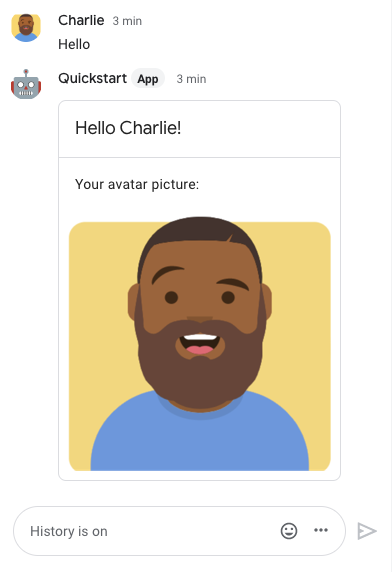
Le message de l'application Chat contient une fiche qui affiche le nom et l'avatar de l'expéditeur, comme illustré dans l'image suivante :
Pour ajouter des testeurs de confiance et en savoir plus sur le test des fonctionnalités interactives, consultez Tester les fonctionnalités interactives pour les applications Google Chat.
Résoudre les problèmes
Lorsqu'une application ou une fiche Google Chat renvoie une erreur, l'interface Chat affiche le message "Un problème est survenu". ou "Impossible de traiter votre demande". Il arrive que l'UI de Chat n'affiche aucun message d'erreur, mais que l'application ou la fiche Chat produise un résultat inattendu (par exemple, un message de fiche peut ne pas s'afficher).
Bien qu'un message d'erreur ne s'affiche pas dans l'UI Chat, des messages d'erreur descriptifs et des données de journaux sont disponibles pour vous aider à corriger les erreurs lorsque la journalisation des erreurs pour les applications Chat est activée. Pour savoir comment afficher, déboguer et corriger les erreurs, consultez Résoudre les problèmes et corriger les erreurs Google Chat.
Effectuer un nettoyage
Pour éviter que les ressources utilisées dans ce tutoriel soient facturées sur votre compte Google Cloud, nous vous recommandons de supprimer le projet Cloud.
- Dans la console Google Cloud, accédez à la page Gérer les ressources. Cliquez sur Menu > IAM et administration > Gérer les ressources.
- Dans la liste des projets, sélectionnez celui que vous souhaitez supprimer, puis cliquez sur Supprimer .
- Dans la boîte de dialogue, saisissez l'ID du projet, puis cliquez sur Arrêter pour supprimer le projet.