

इस पेज पर, एचटीटीपी सेवा का इस्तेमाल करके, Google Chat में काम करने वाला Google Workspace ऐड-ऑन बनाने का तरीका बताया गया है.
इस क्विकस्टार्ट में, Google Cloud की सेवाओं का इस्तेमाल करके, एचटीटीपी सेवा बनाने का तरीका बताया गया है. Chat ऐप्लिकेशन बनाने के लिए, Cloud Run फ़ंक्शन लिखा और डिप्लॉय किया जाता है. Chat ऐप्लिकेशन, उपयोगकर्ता के मैसेज का जवाब देने के लिए इस फ़ंक्शन का इस्तेमाल करता है.
एचटीटीपी आर्किटेक्चर की मदद से, Chat को Google Cloud या ऑन-प्रिमाइसेस सर्वर के साथ इंटिग्रेट किया जा सकता है. इसके लिए, एचटीटीपी का इस्तेमाल किया जाता है. इसे यहां दिए गए डायग्राम में दिखाया गया है:
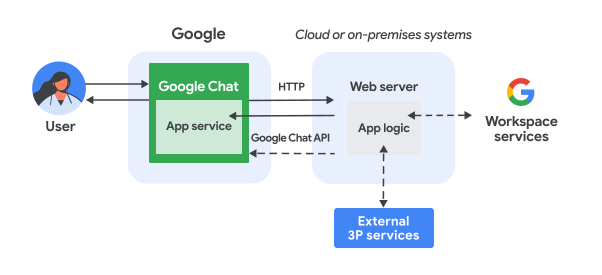
ऊपर दिए गए डायग्राम में, एचटीटीपी Chat ऐप्लिकेशन के साथ इंटरैक्ट करने वाले उपयोगकर्ता के लिए, जानकारी का फ़्लो इस तरह होता है:
- कोई उपयोगकर्ता, Chat ऐप्लिकेशन को डायरेक्ट मैसेज या Chat स्पेस में मैसेज भेजता है.
- वेब सर्वर को एचटीटीपी अनुरोध भेजा जाता है. यह वेब सर्वर, क्लाउड या ऑन-प्रिमाइसेस सिस्टम होता है, जिसमें Chat ऐप्लिकेशन की लॉजिक शामिल होती है.
- Chat ऐप्लिकेशन की लॉजिक को, Google Workspace की सेवाओं (जैसे, Calendar और Sheets), Google की अन्य सेवाओं (जैसे, Maps, YouTube, और Vertex AI) या अन्य वेब सेवाओं (जैसे, प्रोजेक्ट मैनेजमेंट सिस्टम या टिकट टूल) के साथ इंटिग्रेट किया जा सकता है.
- वेब सर्वर, Chat में मौजूद Chat ऐप्लिकेशन सेवा को एचटीटीपी रिस्पॉन्स वापस भेजता है.
- यह रिस्पॉन्स, उपयोगकर्ता को डिलीवर किया जाता है.
- Chat ऐप्लिकेशन, Chat API को कॉल करके, एसिंक्रोनस तरीके से मैसेज पोस्ट कर सकता है या अन्य कार्रवाइयां कर सकता है.
इस आर्किटेक्चर की मदद से, आपके सिस्टम में पहले से मौजूद लाइब्रेरी और कॉम्पोनेंट का इस्तेमाल किया जा सकता है. ऐसा इसलिए, क्योंकि इन Chat ऐप्लिकेशन को अलग-अलग प्रोग्रामिंग भाषाओं का इस्तेमाल करके डिज़ाइन किया जा सकता है.
मकसद
- अपना एनवायरमेंट सेट अप करना.
- Cloud Run फ़ंक्शन बनाना और डिप्लॉय करना.
- Chat ऐप्लिकेशन के लिए, Google Workspace ऐड-ऑन कॉन्फ़िगर करना.
- ऐप्लिकेशन की जांच करना.
ज़रूरी शर्तें
- Business या Enterprise Google Workspace खाता, जिसमें Google Chat का ऐक्सेस हो.
- बिलिंग की सुविधा वाला Google Cloud प्रोजेक्ट. यह देखने के लिए कि किसी मौजूदा प्रोजेक्ट में बिलिंग की सुविधा चालू है या नहीं, देखें अपने प्रोजेक्ट की बिलिंग की स्थिति की पुष्टि करना. कोई प्रोजेक्ट बनाने और बिलिंग सेट अप करने के लिए, Google Cloud प्रोजेक्ट बनाना लेख पढ़ें.
एनवायरमेंट सेट अप करना
Google API का इस्तेमाल करने से पहले, आपको उन्हें Google Cloud प्रोजेक्ट में चालू करना होगा. किसी एक Google Cloud प्रोजेक्ट में, एक या उससे ज़्यादा एपीआई चालू किए जा सकते हैं.Google Cloud Console में, Cloud Build API, Cloud Functions API, Cloud Pub/Sub API, Cloud Logging API, Artifact Registry API, और Cloud Run API चालू करें.
Cloud Run फ़ंक्शन बनाना और डिप्लॉय करना
ऐसा Cloud Run फ़ंक्शन बनाएं और डिप्लॉय करें जो भेजने वाले व्यक्ति के डिसप्ले नेम और अवतार इमेज वाला Chat कार्ड जनरेट करता है. Chat ऐप्लिकेशन को मैसेज मिलने पर, वह फ़ंक्शन को रन करता है और कार्ड के साथ जवाब देता है.
अपने Chat ऐप्लिकेशन के लिए फ़ंक्शन बनाने और डिप्लॉय करने के लिए, यह तरीका अपनाएं:
Node.js
Google Cloud Console में, Cloud Run पेज पर जाएं:
पक्का करें कि आपके Chat ऐप्लिकेशन के लिए प्रोजेक्ट चुना गया हो.
कोई फ़ंक्शन लिखें पर क्लिक करें.
सेवा बनाएं पेज पर, अपना फ़ंक्शन सेट अप करें:
- सेवा का नाम फ़ील्ड में,
addonchatappडालें. - इलाका सूची में, कोई इलाका चुनें.
- रनटाइम सूची में, Node.js का सबसे नया वर्शन चुनें.
- पुष्टि सेक्शन में, पुष्टि करना ज़रूरी है को चुनें.
- बनाएं पर क्लिक करें और Cloud Run के सेवा बनाने का इंतज़ार करें. कंसोल, आपको सोर्स टैब पर रीडायरेक्ट करता है.
- सेवा का नाम फ़ील्ड में,
सोर्स टैब में:
- एंट्री पॉइंट में, डिफ़ॉल्ट टेक्स्ट मिटाएं और
avatarAppडालें. index.jsके कॉन्टेंट को इस कोड से बदलें:
- सेव करें और फिर से डिप्लॉय करें पर क्लिक करें.
- एंट्री पॉइंट में, डिफ़ॉल्ट टेक्स्ट मिटाएं और
Python
Google Cloud Console में, Cloud Run पेज पर जाएं:
पक्का करें कि आपके Chat ऐप्लिकेशन के लिए प्रोजेक्ट चुना गया हो.
कोई फ़ंक्शन लिखें पर क्लिक करें.
सेवा बनाएं पेज पर, अपना फ़ंक्शन सेट अप करें:
- सेवा का नाम फ़ील्ड में,
addonchatappडालें. - इलाका सूची में, कोई इलाका चुनें.
- रनटाइम सूची में, Python का सबसे नया वर्शन चुनें.
- पुष्टि सेक्शन में, पुष्टि करना ज़रूरी है को चुनें.
- बनाएं पर क्लिक करें और Cloud Run के सेवा बनाने का इंतज़ार करें. कंसोल, आपको सोर्स टैब पर रीडायरेक्ट करता है.
- सेवा का नाम फ़ील्ड में,
सोर्स टैब में:
- एंट्री पॉइंट में, डिफ़ॉल्ट टेक्स्ट मिटाएं और
avatar_appडालें. main.pyके कॉन्टेंट को इस कोड से बदलें:
- सेव करें और फिर से डिप्लॉय करें पर क्लिक करें.
- एंट्री पॉइंट में, डिफ़ॉल्ट टेक्स्ट मिटाएं और
Java
Google Cloud Console में, Cloud Run पेज पर जाएं:
पक्का करें कि आपके Chat ऐप्लिकेशन के लिए प्रोजेक्ट चुना गया हो.
कोई फ़ंक्शन लिखें पर क्लिक करें.
सेवा बनाएं पेज पर, अपना फ़ंक्शन सेट अप करें:
- सेवा का नाम फ़ील्ड में,
addonchatappडालें. - इलाका सूची में, कोई इलाका चुनें.
- रनटाइम सूची में, Java का सबसे नया वर्शन चुनें.
- पुष्टि सेक्शन में, पुष्टि करना ज़रूरी है को चुनें.
- बनाएं पर क्लिक करें और Cloud Run के सेवा बनाने का इंतज़ार करें. कंसोल, आपको सोर्स टैब पर रीडायरेक्ट करता है.
- सेवा का नाम फ़ील्ड में,
सोर्स टैब में:
- एंट्री पॉइंट में, डिफ़ॉल्ट टेक्स्ट मिटाएं और
Appडालें. - डिफ़ॉल्ट Java फ़ाइल का नाम बदलकर
src/main/java/com/google/chat/avatar/App.javaकरें. App.javaके कॉन्टेंट को इस कोड से बदलें:
- एंट्री पॉइंट में, डिफ़ॉल्ट टेक्स्ट मिटाएं और
pom.xmlके कॉन्टेंट को इस कोड से बदलें:- सेव करें और फिर से डिप्लॉय करें पर क्लिक करें.
Cloud Run सेवा की जानकारी वाला पेज खुलता है. फ़ंक्शन के डिप्लॉय होने का इंतज़ार करें.
ऐड-ऑन कॉन्फ़िगर करना
Cloud Run फ़ंक्शन डिप्लॉय होने के बाद, ऐड-ऑन बनाने और Google Chat ऐप्लिकेशन डिप्लॉय करने के लिए, यह तरीका अपनाएं:
Google Cloud Console में, Cloud Run पेज पर जाएं:
पक्का करें कि वह प्रोजेक्ट चुना गया हो जिसके लिए आपने Cloud Run चालू किया है
फ़ंक्शन की सूची में, addonchatapp पर क्लिक करें.
सेवा की जानकारी पेज पर, फ़ंक्शन का यूआरएल कॉपी करें. यूआरएल,
run.appपर खत्म होता है.Google Cloud के खोज फ़ील्ड में, "Google Chat API" खोजें. इसके बाद, Google Chat API पर क्लिक करें और मैनेज करें पर क्लिक करें.
कॉन्फ़िगरेशन पर क्लिक करें और Google Chat ऐप्लिकेशन सेट अप करें:
- ऐप्लिकेशन का नाम में,
Add-on
Chat app
डालें. - अवतार यूआरएल में,
https://developers.google.com/workspace/add-ons/images/quickstart-app-avatar.pngडालें. - **जानकारी** में,
Add-on
Chat app
डालें. - सुविधा में, स्पेस और ग्रुप बातचीत में शामिल हों को चुनें.
- कनेक्शन सेटिंग में, एचटीटीपी एंडपॉइंट यूआरएल को चुनें.
- ट्रिगर में, सभी ट्रिगर के लिए एक ही एचटीटीपी एंडपॉइंट यूआरएल का इस्तेमाल करें को चुनें. इसके बाद, Cloud Run फ़ंक्शन ट्रिगर का यूआरएल, बॉक्स में चिपकाएं.
- विज़िबिलिटी में, अपने डोमेन में इस Google Chat ऐप्लिकेशन को चुनिंदा लोगों और ग्रुप के लिए उपलब्ध कराएं को चुनें. इसके बाद, अपना ईमेल पता डालें.
- लॉग में, लॉगिंग में गड़बड़ियों को लॉग करें को चुनें.
- ऐप्लिकेशन का नाम में,
सेव करें पर क्लिक करें.
कनेक्शन सेटिंग में, सेवा खाते का ईमेल कॉपी करें. ऐड-ऑन को अपना फ़ंक्शन शुरू करने की अनुमति देते समय, आपको इस ईमेल की ज़रूरत होगी.
इसके बाद, Chat ऐप्लिकेशन को Cloud Run फ़ंक्शन शुरू करने की अनुमति दें.
Google Chat को अपना फ़ंक्शन शुरू करने की अनुमति देना
Google Workspace ऐड-ऑन को अपना फ़ंक्शन शुरू करने की अनुमति देने के लिए, Google Workspace ऐड-ऑन के सेवा खाते को Cloud Run Service Invoker की भूमिका असाइन करें.
Google Cloud Console में, Cloud Run पेज पर जाएं:
Cloud Run की सेवाओं की सूची में, उस फ़ंक्शन के बगल में मौजूद चेकबॉक्स को चुनें जिसे अनुरोध मिलेगा. (फ़ंक्शन पर क्लिक न करें.)
अनुमतियां पर क्लिक करें. अनुमतियां पैनल खुलता है.
मुख्य खाता जोड़ें पर क्लिक करें.
नए मुख्य खाते में, अपने Chat ऐप्लिकेशन से जुड़े Google Workspace ऐड-ऑन के सेवा खाते का ईमेल पता डालें.
सेवा खाते का ईमेल पता, Chat API के कॉन्फ़िगरेशन पेज पर, कनेक्शन सेटिंग > एचटीटीपी एंडपॉइंट यूआरएल > सेवा खाते का ईमेल में मौजूद होता है:
कोई भूमिका चुनें में, Cloud Run > Cloud Run Invoker को चुनें.
सेव करें पर क्लिक करें.
Chat ऐप्लिकेशन, Chat पर मैसेज पाने और उनका जवाब देने के लिए तैयार है.
अपने Chat ऐप्लिकेशन की जांच करना
अपने Chat ऐप्लिकेशन की जांच करने के लिए, Chat ऐप्लिकेशन के साथ डायरेक्ट मैसेज वाला स्पेस खोलें और कोई मैसेज भेजें:
Google Workspace के उस खाते का इस्तेमाल करके Google Chat खोलें जिसे आपने भरोसेमंद टेस्टर के तौर पर खुद को जोड़ते समय दिया था.
- नई चैट पर क्लिक करें.
- एक या उससे ज़्यादा लोग जोड़ें फ़ील्ड में, अपने Chat ऐप्लिकेशन का नाम डालें.
नतीजों में से अपना Chat ऐप्लिकेशन चुनें. एक डायरेक्ट मैसेज खुलता है.
- ऐप्लिकेशन के साथ नए डायरेक्ट मैसेज में,
Helloटाइप करें औरenterदबाएं.
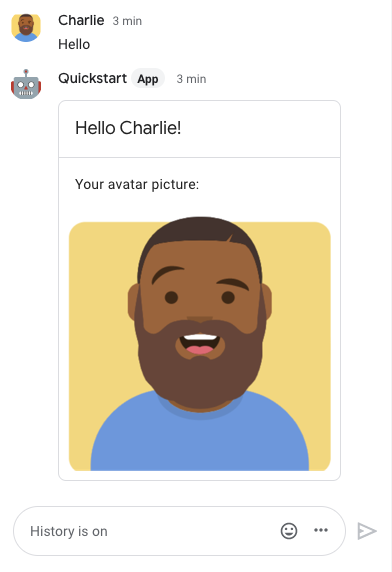
Chat ऐप्लिकेशन के मैसेज में एक कार्ड होता है. इसमें भेजने वाले व्यक्ति का नाम और अवतार इमेज दिखती है. इसे यहां दी गई इमेज में दिखाया गया है:
भरोसेमंद टेस्टर जोड़ने और इंटरैक्टिव सुविधाओं की जांच करने के बारे में ज़्यादा जानने के लिए, Google Chat ऐप्लिकेशन के लिए इंटरैक्टिव सुविधाएं आज़माना लेख पढ़ें.
समस्या हल करें
जब Google Chat ऐप्लिकेशन या कार्ड में कोई गड़बड़ी होती है, तो Chat इंटरफ़ेस पर "कोई गड़बड़ी हुई" मैसेज दिखता है. या "आपका अनुरोध प्रोसेस नहीं किया जा सका." कभी-कभी Chat यूज़र इंटरफ़ेस (यूआई) पर कोई गड़बड़ी का मैसेज नहीं दिखता, लेकिन Chat ऐप्लिकेशन या कार्ड से उम्मीद के मुताबिक नतीजे नहीं मिलते. उदाहरण के लिए, कार्ड मैसेज नहीं दिख सकता है.
Chat यूआई में गड़बड़ी का मैसेज नहीं दिख सकता है. हालांकि, Chat ऐप्लिकेशन के लिए गड़बड़ी लॉगिंग चालू होने पर, गड़बड़ियों को ठीक करने में आपकी मदद करने के लिए, गड़बड़ी के बारे में जानकारी देने वाले मैसेज और लॉग डेटा उपलब्ध होता है. गड़बड़ियों को देखने, डीबग करने, और ठीक करने में मदद पाने के लिए, Google Chat की गड़बड़ियां ठीक करना लेख पढ़ें.
व्यवस्थित करें
इस ट्यूटोरियल में इस्तेमाल किए गए संसाधनों के लिए, अपने Google Cloud खाते से शुल्क न लिए जाने के लिए, हमारा सुझाव है कि आप क्लाउड प्रोजेक्ट मिटा दें.
- Google Cloud Console में, संसाधन मैनेज करें पेज पर जाएं. मेन्यू > IAM और एडमिन > संसाधन मैनेज करें पर क्लिक करें.
- प्रोजेक्ट की सूची में, वह प्रोजेक्ट चुनें जिसे आपको मिटाना है. इसके बाद, मिटाएं पर क्लिक करें.
- डायलॉग में, प्रोजेक्ट आईडी डालें. इसके बाद, प्रोजेक्ट मिटाने के लिए बंद करें पर क्लिक करें.