

На этой странице объясняется, как настроить приложение Google Chat и отвечать на команды.
Команды помогают пользователям находить и использовать ключевые функции приложения для чата. Содержимое команды видят только приложения для чата. Например, если пользователь отправляет сообщение с командой, содержащей косую черту, сообщение будет видно только пользователю и приложению для чата.
Чтобы решить, следует ли создавать команды, и понять, как проектировать взаимодействие с пользователем, см. раздел «Определение всех пользовательских сценариев» .
Типы команд приложения «Чат»
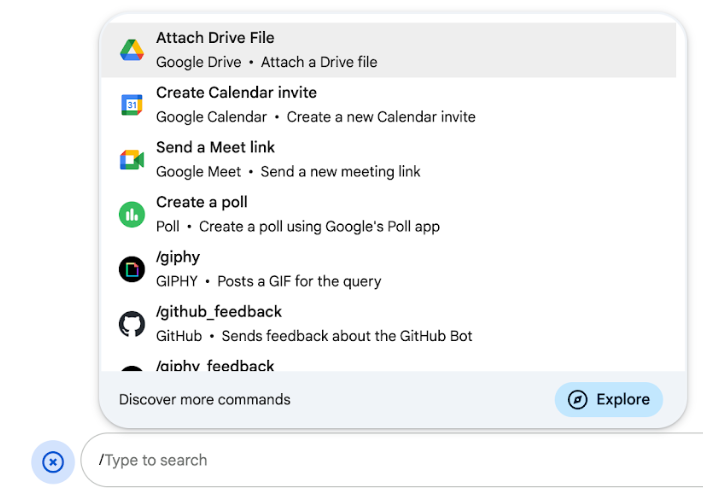
Команды приложения «Чат» можно создавать в виде команд с косой чертой, быстрых команд или действий с сообщениями. Для использования каждого типа команд пользователи могут выполнить следующие действия:Команды со слэшем: Пользователи могут выбрать команду со слэшем из меню или ввести слэш (
/) и затем предопределенный текст, например/about. В чат-приложениях обычно требуется текстовый аргумент для команды со слэшем.Если ваше приложение для чата требует от пользователя дополнительного ввода, создайте команду со слэшем. Например, вы можете создать команду со слэшем под названием
/search, которая будет выполняться после того, как пользователь введет поисковую фразу, например,/search receipts.Быстрые команды: Пользователи используют команды, открывая меню из области ответа на сообщение в чате. Чтобы использовать команду, они нажимают кнопку «Добавить».
 и выберите команду из меню.
Создайте быструю команду, если ваше приложение для чата может отвечать пользователю немедленно, без ожидания дополнительного ввода. Например, вы можете создать быструю команду под названием «Случайное изображение» , которая немедленно отправит пользователю изображение.
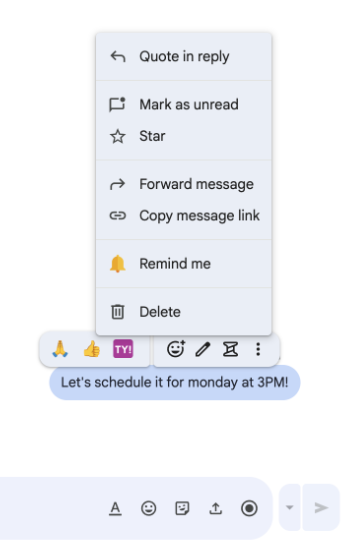
Действия с сообщениями: Пользователи выполняют действия с сообщениями, наведя курсор на сообщение и щелкнув по меню с тремя точками. Чтобы использовать команду, они открывают меню с тремя точками и выбирают команду из меню.
Если ваше приложение для чата может выполнять действия на основе контекста сообщения, создайте действие для сообщения.
На следующих изображениях показано, как пользователи находят меню для команд с косой чертой, быстрых команд и действий с сообщениями:
Предварительные требования
HTTP
Дополнение для Google Workspace, расширяющее функциональность Google Chat. Чтобы создать его, выполните краткое руководство по HTTP .
Apps Script
Дополнение для Google Workspace, расширяющее функциональность Google Chat. Чтобы создать его, выполните действия, описанные в кратком руководстве по Apps Script .
Настройте команду
В этом разделе объясняется, как выполнить следующие шаги для настройки команды:
- Придумайте название и описание для команды.
- Настройте команду в консоли Google Cloud.
Назовите и опишите команду.
Название команды — это то, что пользователи вводят или выбирают для вызова приложения «Чат». Ниже названия также отображается краткое описание, чтобы подсказать пользователям, как использовать команду:
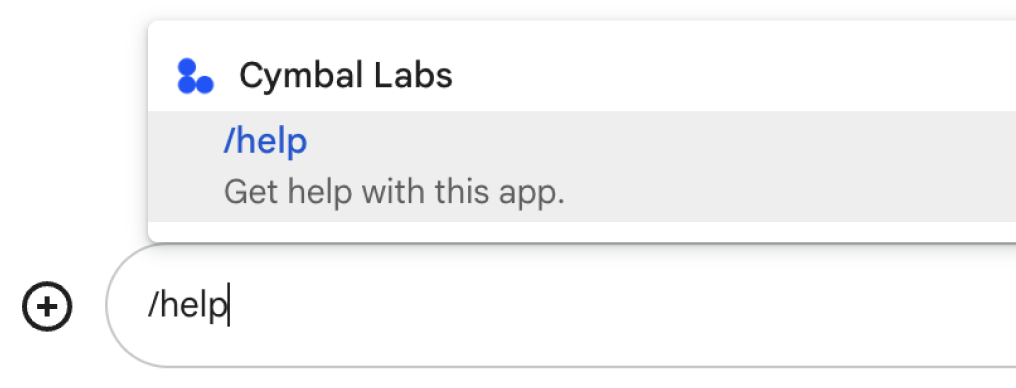
При выборе названия и описания для вашего подразделения учитывайте следующие рекомендации:
Чтобы дать имя команде:
- Используйте короткие, описательные и действенные слова или фразы, чтобы команды были понятны пользователю. Например, вместо названия
Create a reminder» используйтеRemind me. - Рассмотрите возможность использования уникального или общеупотребительного имени для вашей команды. Если ваша команда описывает типичное взаимодействие или функцию, вы можете использовать общеупотребительное имя, которое пользователи узнают и ожидают, например,
SettingsилиFeedback. В противном случае, старайтесь использовать уникальные имена команд, потому что если имя вашей команды одинаково в других приложениях для чата, пользователю придется просматривать похожие команды, чтобы найти и использовать вашу.
Для описания команды:
- Описание должно быть кратким и понятным, чтобы пользователи знали, чего ожидать при использовании команды.
- Сообщите пользователям, если для команды существуют какие-либо требования к форматированию. Например, если вы создаете команду со слэшем, требующую текстового аргумента, установите описание примерно такого вида:
Remind me to do [something] at [time]. - Сообщите пользователям, отвечает ли приложение чата всем участникам в пространстве или только тому пользователю, который вызвал команду. Например, для быстрой команды
About» можно описать её какLearn about this app (Only visible to you).
Настройте команду в консоли Google Cloud.
Для создания команды с косой чертой, быстрой команды или действия с сообщением необходимо указать информацию о команде или действии в конфигурации вашего приложения чата для API Google Chat.
Для настройки команды в API Google Chat выполните следующие шаги:
В консоли Google Cloud перейдите в «Меню» > «API и сервисы» > «Включенные API и сервисы» > «Google Chat API».
Нажмите «Конфигурация» .
В разделе «Настройки подключения» перейдите в «Триггеры» и укажите данные вашей конечной точки. Для ответа на команду вам необходимо использовать этот триггер в следующем разделе.
- URL-адрес конечной точки HTTP : Здесь можно указать один общий URL-адрес конечной точки HTTP. В качестве альтернативы, чтобы использовать разные конечные точки HTTP для разных триггеров, укажите конечную точку непосредственно в поле команды приложения .
- Apps Script : Введите идентификатор развертывания Apps Script. По умолчанию будет вызвана функция
onAppCommand. Чтобы использовать другую функцию Apps Script, укажите имя пользовательской функции в поле «Команда приложения» .
В разделе «Команды» нажмите «Добавить команду» .
Введите следующую информацию о команде:
- Идентификатор команды: число от 1 до 1000, которое ваше приложение чата использует для распознавания команды и возврата ответа.
- Описание: текст, описывающий, как использовать и форматировать команду. Описание может содержать до 50 символов.
- Тип команды: выберите либо «Быстрая команда» , «Команда со слэшем» , либо «Действие сообщения» .
- Укажите имя для команды:
- Название быстрой команды: отображаемое имя, которое пользователи выбирают из меню для вызова команды. Может содержать до 50 символов и включать специальные символы. Например,
Remind me. - Название команды с косой чертой: текст, который пользователи вводят для вызова команды в сообщении. Должен начинаться с косой черты, содержать только текст и может содержать до 50 символов. Например,
/remindMe. - Название действия сообщения: отображаемое имя, которое пользователи выбирают из меню для вызова действия сообщения. Может содержать до 50 символов и включать специальные символы. Например,
Remind me.
- Название быстрой команды: отображаемое имя, которое пользователи выбирают из меню для вызова команды. Может содержать до 50 символов и включать специальные символы. Например,
Необязательно: Уведомление о загрузке : всплывающее уведомление, которое отображается пользователю во время выполнения действия с сообщением. Доступно только для действий с сообщениями, которые не открывают диалоговые окна.
Необязательно: если вы хотите, чтобы ваше приложение «Чат» ответило на команду диалоговым окном, установите флажок «Открыть диалоговое окно».
Нажмите « Сохранить ».
Теперь эта команда настроена для приложения «Чат».
Отреагировать на команду
Когда пользователи используют команду, ваше приложение «Чат» получает объект события . Полезная нагрузка события содержит объект appCommandPayload с подробной информацией о вызванной команде (включая идентификатор команды и тип команды), чтобы вы могли вернуть соответствующий ответ. Объект события отправляется на HTTP-конечную точку или функцию Apps Script, указанную вами при настройке триггера команды приложения .

/help , чтобы объяснить, как получить поддержку. Приведенный ниже код демонстрирует пример чат-приложения, которое отвечает на команду слэша /about текстовым сообщением. Для ответа на команды слэша чат-приложение обрабатывает объекты событий из триггера команды приложения . Когда полезная нагрузка объекта события содержит идентификатор команды слэша, чат-приложение возвращает действие DataActions с объектом createMessageAction :
Node.js
Python
Java
Apps Script
Чтобы использовать этот пример кода, замените ABOUT_COMMAND_ID на идентификатор команды, который вы указали при настройке команды в API чата .
Ответить на действие, указанное в сообщении
Приведенный ниже код демонстрирует пример приложения чата, которое отвечает на действие «Напомнить мне» текстовым сообщением. Для ответа на действия сообщений приложение чата обрабатывает объекты событий из триггера команды приложения . Когда полезная нагрузка объекта события содержит идентификатор команды действия сообщения, приложение чата возвращает DataActions действия с объектом createMessageAction :
Node.js
/**
 * Responds to an APP_COMMAND interaction event from Google Chat.
 *
 * @param {Object} event The interaction event from Google Chat.
 * @param {Object} res The HTTP response object.
 * @return {Object} The JSON response message with a confirmation.
 */
function onAppCommand(event, res) {
  // Collect the command ID and type from the event metadata.
  const {appCommandId, appCommandType} =
    event.chat.appCommandPayload.appCommandMetadata;

  if (appCommandType === 'MESSAGE_ACTION' &&
      appCommandId === REMIND_ME_COMMAND_ID) {

    // Message actions can access the context of the message they were
    // invoked on, such as the text or sender of that message.
    const messageText = event.chat.appCommandPayload.message.text;

    // Return a response that includes details from the original message.
    return res.json({
      "hostAppDataAction": {
        "chatDataAction": {
          "createMessageAction": {
            "message": {
              "text": `Setting a reminder for message: "${messageText}"`
            }
          }
        }
      }
    });
  }
}
Python
def on_app_command(event):
    """Responds to an APP_COMMAND interaction event from Google Chat.

    Args:
        event (dict): The interaction event from Google Chat.

    Returns:
        dict: The JSON response message with a confirmation.
    """
    # Collect the command ID and type from the event metadata.
    payload = event.get('chat', {}).get('appCommandPayload', {})
    metadata = payload.get('appCommandMetadata', {})
    if metadata.get('appCommandType') == 'MESSAGE_ACTION' and \
       metadata.get('appCommandId') == REMIND_ME_COMMAND_ID:

        # Message actions can access the context of the message they were
        # invoked on, such as the text or sender of that message.
        message_text = payload.get('message', {}).get('text')

        # Return a response that includes details from the original message.
        return {
            "hostAppDataAction": {
                "chatDataAction": {
                    "createMessageAction": {
                        "message": {
                            "text": f'Setting a reminder for message: "{message_text}"'
                        }
                    }
                }
            }
        }
Java
/**
 * Responds to an APP_COMMAND interaction event from Google Chat.
 *
 * @param event The interaction event from Google Chat.
 * @param response The HTTP response object.
 */
void onAppCommand(JsonObject event, HttpResponse response) throws Exception {
  // Collect the command ID and type from the event metadata.
  JsonObject payload = event.getAsJsonObject("chat").getAsJsonObject("appCommandPayload");
  JsonObject metadata = payload.getAsJsonObject("appCommandMetadata");
  String appCommandType = metadata.get("appCommandType").getAsString();

  if (appCommandType.equals("MESSAGE_ACTION")) {
    int commandId = metadata.get("appCommandId").getAsInt();
    if (commandId == REMIND_ME_COMMAND_ID) {
      // Message actions can access the context of the message they were
      // invoked on, such as the text or sender of that message.
      String messageText = payload.getAsJsonObject("message").get("text").getAsString();

      // Return a response that includes details from the original message.
      JsonObject responseMessage = new JsonObject();
      responseMessage.addProperty("text", "Setting a reminder for message: " + messageText);

      JsonObject createMessageAction = new JsonObject();
      createMessageAction.add("message", responseMessage);

      JsonObject chatDataAction = new JsonObject();
      chatDataAction.add("createMessageAction", createMessageAction);

      JsonObject hostAppDataAction = new JsonObject();
      hostAppDataAction.add("chatDataAction", chatDataAction);

      JsonObject finalResponse = new JsonObject();
      finalResponse.add("hostAppDataAction", hostAppDataAction);

      response.getWriter().write(finalResponse.toString());
    }
  }
}
Apps Script
/**
 * Responds to an APP_COMMAND interaction event in Google Chat.
 *
 * @param {Object} event The interaction event from Google Chat.
 * @return {Object} The JSON response message with a confirmation.
 */
function onAppCommand(event) {
  // Collect the command ID and type from the event metadata.
  const {appCommandId, appCommandType} =
    event.chat.appCommandPayload.appCommandMetadata;

  if (appCommandType === 'MESSAGE_ACTION' &&
      appCommandId === REMIND_ME_COMMAND_ID) {

    // Message actions can access the context of the message they were
    // invoked on, such as the text or sender of that message.
    const messageText = event.chat.appCommandPayload.message.text;

    // Return a response that includes details from the original message.
    return CardService.newChatResponseBuilder()
        .setText("Setting a reminder for message: " + messageText)
        .build();
  }
}
Чтобы использовать этот пример кода, замените REMIND_ME_COMMAND_ID на идентификатор команды, который вы указали при настройке команды в API чата .
Проверьте команду
Чтобы проверить команду и код, см. раздел «Тестирование интерактивных функций для приложений Google Chat» .
Чтобы узнать, как протестировать и использовать эту команду в пользовательском интерфейсе чата, см. раздел «Использование приложений в Google Chat» в справочной документации Google Chat.
Связанные темы
- Посмотрите примеры приложений для чата , использующих команды.
- Отправить сообщение
- Открыть интерактивные диалоги