
يمكنك الوصول إلى الإضافات المثبَّتة والمصرَّح بها وبدء استخدامها مباشرةً من التطبيق الذي توسّعه الإضافة.
بدء إضافة Google Workspace
تظهر تلقائيًا إضافات Google Workspace التي ثبّتها في واجهة التطبيق المضيف كعمود من الرموز (ضمن رموز منتجات Google، مثل "تقويم Google" وKeep و"مهام Google"). يمثّل التطبيق المضيف كل إضافة من خلال رمز صغير، ويتم تحديد هذا الرمز في بيان الإضافة.
يؤدي النقر على رمز إضافة إلى فتح واجهة الإضافة، ويؤدي النقر على الرمز مرة أخرى إلى إخفاء الواجهة. يعتمد مكان الرمز على العميل (كمبيوتر مكتبي أو جهاز جوّال).
على الكمبيوتر المكتبي
يظهر رمز لكل إضافة من إضافات Google Workspace ثبّتها المستخدم في شريط التنقّل الأيمن من التطبيق المضيف في Google Workspace. لا يظهر الرمز إلا إذا تم تفعيل إضافة Google Workspace هذه لاستخدامها مع المضيف في ملف البيان.
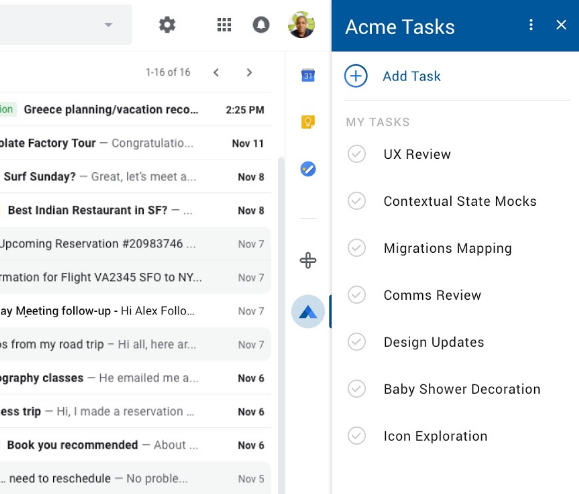
عندما ينقر مستخدم على رمز إضافة Google Workspace، يتم تشغيل مشغّل مطابق لإنشاء الصفحة الرئيسية الأولية للإضافة. بعد إنشاء بطاقة الصفحة الرئيسية، تعيد الإضافة البطاقة إلى التطبيق المضيف لعرضها. إذا لم تحدّد الإضافة صفحة رئيسية، سيتم عرض بطاقة تلقائية بدلاً من ذلك.
إذا فتحت إضافة غير مسموح بها بالكامل، سيُطلب منك منح الإذن لاستخدامها. بعد مراجعة الأذونات المطلوبة والموافقة عليها، ستظهر الصفحة الرئيسية للإضافة، ويمكنك بعد ذلك البدء في التفاعل معها.
يمكنك إغلاق واجهة مستخدم الإضافة في أي وقت من خلال النقر على رمز الإضافة مرة أخرى (أو النقر على رمز إضافة مختلفة)، أو من خلال النقر على الرمز في رأس الإضافة.
إنشاء رسالة في Gmail
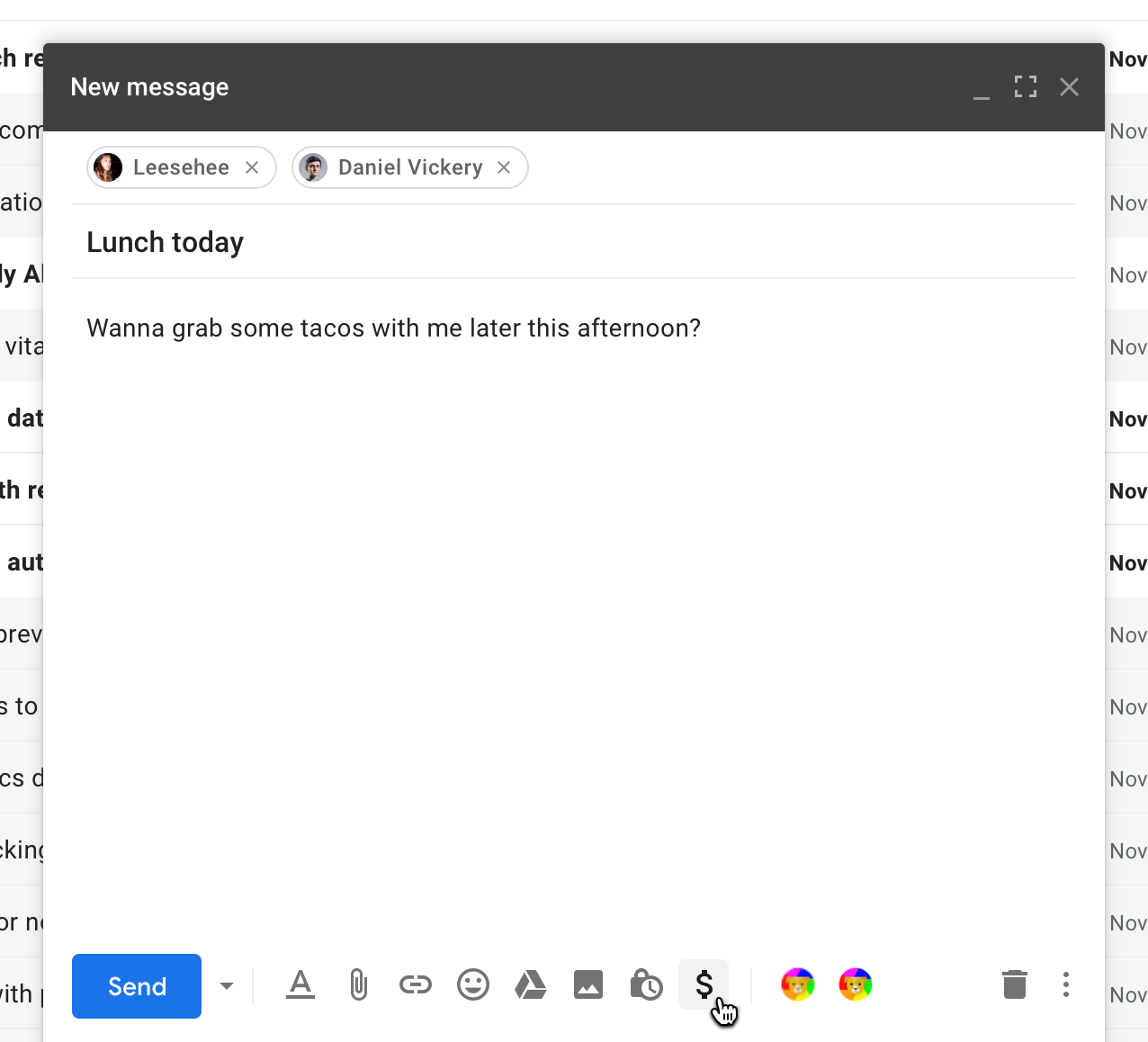
يمكن أن توسّع واجهة مستخدم إنشاء الرسائل في Gmail إضافات Google Workspace، ما يوفّر وظائف الإضافة من نافذة "إنشاء رسالة" في Gmail. بالنسبة إلى هذه الإضافات، يظهر رمز الإضافة في الصف الأفقي في أسفل نافذة الإنشاء. تظهر رموز الإضافات على يسار الرموز العادية الخاصة بتنسيق الرسائل وإرفاق الملفات وما إلى ذلك.
منصات لمكالمات الفيديو في "تقويم Google"
يمكن أن تضيف إضافات Google Workspace حلولاً لمكالمات الفيديو إلى واجهة حدث في "تقويم Google". لا تظهر هذه الحلول كواجهة بطاقة، بل تظهر كخيارات لمكالمات الفيديو في واجهة تعديل الحدث المضمّنة في "تقويم Google".
يمثّل "تقويم Google" كل منصة لمكالمات فيديو من خلال اسم ورمز صغير، ويتم تحديد كل منهما من خلال حقول calendar.conferenceSolution[] في ملف البيان الخاص بالإضافة.
عند اختيار حلّ مكالمات الفيديو الذي توفّره إحدى الإضافات، سيطلب منك "تقويم Google" منح الإذن للإضافة (إذا لم يسبق لك منح الإذن)، وقد يطلب منك منح إذن إضافي لنظام مكالمات الفيديو التابع لجهة خارجية والذي تتصل به الإضافة. بعد منح الإذن، يمكنك اختيار أي من حلول المؤتمرات التي توفّرها الإضافة لأحداثك.
على الأجهزة الجوّالة (Gmail فقط)
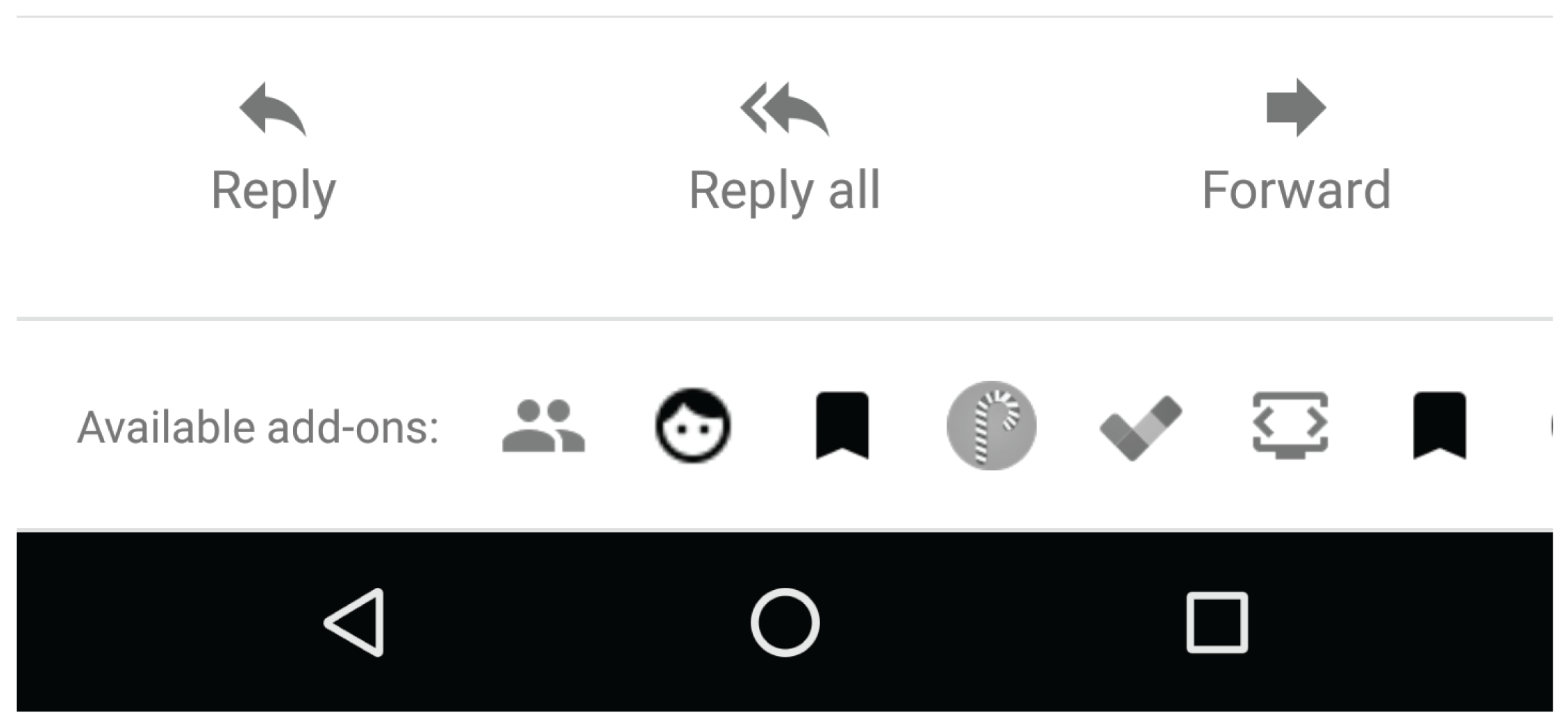
على الأجهزة الجوّالة، تحتوي إضافات Google Workspace التي توسّع نطاق Gmail على رموز تظهر كصف أفقي في أسفل الرسالة المفتوحة أو المسودة. يؤدي النقر على رمز إلى فتح هذه الواجهة في أسفل الرسالة.
بالنسبة إلى إضافات Google Workspace التي توسّع نطاق Gmail من خلال إجراءات الإنشاء، تظهر رموز الإضافات في القائمة العلوية اليسرى في عرض الإنشاء.
بدء إضافة المحرّر
تنشئ معظم إضافات "المحرّر" عنصرًا واحدًا أو أكثر في قائمة الإضافات ضمن "المحرّر". يُنصح بإنشاء عنصر قائمة واحد على الأقل لإضافة "محرّر" ليكون نقطة التشغيل الأولية التي توضّح الغرض من الإضافة وطريقة استخدامها. يؤدي اختيار أحد عناصر قائمة الإضافة إلى بدء بعض وظائف تلك الإضافة. وغالبًا ما تستخدم الإضافات عناصر القائمة لفتح الشريط الجانبي الرئيسي أو مربّع الحوار الذي يمثّل واجهة الإضافة الأساسية.
لا تستخدم "نماذج Google" شريط القوائم نفسه الذي تستخدمه أدوات التحرير الأخرى. بدلاً من ذلك، يمكنك العثور على عناصر قائمة الإضافات في "نماذج Google" من خلال النقر على الرمز في أعلى يمين واجهة محرر "نماذج Google". لا تعمل إضافات "نماذج Google" إلا على توسيع نطاق محرّر النماذج، وليس النماذج التي يتم إرسالها للحصول على ردود.