
Bạn có thể truy cập và khởi động các tiện ích bổ sung đã cài đặt và được uỷ quyền ngay trong ứng dụng mà tiện ích bổ sung đó mở rộng.
Bắt đầu sử dụng tiện ích bổ sung của Google Workspace
Các tiện ích bổ sung của Google Workspace mà bạn đã cài đặt sẽ tự động xuất hiện trong giao diện ứng dụng lưu trữ dưới dạng một cột biểu tượng (trong phần biểu tượng cho các sản phẩm của Google như Lịch, Keep và Tasks). Ứng dụng lưu trữ biểu thị từng tiện ích bổ sung bằng một biểu tượng nhỏ; biểu tượng này được chỉ định trong tệp kê khai của tiện ích bổ sung.
Khi bạn nhấp vào biểu tượng tiện ích bổ sung, giao diện tiện ích bổ sung sẽ mở ra. Khi bạn nhấp lại vào biểu tượng này, giao diện sẽ ẩn đi. Vị trí của biểu tượng tuỳ thuộc vào ứng dụng (máy tính hoặc thiết bị di động).
Trên máy tính
Biểu tượng của từng tiện ích bổ sung Google Workspace mà người dùng đã cài đặt sẽ xuất hiện trong ngăn điều hướng bên phải của ứng dụng lưu trữ Google Workspace. Biểu tượng chỉ xuất hiện nếu tiện ích bổ sung đó của Google Workspace đã được bật để sử dụng với máy chủ lưu trữ đó trong tệp kê khai của tiện ích.
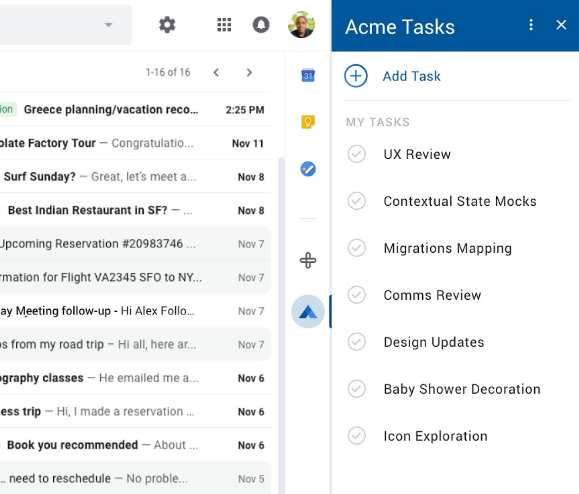
Khi người dùng nhấp vào biểu tượng tiện ích bổ sung Google Workspace, một trình kích hoạt tương ứng sẽ kích hoạt để tạo trang chủ ban đầu cho tiện ích bổ sung. Sau khi thẻ trang chủ được tạo, tiện ích bổ sung sẽ trả thẻ này về ứng dụng lưu trữ để hiển thị. Nếu tiện ích bổ sung không xác định trang chủ, thì một thẻ mặc định sẽ xuất hiện thay thế.
Nếu mở một tiện ích bổ sung chưa được uỷ quyền hoàn toàn, bạn sẽ thấy lời nhắc uỷ quyền cho tiện ích đó. Sau khi xem xét và uỷ quyền các quyền được yêu cầu, trang chủ của tiện ích bổ sung sẽ xuất hiện và bạn có thể bắt đầu tương tác với tiện ích bổ sung đó.
Bạn có thể đóng giao diện người dùng của tiện ích bổ sung bất cứ lúc nào bằng cách nhấp lại vào biểu tượng tiện ích bổ sung (hoặc nhấp vào biểu tượng của một tiện ích bổ sung khác) hoặc bằng cách nhấp vào biểu tượng trong tiêu đề tiện ích bổ sung.
Soạn thư trong Gmail
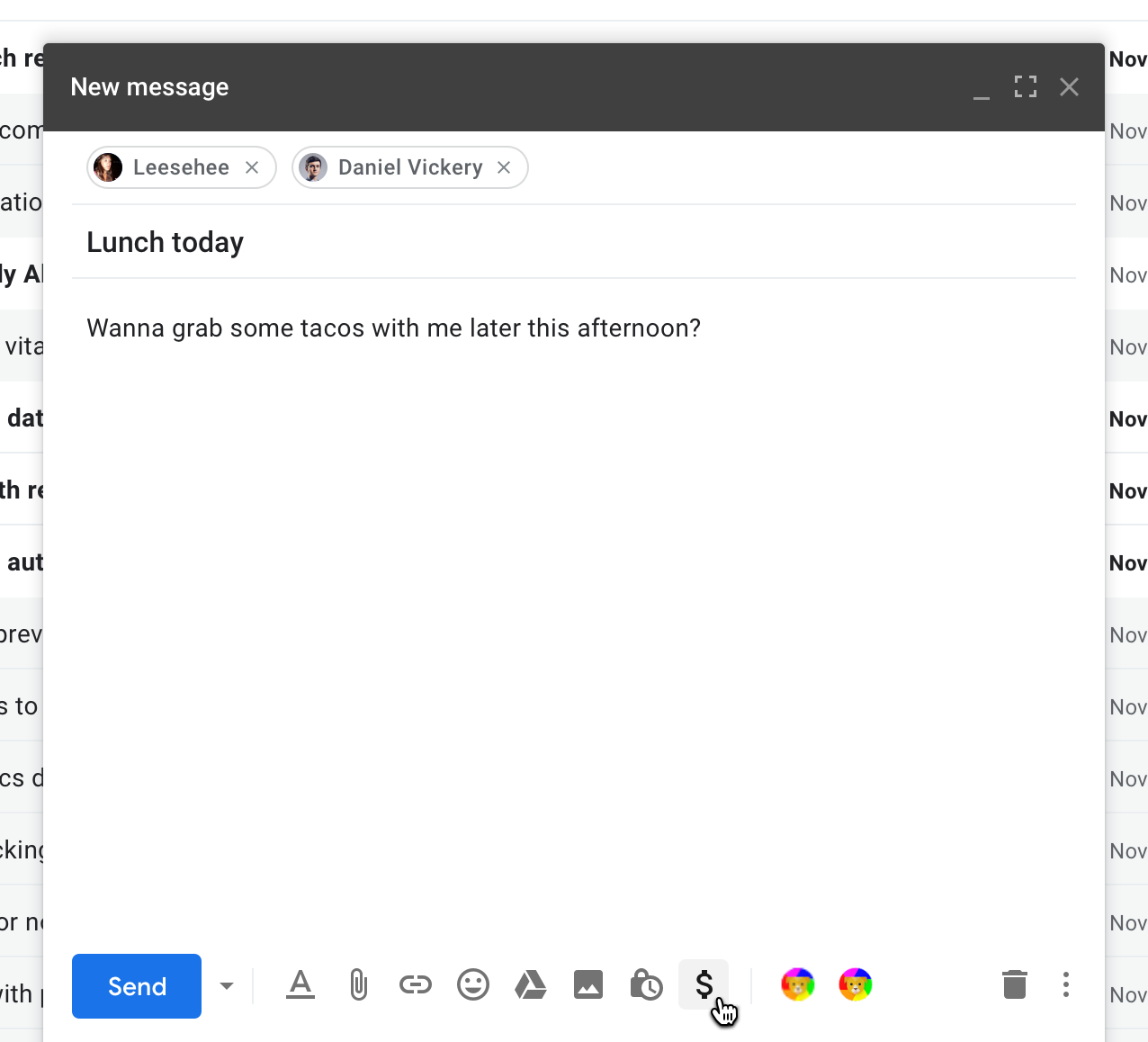
Tiện ích bổ sung Google Workspace có thể mở rộng giao diện người dùng soạn thư của Gmail, cung cấp chức năng của tiện ích bổ sung từ cửa sổ "soạn thư" của Gmail. Đối với những tiện ích bổ sung này, biểu tượng tiện ích bổ sung sẽ xuất hiện ở hàng ngang dưới cùng của cửa sổ soạn thư. Các biểu tượng tiện ích bổ sung được đặt ở bên phải các biểu tượng chuẩn để định dạng thư, đính kèm tệp, v.v.
Giải pháp hội nghị truyền hình trên lịch
Tiện ích bổ sung Google Workspace có thể thêm một hoặc nhiều giải pháp hội nghị truyền hình vào giao diện sự kiện trên Lịch Google. Các giải pháp này không xuất hiện dưới dạng giao diện thẻ mà xuất hiện dưới dạng các lựa chọn hội nghị truyền hình trong giao diện Chỉnh sửa sự kiện tích hợp của Lịch Google.
Lịch biểu thị từng giải pháp hội nghị truyền hình bổ sung bằng một tên và một biểu tượng nhỏ, mỗi giải pháp được chỉ định bằng các trường calendar.conferenceSolution[] trong tệp kê khai của tiện ích bổ sung.
Khi bạn chọn giải pháp hội nghị của một tiện ích bổ sung, Lịch sẽ yêu cầu bạn cho phép tiện ích bổ sung (nếu bạn chưa cho phép) và có thể yêu cầu bạn cho phép thêm hệ thống hội nghị truyền hình của bên thứ ba mà tiện ích bổ sung kết nối. Sau khi uỷ quyền, bạn có thể thoải mái chọn bất kỳ giải pháp hội nghị nào trong số các giải pháp hội nghị của tiện ích bổ sung cho các sự kiện của mình.
Trên thiết bị di động (chỉ Gmail)
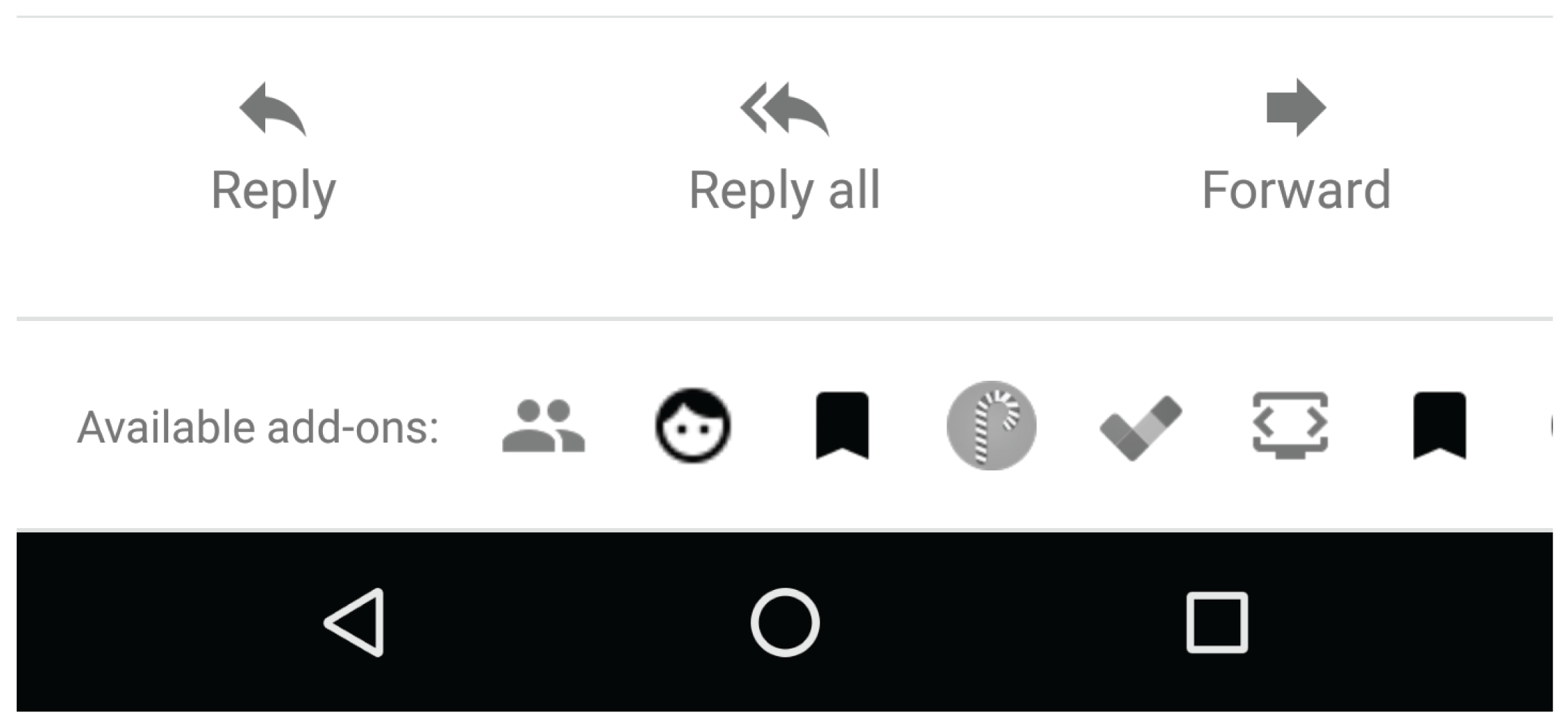
Trên thiết bị di động, các tiện ích bổ sung của Google Workspace mở rộng Gmail có biểu tượng xuất hiện dưới dạng một hàng ngang ở cuối thư hoặc bản nháp đang mở. Khi bạn nhấp vào một biểu tượng, giao diện đó sẽ mở ra ở cuối tin nhắn.
Đối với những tiện ích bổ sung của Google Workspace mở rộng Gmail bằng các thao tác soạn thư, biểu tượng tiện ích bổ sung sẽ xuất hiện trong trình đơn trên cùng bên phải của chế độ xem soạn thư.
Bắt đầu một tiện ích bổ sung dành cho trình chỉnh sửa
Hầu hết các tiện ích bổ sung của Trình chỉnh sửa đều tạo một hoặc nhiều mục trong trình đơn tiện ích bổ sung của trình chỉnh sửa. Bạn nên tạo ít nhất một mục trong trình đơn cho một tiện ích bổ sung của Trình chỉnh sửa để làm điểm khởi chạy ban đầu, giải thích mục đích và cách sử dụng của tiện ích bổ sung. Khi bạn chọn một trong các mục trên trình đơn tiện ích bổ sung, một số chức năng của tiện ích bổ sung đó sẽ bắt đầu; thường thì các tiện ích bổ sung sẽ dùng các mục trên trình đơn để mở thanh bên hoặc hộp thoại chính đại diện cho giao diện chính của tiện ích bổ sung.
Google Biểu mẫu không dùng cùng một thanh trình đơn như các trình chỉnh sửa khác. Thay vào đó, bạn có thể tìm thấy các mục trong trình đơn tiện ích bổ sung của Biểu mẫu bằng cách nhấp vào biểu tượng ở phía trên bên trái của giao diện trình chỉnh sửa Biểu mẫu. Tiện ích bổ sung cho Biểu mẫu chỉ mở rộng trình chỉnh sửa biểu mẫu chứ không mở rộng các biểu mẫu được gửi đi để nhận câu trả lời.