
您可以直接從外掛程式擴充的應用程式,存取並啟動已安裝及授權的外掛程式。
啟動 Google Workspace 外掛程式
您安裝的 Google Workspace 外掛程式會自動顯示在主機應用程式介面中,以圖示直欄的形式呈現 (位於 Google 產品圖示下方,例如日曆、Keep 和 Tasks)。主機應用程式會以小圖示代表每個外掛程式,這個圖示是在外掛程式的資訊清單中指定。
按一下外掛程式圖示會開啟外掛程式介面,再次按一下則會隱藏介面。圖示位置取決於用戶端 (電腦或行動裝置)。
使用電腦
使用者安裝的每個 Google Workspace 外掛程式,都會在 Google Workspace 主機應用程式的右側導覽列中顯示圖示。只有在 Google Workspace 外掛程式的資訊清單中,已啟用與該主機搭配使用的功能,才會顯示圖示。
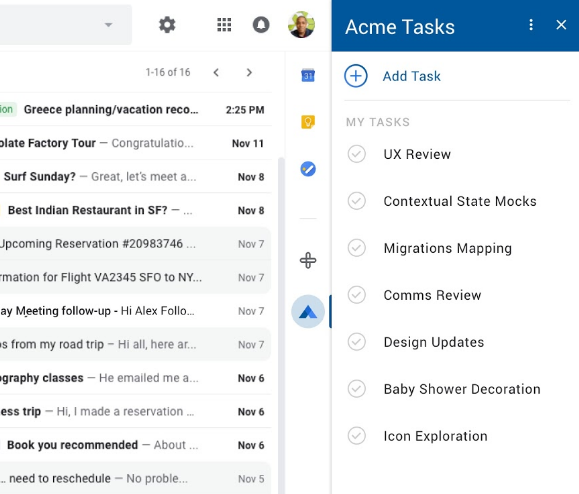
使用者點選 Google Workspace 外掛程式圖示時,系統會觸發對應的觸發程序,為外掛程式建構初始首頁。建構首頁資訊卡後,外掛程式會將其傳回主機應用程式以供顯示。 如果外掛程式未定義首頁,系統會改為顯示預設卡片。
如果開啟未完全授權的外掛程式,系統會提示你授權。審查並授權要求的權限後,外掛程式首頁就會顯示,您即可開始與外掛程式互動。
如要隨時關閉外掛程式 UI,請再次點選外掛程式圖示 (或點選其他外掛程式的圖示),或點選外掛程式標題中的 圖示。
Gmail 撰寫
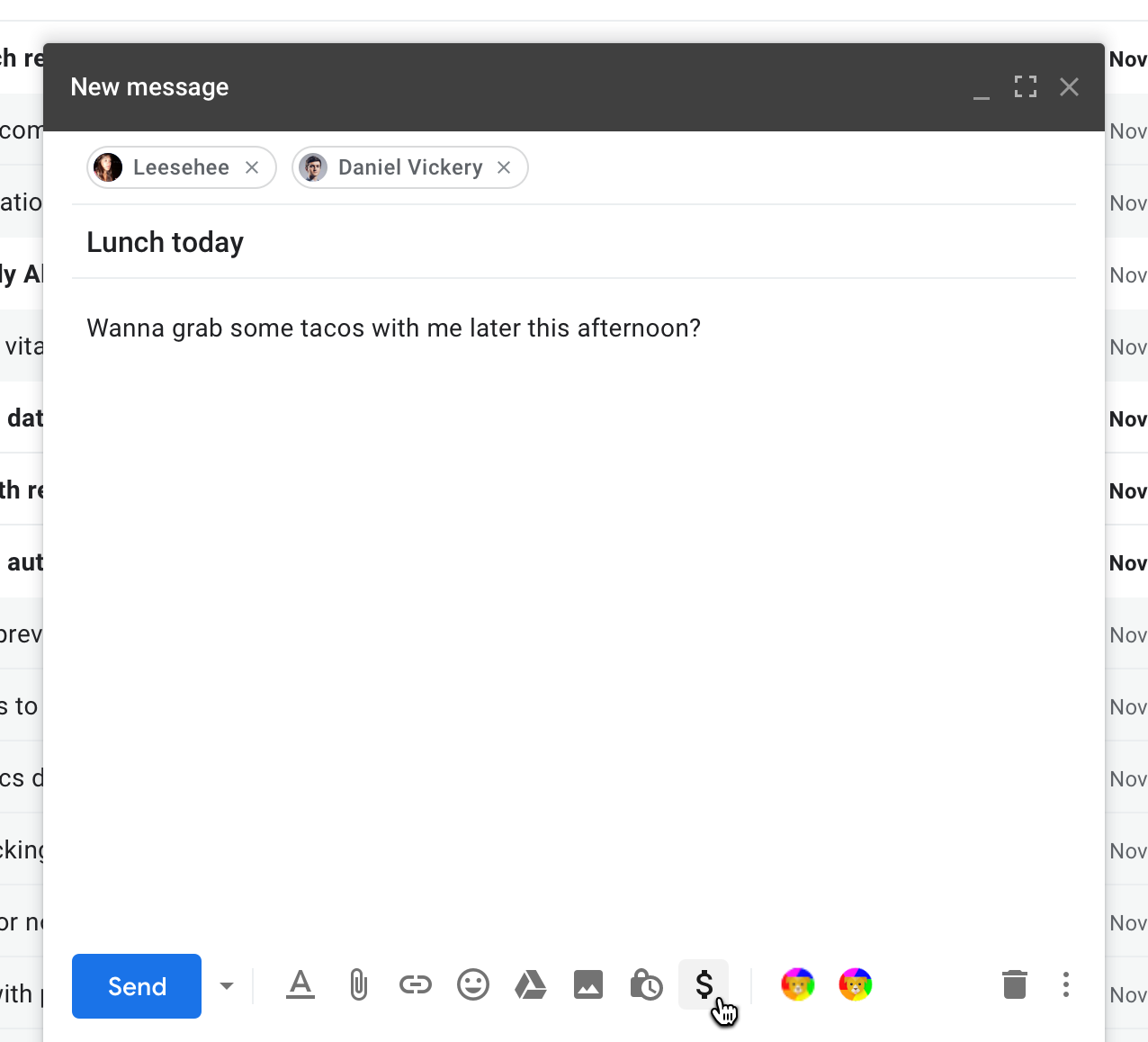
Google Workspace 外掛程式可以擴充 Gmail 撰寫介面,在 Gmail 的「撰寫郵件」視窗中提供外掛程式功能。這類外掛程式的圖示會顯示在撰寫視窗底部的水平列中。外掛程式圖示會顯示在郵件格式、附加檔案等標準圖示的右側。
日曆會議解決方案
Google Workspace 外掛程式可以在 Google 日曆活動介面中新增一或多個會議解決方案。這些解決方案不會以資訊卡介面顯示,而是會出現在 Google 日曆內建的「編輯活動」介面中,做為會議選項。
日曆會以名稱和小型圖示代表每個外掛程式會議解決方案,這些名稱和圖示分別由外掛程式資訊清單中的 calendar.conferenceSolution[] 欄位指定。
選取外掛程式的會議解決方案後,日曆會要求你授權外掛程式 (如果尚未授權),並可能要求你進一步授權外掛程式連線的第三方會議系統。授權後,您就能自由為活動選取任何外掛程式會議解決方案。
行動裝置 (僅限 Gmail)
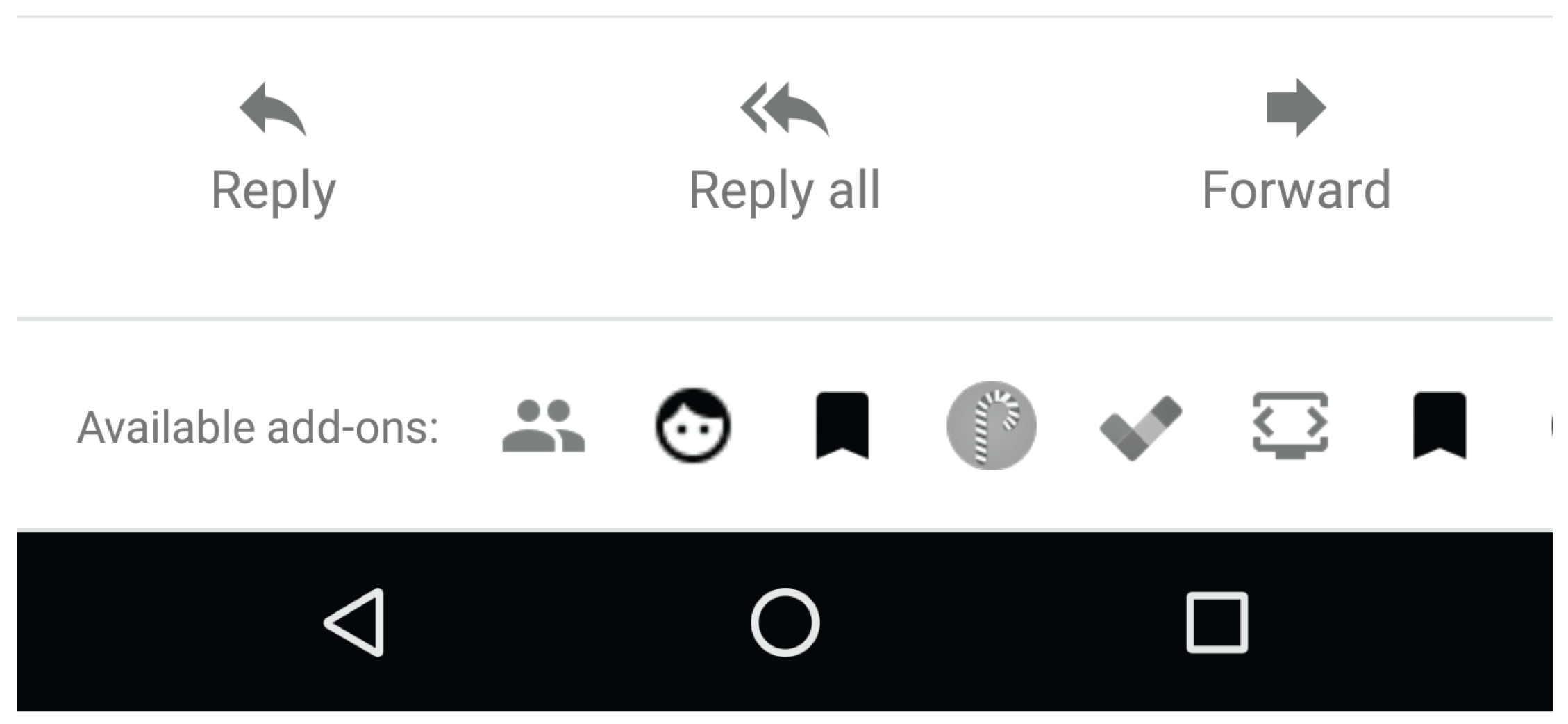
在行動裝置上,擴充 Gmail 功能的 Google Workspace 外掛程式會顯示圖示,並以水平列的形式顯示在開啟的郵件或草稿底部。按一下圖示,即可在訊息底部開啟該介面。
如果 Google Workspace 外掛程式透過撰寫動作擴充 Gmail,外掛程式圖示會顯示在撰寫檢視畫面的右上角選單中。
啟動編輯器外掛程式
大多數編輯器外掛程式會在編輯器的「外掛程式」選單中建立一或多個選單項目。建議您至少為編輯器外掛程式建立一個選單項目,做為初始啟動點,說明外掛程式的用途和用法。選取加購項目選單中的任一項目,就會啟動該加購項目的部分功能;加購項目通常會使用選單項目開啟主要側欄或對話方塊,代表主要加購項目介面。
Google 表單的選單列與其他編輯器不同。如要存取表單外掛程式選單項目,請按一下表單編輯器介面左上方的 圖示。表單外掛程式只會擴充表單編輯器,不會擴充傳送給回覆者的表單。