
इंस्टॉल किए गए और अनुमति वाले ऐड-ऑन को, उस ऐप्लिकेशन से सीधे ऐक्सेस किया जा सकता है जिसके लिए ऐड-ऑन बनाया गया है.
Google Workspace ऐड-ऑन शुरू करना
Google Workspace के वे ऐड-ऑन जो आपने इंस्टॉल किए हैं, होस्ट ऐप्लिकेशन के इंटरफ़ेस में आइकॉन के कॉलम के तौर पर अपने-आप दिखते हैं. यह कॉलम, Calendar, Keep, और Tasks जैसे Google प्रॉडक्ट के आइकॉन के नीचे दिखता है. होस्ट ऐप्लिकेशन हर ऐड-ऑन को एक छोटे आइकॉन से दिखाता है. यह आइकॉन, ऐड-ऑन के मेनिफ़ेस्टमें तय किया जाता है.
ऐड-ऑन के आइकॉन पर क्लिक करने से, ऐड-ऑन का इंटरफ़ेस खुल जाता है. आइकॉन पर फिर से क्लिक करने से, इंटरफ़ेस छिप जाता है. आइकॉन की जगह, क्लाइंट (डेस्कटॉप या मोबाइल) पर निर्भर करती है.
डेस्कटॉप पर
Google Workspace के होस्ट ऐप्लिकेशन के दाएं नेविगेशन में, Google Workspace के हर उस ऐड-ऑन का आइकॉन दिखता है जिसे किसी उपयोगकर्ता ने इंस्टॉल किया है. कोई आइकॉन सिर्फ़ तब दिखता है, जब Google Workspace के उस ऐड-ऑन को उसके मेनिफ़ेस्ट में, होस्ट ऐप्लिकेशन के साथ इस्तेमाल करने की अनुमति दी गई हो.
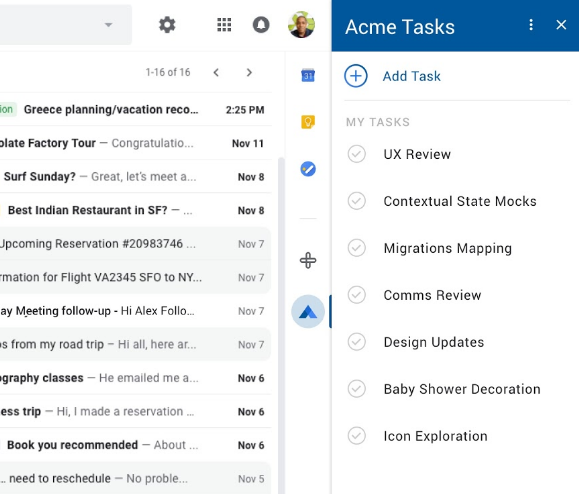
जब कोई उपयोगकर्ता, Google Workspace के किसी ऐड-ऑन के आइकॉन पर क्लिक करता है, तो उससे जुड़ा ट्रिगर फ़ायर होता है. इससे ऐड-ऑन के लिए शुरुआती होम पेज बनता है . होम पेज का कार्ड बनने के बाद, ऐड-ऑन उसे दिखाने के लिए होस्ट ऐप्लिकेशन को वापस भेज देता है. अगर ऐड-ऑन, होम पेज तय नहीं करता है, तो इसके बजाय डिफ़ॉल्ट कार्ड दिखाया जाता है.
अगर आपने कोई ऐसा ऐड-ऑन खोला है जिसे पूरी तरह से अनुमति नहीं मिली है, तो आपको उसे अनुमति देने के लिए कहा जाएगा. अनुरोध की गई अनुमतियों की समीक्षा करने और उन्हें अनुमति देने के बाद, ऐड-ऑन का होम पेज दिखता है. इसके बाद, आप उससे इंटरैक्ट कर सकते हैं.
ऐड-ऑन के आइकॉन पर फिर से क्लिक करके (या किसी दूसरे ऐड-ऑन के आइकॉन पर क्लिक करके) या ऐड-ऑन के हेडर में मौजूद, आइकॉन पर क्लिक करके, ऐड-ऑन के यूज़र इंटरफ़ेस (यूआई) को कभी भी बंद किया जा सकता है.
Gmail में मैसेज कंपोज़ करना
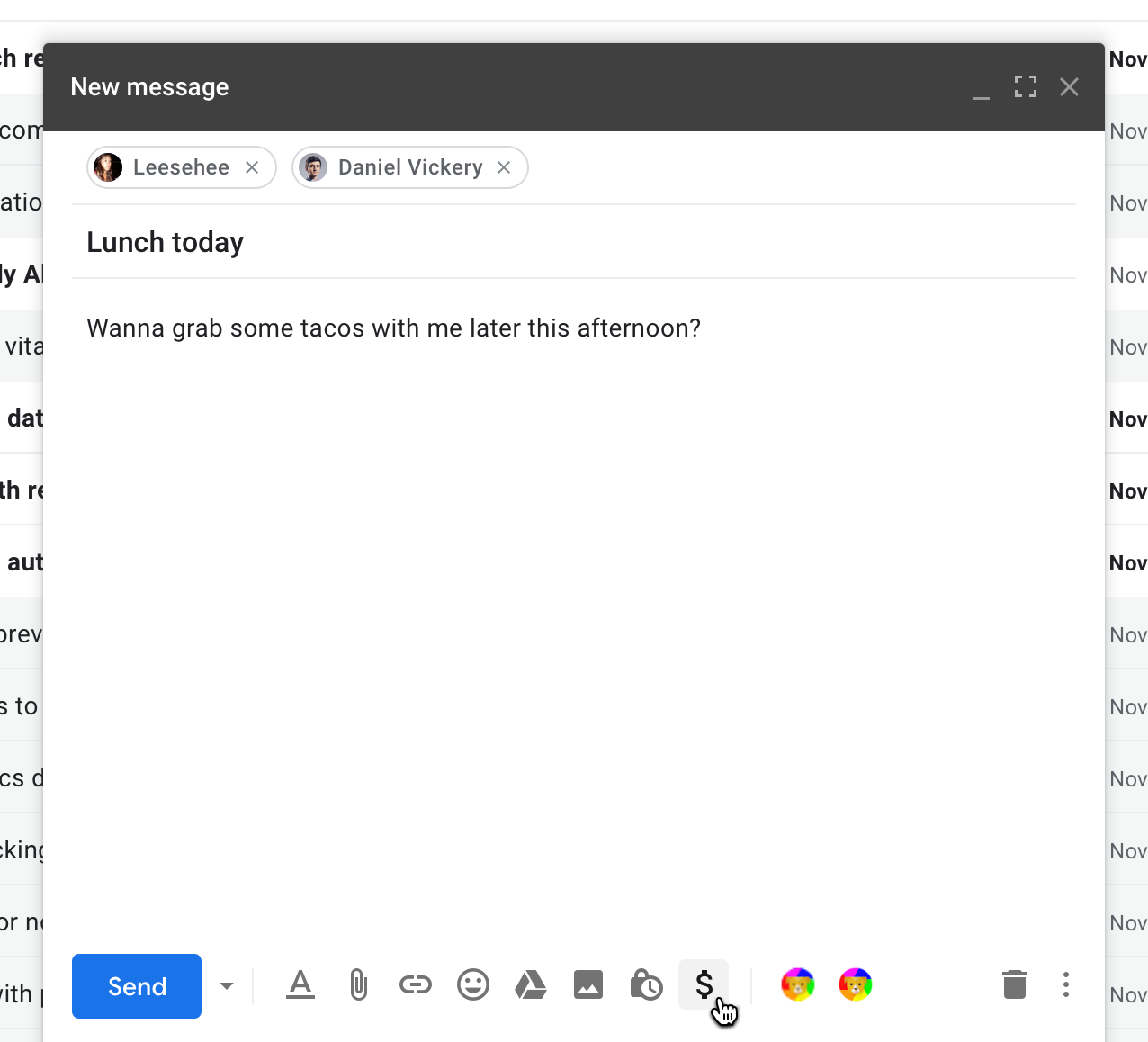
Google Workspace के ऐड-ऑन, Gmail में मैसेज कंपोज़ करने के यूज़र इंटरफ़ेस (यूआई) को बेहतर बना सकते हैं. इससे, Gmail की "मैसेज कंपोज़ करें" विंडो से ऐड-ऑन की सुविधाएं मिलती हैं. इन ऐड-ऑन के लिए, ऐड-ऑन का आइकॉन, कंपोज़ विंडो में सबसे नीचे मौजूद हॉरिज़ॉन्टल लाइन में दिखता है. ऐड-ऑन के आइकॉन, मैसेज को फ़ॉर्मैट करने, फ़ाइलें अटैच करने वगैरह के लिए बने स्टैंडर्ड आइकॉन के दाईं ओर दिखते हैं.
Calendar में कॉन्फ़्रेंसिंग के विकल्प
Google Workspace के ऐड-ऑन, Google Calendar के इवेंट इंटरफ़ेस में एक या उससे ज़्यादा कॉन्फ़्रेंसिंग के विकल्प जोड़ सकते हैं. ये विकल्प, कार्ड इंटरफ़ेस के तौर पर नहीं दिखते. इसके बजाय, ये Google Calendar के इवेंट में बदलाव करें के बिल्ट-इन इंटरफ़ेस में, कॉन्फ़्रेंसिंग के विकल्पों के तौर पर दिखते हैं.
Calendar, हर ऐड-ऑन
के कॉन्फ़्रेंसिंग विकल्प को एक नाम और एक छोटे आइकॉन से दिखाता है. ये दोनों, ऐड-ऑन के मेनिफ़ेस्ट में मौजूद
calendar.conferenceSolution[]
फ़ील्ड में तय किए जाते हैं.
manifest.
जब कोई ऐड-ऑन, कॉन्फ़्रेंसिंग का विकल्प चुनता है, तो Calendar आपसे ऐड-ऑन को अनुमति देने के लिए कहता है. ऐसा तब होता है, जब आपने पहले से अनुमति न दी हो. इसके अलावा, Calendar आपसे तीसरे पक्ष के उस कॉन्फ़्रेंसिंग सिस्टम को अनुमति देने के लिए भी कह सकता है जिससे ऐड-ऑन कनेक्ट होता है. अनुमति देने के बाद, अपने इवेंट के लिए ऐड-ऑन के किसी भी कॉन्फ़्रेंसिंग विकल्प को चुना जा सकता है.
मोबाइल पर (सिर्फ़ Gmail के लिए)
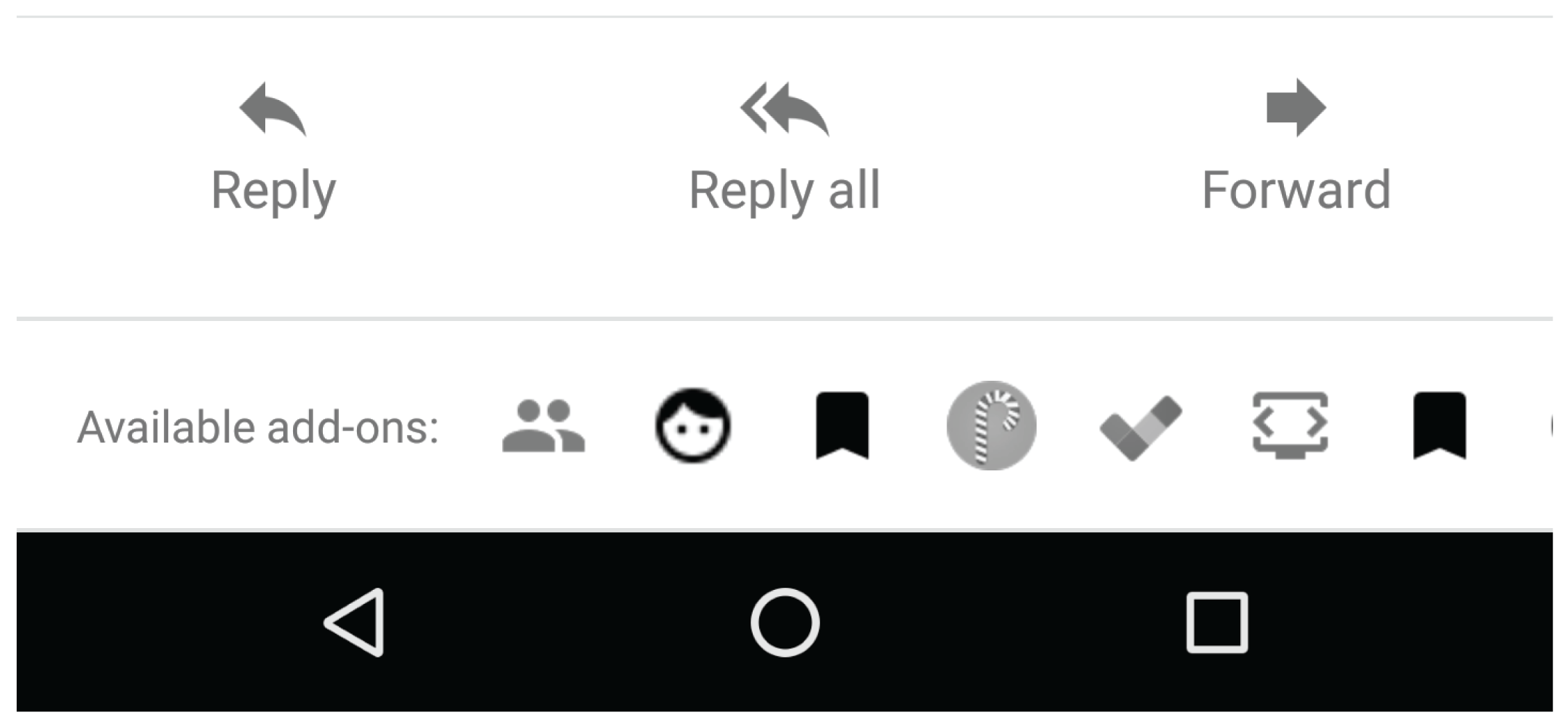
मोबाइल पर, Gmail के लिए बनाए गए Google Workspace के ऐड-ऑन के आइकॉन, खुले हुए मैसेज या ड्राफ़्ट में सबसे नीचे हॉरिज़ॉन्टल लाइन में दिखते हैं. किसी आइकॉन पर क्लिक करने से, मैसेज में सबसे नीचे वह इंटरफ़ेस खुल जाता है.
एडिटर ऐड-ऑन शुरू करना
ज़्यादातर एडिटर ऐड-ऑन, एडिटर के ऐड-ऑन मेन्यू में एक या उससे ज़्यादा मेन्यू आइटम बनाते हैं. एडिटर ऐड-ऑन के लिए कम से कम एक मेन्यू आइटम बनाना सबसे सही तरीका है. इससे ऐड-ऑन को शुरुआती लॉन्च पॉइंट के तौर पर इस्तेमाल किया जा सकता है. साथ ही, इससे ऐड-ऑन के मकसद और इस्तेमाल के बारे में भी पता चलता है. ऐड-ऑन के किसी मेन्यू आइटम को चुनने पर, उस ऐड-ऑन की कोई सुविधा शुरू हो जाती है. अक्सर, ऐड-ऑन, मेन्यू आइटम का इस्तेमाल करके मुख्य साइडबार या डायलॉग खोलते हैं. यह ऐड-ऑन के मुख्य इंटरफ़ेस को दिखाता है.
Google Forms, दूसरे एडिटर की तरह ही मेन्यू बार का इस्तेमाल नहीं करता. इसके बजाय, Forms के ऐड-ऑन के मेन्यू आइटम देखने के लिए, Forms के एडिटर इंटरफ़ेस में सबसे ऊपर बाईं ओर मौजूद, आइकॉन पर क्लिक करें. Forms के ऐड-ऑन, सिर्फ़ फ़ॉर्म एडिटर को बेहतर बनाते हैं. ये उन फ़ॉर्म को बेहतर नहीं बनाते जिन्हें जवाब पाने के लिए भेजा जाता है.