
インストールして承認したアドオンには、アドオンが拡張するアプリケーションから直接アクセスして起動できます。
Google Workspace アドオンを起動する
インストールした Google Workspace アドオンは、ホスト アプリケーション のインターフェースにアイコンの列として自動的に表示されます( カレンダー、Keep、ToDo リストなどの Google プロダクトのアイコンの下)。ホスト アプリケーションは、各アドオンを小さなアイコンで表します。このアイコンは、アドオンのマニフェストで指定されます。
アドオンのアイコンをクリックすると、アドオンのインターフェースが開きます。もう一度クリックすると、インターフェースが非表示になります。アイコンの位置は、クライアント(パソコンまたはモバイル)によって異なります。
パソコンで
ユーザーがインストールした Google Workspace アドオンごとにアイコンが、Google Workspace ホスト アプリケーションの右側のナビゲーションに表示されます。アイコンは、その Google Workspace アドオンがマニフェストでホストで使用できるように有効になっている場合にのみ表示されます。
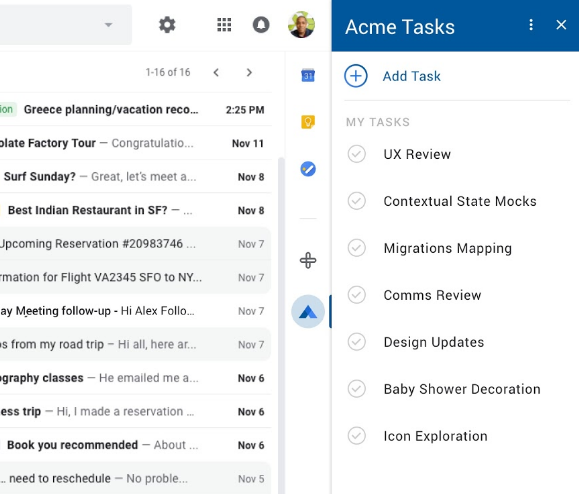
ユーザーが Google Workspace アドオンのアイコンをクリックすると、対応するトリガー が起動して、アドオンの最初のホームページが作成されます。ホームページ カードが作成されると、アドオンはホスト アプリケーションに返して表示します。 アドオンでホームページが定義されていない場合は、代わりにデフォルトのカードが表示されます。
完全に承認されていないアドオンを開くと、承認を求めるメッセージが表示されます。リクエストされた権限を確認して承認すると、アドオンのホームページが表示され、操作を開始できます。
アドオンのアイコンをもう一度クリックする(または別のアドオンのアイコンをクリックする)か、アドオンのヘッダーにある アイコンをクリックすると、アドオンの UI をいつでも閉じることができます。
Gmail の作成
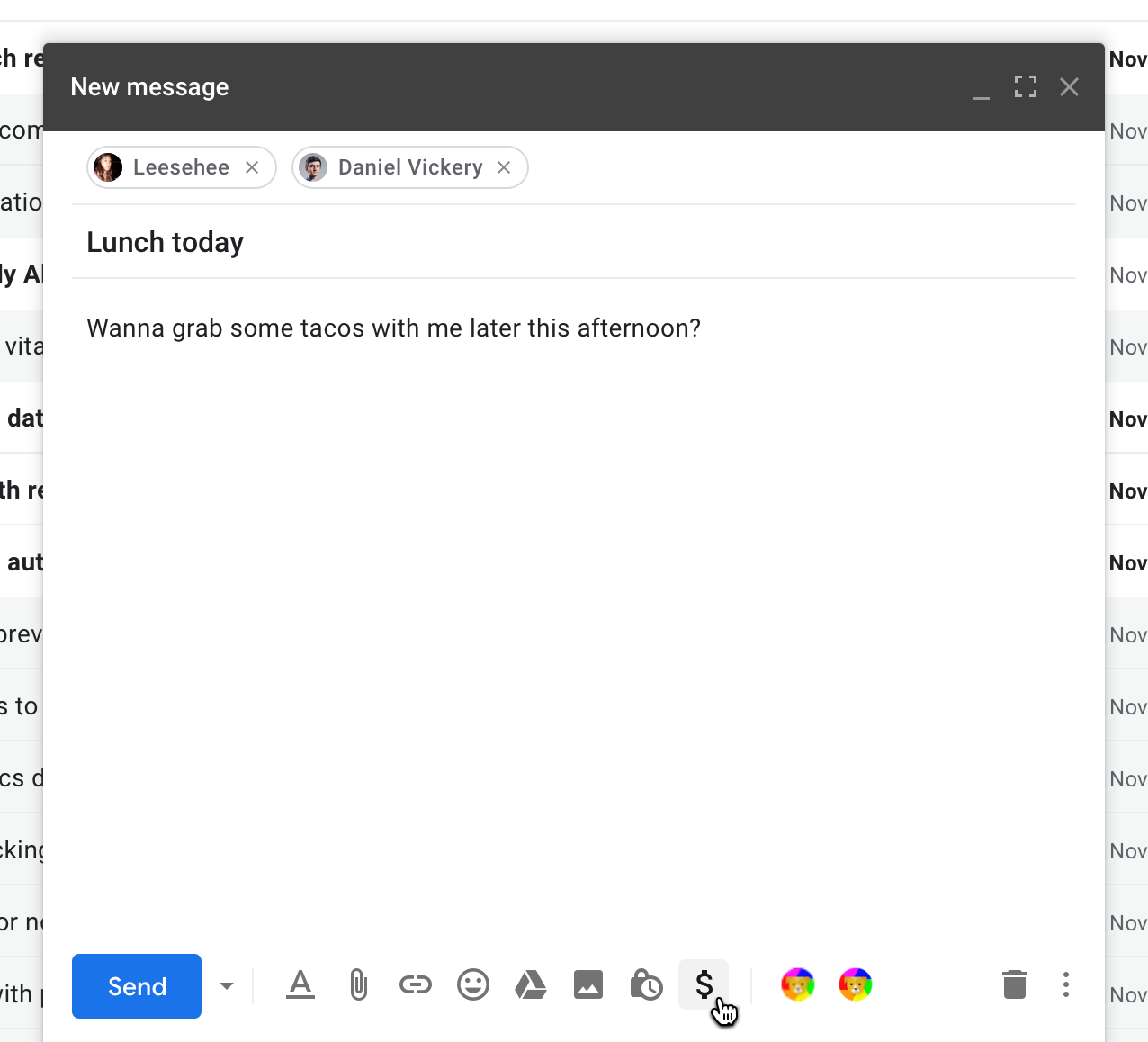
Google Workspace アドオンは、Gmail の作成 UI を 拡張できます。これにより、Gmail の [メッセージを作成] ウィンドウからアドオン機能を利用できます。これらのアドオンの場合、アドオンのアイコンは作成ウィンドウの下部にある横一列に表示されます。アドオンのアイコンは、メッセージの書式設定、ファイルの添付などの標準アイコンの右側に配置されます。
カレンダーの会議ソリューション
Google Workspace アドオンは、Google カレンダーの予定インターフェースに 1 つ以上の 会議 ソリューション を追加できます。これらのソリューションはカード インターフェースとして表示されません。代わりに、Google カレンダーの組み込みの [予定を編集] インターフェースに会議オプションとして表示されます。
カレンダーは、各アドオンの会議ソリューションを名前と小さなアイコンで表します。これらは、アドオンのマニフェストのcalendar.conferenceSolution[]フィールドで指定されます。
アドオンの会議ソリューションを選択すると、 カレンダーからアドオンの 承認を求められます(まだ承認していない場合)。また、アドオンが接続するサードパーティの会議システムを さらに承認するように求められる場合があります。承認後、予定のアドオン会議ソリューションを自由に選択できます。
モバイル(Gmail のみ)
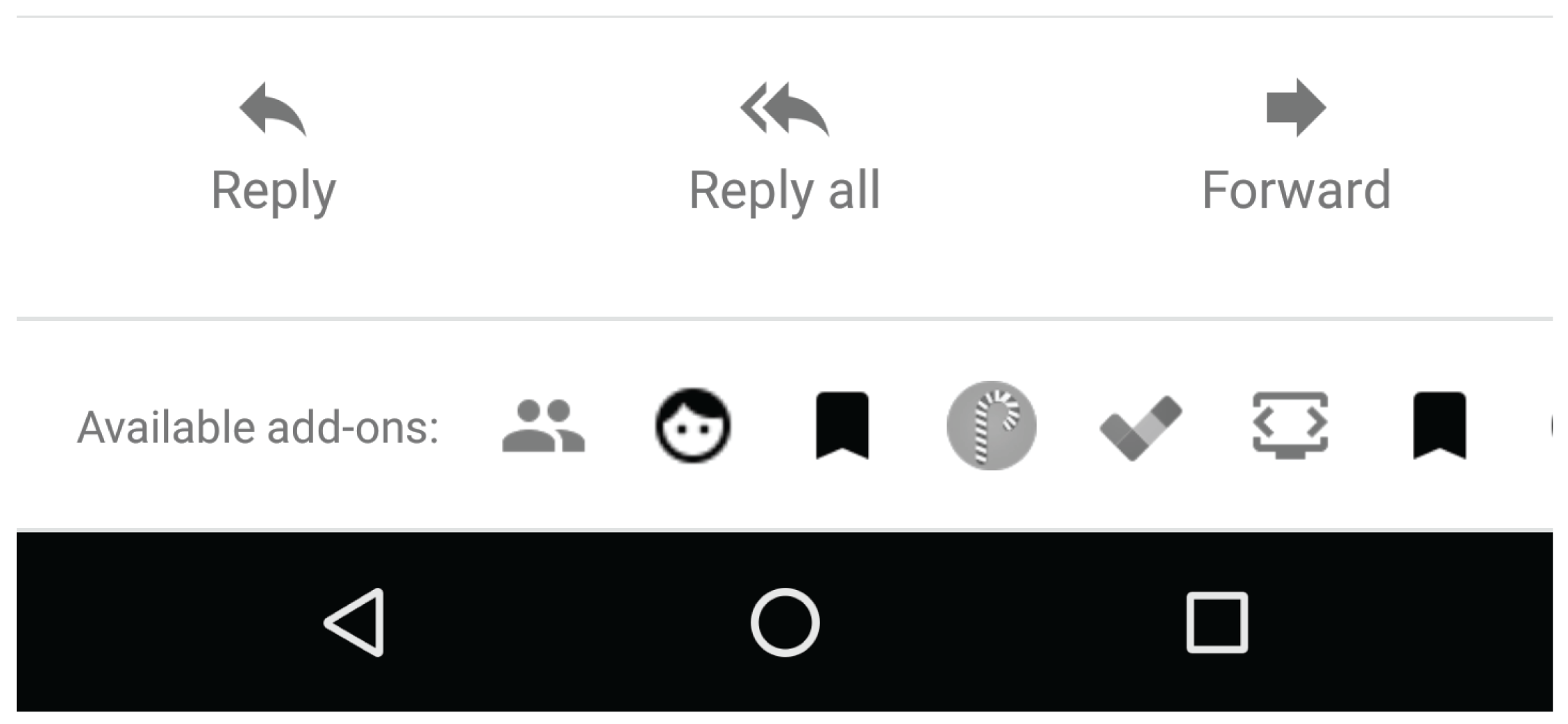
モバイルでは、Gmail を拡張する Google Workspace アドオンのアイコンが、開いているメッセージまたは下書きの下部に横一列に表示されます。 アイコンをクリックすると、メッセージの下部にそのインターフェースが開きます。
作成アクションで Gmail を拡張する Google Workspace アドオンの場合、アドオンのアイコンは作成ビューの右上にあるメニューに表示されます。
エディタ アドオンを起動する
ほとんどのエディタ アドオンは、エディタの [アドオン] メニューに 1 つ以上のメニュー項目を作成します。エディタ アドオンのメニュー項目を少なくとも 1 つ作成して、アドオンの目的と使用方法を説明する最初の起動ポイントとして使用することが効果的な手法です。アドオンのメニュー項目を選択すると、そのアドオンの一部の機能が開始されます。多くの場合、アドオンはメニュー項目を使用して、アドオンのメイン インターフェースを表すメインのサイドバーまたはダイアログを開きます。
Google フォームでは、他のエディタと同じメニューバーは使用されません。代わりに、フォーム エディタ インターフェースの左上にある アイコンをクリックすると、フォーム アドオンのメニュー項目が表示されます。フォーム アドオンは、フォーム エディタのみを拡張し、返信用に送信されるフォームは拡張しません。