
Yüklenen ve yetkilendirilen eklentilere, eklentinin genişlettiği uygulamadan doğrudan erişebilir ve bunları başlatabilirsiniz.
Google Workspace eklentisi başlatma
Yüklediğiniz Google Workspace eklentileri, ana uygulama arayüzünde otomatik olarak bir simge sütunu şeklinde (Takvim, Keep ve Görevler gibi Google ürünlerinin simgelerinin altında) görünür. Ana uygulama, her bir eklentiyi küçük bir simgeyle temsil eder. Bu simge, eklentinin manifest dosyasında belirtilir.
Bir eklenti simgesini tıkladığınızda eklenti arayüzü açılır. Simgeyi tekrar tıkladığınızda arayüz gizlenir. Simgenin konumu istemciye (masaüstü veya mobil) bağlıdır.
Masaüstü bilgisayarda
Kullanıcının yüklediği her Google Workspace eklentisinin simgesi, Google Workspace ana uygulamasının sağ gezinme bölümünde görünür. Bir simge yalnızca ilgili Google Workspace eklentisinin manifestinde bu ana makineyle kullanılmak üzere etkinleştirilmişse gösterilir.
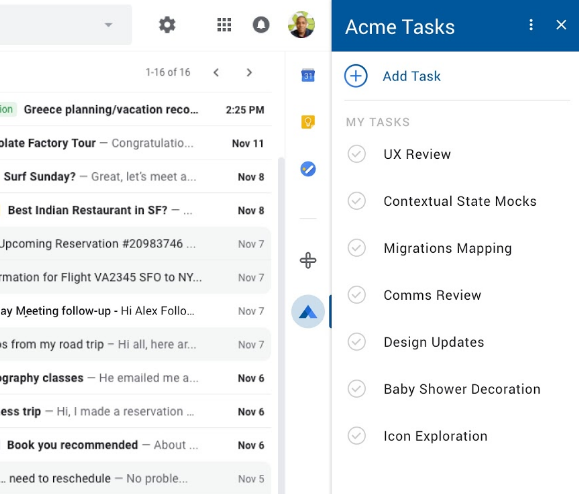
Bir kullanıcı Google Workspace eklenti simgesini tıkladığında, eklentinin ilk ana sayfasını oluşturmak için ilgili tetikleyici etkinleştirilir. Ana sayfa kartı oluşturulduktan sonra eklenti, görüntülenmesi için kartı ana uygulamaya döndürür. Eklenti bir ana sayfa tanımlamıyorsa bunun yerine varsayılan bir kart gösterilir.
Tam olarak yetkilendirilmemiş bir eklentiyi açarsanız eklentiyi yetkilendirmeniz istenir. İstenen izinleri inceleyip yetkilendirdikten sonra eklenti ana sayfası görünür ve eklentiyle etkileşime başlayabilirsiniz.
Eklenti simgesini tekrar tıklayarak (veya farklı bir eklentinin simgesini tıklayarak) ya da eklenti başlığındaki simgesini tıklayarak eklenti kullanıcı arayüzünü istediğiniz zaman kapatabilirsiniz.
Gmail'de e-posta oluşturma
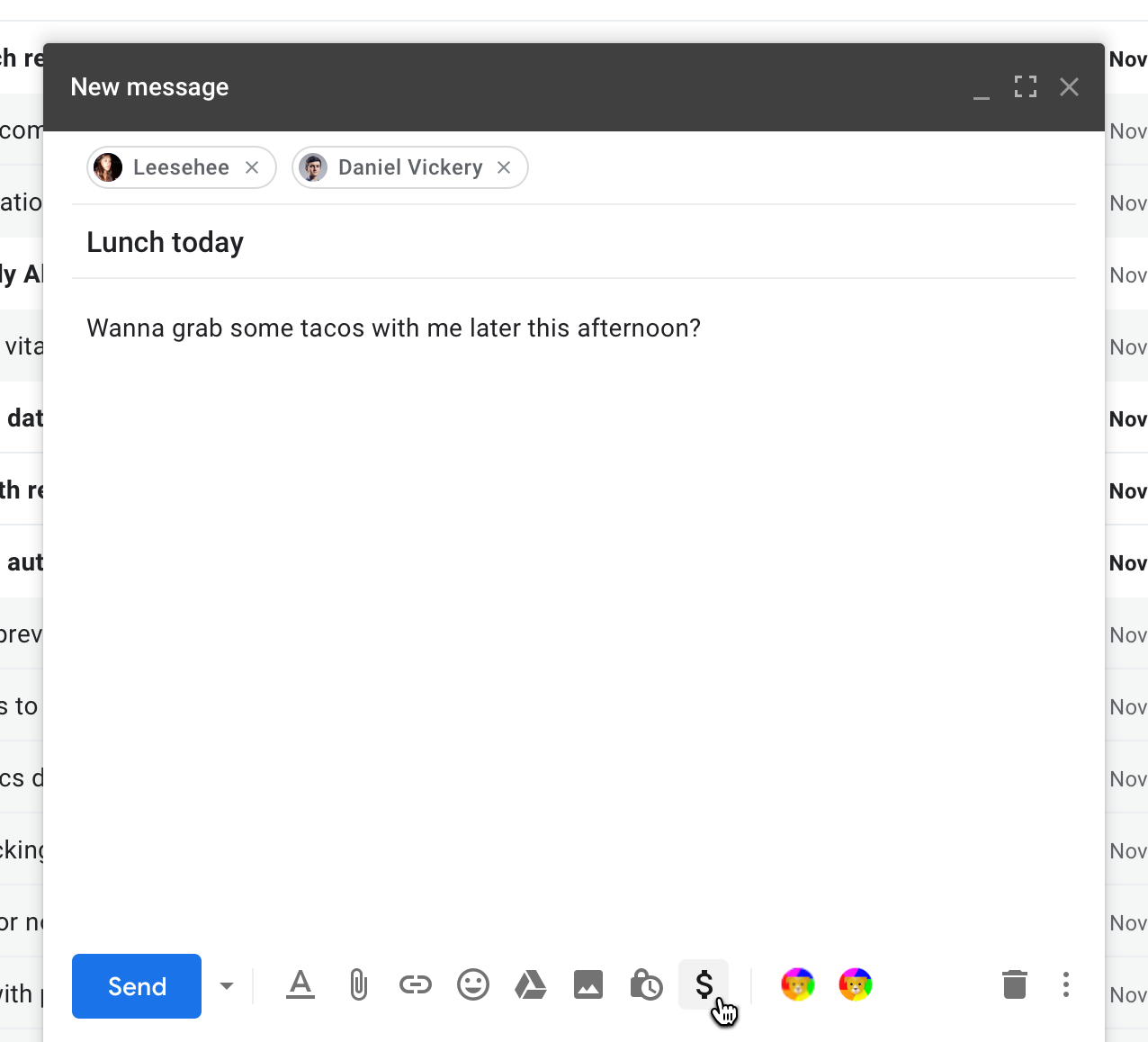
Google Workspace eklentileri, Gmail'in "yeni ileti oluştur" penceresinden eklenti işlevselliği sağlayan Gmail'in ileti oluşturma kullanıcı arayüzünü genişletebilir. Bu eklentiler için eklenti simgesi, oluşturma penceresinin alt kısmındaki yatay satırda görünür. Eklenti simgeleri, ileti biçimlendirme, dosya ekleme vb. için kullanılan standart simgelerin sağında yer alır.
Takvim konferans çözümleri
Google Workspace eklentileri, Google Takvim etkinliği arayüzüne bir veya daha fazla konferans çözümü ekleyebilir. Bu çözümler kart arayüzü olarak görünmez. Bunun yerine, Google Takvim'in yerleşik Etkinliği düzenle arayüzünde konferans seçenekleri olarak görünür.
Takvim, her bir eklenti konferans çözümünü bir ad ve küçük bir simgeyle temsil eder. Bunların her biri, eklentinin calendar.conferenceSolution[] alanlarında belirtilir.
Bir eklentinin konferans çözümünü seçtiğinizde Takvim, eklentiye yetki vermenizi (daha önce yapmadıysanız) ister ve eklentinin bağlandığı üçüncü taraf konferans sistemine daha fazla yetki vermenizi isteyebilir. Yetkilendirdikten sonra etkinlikleriniz için eklenti konferans çözümlerinden herhangi birini serbestçe seçebilirsiniz.
Mobil cihazlarda (yalnızca Gmail)
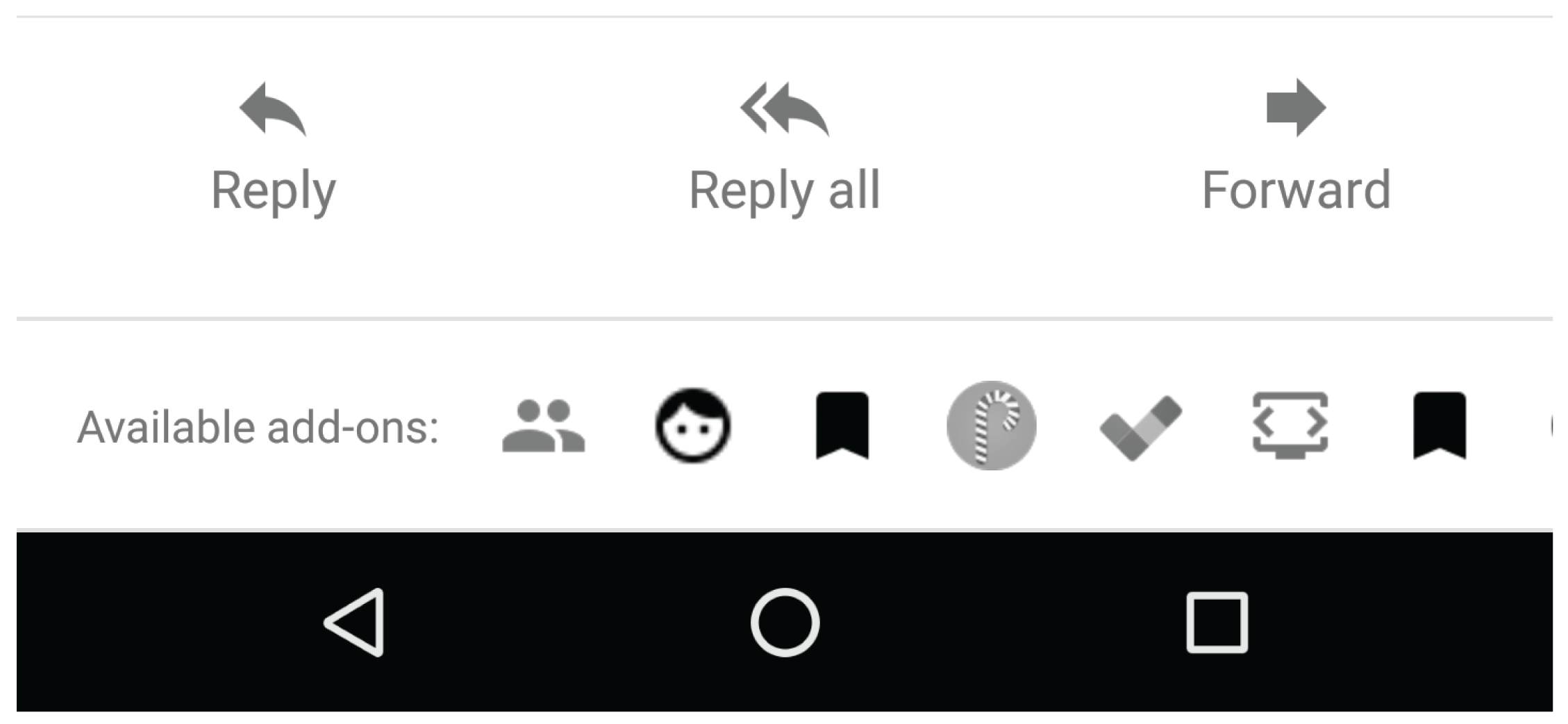
Mobil cihazlarda, Gmail'i genişleten Google Workspace eklentilerinin, açık iletinin veya taslağın alt kısmında yatay bir satır olarak görünen simgeleri vardır. Bir simgeyi tıkladığınızda ilgili arayüz, mesajın alt kısmında açılır.
Gmail'i e-posta oluşturma işlemleriyle genişleten Google Workspace eklentilerinin eklenti simgeleri, e-posta oluşturma görünümünün sağ üst menüsünde gösterilir.
Düzenleyici eklentisi başlatma
Çoğu Editor eklentisi, düzenleyicinin Eklentiler menüsünde bir veya daha fazla menü öğesi oluşturur. Bir Düzenleyici eklentisi için, eklentinin amacını ve kullanımını açıklayan ilk başlatma noktası olarak hizmet verecek en az bir menü öğesi oluşturmak en iyi uygulamadır. Eklenti menüsü öğelerinden birini seçtiğinizde, eklentinin bazı işlevleri başlatılır. Eklentiler genellikle ana kenar çubuğunu veya birincil eklenti arayüzünü temsil eden iletişim kutusunu açmak için menü öğelerini kullanır.
Google Formlar, diğer düzenleyicilerle aynı menü çubuğunu kullanmaz. Bunun yerine, Formlar eklenti menü öğelerini Formlar düzenleyici arayüzünün sol üst kısmındaki simgesini tıklayarak bulabilirsiniz. Form eklentileri yalnızca form düzenleyiciyi genişletir, yanıt için gönderilen formları değil.